网站概览:查看你的 SEO 与 AI visibility 表现
使用“网站概览”查看搜索表现、AI 可见度和 SEO 健康状况,然后选择合适的报告,决定下一步要做什么。
Website Overview 将你所选网站的搜索表现、自然流量会话、AI 可见度和 SEO 健康状况集中在一个页面。用它来检查表现,并决定下一步该深入调查什么。
该概览整合了多个数据源。请在各自的语境中解读每张卡片:Google Search Console 的一次点击、Google Analytics 的一次会话,以及 AI 回答中的一次品牌提及,衡量的是不同的东西。
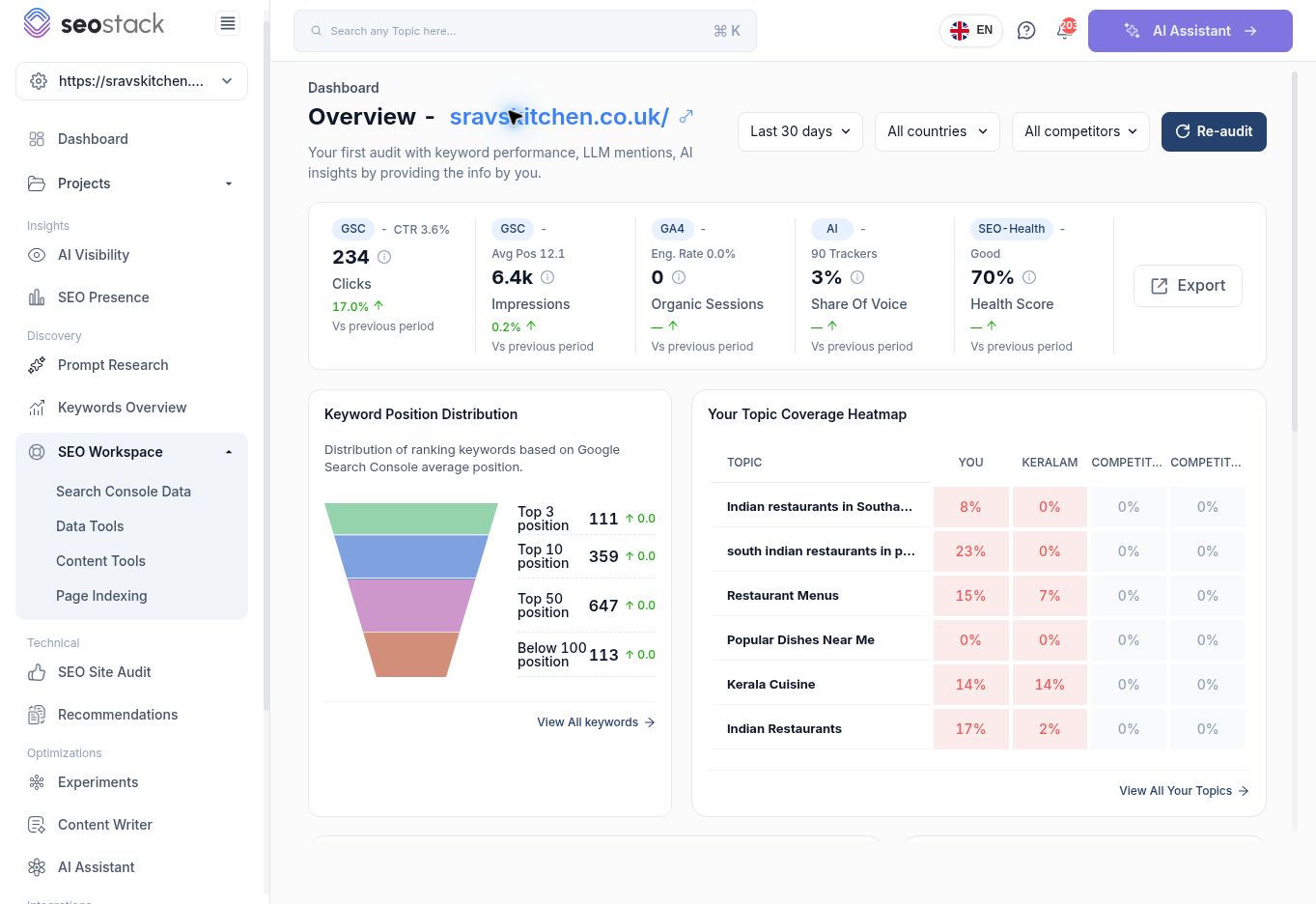 网站概览页面,展示筛选器、效果卡片、关键词分布和主题覆盖情况。
它能用来做什么?
- 在打开详细报告之前,做一次常规的表现检查。
- 发现搜索点击量下降的页面。
- 审视搜索曝光与点击之间的关系。
- 找出需要在 AI Visibility 中进一步调查的主题。
- 查看 SEO 健康总分,并打开背后的审计结果。
- 在分配工作之前,判断哪些问题值得进一步分析。
打开 Website Overview
- 在侧边栏中选择 Dashboard。
- 在 Your websites Overview 中找到该网站。必要时使用表格搜索或翻页。
- 点击网站地址。这会打开它的 Website Overview。
- 在解读数据之前,先确认页面标题中的网站名称。
账户 Dashboard 会列出多个网站,而 Website Overview 只聚焦于一个网站。只有在报告范围和日期一致时,才能对这两个页面上的数据进行比较。
选择报告范围
使用概览顶部的 Date range。可见的选项包括 Yesterday、Last 7 days、Last week、Last 30 days、This month、Last 3 months、Last 6 months 和 Last 1 Year。
选择一个时间段,并等待指标加载完成。较短的时间段适合查看近期变化;当网站点击量较少时,较长的时间段能提供更多背景。
页面还提供 Country 和 Competitor 选择器。做整体审视时,先从 All countries 和 All competitors 开始。每次为报告截取数据时,都要确认当前显示的筛选条件。不要假设某个筛选器对页面上的每个数据源都有完全相同的作用。
解读表现卡片
| 卡片或指标 | 它说明什么 | 如何使用 |
|---|---|---|
| Clicks,标注为 GSC | 所选时间段内,从 Google 搜索结果进入你页面的点击量。 | 查看搜索流量是否在增长,然后检查变化背后的页面和查询词。 |
| Impressions,标注为 GSC | 你的页面在 Google 搜索结果中出现的频次。 | 结合点击量评估搜索曝光的变化。 |
| CTR | 展示中带来点击的比例。 | 结合查询意图和排名位置一起看。仅凭 CTR 偏低并不能断定标题有问题。 |
| Avg Pos | 该报告范围内的 Google Search Console 平均排名。 | 使用详细的查询和页面报告,理解被平均值掩盖的变动。 |
| Organic Sessions,标注为 GA4 | 已连接的分析数据中归因于自然搜索的访问。 | 用于审视站内获客情况。不要指望它等于 GSC 的点击量。 |
| Eng. Rate | 与 GA4 卡片一同显示的互动率。 | 将其作为辅助背景信息,在下结论前先查看已连接的分析数据。 |
| Share Of Voice,标注为 AI | 概览对品牌在 AI 回答中相对于竞争对手的存在度的衡量。 | 打开 AI Visibility,查看该汇总背后的提示词和回答。 |
| Trackers | 与 AI 卡片一同显示的追踪器数量。 | 把它当作被追踪数据集的背景信息,而不是用户数或访问量。 |
| Health Score | SEO Stack 对基础 SEO 设置的汇总,包括界面中列出的各项检查。 | 打开完整审计以确定底层的检查项。它不是对排名的预测。 |
Vs previous period 显示的是界面给出的对比结果。要把百分比与绝对总量放在一起看:很大的百分比变动可能只源于几次点击。显示为短横线并不等于确认变化为零。
像 6.4k 这样的取整数值便于快速浏览。需要精确计算时,请使用详细数据。
理解关键词排名分布
Keyword Position Distribution 基于 Google Search Console 的平均排名对关键词进行汇总。概览将分组标注为 Top 3 position、Top 10 position、Top 50 position 和 Below 100 position。
用这个分布来决定是去调查表现较好还是较差的排名,然后选择 View All keywords 打开 Keywords Overview。
这些是基于平均排名的汇总,并不保证某个关键词在每次搜索中都出现在同一位置。除非已确认各分组的归入规则,否则不要把显示的分组数值相加。
审视主题覆盖和 AI 竞争对手
Your Topic Coverage Heatmap 在若干具名主题上将你的网站与竞争对手进行比较。用它找出值得深入查看的主题,然后选择 View All Your Topics 打开 AI Visibility。
例如,截图中的概览显示 Restaurant Menus 对所选网站为 15%,对某竞争对手为 7%。这是检查该主题底层结果的理由,但并不意味着该网站占有关于餐厅菜单的全部搜索中的 15%。
AI 对比表按品牌显示 Visibility、SOV、Sentiment 和 Avg. Position。这些描述的是 AI 报告数据,因此不要把表中的平均排名直接与 GSC 的平均排名卡片做比较。点击 View All Your Competitors 进一步调查。
如果某个板块仍在加载,或提示主题覆盖正在同步,请等待完成后再记录其数据。
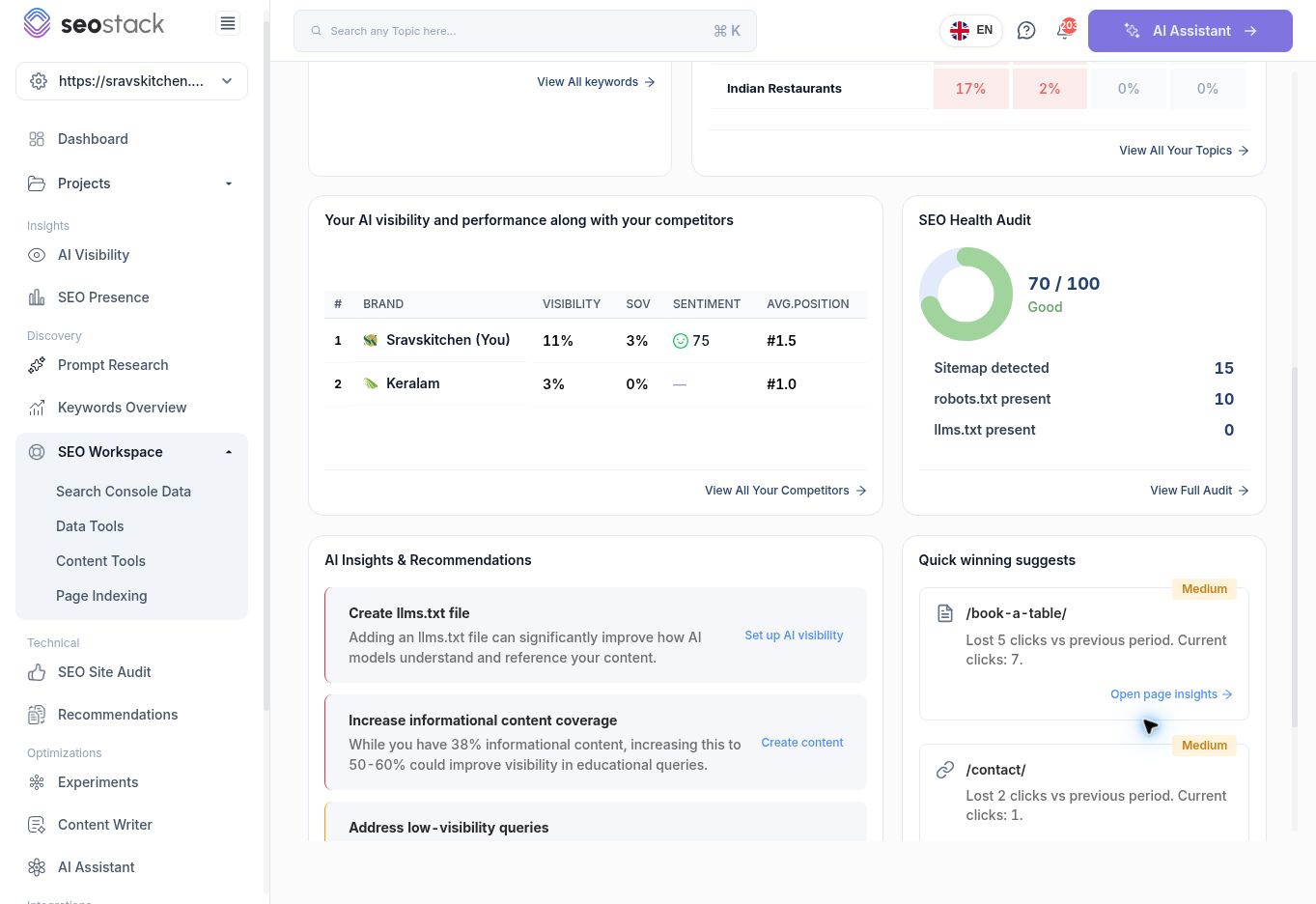 AI 竞争对手摘要、SEO 健康检查与优化建议,并附有页面级别的点击流失改进建议。
把概览转化为有用的行动
调查点击量下降的页面
- 在页面靠下位置找到 Quick winning suggests。
- 查看页面地址、损失点击数和当前点击数。
- 对相关页面选择 Open page insights。
- 在分析之前,先核对所生成报告的页面和日期。
- 调查哪些查询词发生了变化,以及展示量、CTR 或排名是否有助于解释差异。
- 在确定可能的原因之后,再选择采取何种行动。
在截图示例中,/book-a-table/ 损失了 5 次点击,在所选时间段内获得 7 次点击。这意味着对比时间段内为 12 次点击。绝对损失很小,但预订页面因其商业作用,仍可能值得关注。
损失点击的提示只是调查的起点。它并不能证明该页面需要重写,也不能证明某项具体改动就能挽回这些点击。
审视流量增长
截图中的概览显示 234 次点击,增长 17.0%,而展示量上升 0.2%。这表明在该对比期内,点击的提升幅度超过了整体曝光。在把这一提升归因于某项具体的 SEO 改动之前,先调查查询词和页面的构成。
判断是否需要制作更多内容
从对你客户重要、且覆盖较弱的主题入手。打开 AI Visibility 的结果,查看哪些提示词中缺少提及。在委托制作新页面之前,先确认是否已有页面满足该需求。基于这些证据来决定是做有价值的内容更新还是新建页面。
审视 SEO 健康状况
在 SEO Health Audit 下选择 View Full Audit。利用详细检查项确定需要修复的内容。概览中的分数是分流判断的辅助;70/100 的分数并不意味着 30% 的页面有问题。
把建议当作调查线索
AI Insights & Recommendations 提供建议的后续步骤以及相关工具的链接。采取行动之前先阅读支撑数据。关于调整内容覆盖或添加某个文件的建议,应结合你网站的实际需求来评估;它并不保证带来排名或 AI 可见度的提升。
故障排查
| 你看到的现象 | 需要检查什么 |
|---|---|
| Organic Sessions 为零,但有 GSC 点击 | 检查 GA4 是否已连接到正确的网站,以及该时间段是否有可用数据。被查看的网站在 Dashboard 的 Google Analytics 列中有 Connect 选项。 |
| 打开页面后数字很快发生变化 | 等待加载和同步完成后再记录结果。 |
| 更改日期后 AI 数据保持不变 | 打开 AI Visibility,检查其报告范围和可用的历史数据。不要假设概览中的每个板块都使用相同的刷新或筛选机制。 |
| 小型网站上的百分比看起来变化剧烈 | 查看绝对点击量,并对比更长的时间段。 |
| 某个竞争对手列名称笼统或没有有用数据 | 检查已配置的竞争对手集合及其可用的报告数据。 |
接下来该打开哪些报告
| 问题 | 去哪里查看 |
|---|---|
| 哪些关键词需要关注? | View All keywords → Keywords Overview |
| 哪些主题和提示词需要调查? | View All Your Topics → AI Visibility |
| 竞争对手在 AI 回答中表现如何? | View All Your Competitors → AI Visibility |
| 健康分数背后是什么? | View Full Audit → SEO Site Audit |
| 这个页面为什么损失了点击? | Open page insights → Search Console Data |
概览还提供 Export 和 Re-audit。由于本次操作演示中未对其进行验证,本文不涉及它们的输出结果和处理机制。