Search Console Data:分析查询词、页面与搜索流量
筛选 Google Search Console 数据,检查单个页面,并将搜索表现转化为可执行的 SEO 行动。
Search Console Data 是你用来调查用户如何通过 Google Search 找到你网站的工作区。它集中了一张效果图表、核心指标,以及按查询词、页面、国家/地区、设备、日期或搜索展示形式分组的数据表。
用它来了解哪些搜索带来了点击、哪些页面获得了曝光,以及在哪些地方进一步调查可能带来有价值的改进。
打开报告
- 在侧边栏确认已选中的网站。
- 展开 SEO Workspace。
- 选择 Search Console Data。
- 用指标卡片上方的按钮选择日期范围。
- 等卡片和表格加载完成后再记录数据。
理解主要指标
| 指标 | 含义 | 可以问的问题 |
|---|---|---|
| Clicks | 从 Google Search 进入报告范围内容的点击。 | 是否有更多搜索者到达该网站或页面? |
| Impressions | 在 Google 搜索结果中被记录的展示次数。 | 相关的搜索曝光是否在增长? |
| CTR | 点击数除以展示数,以百分比表示。 | 曝光转化为点击的频率有多高? |
| Average Position | 在所测范围内的平均搜索结果排名。 | 哪些查询词需要进一步检查? |
这些指标要结合起来看。展示数上升但点击几乎没有增长,可能值得做查询词层面的调查,但这并不能确定原因。排名是平均值,并非每位用户看到的固定排名。Google 的指标定义解释了底层的度量方式。
切换表格维度
| 标签页 | 用于检查 |
|---|---|
| Queries | 与你的表现相关联的搜索短语。 |
| Pages | 获得点击和展示的 URL。 |
| Countries | 按搜索者所在国家/地区划分的表现。 |
| Devices | 按设备类别划分的表现。 |
| Dates | 按日期划分的表现。 |
| Search Appearance | 数据中可用的搜索展示形式类别。 |
使用可排序的列标题改变排序。分页控件和 Rows per page 决定表格的可见范围。
Column Filter 用于显示或隐藏列,它不会对结果应用数值阈值。在 Queries 表中,观察到的可选项为 Query、Clicks、Impressions、CTR、Position、Last Click Date 和 Click Share。
Last Click Date 显示该行最近一次点击所报告的日期,它不是抓取日期。Click Share 是 SEO Stack 显示的占比;在未核对范围之前,不要假定它的分母是核心总计或当前筛选后的总计。
筛选一组查询词
- 选择 Add Filters → Query...。
- 选择一个 Match type。
- 若只需一个简单的必要条件,Operator 保持为 Must。
- 查看 Case-sensitive。在所审阅的对话框中该项为启用状态。
- 在 Query text 中输入短语。
- 选择 Apply 并等待结果更新。
可用的匹配类型有 Containing、Not Containing、Exact、Regex、Starts With、Doesn't Start With、Ends With 和 Doesn't End With。该对话框还提供 Should 和 Bulk 控件。更复杂的组合在用于报告之前,应先对返回的行进行核对。
做初步主题审查时,Containing 通常比复杂的正则表达式更容易验证。使用出现在你想检查的搜索中的短语。检查示例行,确认该分组符合你的意图。
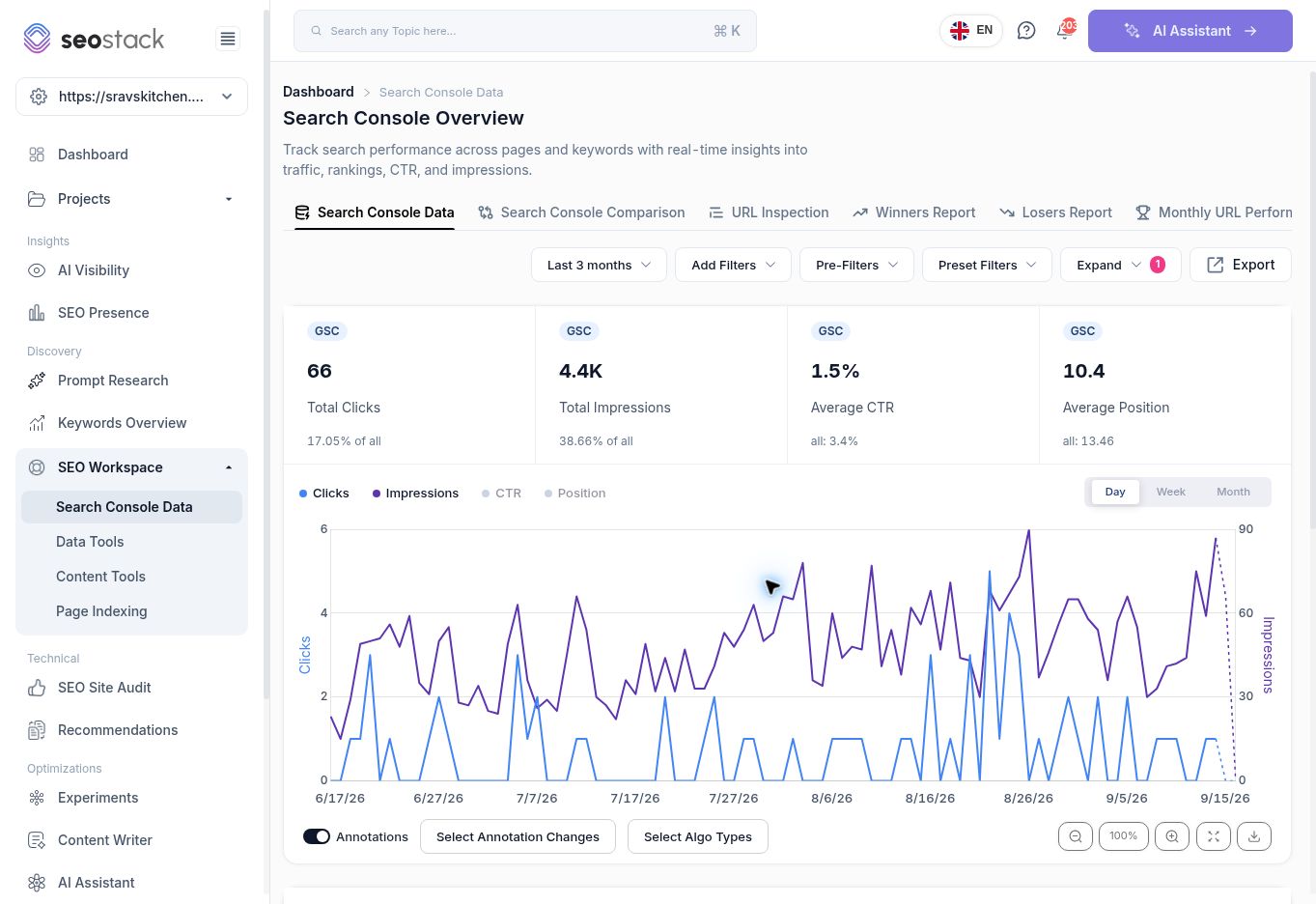 应用查询词分组后的 Search Console Data。
示例:检查本地意图搜索
在所审阅的餐厅网站中,使用包含 near me 的 Query 筛选,在所选的三个月期间返回了 66 次点击、约 4.4K 次展示、1.5% CTR 和 10.4 平均排名。
这个分组让你把本地发现与已经在搜索餐厅名称的人区分开来调查。kerala restaurants near me 这一行显示 424 次展示带来 11 次点击。在决定如何优化之前,先审查它的落地页、相关性和搜索场景。
筛选后的卡片还会显示诸如 % of all 这类上下文数值。引用这些数字时要保留报告的范围,不要用未筛选的核心总计作为分母。
管理已启用的筛选
当筛选处于启用状态时,Expand 按钮会显示一个数量。打开它可以看到启用的筛选组和条件。测试中的查询筛选显示为 Queries → Containing: near me。使用该组中的 Clear 将其移除。
在开始另一项调查之前,务必检查已启用的筛选。否则,新报告可能只描述网站中一个很窄的细分。
Add Filters 还提供 Page...、Country... 和 Device...。它们让你在查询短语之外进一步缩小报告范围。在解读结果之前,先核实已应用的条件。
分析单个页面及其查询词
- 移除不再需要的筛选。
- 选择 Pages。
- 找到你想调查的 URL。
- 点击它的页面标签以应用页面筛选。
- 选择 Queries。
- 等表格刷新后,审查与该页面相关联的搜索。
Pages 表中的 Relative 开关控制显示的 URL 形式。诸如 /menu/ 这样的相对标签指的是所选网站上的一个路径。
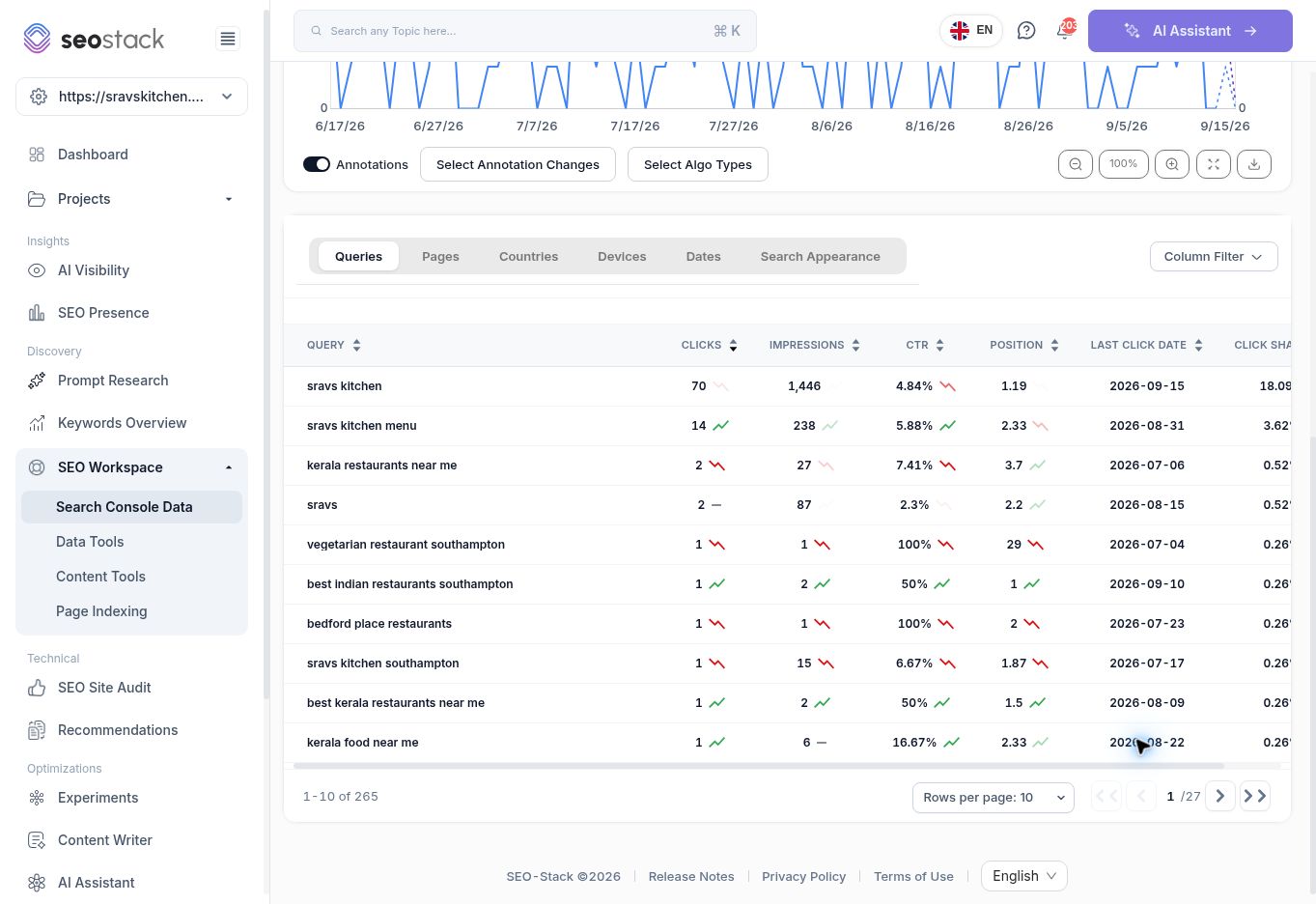 选择菜单页面后返回的查询词。
示例:判断菜单页是否需要优化
在所审阅的三个月报告中,/menu/ 获得 131 次点击、3,644 次展示、3.59% CTR 和 4.67 平均排名。打开该页面并切换到 Queries 后,sravs kitchen 显示 70 次点击,sravs kitchen menu 显示 14 次。
这为区分品牌需求与更广泛的发现提供了起点。在决定改进菜单信息、加强内链还是调查另一组查询词之前,要往下多看几行,不要只看顶部。整体排名不错,可能掩盖了某些特定搜索上的较弱表现。
Pre-Filters 与 Preset Filters
Pre-Filters 提供现成的分组:带或不带结尾斜杠的 URL、WWW 或非 WWW 的 URL、子域名,以及信息型、导航型、交易型或商业型查询。
用 URL 格式分组来调查哪些变体出现在效果数据中。把意图分组当作起点,然后阅读匹配到的查询词。分类无法替代你对搜索者意图的判断。
Preset Filters 打开已保存筛选的界面,包括一个搜索框、New Group、+ New Preset Filter 以及一个 AI Generated Filters (read-only) 分组。本指南不涉及预设的保存与编辑。
读图表
使用 Day、Week 或 Month 选择图表的时间粒度。更大的粒度有助于在波动较大的日度图表中看出规律。比较不同视图时,要确认日期范围和筛选条件一致。
图表提供 Annotations 开关、Select Annotation Changes、Select Algo Types、缩放控件、全屏和 Download Chart as Image。标注或算法标记只是调查的背景信息,并不能证明该事件导致了变化。
常见的解读错误
- 不要把 GSC 的点击等同于会话、咨询或销售。
- 不要把不错的平均排名当作所有重要查询词都排名良好的证据。
- 不要假定可见的第一页行就代表完整数据集。
- 不要把空白的 HTTP 或索引状态字段当作存在索引问题的证据。Pages 标签页说明,由于 Google 的 URL Inspection 限制,检查数据是逐步更新的。
- 不要指望每个表格的总计都与图表一致。Google 在其效果报告指南中说明了资源级与页面级汇总之间的差异。
如果结果看起来不对
先检查网站、日期、已启用的筛选和所选维度。等待加载完成。如果某个分组为空,逐条移除条件并检查匹配规则,包括大小写敏感。如果数据源连接或刷新看起来不完整,先解决它,再下关于表现的结论。
要查看不同时期之间的变化,打开 Search Console Comparison。要得到增长或下滑的初步候选清单,使用 Winners Report 或 Losers Report。