如何使用关键词概览(Keyword Overview)并设置排名跟踪
了解如何使用 SEO Stack 中的关键词概览和排名追踪工具
使用关键词总览(Keyword Overview)查看网站获得排名的查询、哪些主题正在上升,并为你关注的词设置定期检查。本教程以 Assertive Media 的两个查询为例,从排名表格一直追踪到定时跟踪结果。
选择项目与报告周期
在 Discovery → Keywords Overview 下选择你的 Search Console 网站。以下示例使用 www.assertive-media.co.uk。在对比结果前,先设置设备、日期范围、国家(不限制时显示为 Global)和搜索意图。使用 Export 将报告导出到 SEO Stack 之外。
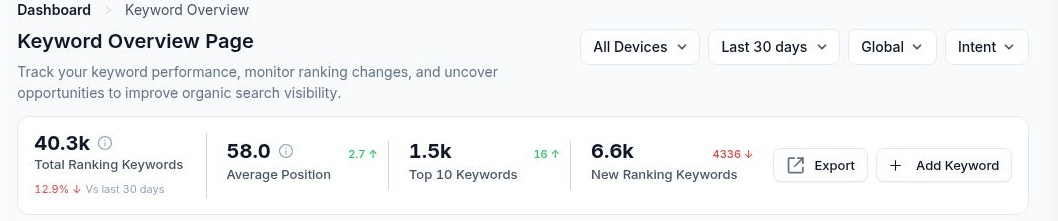
Total Ranking Keywords 统计在所选范围内记录到的查询数量。Average Position 汇总这些查询的搜索排名位置。位置数字越小越好。Top 10 Keywords 统计处于前十位的查询数量。New Ranking Keywords 突出显示在对比中新出现的查询。每个数字旁边的变化值是与上一周期的对比结果。新获得排名的查询,其页面可能已经存在多年。
 image
解读关键词排名趋势
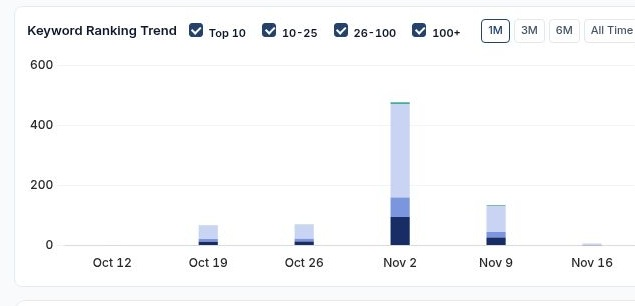
每一根堆叠柱表示该时间点上,在所显示的各个排名区间中记录到的关键词数量。颜色对应界面中标注的 Top 10、10–25、26–100 和 100+。使用复选框可单独查看某一区间。在 1M、3M、6M 和 All Time 之间切换,可改变可查看的历史跨度。
例如,如果总量柱在增长,就只勾选 Top 10。这样你可以判断首页可见度是否同步增长,还是新增的查询都落在了结果更靠后的位置。要找出具体是哪些词发生了变动,可打开下方的 Top Gainers 或 Top Losers。
 image
用主题理解查询构成
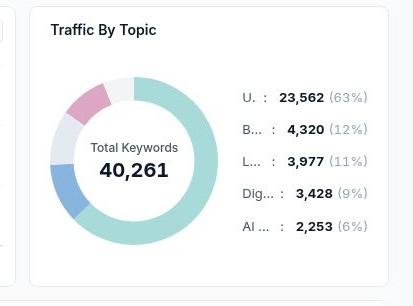
Traffic By Topic 按标签对查询分组,例如 Branded queries、Local SEO auditing services 和 AI SEO Services。注意圆环中心显示的单位。这里显示的是 Total Keywords,因此各扇区表示的是关键词数量。若要衡量访问量或搜索流量,请查看相关报告中的点击或会话数据。Ungrouped 表示该查询未分配主题。
使用关键词列表上方的 Topic 开关切换分组浏览方式。搜索主题名称可缩小表格范围。把品牌词与服务词分开,有助于解释为什么两个可见度相近的分组,点击率却相差很大。
 image
在关键词表格中寻找机会
从 All Keywords 开始。可按关键词、主题或 URL 搜索,也可点击搜索框旁的筛选图标。切换到 Top Gainers 或 Top Losers 以分析变动。可按当前排名、展示量、点击量或 CTR 排序。使用每页行数控件和翻页箭头继续浏览结果。表头复选框会选中当前页。
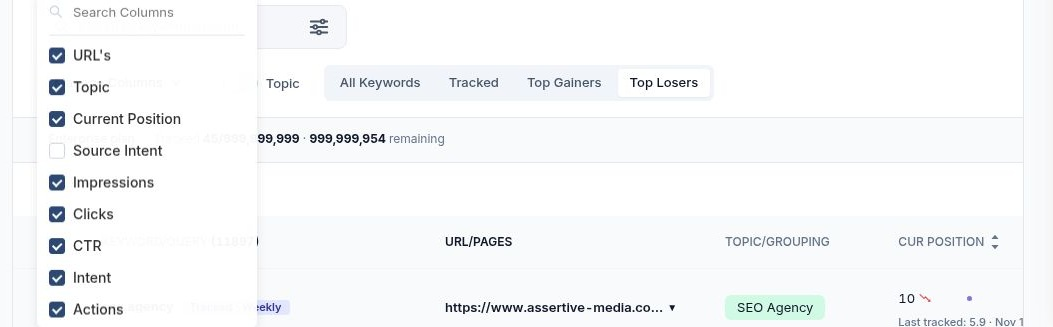
Manage Columns 可显示或隐藏 URL、主题、当前排名、来源意图、展示量、点击量、CTR、意图和行操作。分析排名下降时,保持 URL、排名、展示量和点击量可见。一个原本带来 50 次点击的查询下滑,与一个毫无点击的查询下滑,评估方式应当不同。在可用时使用 URL 下拉菜单,查看与该查询关联的页面。
 image
选择关键词并开始排名跟踪
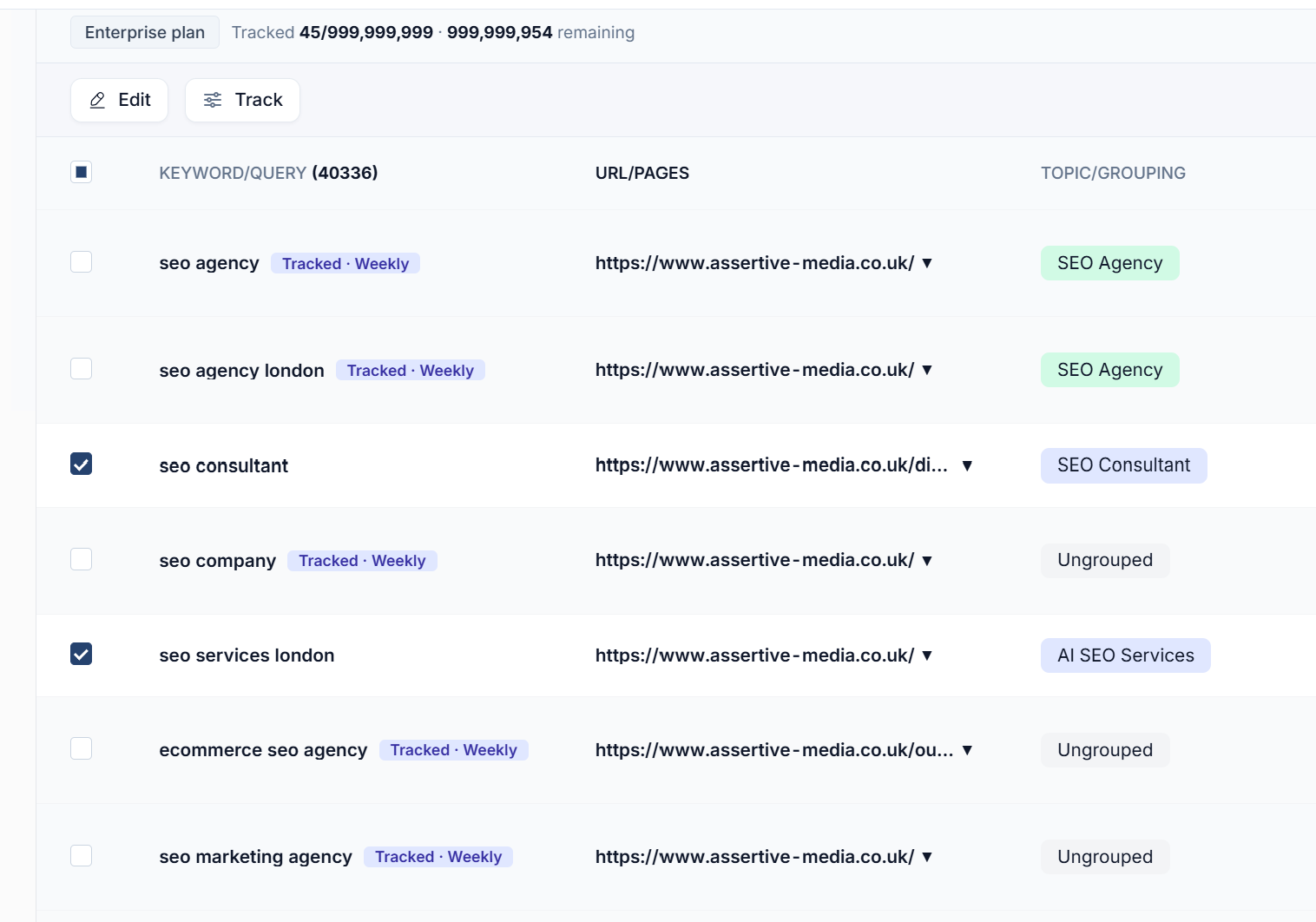
勾选你想监控的每个查询旁的复选框。表格上方会出现 Track 按钮。点击它打开 Configure tracking。该对话框会列出已选数量、所属主题以及剩余跟踪额度。你可以一次选择多个词。未分组的关键词同样可以被跟踪。
 image
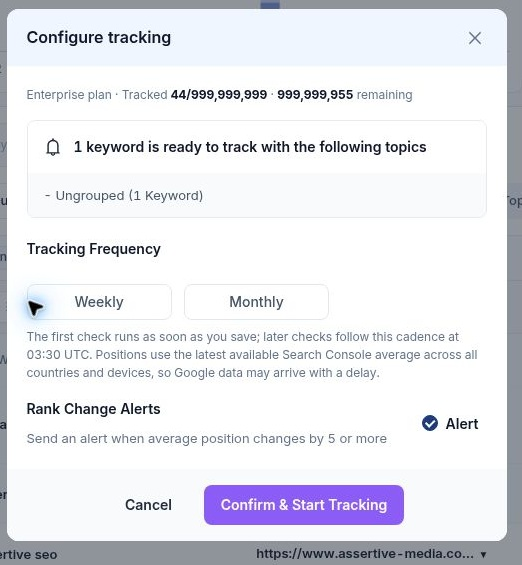
选择 Weekly 或 Monthly。如果你希望在平均排名变动达到五位或以上时收到通知,请保持 Alert 处于启用状态。点击 Confirm & Start Tracking。保存时会立即执行第一次检查,之后按所选频率在 UTC 03:30 执行。检查使用 Search Console 跨国家和设备的最新可用平均值。Google 的数据延迟可能影响可获取的数据。
 image
核对关键词及其首次结果
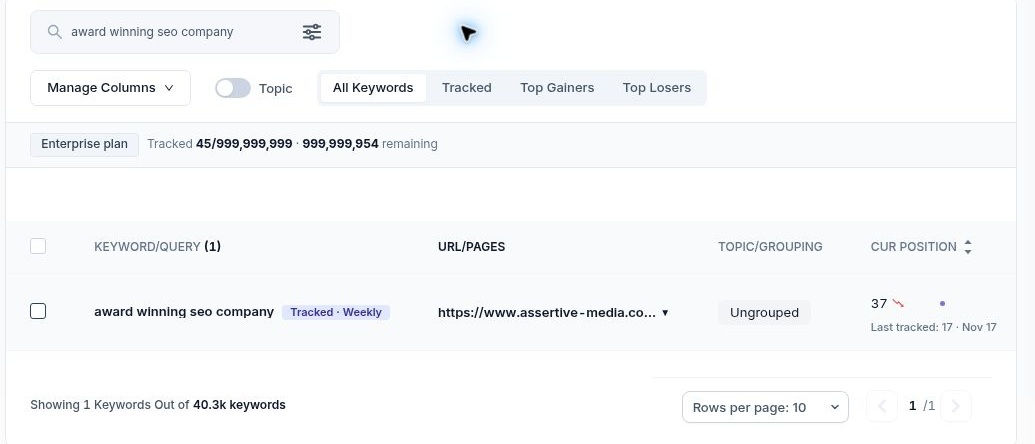
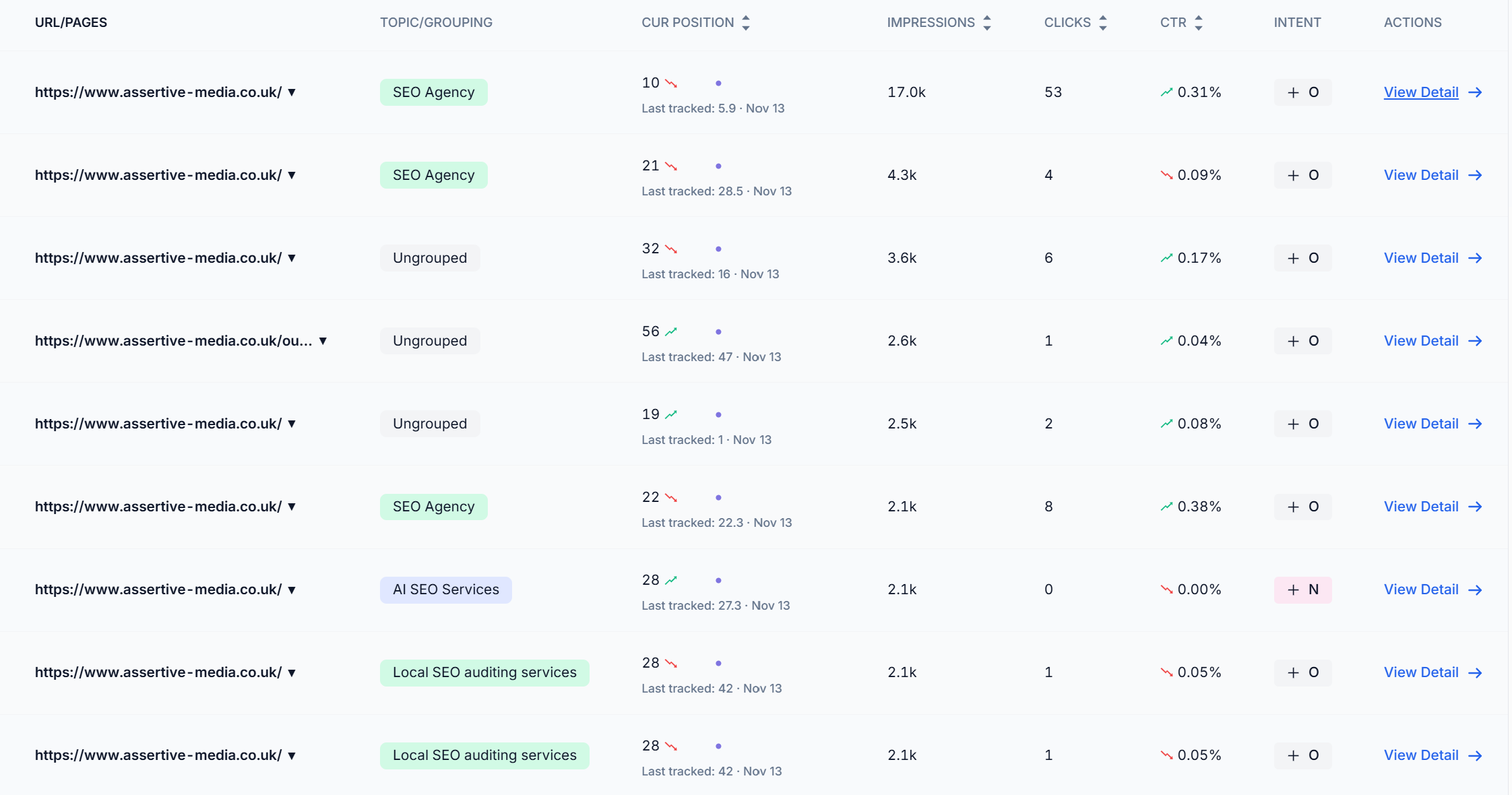
打开 Tracked 并搜索确切的词。本教程中我们添加了 award winning seo company。SEO Stack 确认了每周跟踪,显示 Tracked · Weekly 标记,并记录了 11 月 17 日排名 17。表格中该报告周期的 Cur Position 显示为 37。这两个数字回答的是不同的问题,因为定时检查与报告周期覆盖的日期不同。
 image
打开关键词表现跟踪历史
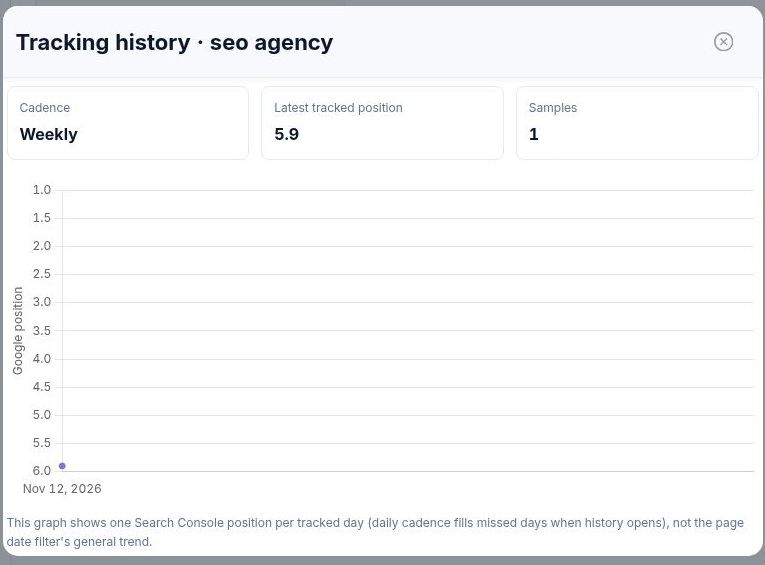
在 Tracked 中找到已有的 keyword 行。在 Cur Position 下,点击其小趋势图或 Last tracked 数值。Tracking history · seo agency 弹窗会显示频率、最新跟踪排名、样本数量,以及一张每个跟踪日对应一个 Search Console 排名的图表。
 image
在这个项目中,频率为每周,最新样本是 11 月 13 日的 5.9。弹窗中只有一个样本,因此它确立的是基线。下一次检查之后,对比两个带日期的点即可看出变动方向。从 5.9 变为 4.9 意味着平均排名提升了一位。
 image
用 View Detail 深入分析排名
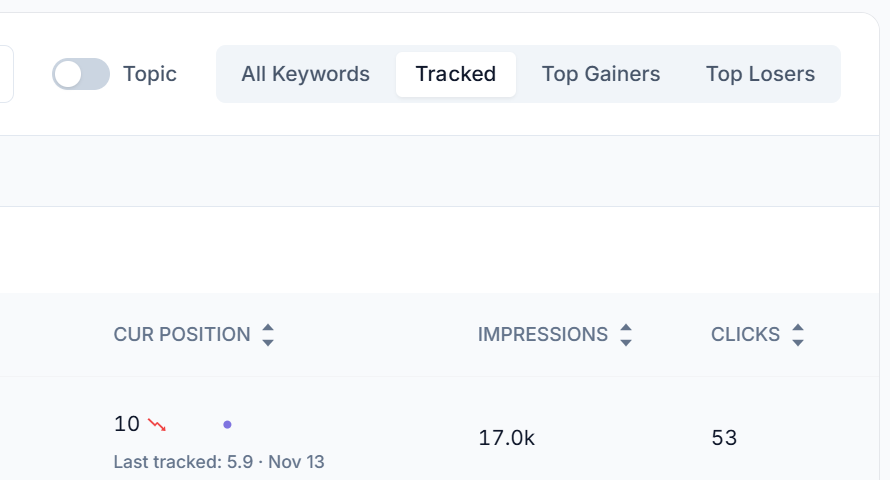
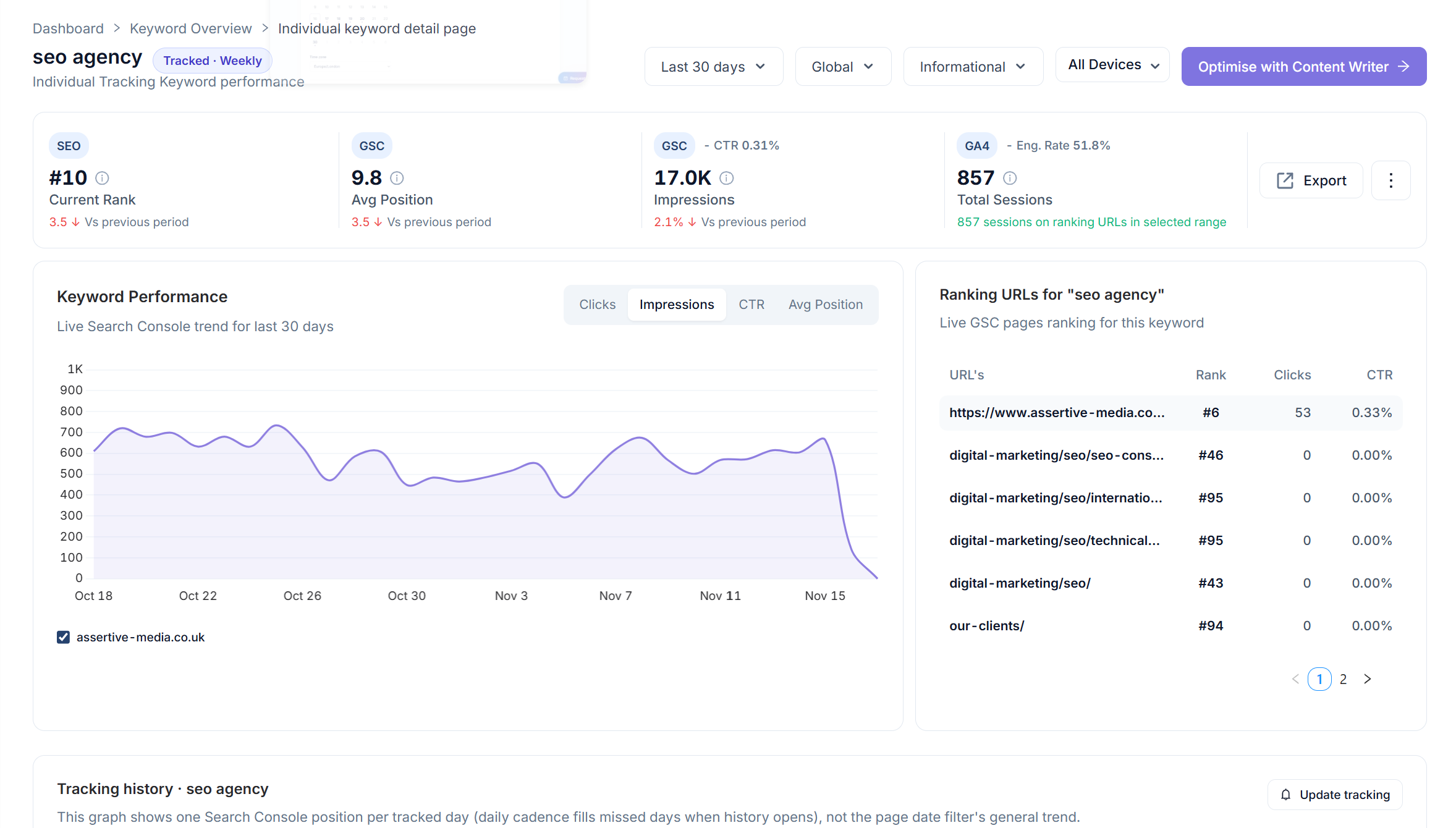
在关键词行上选择 View Detail,打开它的独立报告。更改周期、国家或设备,查看意图,并在 Clicks、Impressions、CTR 和 Avg Position 之间切换 Keyword Performance。对于 seo agency,30 天报告显示平均排名 9.8,四舍五入后的当前排名为 10,展示量 17.0K,CTR 0.31%。当你想查看两次定时检查之间整个报告周期内的变动时,请使用这里的 Avg Position。
 image
Ranking URLs 按页面拆分该查询。首页在排名第 6 位时记录了 53 次点击,而咨询服务页面在排名第 46 位时点击为零。GA4 卡片显示该周期内排名 URL 上共有 855 次会话。这些页面也可能从其他查询和渠道获得会话。再往下,可使用 Update tracking 更改计划、查看 Keyword opportunities,或在确定要优化的页面后打开 Optimise with Content Writer。独立报告中同样提供 Export 和更多操作菜单。
 image
单个或批量添加你自己的关键词
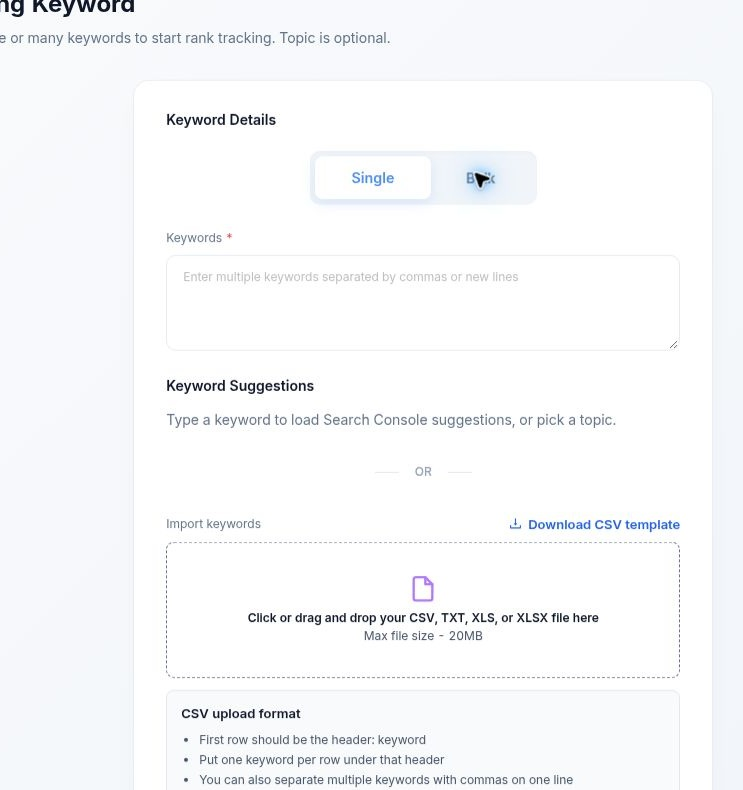
使用 Add Keyword → Single 直接输入关键词。输入短语以加载 Search Console 建议,或选择一个主题。选择或新建一个可选主题,添加可选标签,选择搜索意图,并可选择目标 URL。选择 Track Keyword 开始跟踪。目标 URL 可以记录你打算让哪个页面获得排名,之后在 Ranking URLs 中核对实际结果。
在 Bulk 中,粘贴以逗号或换行分隔的关键词,或上传不超过 20 MB 的 CSV、TXT、XLS 或 XLSX 文件。对于 CSV,可下载模板,或将首行表头设为 keyword,每行填写一个词。可为整批应用同一个主题,或选择 Let AI organize into topics。在选择 Track Keywords 之前,请检查标签、意图、目标 URL 和关键词数量。
 image
查看 Performance Summary 与 AI Insights
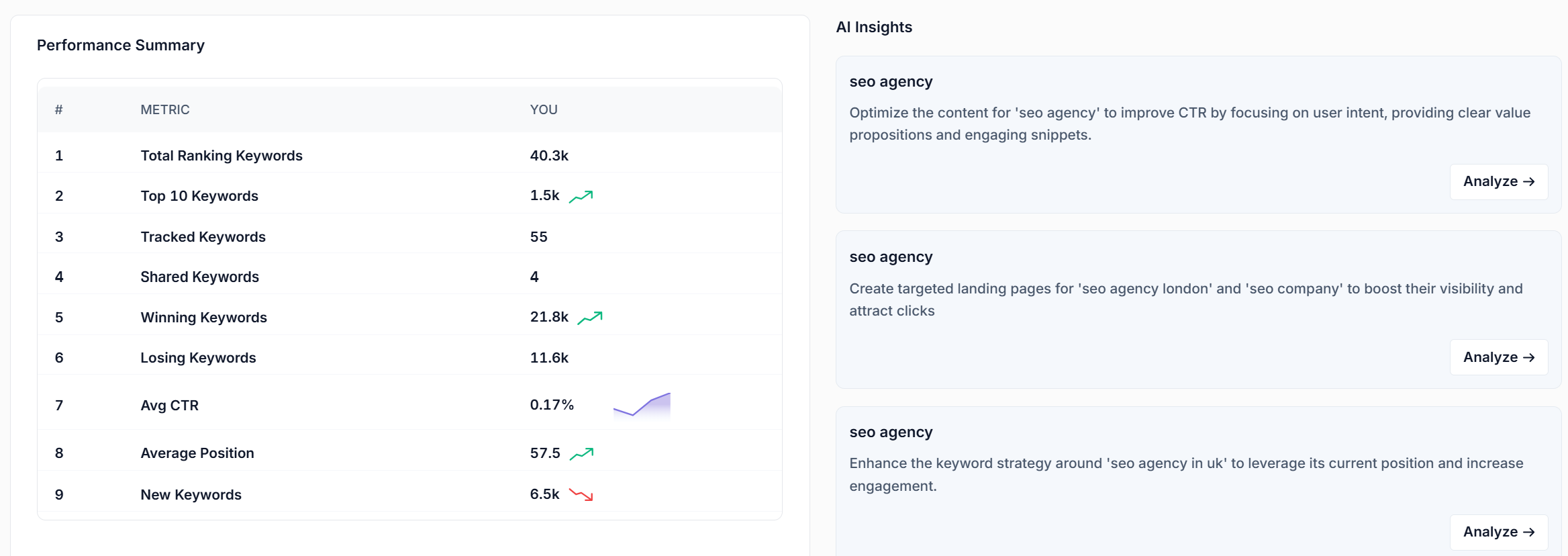
在关键词表格下方,Performance Summary 汇总了总关键词数、前十关键词、已跟踪、共享、上升、下降和新增关键词,以及平均 CTR 和平均排名。用它来决定接下来打开哪个表格视图。如果下降的关键词在增加,打开 Top Losers 并按点击量排序,看看哪些下滑影响了流量。AI Insights 会在有数据时突出显示问题。如果该面板为空,界面会建议添加已跟踪关键词或扩大日期范围。
 image