如何使用“项目 > 网站概览”(查看所有项目的表现)
如何使用项目下的网站总览——在这里你可以全面掌握所有项目的表现情况。
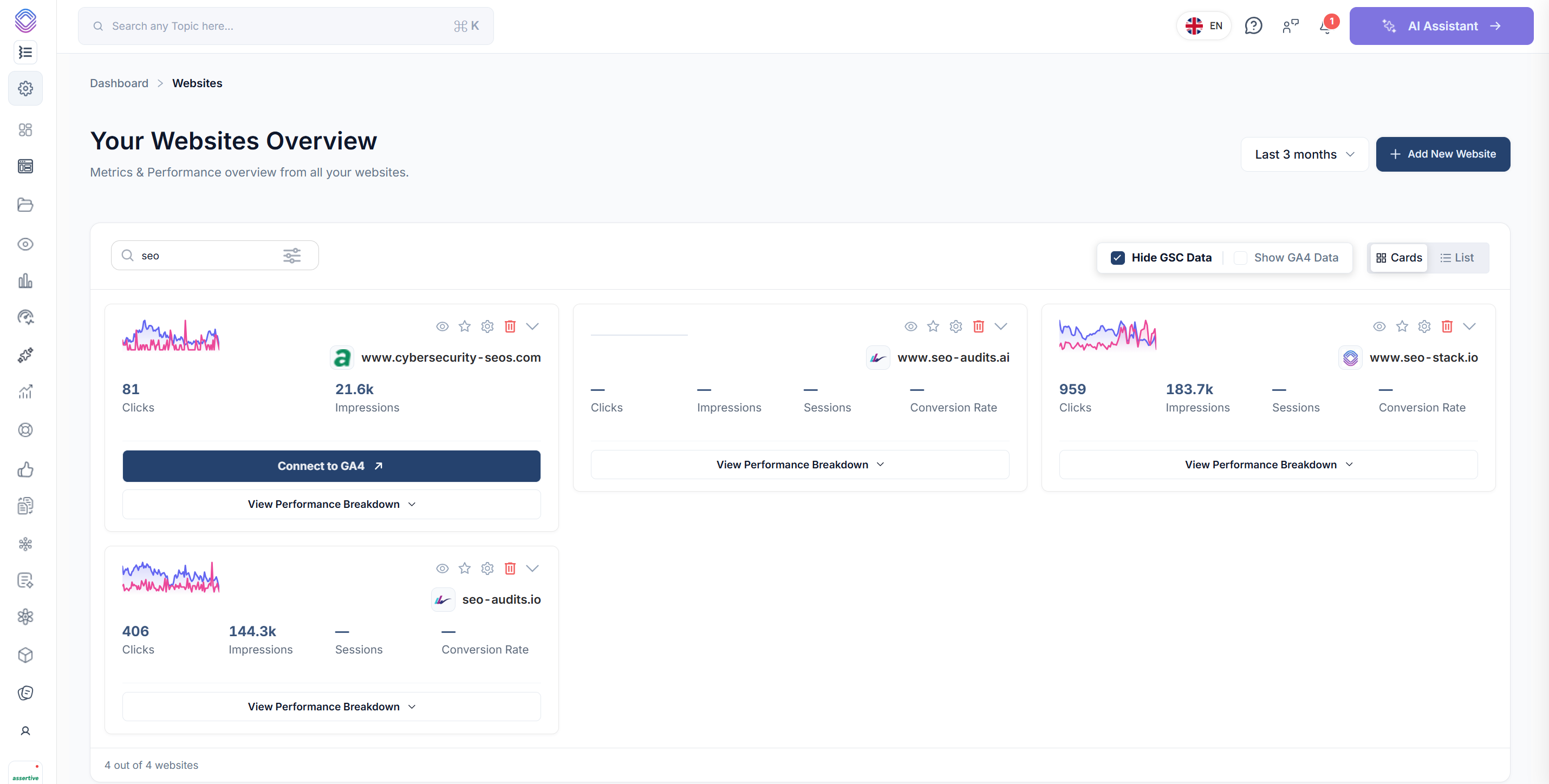
打开 Projects → Websites,查看已连接的资源。卡片视图为每个网站留出展示性能对比的空间;列表视图把相同的项目排成行,便于你在整个账户范围内检查搜索数据、分析工具连接情况和抓取状态。
界面截图:
 image
设定查看范围
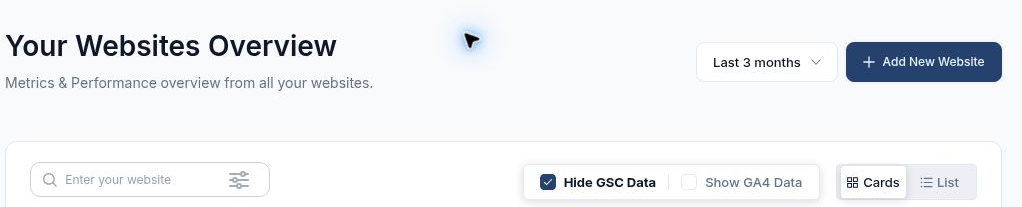
在顶部选择日期范围。示例使用 Last 3 months。在网站搜索框中输入域名,可缩小显示的项目范围。Add New Website 可开始设置另一个资源。
数据按钮会说明当前可执行的操作。Hide GSC Data 表示当前正在显示 Search Console 数据。Show GA4 Data 会在资源具备可用连接时显示分析指标。使用这些控件旁边的 Cards 和 List 切换布局。
 image
日期范围、资源搜索、数据控件和布局切换。
用卡片视图逐个查看网站
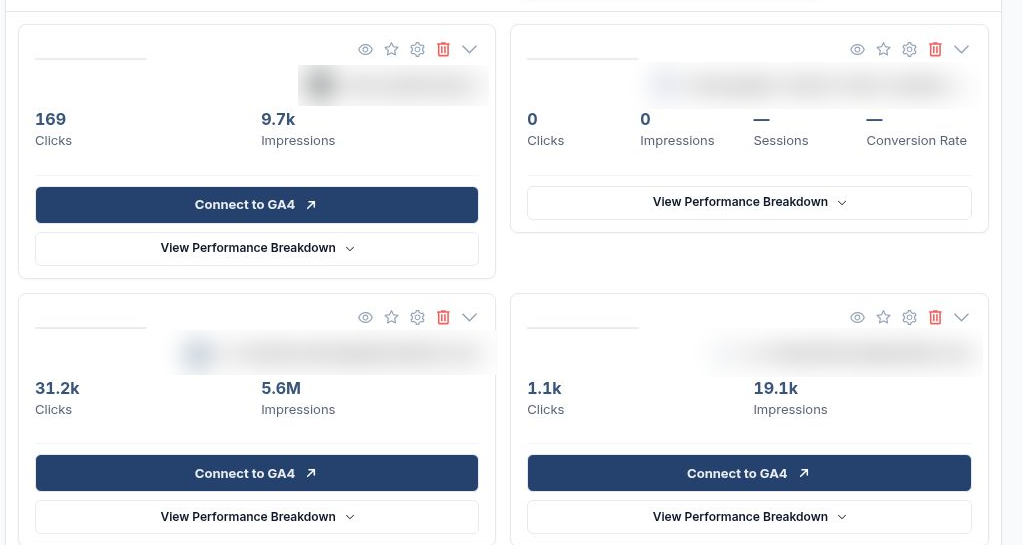
每张卡片显示该网站的点击和展示次数。已连接的资源还可以显示 GA4 会话数和转化率。横杠表示该视图没有可展示的数值。如果卡片显示 Connect to GA4,可用它开始为该网站关联分析工具。
用眼睛图标查看网站,用星标将其标为收藏,用齿轮打开项目设置。删除控件会移除该网站。箭头图标可展开或收起详情。
 image
卡片视图显示每个项目的可用指标和操作。
打开性能明细
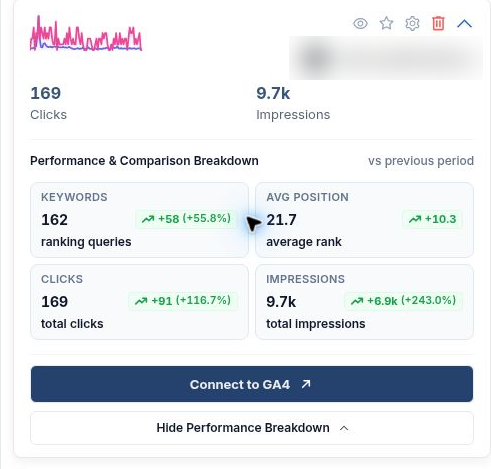
在卡片上选择 View Performance Breakdown。查看当前数值以及与上一周期相比的变化。Keywords 是有排名的查询数量。Avg Position 是平均排名。Clicks 和 impressions 显示搜索流量和曝光的变化。
在这个示例中,点击从此前的 78 增加 91 至 169。有排名的查询增加 58 至 162。展示次数增长 243%,而点击增长 116.7%,说明曝光的增长快于流量。打开该网站的查询数据,看看是哪些搜索带来了额外的展示。选择 Hide Performance Breakdown 可收起卡片。
 image
展开后的卡片会在当前数值旁保留上一周期的对比。
用列表视图按行检查整个网站组合
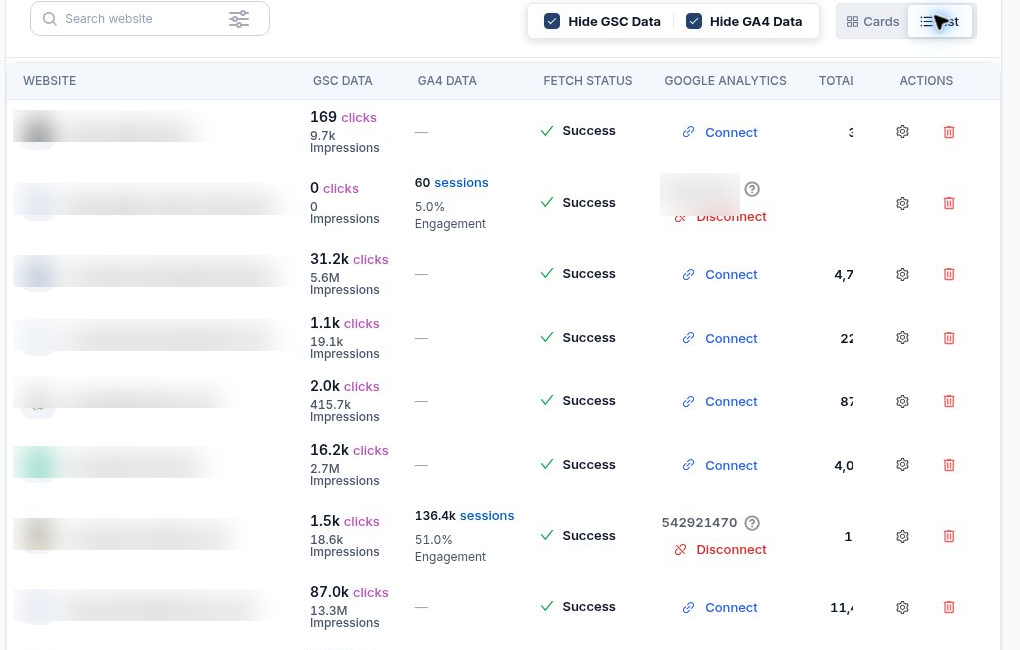
选择 List。Website 标识项目并可打开它。GSC Data 汇总点击和展示次数。GA4 Data 在启用后显示可用的分析数据。Fetch Status 报告数据采集状态。抓取成功与点击为零可以同时出现。
Google Analytics 将连接控件与性能数据分开显示。Connect 用于开始关联资源。Disconnect 用于解除现有关联。Total Size In Bytes 和 Total Storage Count 是两个独立的存储字段,需分别按各自显示的单位理解。Created 显示项目创建日期,Actions 提供设置和删除。如果最后几列超出屏幕,可横向滚动。
做每周检查时,用列表视图发现缺失的连接或点击的异常下滑。然后切换到卡片视图,展开该项目,比较同一周期内的关键词和展示次数。这样可以区分出哪些是数据采集问题,哪些是值得在 Search Console 中深入调查的变化。
 image