使用 Search Console 筛选器——如何应用、叠加、过滤及更多
了解如何使用 SEO Stack 中的 Google Search Console 数据筛选器,包括分层筛选、应用多个条件、保存筛选器等。
叠加筛选器,精准圈定你要的数据
SEO Stack 支持组合包含与排除规则、批量建立查询词或 URL 清单,并把这些组合保存下来重复使用。从 SEO Workspace > Search Console Data > Add Filters 开始,然后选择 Query 或 Page。
 image
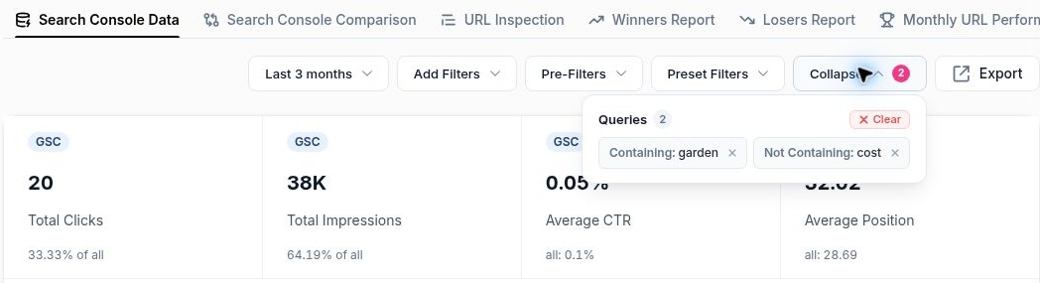
实时示例:同时应用两条查询词筛选规则。点开 Expand 可查看当前生效的规则。
示例:包含 "garden",排除 "cost"
1. 添加一个 Query 筛选器。设为 Containing,选择 Must,输入 garden 并点击 Apply。 2. 再添加一个 Query 筛选器。选择 Not Containing,输入 cost 并点击 Apply。 3. 打开 Expand 确认两条规则都已存在。
结果会包含 "garden designers near me" 这类查询词,而 "garden design cost per m2" 这类则被排除。第二条规则是叠加在第一条之上的:你不需要替换已有的筛选器。
MUST 与 SHOULD:有用的区别
MUST = 所有包含条件都必须满足。 若有两个 contains 词条,查询词必须同时包含两者。 SHOULD = 满足任意一个备选包含条件即可。 若使用一份精确查询词清单,某一行只要匹配其中任意一条即可。
每个示例都请从干净的筛选状态开始。用 Expand > Clear 清除相关的查询词或页面规则。在当前界面中,排除类匹配方式会隐藏 Operator 选择器;直接选择对应的否定匹配类型即可。
提示: 点击 Apply 之前,先检查 Match type、Operator、Bulk 和 Case-sensitive。界面可能保留上一次的选择,而且更改匹配类型可能会重置 operator。
只显示特定的一组查询词或页面
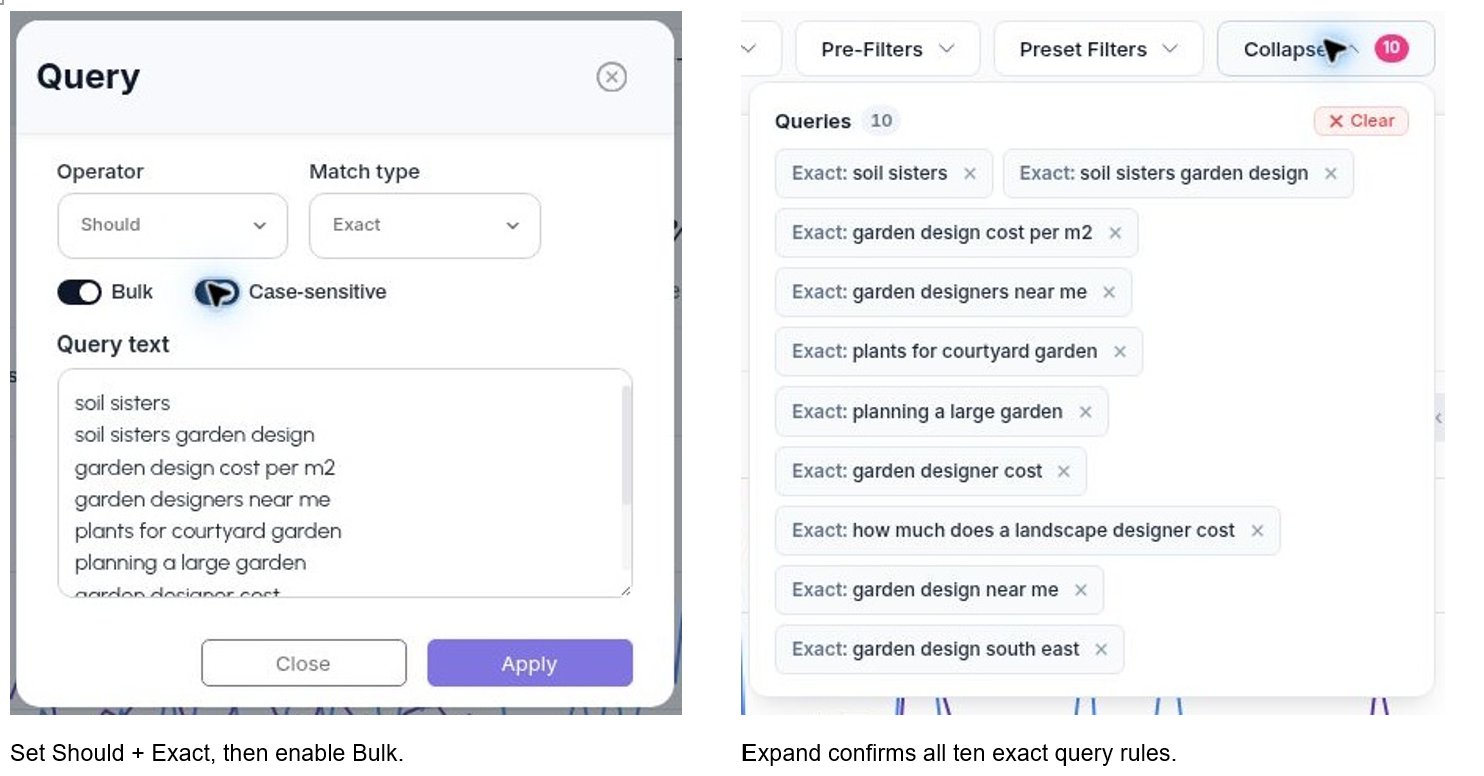
当你要针对一份确定的清单做报告时,使用 SHOULD > EXACT。对于十个不同的查询词,每一行应匹配其中之一;它不可能同时等于这十个词。
 image
| 设置 Should + Exact,然后启用 Bulk。 | Expand 中可确认全部十条精确查询词规则。 |
应用一份十个关键词的清单
1. 清除此前的查询词规则。 2. 打开 Add Filters > Query,设为 Exact,再选 Should。 3. 启用 Bulk。每行粘贴一个完整的查询词。 4. 确认大小写敏感设置,然后点击 Apply。该实时示例返回了 1-10 of 10 条匹配的查询词数据。
示例条目包括 "soil sisters"、"garden design cost per m2" 和 "garden designers near me"。Exact 匹配完整的查询词文本;而 Containing 还会纳入包含该文本的更长查询词。
页面清单用同样的方法
改为选择 Add Filters > Page。设置 Exact > Should > Bulk,每行粘贴一个完整的 URL。请使用存储的完整 URL,包括 https://、正确的主机名以及末尾的斜杠(如有)。Pages 表格可能显示简化后的路径,但筛选仍是针对完整 URL 进行的。
适用场景: 一份营销落地页清单、十个重点服务页、一批内容更新页面,或一个固定的关键词组。只有在所选时间段内有数据的条目才会出现;提供十个值并不保证返回十条结果。
批量 contains:选择 ANY 还是 ALL
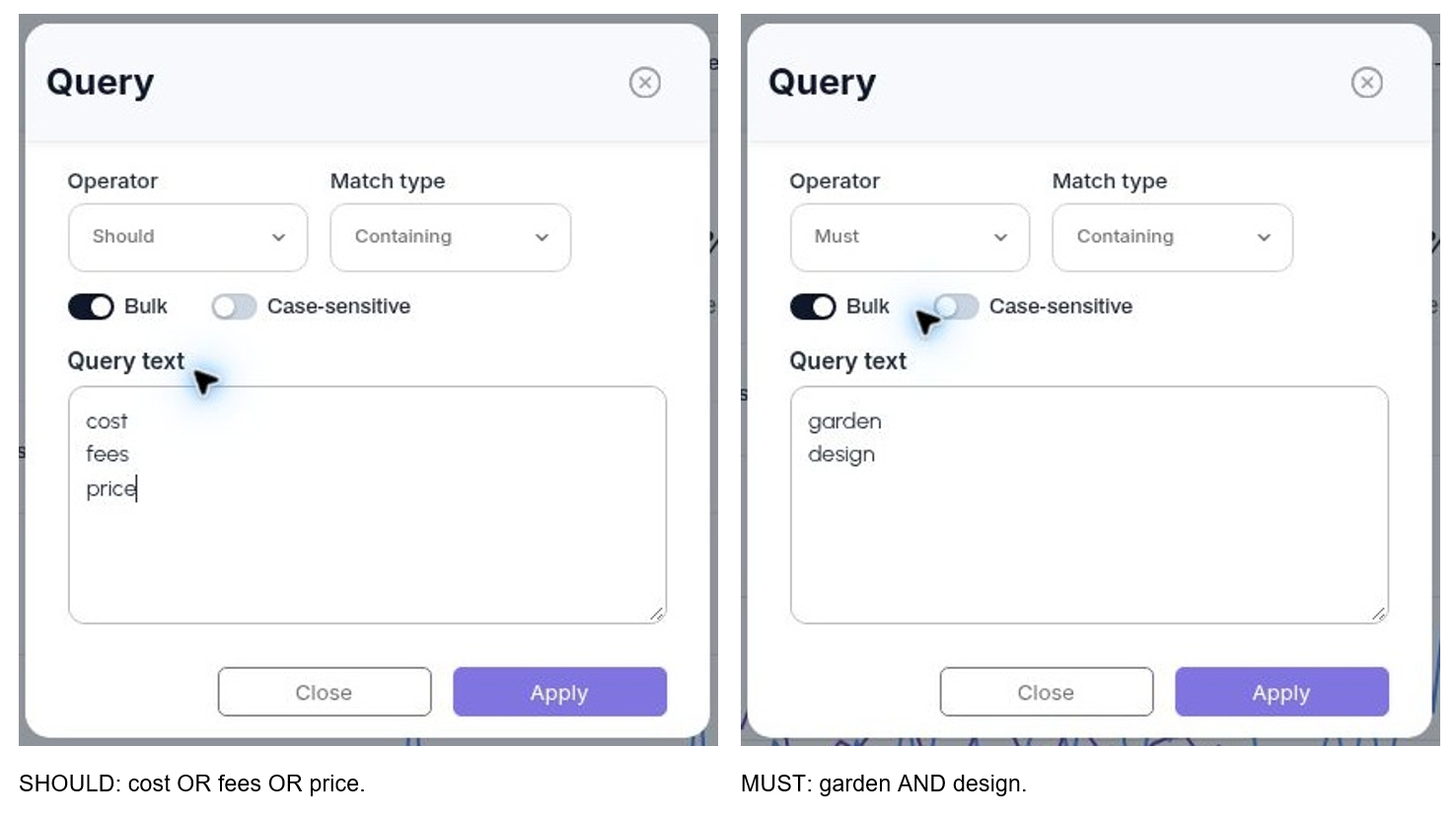
Bulk 会把每一行变成一个独立条件。Operator 决定查询词是需要包含清单中的任意一个词,还是必须包含全部词。请先设置匹配类型,再检查 operator。
 image
| SHOULD:cost OR fees OR price。 | MUST:garden AND design。 |
SHOULD + Containing:清单中任意一个词
清除此前的查询词规则。选择 Containing > Should,启用 Bulk,然后分行输入 cost、fees 和 price。点击 Apply。这样就建立了一个与价格相关的细分:查询词只要包含其中任意一个字符串即可。实测结果包括 "garden designer cost" 和 "landscape prices"。
MUST + Containing:清单中的每一个词
清除此前的查询词规则。选择 Containing > Must,启用 Bulk,分行填入 garden 和 design。点击 Apply。查询词需要同时包含这两个字符串,顺序不限,例如 "garden designer cost"。
Containing 是子串匹配。 "Design" 可以匹配到 "designer","price" 可以匹配到 "prices"。需要完整查询词匹配时用 Exact,需要更精确的边界时用精心编写的正则表达式。不要在 MUST + Exact 下粘贴多个互为备选的完整关键词:一个查询词不可能同时等于多个不同的字符串。
按 URL 的开头或结尾筛选
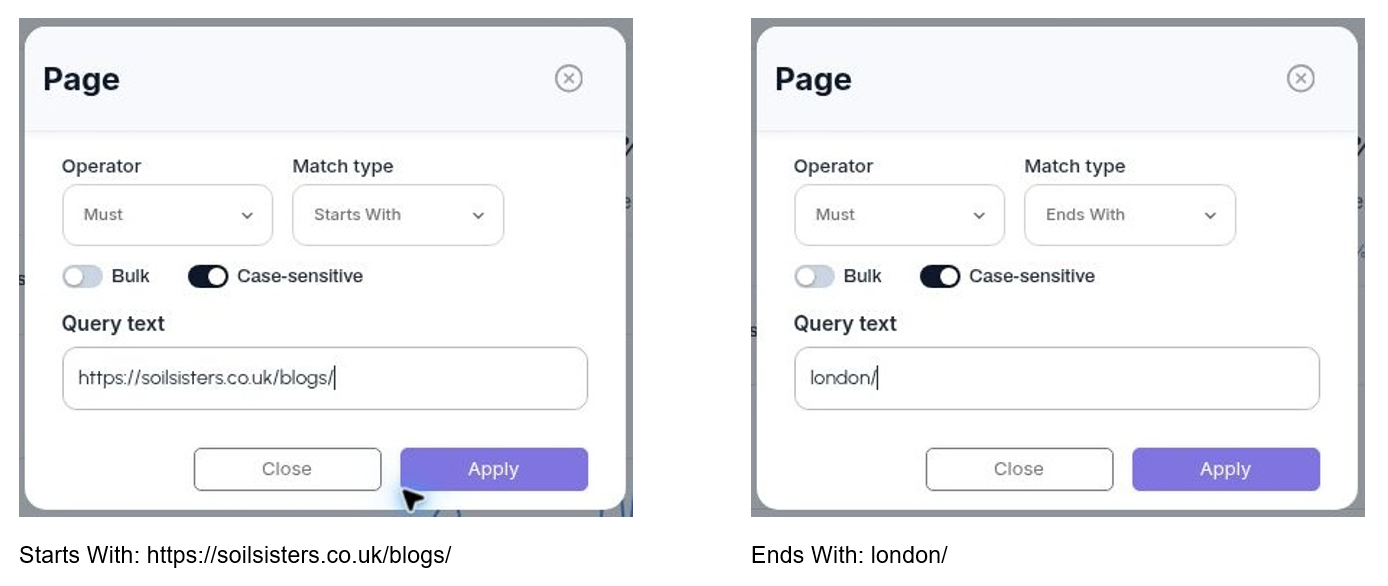
使用 Add Filters > Page。下面每个示例都已在实时报告中应用。使用 Starts With 时请复制完整的 URL 前缀;表格中显示的简化路径只是展示方式。
 image
| Starts With:https://soilsisters.co.uk/blogs/ | Ends With:london/ |
同时限定目录和后缀: 用上面的博客 URL 前缀应用 Starts With。再用 london/ 添加 Ends With。两条肯定规则都使用 Must。二者结合返回的是以 london/ 结尾的博客 URL,包括 /blogs/garden-design-cost-london/。
 image
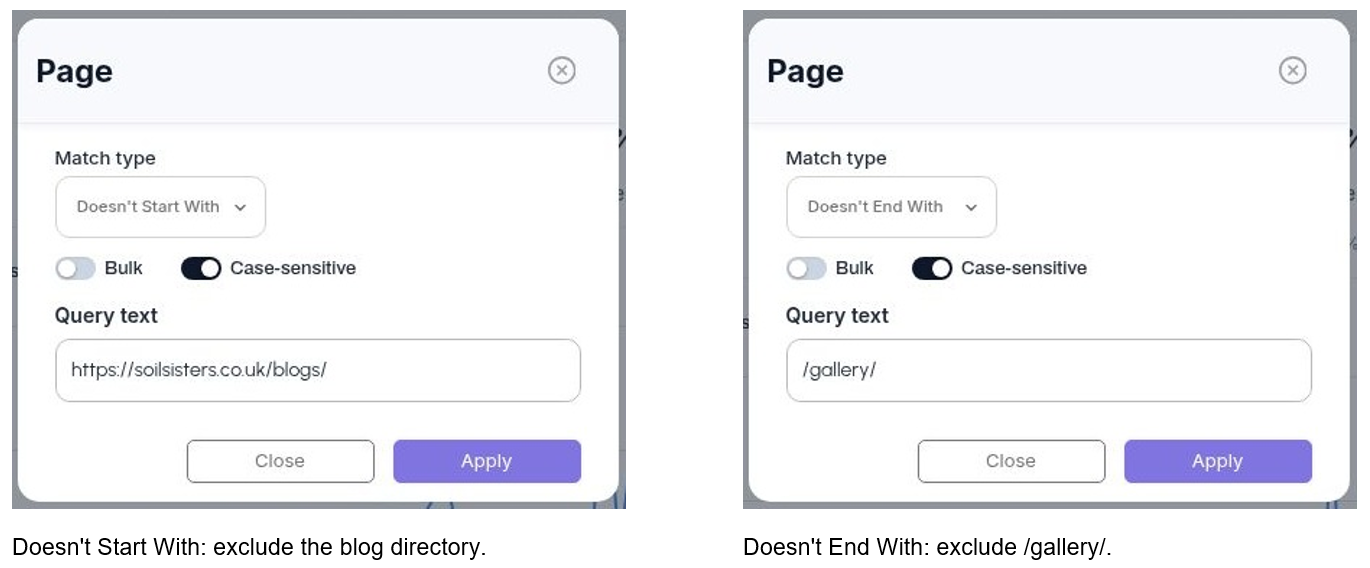
| Doesn't Start With:排除博客目录。 | Doesn't End With:排除 /gallery/。 |
排除某个目录和后缀: 清除此前的页面规则。用 https://soilsisters.co.uk/blogs/ 应用 Doesn't Start With,再用 /gallery/ 添加 Doesn't End With。得到的页面视图排除了博客 URL 和 gallery 后缀,同时保留了 /garden-design/ 这类页面。
务必精确: Ends With london/ 与 Containing london 不同。以 london-and-beyond/ 结尾的 URL 并不以 london/ 结尾。末尾斜杠和 URL 参数都可能影响后缀匹配。打开 Expand 确认你叠加的规则。
把筛选器保存为可复用的预设
先建立并验证当前生效的筛选组合。保存为预设后,这个细分会获得一个易识别的名称,下次可以直接调用,无需重新逐条输入规则。
 image
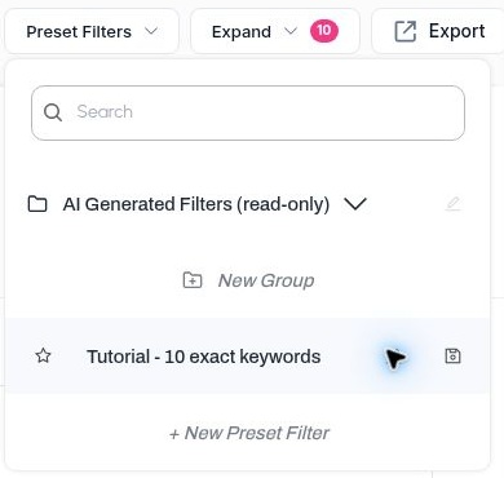
| 输入预设名称并点击保存图标。 | 保存后的预设会显示为可选项。 |
保存那份十关键词清单
1. 应用十个查询词的 Should + Exact 示例。 2. 打开 Preset Filters。 3. 在主预设列表中点击 + New Preset Filter。 4. 输入一个清晰的名称,例如 Tutorial - 10 exact keywords。 5. 点击标题旁的保存图标。等待命名后的预设出现。
要再次使用它,打开 Preset Filters 并点击已保存的名称。演示中保存了该预设,并在清除其他筛选器后重新应用。每次加载一个细分时,请另行确认报告时间段。
Pre-Filters 与 Preset Filters 不是一回事
Pre-Filters 提供的是现成的快捷方式。Preset Filters 则是保存和整理你自己组合的库。该库中还有一个标记为只读的 AI Generated Filters 分组;请为自己的筛选器另建一个可编辑的分组。
按用途命名: "Priority service pages"、"Pricing queries" 或 "Non-brand garden searches" 比 "Filter 1" 更便于复用。
把另一个预设整理到文件夹中
 image
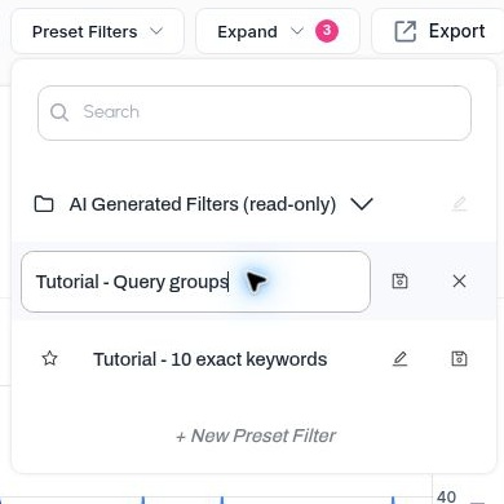
| New Group 会在预设库中创建一个文件夹。 | 价格相关预设已保存在新分组内。 |
1. 应用价格细分:Should + Containing + Bulk,分行填入 cost、fees 和 price。 2. 打开 Preset Filters > New Group。 3. 在 Group Title 中输入 Tutorial - Query groups,然后点击它的保存图标。 4. 点击新分组名称将其打开。 5. 点击该分组内的 + New Preset Filter,而不是主列表中的那个。 6. 输入 Pricing queries - cost OR fees OR price 并点击保存图标。 7. 确认命名后的筛选器出现在该文件夹内。之后点击它即可重新应用该细分。
为什么这能让复杂报告更轻松
你可以组合易读的包含/排除条件、粘贴精确清单、选择 ANY 或 ALL 匹配方式,并把可复用的细分整理到命名文件夹中。GSC 同样支持 contains、excludes、exact 和正则筛选;SEO Stack 在这方面的实际优势,在于通过显式规则和批量列表来组装并复用这些组合。
最后检查: 资源和日期是否正确;Query 还是 Page 范围是否正确;匹配类型和 operator 是否正确;批量输入是否每行一个值;大小写敏感是否符合预期;在 Expand 中核对生效规则。
更多内容: Search Console
Google Search Console 数据工具使用指南
在本知识库文章中,我们将向您展示如何使用 Google Search Console 数据工具。
阅读Search Console Data:分析查询词、页面与搜索流量
筛选 Google Search Console 数据,检查单个页面,并将搜索表现转化为可执行的 SEO 行动。
阅读Search Console 对比:找出两个时间段之间的变化
跨查询词和页面对比点击量、展示量、CTR 和排名,并区分绝对值变化与百分比变化。
阅读赢家报告:找出点击量增长的查询词和页面
识别呈增长趋势的查询和页面,查看其月度趋势,并决定哪些改进值得深入研究或进一步扩展。
阅读