URL 查询意图工具:了解页面查询背后的意图
查看查询意图分类如何随点击量和展示次数一同变化。
URL Query Intent Tool 将某个页面的已上报查询词归入意图类别,并展示它们随时间变化的规律。可用它来调查与该页面相关联的搜索是否符合页面的定位。
如何使用
- 打开 SEO Workspace → Data Tools → URL Query Intent Tool。
- 在 Search for URL 中确认 URL。本次查看的界面默认选中了首页。
- 选择报告周期,并在 Expand 下查看生效中的筛选条件。
- 选择 Day、Week 或 Month。
- 查看意图序列以及图表下方的表格。
- 在决定做出任何调整之前,先到 Search Console Data 中查看实际的查询词。
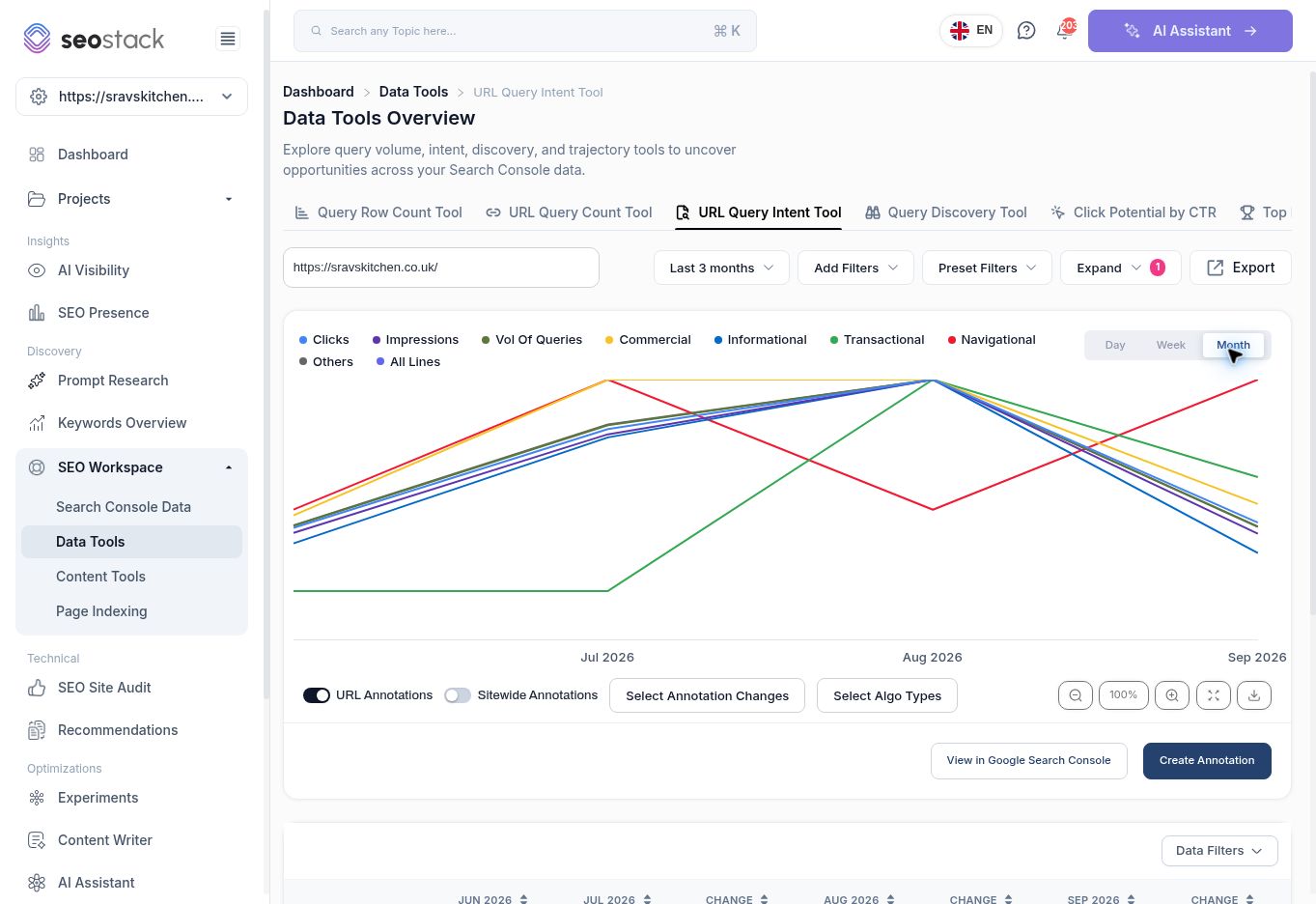 按月视图查看的 URL 查询意图图表。
解读各个类别
| 类别 | 它有助于调查的典型问题 |
|---|---|
| Informational | 与该页面关联的搜索中,是否包含了解信息或寻找答案的需求? |
| Commercial | 该页面是否出现在涉及考虑或比较的搜索中? |
| Transactional | 是否存在与采取某项行动相关的查询覆盖? |
| Navigational | 该页面是否与指向特定目的地或品牌的搜索相关联? |
| Others | 数据集中有多少内容不属于上述已命名的类别? |
这些是工具的分类结果,并非对每位搜索者真实意图的直接观测。查询词可能含义模糊或意图混合,因此在把这些分类用于内容简报之前,先抽样查看底层的具体搜索词。
该界面还会显示 Clicks、Impressions 和 Vol of Queries。这里的查询量不应被描述为整体市场搜索需求。在与其他工具对比之前,先确认汇总后的查询计数在该周期内是否为去重数值。
示例:评估一个商业意图页面
在本次查看的首页 8 月视图中,表格显示 Commercial 23、Informational 27、Transactional 16、Navigational 1、Others 2,202,而 Vol of Queries 为 2,269。
由于 Others 在该结果中占据绝对多数,仅凭已命名的意图类别来描述该页面的全部受众会产生误导。打开实际的查询词,识别出相关的分组,并检查页面是否满足了这些需求。不要为了改变某个比例就机械地大量添加信息型内容。
实际应用
可以用这份报告对比页面更新前后的查询词构成、发现落地页与其搜索词之间可能存在的错配,或挑选一组查询词进行人工意图审核。保持日期和筛选条件的一致性。
该报告包含 URL/全站注释控件、Data Filters、导出功能,以及在 Google Search Console 中查看数据的链接。把注释当作背景信息使用;当不同序列的单位不同时,请读取数值而不是比较折线的高低。
如果在不同工具之间切换时所选 URL 发生了变化,请在解读图表前重新选择目标 URL。某个类别为空或数值很小,并不能证明你的网站在该意图上没有机会。