如何使用仪表盘
初始网站仪表盘概览及其使用方法。
在左侧菜单中打开 Dashboard,即可针对你的数据提问、回到此前的分析,或查看各个网站的表现。
针对你的数据提问
在提出特定网站的问题之前,先确认侧边栏中已选择的网站。在 Ask about your SEO data 中输入问题并选择 Ask AI,或使用麦克风口述。给助手一个指标、一个时间段和你想要的结果。例如:“与 9 月相比,10 月 Google 点击量下降最多的五个页面是哪些?同时显示点击总数和差值。”
GA4 Analysis 用于站内行为,SEO Analysis 用于搜索表现,Reporting 用于生成摘要,需要同时使用两类数据源时则选择 Hybrid GSC & GA4 SEO Analysis。View More 会打开完整的助手界面,你也可以在其中给它分配任务。
 image
Dashboard 助手及其分析快捷入口。
重新打开最近的对话
在 Your Recent Chat history 下选择一段对话,即可延续此前的上下文继续提问。当你已经找出一批流量下降的页面,想进一步了解是哪些查询词造成了损失时,这很有用。使用三点控件打开该对话的选项,或通过 See More Chats 找到更早的分析记录。
 image
最近的对话显示在助手下方。
读懂网站表格
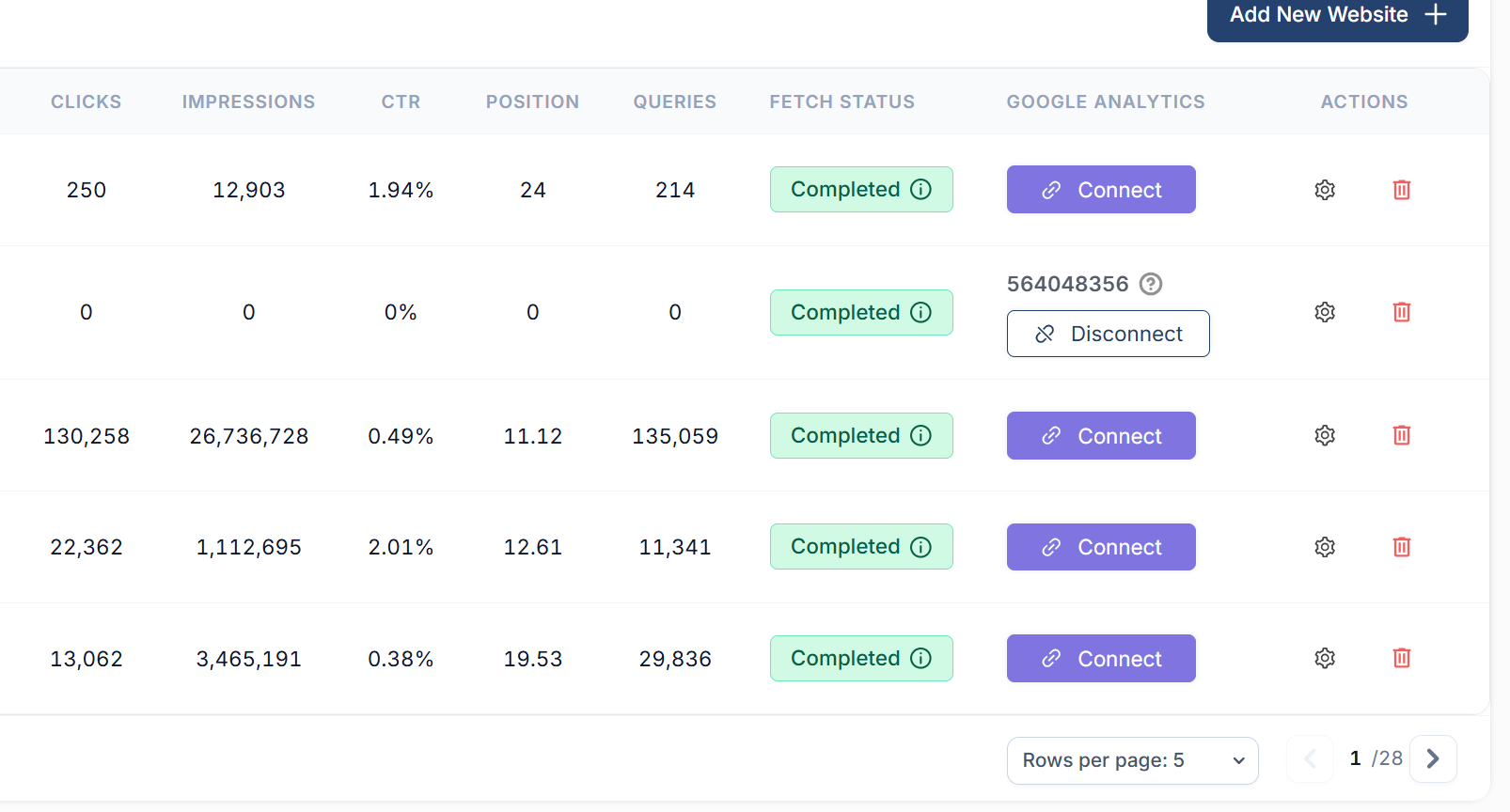
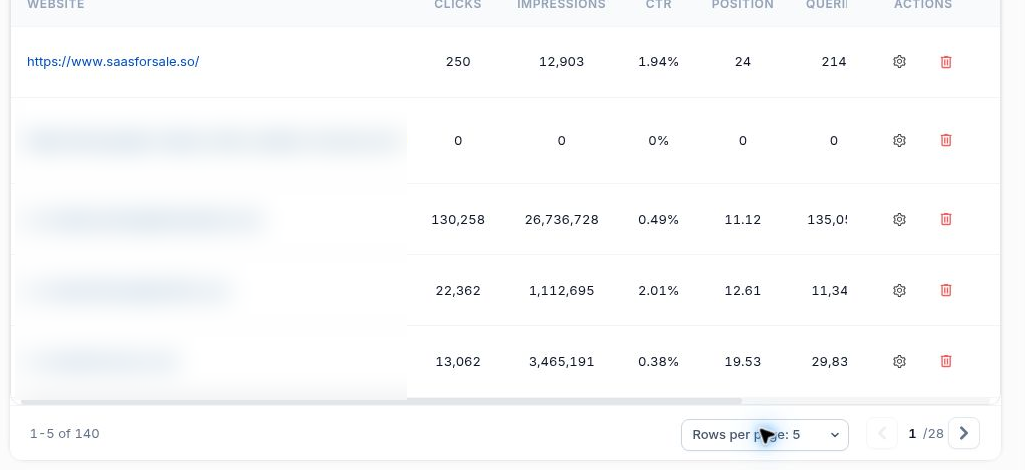
向下滚动到 Your websites Overview。搜索某个资源以缩小表格范围,或选择 Add New Website 开始接入另一个项目。每一行对应一个独立的 Search Console 资源。
Clicks 统计来自 Google 搜索点击的访问量。Impressions 统计在搜索结果中出现的次数。CTR 为点击量除以展示量。在示例中,12,903 次展示带来 250 次点击,CTR 为 1.94%。Position 是所选范围内所有搜索展示的平均排名。Queries 统计已报告的搜索词数量。
Fetch Status 告诉你数据采集是否已完成。
 image
在 Google Analytics 一栏下,Connect 会启动 GA4 连接,Disconnect 则移除已有的连接。齿轮图标打开网站设置,删除控件用于移除网站。在较窄的屏幕上,可横向滚动表格查看其余列。
使用 Rows per page 调整显示的项目数量,用箭头在整个项目组合中翻页。
 image
比较整个项目组合的总流量
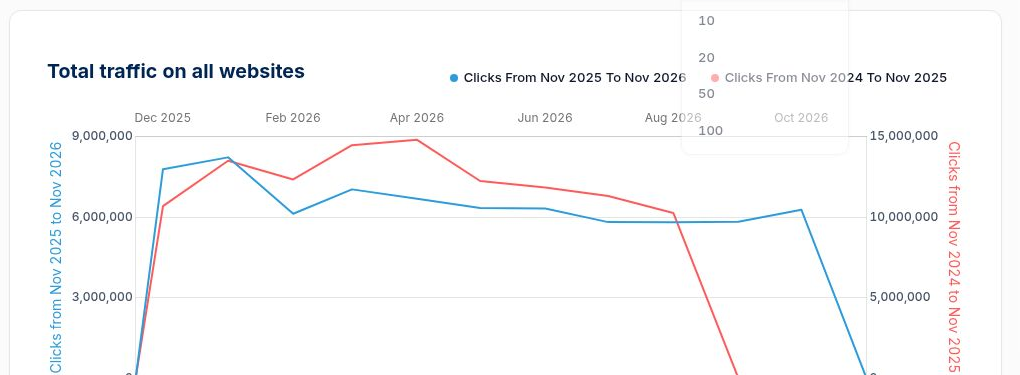
Total traffic on all websites 绘制了各个项目的点击量。在比较折线之前,先看清图例中的日期区间。如果某个月整体组合出现下滑,打开单个网站并比较其页面和查询词,找出是哪个项目导致了变化。当月月末出现的下降可能只是因为该月数据尚不完整。
 image
图例标明了两条点击量曲线及其报告周期。
查找工具与支持
使用左侧菜单在 Dashboard、Website Overview、Projects 和各类专项报告之间切换。顶部的搜索框可帮助你查找主题,顶栏还包含语言、帮助、反馈、通知和 AI Assistant。帮助中包含指向知识库和技术支持的链接。页脚链接到版本说明、隐私信息和条款。