Google Search Console 数据工具使用指南
在本知识库文章中,我们将向您展示如何使用 Google Search Console 数据工具。
什么是 Search Console Data?
关于该工具的实用指南:数字代表什么,以及如何用它们做出 SEO 决策。
 image
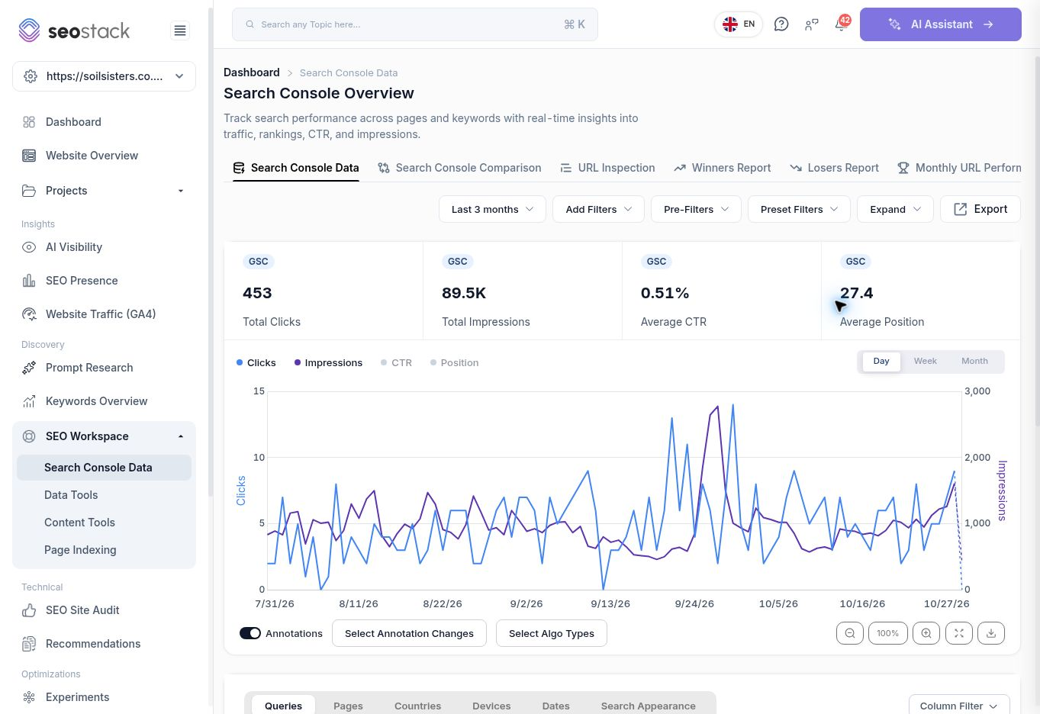
实时界面:Soil Sisters 资源,截取于 2026 年 10 月 30 日。
Search Console Data 是 SEO Stack 用于查看已连接网站 Google Search Console 表现的工作区。你可以查看一段时间内的搜索可见度与点击量,按查询词和页面拆分报告,筛选数据,并将表现与已记录的网站变更和算法事件进行对比。
从 SEO Workspace > Search Console Data 开始。先确认侧边栏中显示的网站,再确认图表上方的日期范围。上面的示例显示所选三个月期间的数据为:453 次点击、89.5K 次展示、0.51% 的 CTR,平均排名 27.4。
目的是从「流量变化了」推进到「是这些查询词或页面在这段期间发生了变化,而这正是我们需要调查的内容」。报告提供证据;下一步行动取决于你确认的原因。
**范围:**本指南涵盖主报告及其对比流程。Winners Report、Losers Report、URL Inspection 和 Monthly URL Performance 等相关标签页是可见的入口,但不是本指南单独审查的工具。这是一份图解指南与录制提纲,不是成品视频。
这些数据的实际含义
在判断表现是否改善之前,先理解四项核心指标。
| 指标 | 含义 | 如何解读 |
|---|---|---|
| 点击量 | 记录到的从 Google 搜索结果进入网站的点击。 | 搜索点击与 GA4 的会话、用户或线索并非同一种度量。 |
| 展示量 | 按 Google 针对结果的特定计数规则,记录到的链接出现次数。 | 它描述的是该网站的可见度,不是关键词的总搜索量。 |
| CTR | 点击量除以展示量,再乘以 100。 | 20 次点击 / 1,000 次展示 = 2% CTR。比较相似的搜索与细分。 |
| 平均排名 | 相应聚合维度下最靠前结果位置的平均值。 | 数字越小越好,但这是记录到的展示的平均值,不是固定的实时排名。 |
把指标结合起来看
当网站开始在更低位置出现在大量额外搜索中时,就可能出现点击量上升而平均排名变差的情况。展示量上升而 CTR 下降,也可能反映查询词构成的变化。单独任一种情况都不能证明存在 SEO 问题。
计算综合 CTR 时,用总点击量除以总展示量。不要对各行的百分比取简单平均。同样,在没有底层权重的情况下,不要对各行的平均排名取平均。
正确使用这个示例
27.4 的总体平均排名并不意味着每个关键词都排在第 27 位。按查询词、页面、国家或设备拆分报告,才能了解是什么在影响整体数字。89.5K 这类整数是显示时的缩写,因此用它们手工计算的结果,可能与未经四舍五入的数据略有出入。
查询词、页面及其他视图
用各个标签页针对同一所选报告期回答不同的问题。
 image
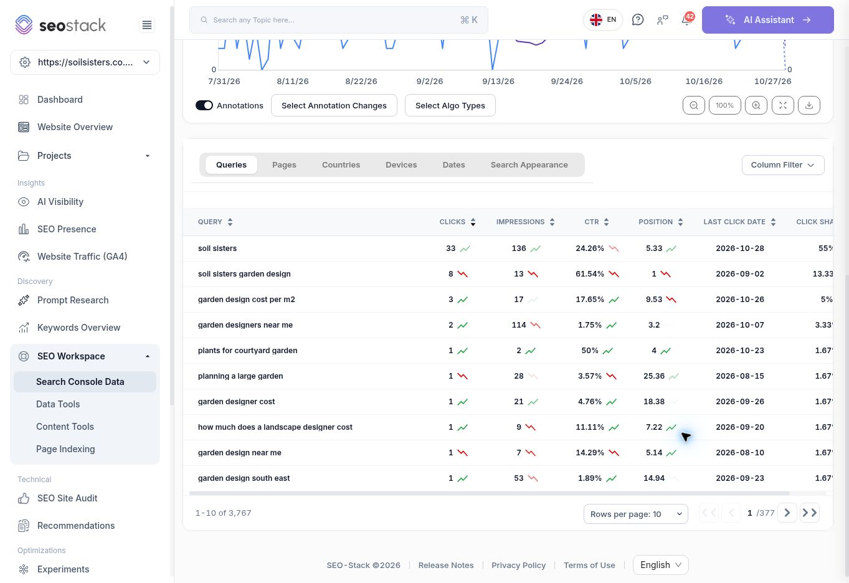
Queries 视图:搜索词、表现指标、行数与分页。
| 视图 | 它能帮你回答的问题 |
|---|---|
| Queries | 哪些被记录的搜索让网站获得了展示并带来了点击? |
| Pages | 哪些被记录的 URL 获得了可见度与点击? |
| Countries | 这些搜索来自哪里? |
| Devices | 手机、桌面端或平板的表现有何差异? |
| Dates | 变动发生在什么时候? |
| Search Appearance | 哪些被记录的搜索结果功能带来了表现? |
在这个示例中,三个月期间共有 3,767 行查询词,不过屏幕一次只显示十行。使用表格下方的 Rows per page 和导航控件。查询词的行数描述的是本报告中可用的不同查询条目数;它不是搜索次数,也不保证是 Google 见到过的全部查询词清单。
Last Click Date 指 SEO Stack 在该视图中为某一行显示的最近一次记录点击的日期。它并不能说明页面何时被索引、发布或最后一次抓取。
围绕问题来筛选报告
一份有用的报告,始于一个清晰定义的细分,而不是把所有查询词和 URL 混在一起。
 image
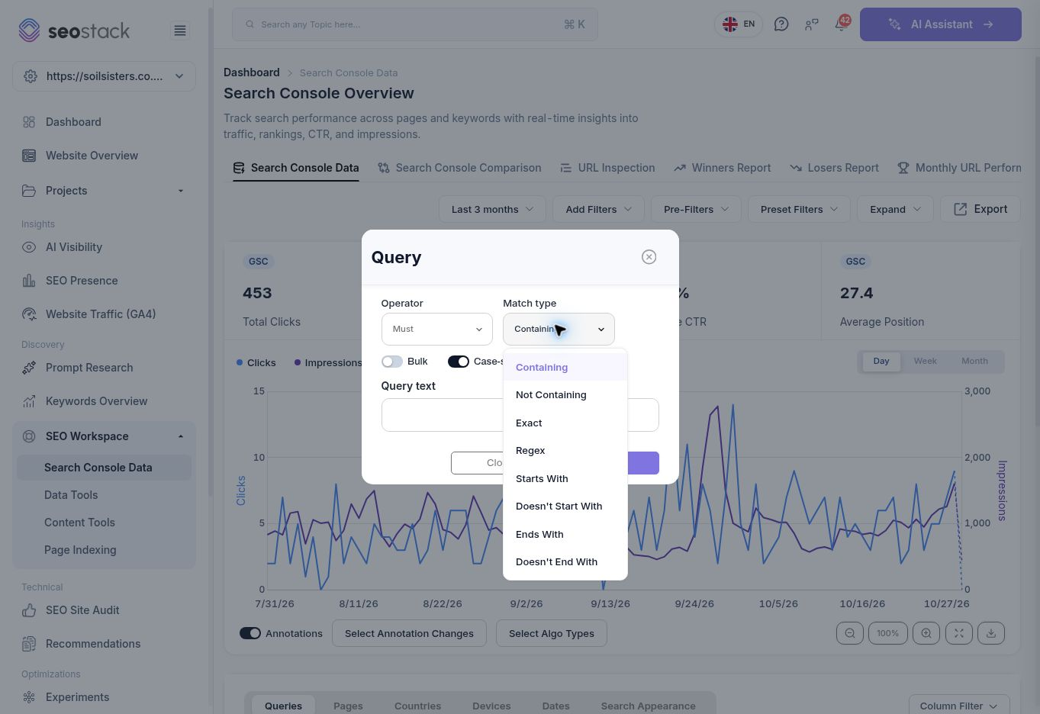
Add Filters > Query:可用的匹配类型。
打开 Add Filters,选择 Query、Page、Country 或 Device。在查询词对话框中,观察到的匹配选项有 Containing、Not Containing、Exact、Regex、Starts With、Doesn't Start With、Ends With 和 Doesn't End With。该对话框还提供 Bulk 和 Case-sensitive 控件。
查询词筛选器可以隔离出「garden design」这类主题、排除某个品牌词,或聚焦于某个精确搜索。页面筛选器可以隔离某个特定 URL 或 /blogs/ 这样的路径。国家和设备筛选器有助于避免混淆不同市场和设备行为。
Pre-Filters 提供尾部斜杠、WWW 变体等 URL 模式,以及 Informational、Navigational、Transactional 和 Commercial 查询快捷方式。把意图标签当作有用的起始细分,并检查实际的词。Preset Filters 会打开一个可复用的筛选器库,带有分组和新建预设控件。
Expand 会显示当前生效的筛选器;测试用的查询词筛选器可以用 Clear 移除。在引用总数之前,先检查生效中的筛选器。不同筛选器会改变被纳入的底层数据。Operator 菜单显示为 Must;本指南不对未经测试的多筛选器逻辑做任何假设。
用筛选器发现 SEO 机会
先把品牌需求与主题可见度区分开,再去调查那些具有实际业务价值的搜索。
 image
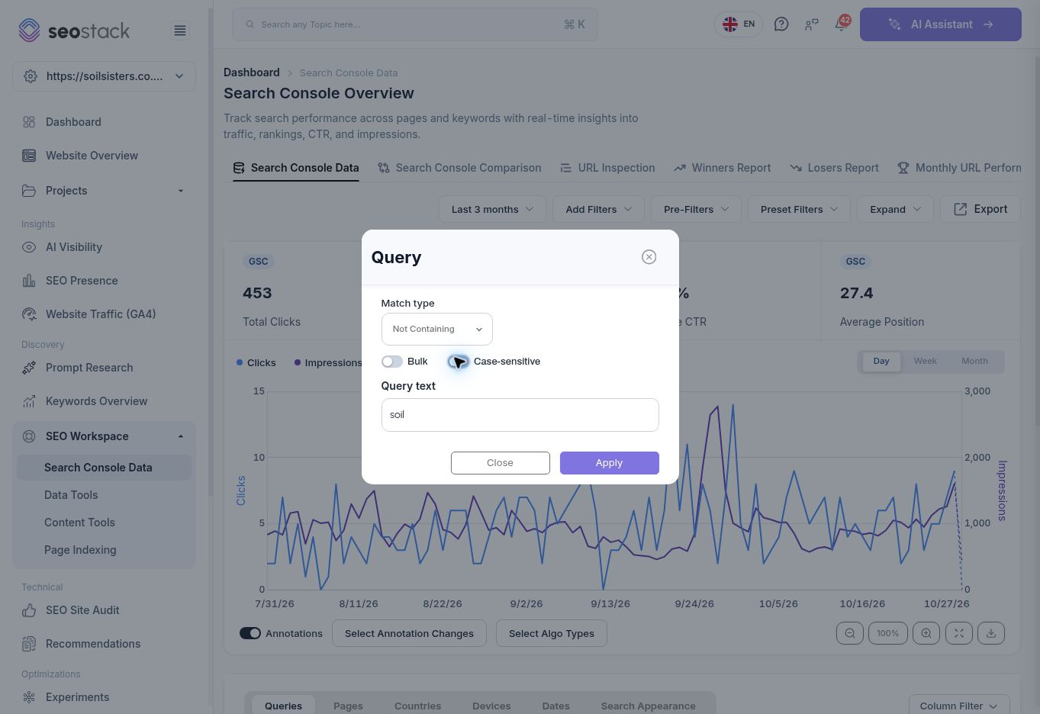
实测示例:Query > Not Containing > soil,关闭大小写敏感。
1. 打开 Add Filters > Query。选择 Not Containing,输入品牌词,并检查 Case-sensitive 设置。点击 Apply。在本次演示中,排除「soil」后,查询词表格中明显的 Soil Sisters 相关词就被移除了。
2. 把它当作一次演示,而不是完整的品牌词分类方法。「Soil」可能会排除掉合理的非品牌园艺搜索。要做正式报告,应建立一份经过审核的实际品牌名称、拼写错误和变体清单,然后验证剩余的行。
3. 查看那些有可见度但点击很少的相关查询词。比较它们的排名、国家、设备和意图。在这三个月的示例中,「garden designers near me」有 114 次展示和 2 次点击:值得检查,但证据太少,不足以做出可靠预测。
4. 在修改之前,先调查对应的落地页、它的搜索结果表现以及竞争对手。检查页面是否回答了该查询、标题是否准确传达了价值,以及搜索结果功能是否影响了点击行为。仅凭高展示、低 CTR 并不能诊断出原因。
**可选推演:**展示量 × 一个合理的 CTR 提升幅度,可以得出预估的点击机会。以 10,000 次展示和 1 个百分点的提升为例,即多出 100 次点击。这是基于假设的推演,不是工具的预测,也不是承诺。
正确地进行期间对比
使用 Search Console Comparison 来了解发生了什么变化,并始终保留期间标签的可见性。
 image
对比日期菜单提供上一期间、同比和自定义对比。
打开 Search Console Comparison 标签页。点击其对比日期按钮。实时菜单提供 7 天、28 天、3 个月、6 个月和 12 个月,可与上一期间或同比进行对比,另有 Custom 日期范围。
选择能回答你问题的对比方式。连续期间有助于调查最近的变动。同比视图有助于检验季节性解释。检查期间长度是否相等、工作日构成、筛选器以及数据可用性;在最终分析中排除数据不完整的近期日期。
在六个月的实时示例中,该网站记录为 773 次点击对比 622 次点击,增加 151 次,约 24.28%。这个总体改善并不意味着每个页面都有提升。在 Queries 和 Pages 之间切换,查看各自的贡献。
对比表格会显示点击量、展示量、CTR 和排名的当期值、上期值与差值。Column Filter 可以显示或隐藏这些字段。把表格精简到与你要回答的问题相关的指标。
发现并量化点击差距
从绝对损失最大的部分入手。基数很小时,百分比变化再大也可能掩盖真实的贡献度。
 image
页面对比,按 Clicks(差值)排序,把损失最大的排到最上方。
操作流程: 打开 Comparison > 确认两个时间段 > 选择 Pages > 点击 Clicks(Difference) 列标题。确认负值最大的记录排在最上方;必要时切换排序方向。对 Queries 重复同样操作,找出引发变动的搜索词。
| 观察示例 | 上期 | 本期 | 差值 |
|---|---|---|---|
| 首页 / | 274 | 203 | -71 |
| /blogs/gardens-to-visit/ | 40 | 6 | -34 |
| 冬季花园复苏文章 | 20 | 1 | -19 |
这三行合计损失 124 次点击。这是它们的总损失,并不代表整站下降了 124 次点击:整站实际增加了 151 次点击,因为其他地方的增长抵消了这些损失。要计算某个主题在全部损失点击中的占比,用它的损失除以同一报表范围内所有负向差值之和。务必纳入全部结果行,而不只是第一页。
对于带季节性名称的页面(例如冬季花园主题的文章),在把损失归因为排名问题之前,先做同比期间对比。若要发现更大范围的规律,可按服务、主题、目录或模板对受影响的 URL 分组,逐组检查。
判断点击变化的原因
差值列告诉你变动发生在哪里。其他指标帮你决定下一步该查什么。
| 现象 | 可供验证的可能解释 | 下一步调查 |
|---|---|---|
| 点击下降;展示下降;匹配查询的排名稳定 | 需求下降,或可触达的相关搜索变少。 | 检查季节性、查询覆盖面和市场趋势。 |
| 点击下降;匹配查询的排名变差 | 排名可见度下降。 | 检查受影响的落地页、竞争对手,以及技术或内容变更。 |
| 点击下降;展示持平或上升;CTR 下降 | 查询构成变化,或点击行为改变。 | 按设备/国家/查询细分;检查标题、意图和真实搜索结果页。 |
| 一个页面下降,另一个页面在相似查询上上升 | 可能是 URL 替换或关键词自相竞争。 | 检查查询与 URL 的匹配关系、canonical 设置,以及哪个页面应该排名。 |
| 多个 URL 同时下降 | 可能存在共同问题或大范围变动。 | 检查模板、索引、上线部署和更新时间点。 |
本报表中的一个实例
首页的展示量为 3,171 对 2,858,但点击从 274 降到 203。CTR 从 9.59% 降至 6.4%,平均排名从 20.32 恶化到 35.81。因此,查询构成和排名可见度是合理的下一步检查方向;这并不能证明存在标题问题或算法惩罚。
用页面筛选器单独隔离首页,然后查看 Queries。对比两个时间段内的相同查询,并检查相关的设备和国家。整站平均值的变化,可能仅仅是因为展示量的构成发生了变化。
把调查转化为任务
记录受影响的页面、查询分组、绝对损失、佐证指标、推测原因以及所需的证据。优先处理具有商业价值的损失,并修复已确认的问题。在假定每一次恢复的点击都具有同等商业价值之前,先在 GA4 中单独核查线索量或收入。
这些是诊断性假设,不是自动适用的规则。Google 建议在排查流量变化时,检查受影响的页面/查询分组以及更大范围的需求趋势。[5]
用注释记录网站变更
注释能让你在日后回来评估效果时,清楚看到变更历史。
 image
Comparison > Add Annotation:Details、Changes 和 Metrics & Task。
在测试过的对比视图中,点击 Add Annotation。在 Details 下,表单提供 URLs、必填的 Date、Authors 和 Description。使用实际上线日期和受影响的 URL。具体说明改动了什么,而不是写“SEO 优化”。
在 Changes 下,选择相关类别。实际表单中列出了 44 种类型,包括 Title & Meta Changes、Internal Link Improvements、Content Refresh、Redirect Changes 和 Site / Domain Migration。
在 Metrics & Task 下,可选的基线字段包括 Content Score、Majestic Trust Flow、AHREFS RD Count 和 Internal Link Count,另有一个 Linked Task 选择器。只填写你实际测量过的数值。这些是辅助性基线,不是 Google 排名指标,也不是经自动核验的测量结果。
一条好的描述可以是:“更新了花园设计费用页面的标题和价格示例;从相关服务页面添加了三条内链。”表单还提供邮件提醒选项,按需选用即可。检查表单内容,在记录真实变更时使用末尾的 Add Annotation 操作。
演示边界: 本次仅查看了该表单及其各个标签页,随后关闭。没有向线上资源保存任何虚构的注释、基线或邮件提醒。
对照趋势评估工作成效
使用注释控件降低噪声,并在实施前后对比正确的页面或分组。
 image
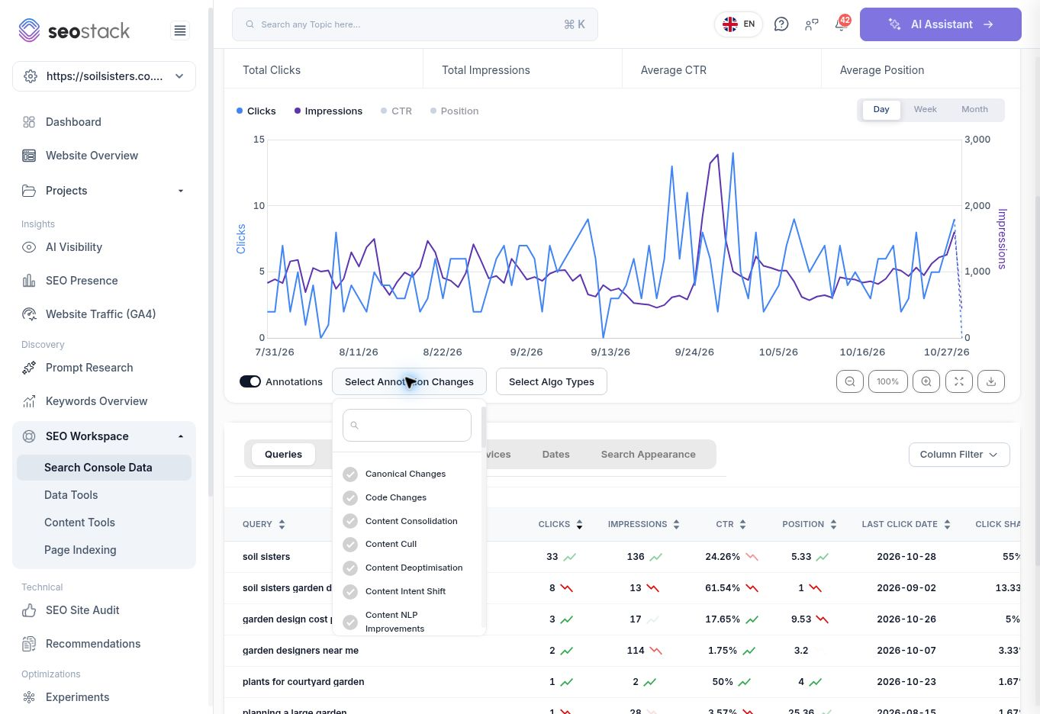
图表下方的 Annotations 开关与 Select Annotation Changes 菜单。
1. 打开图表下方的 Annotations。展开 Select Annotation Changes,选择与本次工作相关的类别,例如内链建设或内容更新。该控件用于筛选显示哪些类型的变更标记。
2. 选择一个涵盖合理基线期和观察期的日期范围。把报表筛选到受影响的 URL 或页面分组,并保持对比两侧的范围一致。
3. 查看变更后的点击、展示、CTR 和匹配查询排名趋势。给 Google 留出发现并处理变更的时间;根据数据量和工作性质选择观察窗口,不要默认套用“七天出结果”这种通用说法。
4. 核查同期还发生了什么:核心更新、季节性、竞争页面、版本发布和新内容。条件允许时,与类似的未改动页面做对比。同一天做了多项改动,会让单项效果更难区分。
注释之后出现的上升只是相关性。注释只说明某件事是在何时被记录的,并不能证明该变更导致了上升。用时间轴梳理证据,再决定是保留、改进还是进一步调查这项工作。
使用核心更新叠加层
把流量变动与算法事件对齐,然后验证解释,而不是直接假定因果关系。
 image
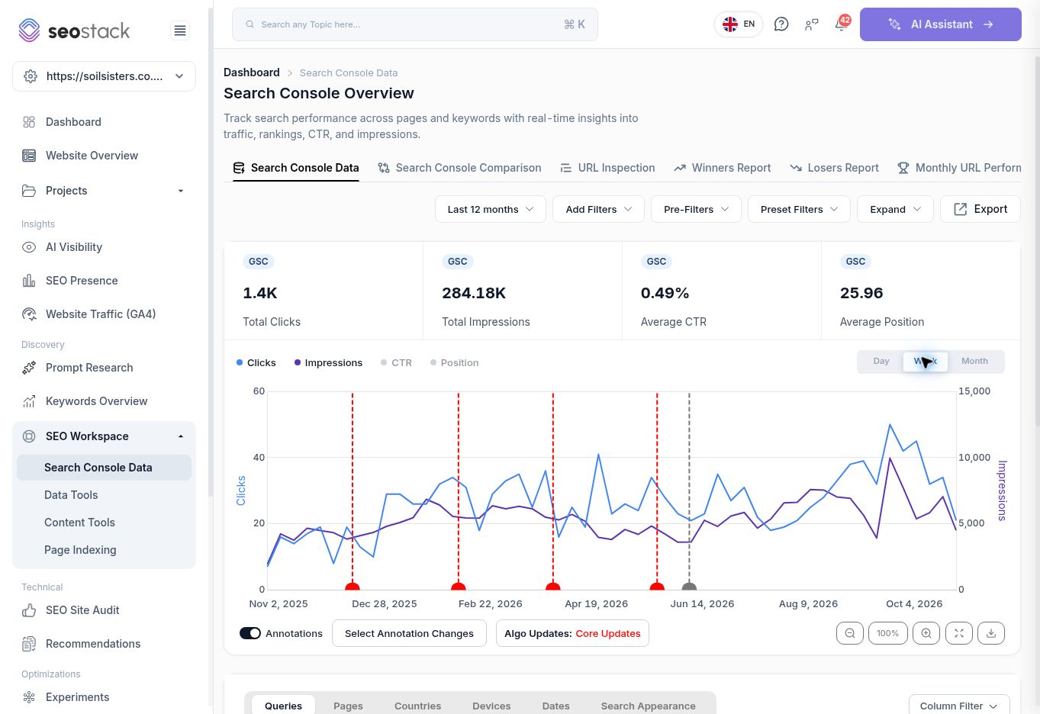
最近 12 个月,按周的图表,已选中 Core Updates。红色事件标记可见。
在图表下方展开 Select Algo Types,选择 Core Updates。关闭菜单,并选择一个包含该事件的日期范围。测试示例使用的是 Last 12 months 和 Week。另有一张菜单截图明确显示 Core Updates 已被勾选。
其他可见类别包括 Spam Updates、Review Updates、Helpful Content Updates、Link Spam Updates、AI Overview Rollout、Indexing Issues 和 &num=100 Removal。这些是产品的事件分类;它们存在并不意味着每个类别都适用于所选资源或时间段。
关注事件前后是否存在持续性的变动,并识别哪些页面或查询发生了变化。在 Google 的 Search Status Dashboard 中确认该更新的官方开始与完成日期。这些标记提供的是背景信息;本指南并未独立审核该产品的事件日期库。
Google 建议:先确认核心更新已经完成,在完成后至少等待整整一周,再将更新后的合适一周与推出前的一周进行对比。在做大范围改动之前,先检查受影响的页面和查询。[6]
保持注释可见,以免把内部版本发布误判为更新带来的影响。用 Day 查看具体时间点,用 Week 或 Month 观察整体趋势。仅仅视觉上重合,并不能作为算法惩罚的证据。
避免错误结论的数据注意事项
更多可获取的数据很有价值。理解数据的覆盖范围,和行数本身同样重要。
为什么查询总量可能与总体点击对不上
出于隐私考虑,Google 会隐去部分查询词,而未经筛选的图表总量可能仍包含这些活动。查询筛选会改变可用范围,因此品牌词与非品牌词的筛选总量,未必能加回到未筛选的总体数字。源数据行数上限和不同的聚合方式也会影响对账。数据仓库无法还原 Google 从未提供的查询词。[2, 3]
页面、canonical 与聚合方式
Google 通常把表现归属到它选定的 canonical URL。按资源聚合与按页面聚合对可见度的计数方式不同,因此页面表格的总计或平均值不必等于资源层级的总体数字。在把差异当作缺陷之前,先检查所选维度和筛选条件。[2, 4]
缺失与零是两回事
对比行中「前期排名为 0」且「前期展示次数为空」的情况,不应解读为真实排名为零,也不是从第零位下跌。它可能代表该时间段内没有可用的观测数据。请确认该 URL 是否存在、当时是否有数据可用,以及报告如何表示缺失值。
报告日期与数据新鲜度
使用已完整可用的最新数据,并以工具显示的日期为准。抓取的三个月查询视图中,最后点击日期截至 10 月 28 日,而抓取时间为 10 月 30 日。这一观测并不能确立固定的数据入库延迟,也不能保证每个数据源的时效性都一致。
Click Share 需要明确定义分母
实时查询行「soil sisters」显示 33 次点击、Click Share 为 55%,而总览数字显示 453 次点击。这两个数字所用的基数显然不同:33 / 453 约为 7.3%。在未核实 SEO Stack 所用分母之前,不要把这个 55% 描述为占全站点击的份额。同样的注意事项也适用于筛选后「of all」标签的含义,以及内联趋势图标的对比基准。
本指南有意将 Click Share 解释为一个需要确认分母的产品衍生字段,而不是臆造一个公式。点击、展示、CTR 和排名这些核心定义来自 Google 官方文档;其余字段与控件则是观察到的 SEO Stack 功能。
可复用的 SEO 复盘流程
把它作为每周或每月的例行工作,并根据站点规模和数据量调整频率。
• 检查资源、日期范围、筛选条件以及最新的完整数据。
• 先看总览趋势,再与合适的上一周期对比,必要时做同比对比。
• 对页面和查询的点击差值排序,定位有实质影响的损失与增长。
• 按主题、目录、服务或页面类型对变动分组。把增长、总损失和净变化分开看。
• 针对优先级最高的分组,对比展示次数、CTR 和匹配查询的排名,然后再细分设备和国家/地区。
• 查看标注历史和核心更新的时间点。通过技术检查、搜索结果检视或需求证据来确认原因。
• 创建具体任务,实施有依据的改动,并把实际完成的工作记录到标注中。
• 在合适的观察窗口之后回看,评估同一分组。转化影响单独复盘。
报告与导出
主报告的导出菜单提供 Google Sheets、CSV 和 PDF。图表还支持 Download Chart as Image、缩放控制、恢复 100% 和全屏。用这些功能留存证据,让报告更易读。本次演练未实际执行导出操作,因此权限、文件内容以及全量行导出的行为均未经验证。
一句好用的报告表述
「在所选的六个月对比区间内,整体点击增加了 151 次,但首页减少了 71 次。在确定修复方案之前,我们正在检查受影响的查询分组和设备分布。」
这句话把已测得的结果、页面层面的问题和下一步调查分开陈述。比起因为总览数字上升就宣称 SEO 全面改善,这要有用得多。