# 团队成员:管理网站工作区的访问权限
「团队成员」把账户成员管理和网站权限集中到一个页面。用它为同事开通他们负责项目的访问权限,并复查现有权限。
复查团队权限
在侧边栏打开 Team Members。页面顶部显示 Total Team Members、Plan Seats Used 和 Assigned Workspaces,下方是可搜索的表格,包含名、姓、邮箱、权限和操作列。Column Filter 控制表格的显示内容。已有成员行会显示网站权限,并提供编辑团队成员和删除团队成员两项操作。
界面上的汇总标签在测试环境中并不完全一致:成员列表里有 7 人,而另一处标签显示 36 Standard Members。做权限复查时请以实际的成员行和工作区权限为准,不要假设每个汇总数字统计的都是去重后的真实人数。
准备邀请
- 选择 Add Person。
- 填写同事的邮箱、名和姓。
- 用 Filter workspaces 找到目标网站。
- 检查其 Read 和 Write 权限勾选框。
- 在点击 Invite 之前,确认所有已选工作区以及生效的权限数量。
表单中还有 All Workspaces 选项,它会把权限应用到列出的所有网站。只有确实需要开通全部工作区访问权限时才使用该选项。
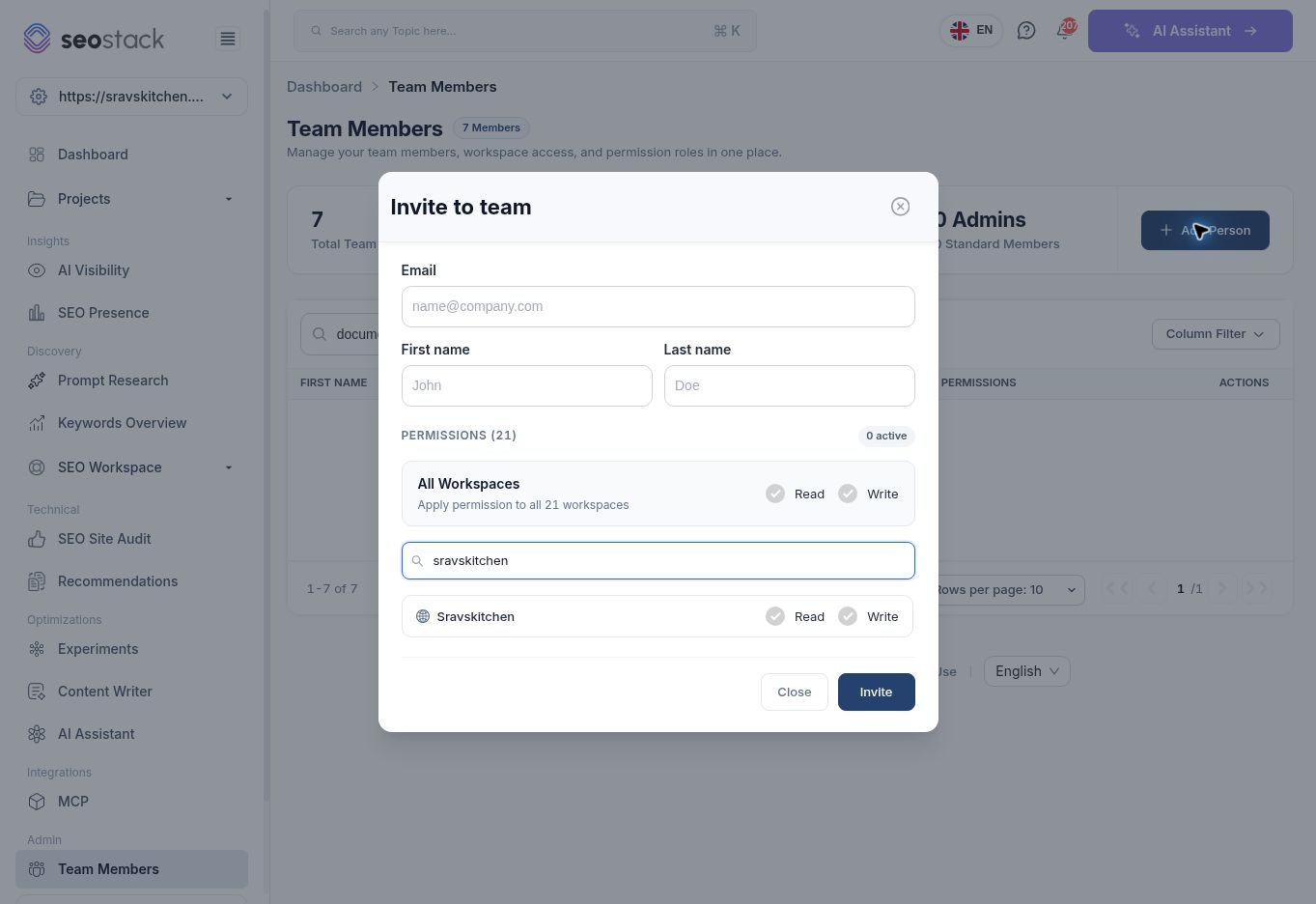 邀请表单已筛选到单个工作区;未发送邀请。
Read 和 Write 是界面中实际呈现的权限标签。完整的操作级权限矩阵、权限继承关系,以及 Write 是否必须搭配 Read,均未经测试;不要把这两个勾选框中的任何一个描述为完整的管理员角色。
示例:引入一位内容审校
同时服务多个客户的代理商,可以在邀请表单中筛选出该审校对应的客户网站,并勾选与其工作相符的权限。请仔细核对所选域名,尤其是当工作区显示名称比较陌生时。邀请被接受后,确认该同事能够访问目标项目。
编辑或移除现有权限
找到该成员,使用其所在行的编辑控件查看详细信息。该行同样有删除控件。本次演示只查看了邀请表单,并未发送邀请、编辑成员或删除权限。邀请的送达、接受、编辑确认以及移除行为均未经验证。
如果有人看不到某个项目,除了检查其成员身份,还要检查其工作区权限。该账户中显示的套餐席位上限仅适用于本账户,不应作为通用限制写入公开的套餐文档。