Search Console 对比:找出两个时间段之间的变化
跨查询词和页面对比点击量、展示量、CTR 和排名,并区分绝对值变化与百分比变化。
Search Console Comparison 并排展示两个时间段的搜索表现。它能帮助你从一项总体数据变化,追溯到促成该变化的查询词和页面。
可用于常规报告、排查流量下滑、复盘页面更新或比较季节性表现。它衡量的是差异,并不能证明差异的成因。
打开并配置报告
- 打开 SEO Workspace → Search Console Data。
- 在横向工具导航中选择 Search Console Comparison。
- 打开指标卡片上方的对比日期按钮。
- 选择上一周期对比或同比对比。
- 核对卡片和表头上显示的实际日期。
- 根据你要回答的问题,选择 Queries 或 Pages。
本次体验中的日期菜单提供 7 天、28 天、3 个月、6 个月和 12 个月,可与上一周期或去年同期进行对比。菜单中还有一个 Custom 选项,可设置两个日期区间。
排查近期变化时用上一周期对比。当季节性需求可能影响结果时,考虑结合同比数据来理解背景。保持网站和筛选条件一致。
读懂指标卡片
每张卡片显示当前周期数值、对比周期数值和一个百分比 Change。Clicks、Impressions、Average CTR 和 Average Position 都带有图表复选框。
在解读正负号之前,先看当前值和上期值。点击量越高通常意味着流量越多。平均排名数值越大代表平均排名越差,因此排名的正向百分比并不自动等于改善。
在测试的 28 天对比中,点击量从 186 升至 223,而平均排名从 12.07 变为 12.18。点击量提升了,但平均排名的数值略微变差。两者可以同时发生,因为搜索构成发生了变化。
读懂表格中的差异
表格为点击量、展示量、CTR 和排名分别提供当前、上期和 Difference 三列。如果表格过宽,可用 Column Filter 减少显示的列,或横向滚动查看其余指标。
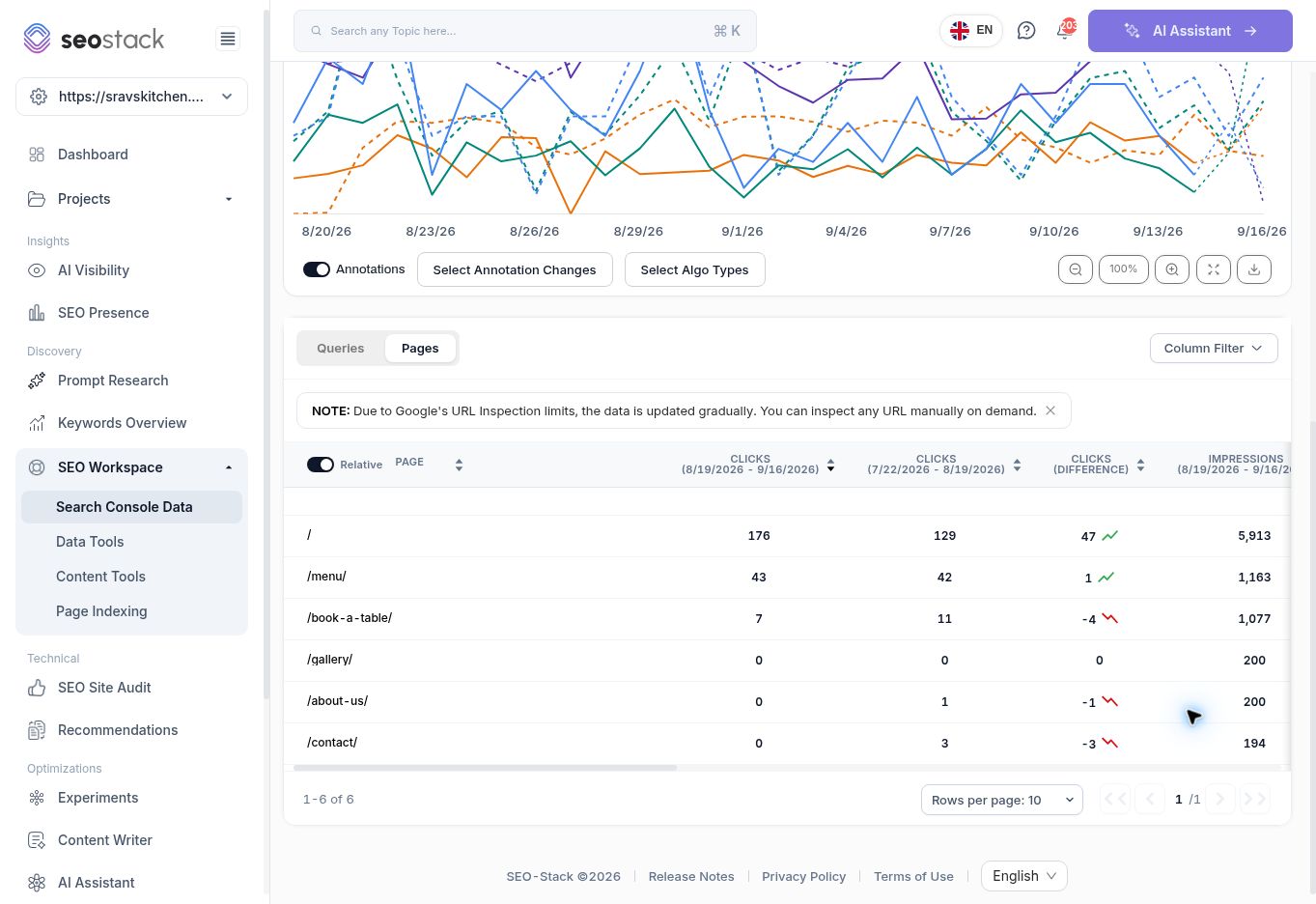 页面对比,展示两个时间段及点击量差异。
| 报告中的示例 | 解读 |
|---|---|
| 首页点击量:176 对 129;Difference 47 | 所选当前周期多了 47 次点击。 |
| 预订页点击量:7 对 11;Difference -4 | 少了 4 次点击,尽管整站点击量是增长的。 |
| 预订页 CTR:0.65% 对 1.04%;Difference -0.39% | 下降了 0.39 个百分点。这与相对下降 0.39% 不是一回事。 |
| 预订页排名:3.6 对 4.5;Difference -0.9 | 平均排名数值改善了 0.9,尽管点击量减少。 |
表格中的 CTR 差值与卡片上的百分比变化是两种不同的计算方式。例如,CTR 从 2% 变为 3%,是增加了 1 个百分点,也是 50% 的相对增幅。
找出解释流量变化的页面
- 选择 Pages。
- 对 Clicks (Difference) 排序,找出涨幅或跌幅最大的页面。
- 在查看差值的同时,看两个周期的点击量绝对值。
- 比较同一页面的展示量、CTR 和排名。
- 在 Search Console Data 中查看该页面的查询词。
- 检查该规律是否同样出现在相关的国家、设备或查询词细分中。
在预订页的例子中,点击量下降,展示量略有上升,平均排名有所改善。用"该页面排名下降了"这种笼统解释并不符合这些汇总数据。在确定修复方案之前,先排查底层的查询词、结果呈现方式和需求构成。
对比特定细分
用 Add Filters 收窄报告范围,用 Expand 查看已启用的筛选条件。Preset Filters 也可使用。对比周期时保持相同的细分,并检查得到的行是否符合你预期的范围。
例如,单独查看服务页分组,可能会发现被强势品牌首页流量掩盖的下滑。单独查看品牌词查询,有助于区分品牌需求与更广泛的发现型流量。
把图表当作背景参考
图表提供 Day、Week、Month、标注控件、算法类型控件、缩放、全屏以及图片下载控件。Add Annotation 也同样存在。
用事件日期形成假设,然后再去查数据。标注之后出现的变化,并不能证明是被标注的工作导致了它。不要用单个低量日的数据来判断一个长期趋势的变化。
得出结论之前
- 记录两个日期区间、网站、维度和已启用的筛选条件。
- 区分绝对增量与相对百分比变化。
- 检查对比基数是否过小或为零。
- 对比有意义的查询词或页面分组,而不只是全站平均值。
- 更改日期或维度后,等待表格加载完成。
当你需要一份现成的增长或下滑查询词与页面清单时,使用 Winners Report 和 Losers Report。本报告中可见导出功能,但本次体验未验证其下载输出结果。