Search Console 与 GA4 数据
逐月查看网站上每个页面的表现
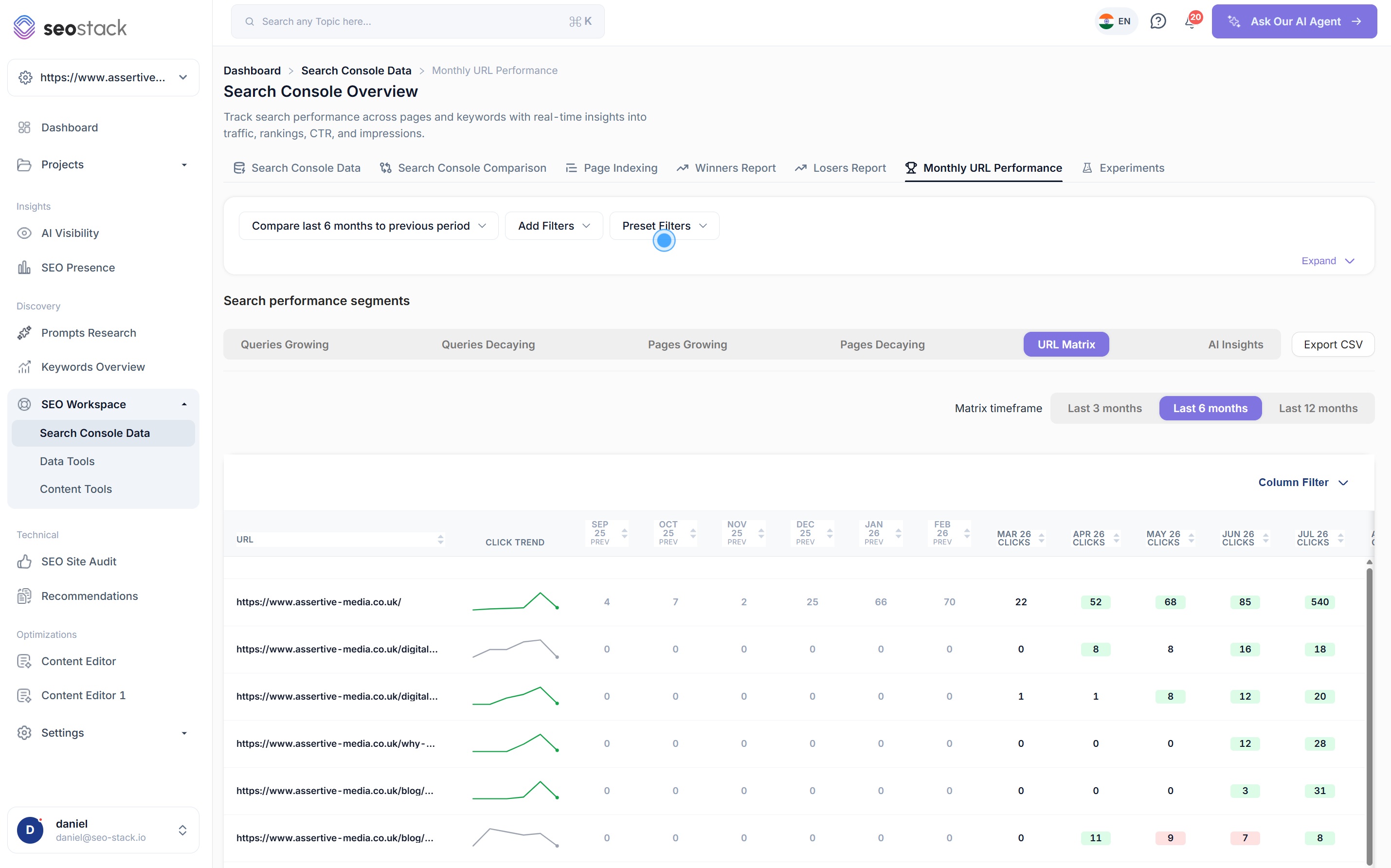
URL Matrix 以可视化方式呈现网站上每个页面逐月的表现,每一行都带有点击趋势,月份列用颜色标记,增长和衰退一眼可见,不必再到电子表格里去翻找。
- 100% 数据隐私
- 99.99% 正常运行时间
- 无需任何配置
- 随时导出,没有限制
获领先企业信赖
问题所在
想了解单个页面的走势,通常要导出好几个月的数据,再在电子表格里重新拼起来,这个过程慢到大多数人只有在出了问题之后才会去做。
矩阵视图为什么重要
把每个页面放在时间维度上看,你注意到的东西会不一样
多数报告给你的是某个时间段的总量,它告诉你发生了什么,但没告诉你是怎么发生的。把每个 URL 按月铺开,每个页面的走势就显示在它自己那一行里,而你真正用来做决策的正是走势。
一屏读完整个网站
每个 URL 占一行,横向展开的是逐月点击历史,所以几秒钟就能看清整个网站的形态。在表格里要花一下午才能找出来的规律,这里一眼就能看到——不管是全年持续上涨的目录,还是一批在同一时间集体掉下去的页面。
趋势指示器替你读数据
每一行都带点击趋势迷你图,每个月份单元格都用颜色标记,所以你看的是方向而不是数字。连续四个月点击下滑的页面,和只是某一个月偏冷清的页面,看起来完全不同,你不用自己去分辨哪个是哪个。
按问题调整时间窗口
矩阵可以在最近 3、6 或 12 个月之间切换,也可以自定义区间,并与之前等长的周期对比。短窗口适合发现刚出问题的地方,长窗口则告诉你一个页面是真的在衰退,还是只是季节性波动。
按页面类型和栏目查看表现
筛选到某个目录、某个模板或某种内容类型,矩阵就会围绕它重新生成,这样你回答的是关于博客、服务页面或某次具体活动的问题,而不是整站的问题。
工具内部
自己看,或者直接问 AI Assistant
矩阵本身、决定它形态的时间范围和筛选条件,以及能总结全部内容并回答相关问题的 AI Insights 层。
每一个 URL、每一个月,都在同一张表里
- 每一行都有点击趋势迷你图,后面是逐月的点击量列
- 上一周期与当前周期并排显示,始终是同口径对比
- 当某个页面相比上个月点击增加或减少时,月份单元格会用颜色标出
- 可按任意列排序,并用列筛选只显示你关心的月份
- 矩阵旁边还有增长的查询词、衰退的查询词、增长的页面和衰退的页面等分组
迷你趋势图的作用比看上去大
读一行十二个数字需要集中注意力,读一条曲线不需要,所以你可以快速扫过几百个 URL,仍然能发现其中出问题的那几个。
先设定周期,再逐步收窄
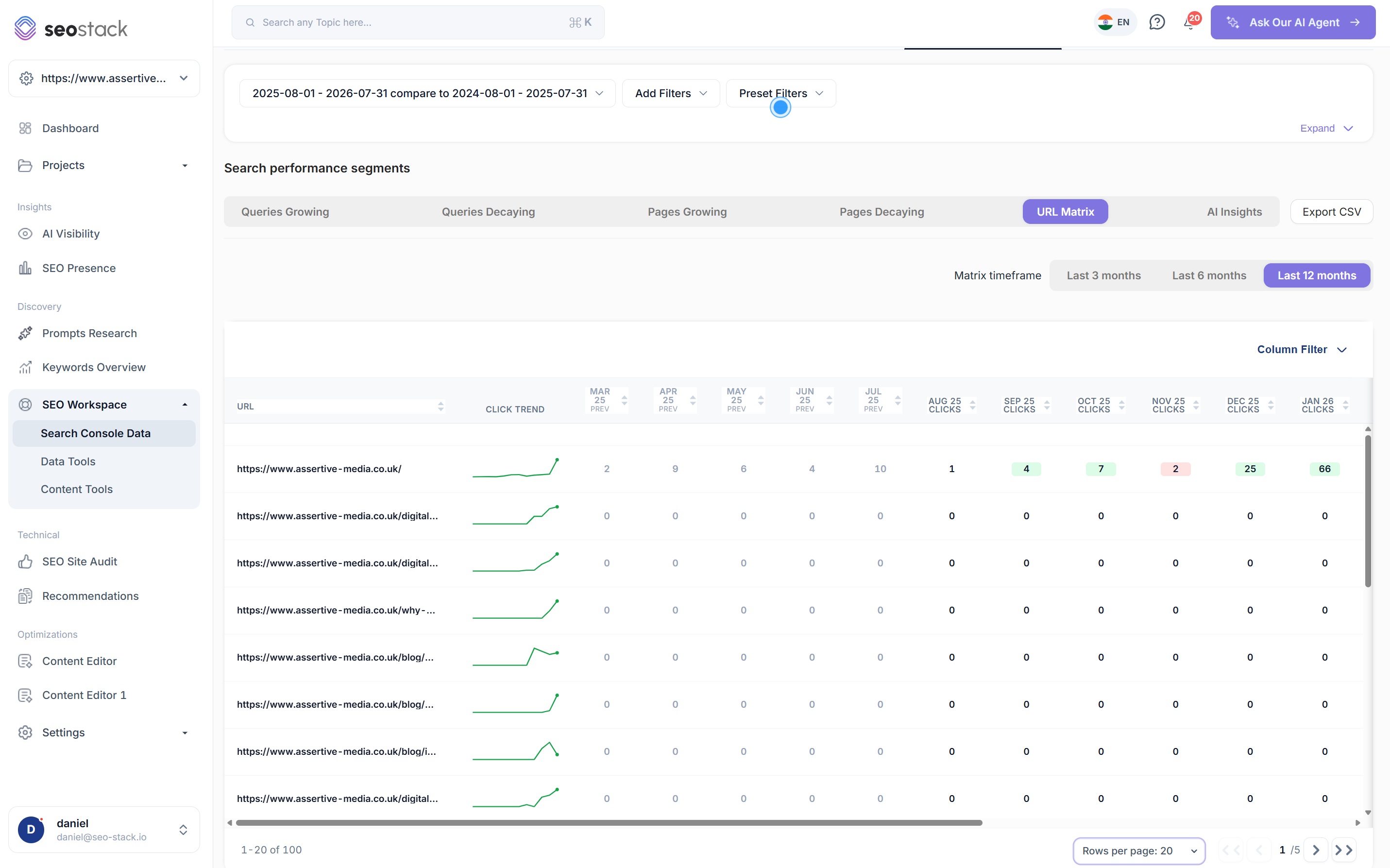
- 一键在最近 3、6 或 12 个月之间切换矩阵的时间范围
- 或者设定一个具体区间,并与之前同样长度的时间段对比
- 添加筛选条件和预设筛选,单独查看某个目录、某种页面类型或某次活动
- 由于你的数据已入仓,更长的对比窗口依然可用,不会撞上 Google 16 个月的数据上限
- 矩阵覆盖整站而不是被截断的样本,并提供每页行数设置和分页
直接对矩阵提问,而不是自己去读
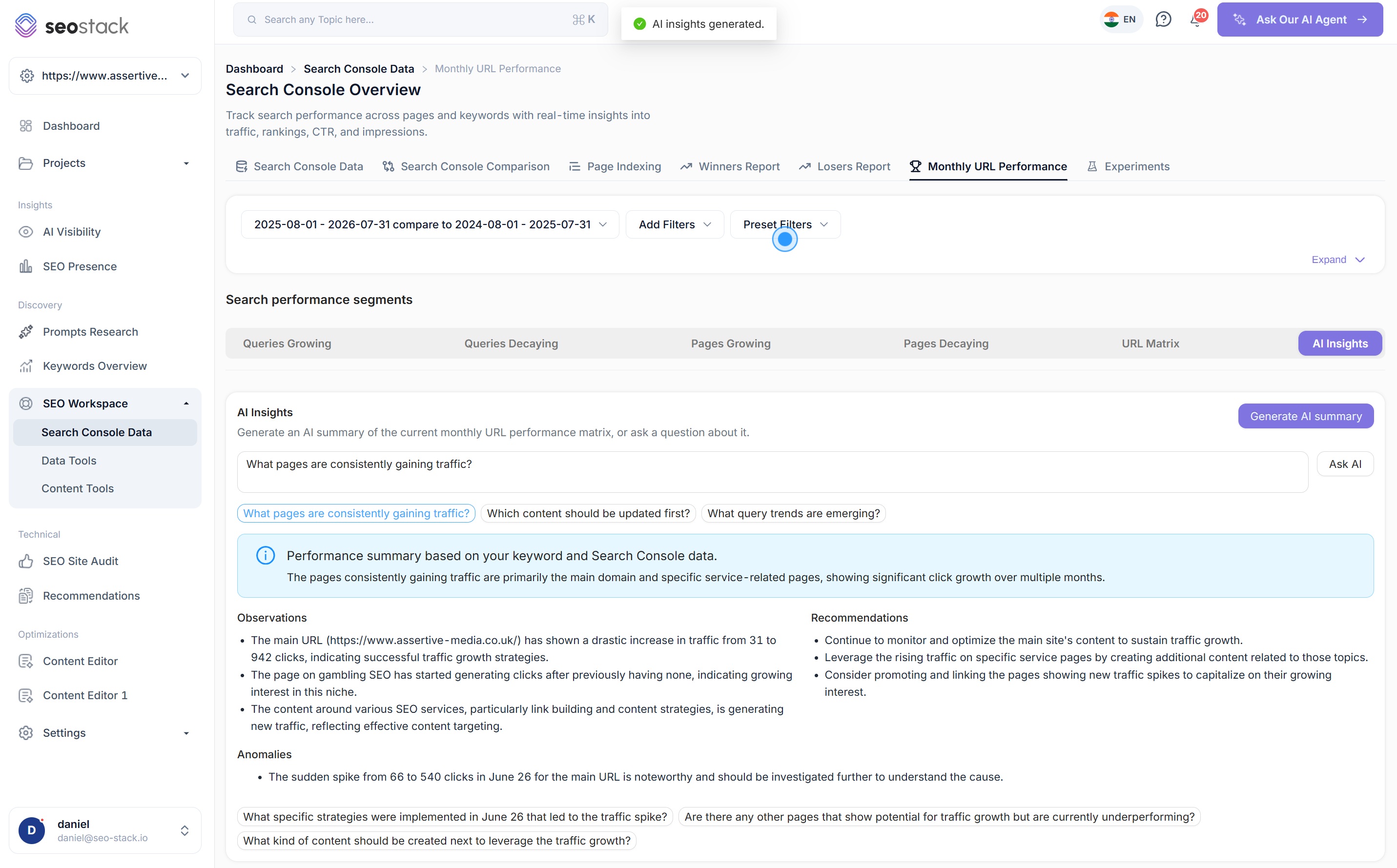
- 为当前矩阵生成 AI 摘要,或者直接输入你自己的问题
- 推荐问题帮你起步,比如哪些页面流量在持续增长,或者哪些内容应该先更新
- 你得到的是表现摘要、观察、建议和异常,而不只是一个答案
- 它会根据发现的内容给出追问建议,即使你不知道下一步该问什么,也能继续深挖
- 它读取的是你当前看到的矩阵,所以你设置的任何筛选条件或时间范围同样作用于答案
异常是最容易被忽略的部分
它会标出不符合规律的突然激增或下跌,并提示值得进一步调查,而这类情况往往一直没人注意,直到变成一个你不得不解释的季度。
及早发现内容衰退为什么重要
衰退是悄无声息的,这正是它代价高昂的原因
一个失去排名的页面不会主动告诉你,它只是不再出现;而且这种损失分散在大量 URL 上,而不是集中在某一个页面,所以在流量图上通常看不出什么明显变化,直到已经丢掉了很大一片阵地。
获得的点击与失去的点击对比
获得失去- 增加的点击
- +10,790
- 流失的点击
- -13,030
- 净值
- -2,240
示例数据。全年都在持续发布内容,但衰减在叠加、增长没有叠加,所以这个站点一年下来是下降的。
当衰退快过增长,整个网站就在往后退
大多数网站同时在发生两件事:一部分页面在涨点击,另一部分在掉,而真正重要的数字是两者之差。你可能全年稳定发布内容、每个内容截止日期都没落下,年底却依然是下滑的,原因很简单——衰退中的 URL 数量增长得比新内容能替补的速度更快。
放任足够长的时间,这会变成真正的麻烦,也是真正的高成本,因为这些页面带来的收入会和点击以同样的速度消失;等到它在月度报告里变得明显时,你面对的已经是数月累积的损失,而不是一两个需要更新的页面。
衰退会累积,而发布新内容未必跟得上
新内容要几个月才能成熟,而已经开始下滑的页面通常会继续下滑,所以两者之间的差距会在不知不觉中越拉越大。
干净的索引才是更强的索引
让大量下滑、内容单薄或重复的 URL 留在索引里,等于给了 Google 更多对你网站不利的低质量信号。删减、合并或刷新这些页面,通常会让你真正在意的页面受益。
早处理成本低,晚处理就不是了
在页面还有一定排名时发现它,通常只需要刷新内容。同一个页面拖一年再发现,往往需要重写、重新做内链,并从零开始重新争取排名。
内置 AI Assistant
问它什么有效、什么无效
AI Assistant 就在报告里面,而不是在报告旁边,所以你可以直接针对眼前的矩阵提问,得到的答案会把你已经设置的筛选条件和时间范围考虑进去。这比导出数据更快,比一行行翻看快得多。
- 哪些页面出现了持续下滑,原因是什么?
- 哪些页面的流量在持续增长?
- 哪些内容应该优先更新?
- 正在出现哪些查询词趋势?
- 哪类页面表现最好?
- 有没有一些有潜力但目前表现不佳的页面?
审计与分析
它读取当前筛选状态下的矩阵,给出文字版的表现摘要,以及关于你的页面上实际发生了什么的观察。
趋势识别
它会挑出持续朝一个方向变化的页面和栏目,这比某一个月碰巧涨了或跌了有用得多。
异常检测
与前后规律不符的突然激增和下跌会被标出以供调查,而不是被平均值抹掉。
建议与反馈
你会得到下一步该做什么的建议,无论是优先更新哪些内容、哪些页面值得在站内推广,还是哪些主题值得扩展。
导出
需要在别处处理数据时,可以快速把数据导出
一键导出整个矩阵
导出 CSV 的入口就在报告正上方,把完整的逐月数据导出来做分析、做客户汇报或自己建模,只需要几秒钟,而不用分多次导出再拼接起来。
导出的任何数据都没有行数限制
Google Search Console 对可导出的数据量设有上限,这就是大多数人最后只能分析头部页面的原因。SEO Stack 读取的是你数仓里的数据,导出包含每一行,而不只是靠前的一部分。
导出你筛选出的部分,而不是全部
你设置的筛选条件和时间范围会一并带入导出,所以可以只导出某个目录、某类页面或某个正在下滑的分组,直接交给负责执行的人。
你能从中得到什么
看结果,而不是功能列表
看清哪些模板和子目录在持续累积增长,哪些在悄悄下滑
及早发现衰退,趁内容更新还能挽回的时候动手
无需导出任何数据,就能得到关于页面和内容表现的答案
适合搭配
更多内容: Search Console 与 GA4 数据
连接一个资源,看着数据开始累积。
连接 Search Console 资源的那一刻,入库就开始了:不用配置 Google Cloud 项目,不用 BigQuery,也不用设计表结构。你只要连接资源,SEO Stack 就会从那天起存下你的每一行数据。
- 需要信用卡
- 在试用期内取消不会扣款
- 无合约