任务管理器:整理 SEO 工作、截止日期与项目笔记
Task Manager 通过概览、看板、日历、笔记和活动记录,为所选网站组织工作。用它把已验证的发现转化为明确的任务、安排日期,并把项目决策与工作放在一起。
创建任务
- 打开 Projects → Task Manager。
- 选择 Create Task。
- 输入任务名称并选择负责人,或保持 Unassigned。
- 设置 High、Medium 或 Low 优先级以及相应的状态。
- 填写必填的 Starting Date、Deadline 和 Description。
- 选择一个分组,或在需要时新建一个。
- 可选择附加支持材料。表单标注支持 PNG、JPG 或 PDF,最大 2 MB。
- 核对详情并选择 Create Task。
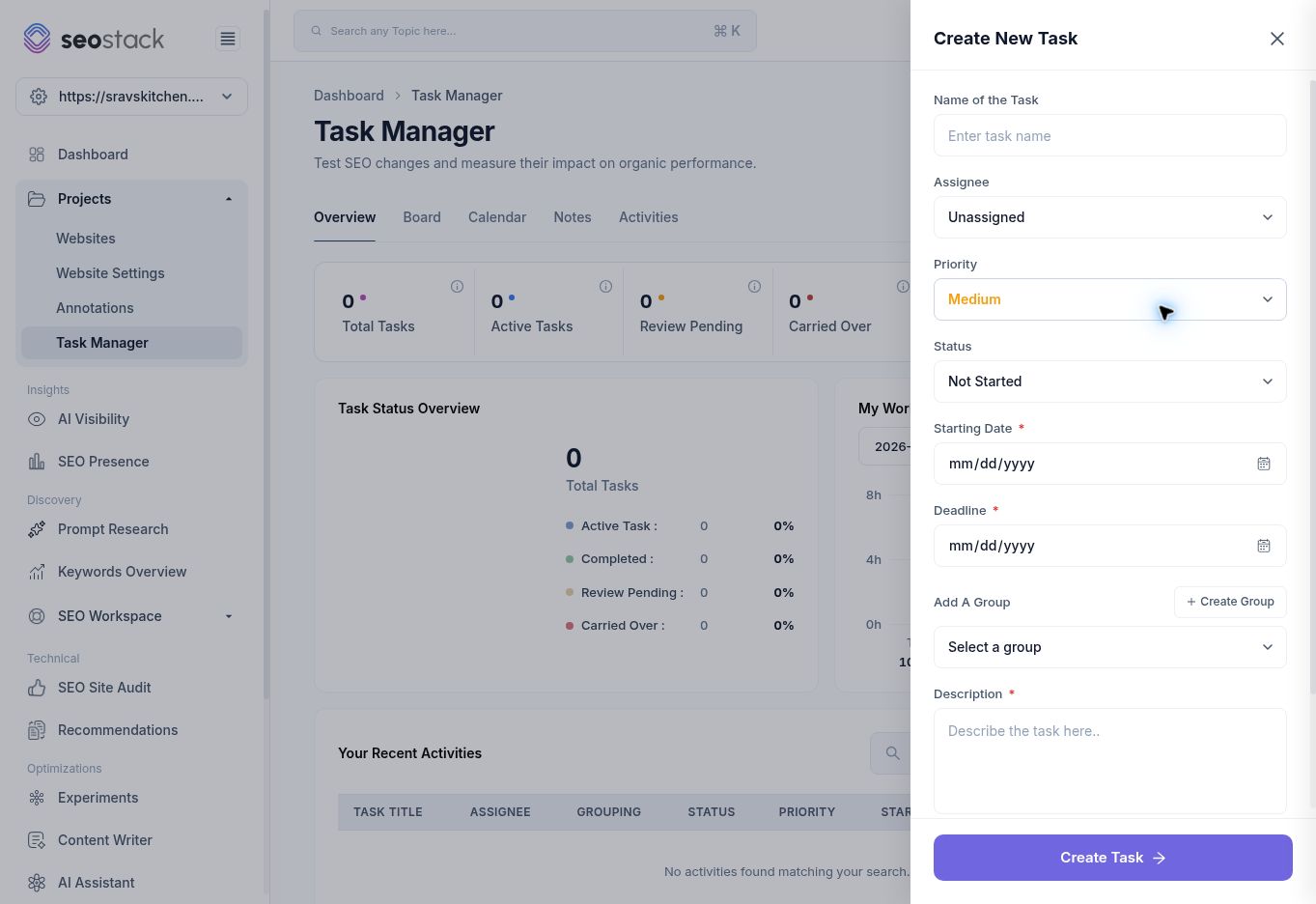 任务创建字段。
观察到的状态包括 Not Started、Started、In Progress、Pending Review、Needs Amends、Rejected、Approved 和 Complete。这些是工作流状态,不是衡量出来的 SEO 结果。
本次操作演示只检查了创建流程,没有指派或提交任务。附件处理和创建后的任务操作未经测试。
选择工作视图
| 视图 | 用途 |
|---|---|
| Overview | 查看任务总数、进行中、待审核、顺延和已完成的数量,以及近期活动和 My Work Time。 |
| Board | 按分组或状态筛选,并选择 Cards、List 或 Kanban 展示方式。 |
| Calendar | 以 Day、Week、Month 或 Custom 范围查看计划中的工作。 |
| Notes | 记录网站项目的研究、想法和决策。 |
| Activities | 查看项目任务活动。 |
被测网站没有任何任务或笔记,因此本次演示验证的是这些视图及其空状态,而不是完整的任务生命周期。工作时间图表为空,并不能说明在工具之外没有发生任何工作。
让任务可执行
使用“Verify the booking page's missing-title finding”这类名称,而不是“Improve SEO”。写明 URL、证据、预期结果和验收标准。对于仅基于 HTML 的审计警告,请让负责人先检查渲染后的内容,再实施修复。
把尚不需要截止日期的背景研究或决策放进项目笔记。在真实上线之后使用注释(annotation)记录网站变更的时间。随后可以用实验来记录假设和对比设置,以衡量这次变更。
示例:管理菜单页的改进
创建一个任务,审核菜单标题和简介,在描述中链接审计证据,并说明菜品和价格必须保持准确。文案准备好后,把任务移到审核状态。审批并上线后,在 Annotations 中记录实际变更日期,之后再查看相关的页面/查询指标。
完成任务只意味着工作按你的流程做完了,并不意味着排名或流量提升了。
故障排查
如果找不到某个任务,请检查所选网站以及看板的分组、状态、优先级、负责人和日期筛选条件。在断定任务被删除之前,先重置筛选条件。如果无法创建,请确认必填的日期和描述是否填写,若添加了文件,还要检查附件的大小和格式。