网站与仪表盘:选择一个项目并查看你的项目组合
Dashboard 是账户的首页,集合了 AI Assistant 快捷入口、最近的对话、网站表格和作品集流量图表。Projects → Websites 提供专门的作品集视图,包含卡片(Cards)和列表(List)两种布局。用这些界面来选择网站、查看数据状态,并判断哪个项目需要关注。
查看网站
- 打开 Projects → Websites。
- 选择报告周期;本次演示打开时为 Last 3 months。
- 使用 Enter your website 查找某个资源。
- 选择 Cards 查看效果摘要,或选择 List 查看数据与连接状态。
- 打开该网站的效果或设置控件以进一步排查。
卡片提供 View Website、Favorite、Website Settings、Expand Details 和 View Performance Breakdown 控件。它们会显示点击、展示、会话、转化率,以及查询词、排名、点击和展示相对于上一周期的变化。GSC Data 和 GA4 Data 控件可用于选择显示哪些数据类别。
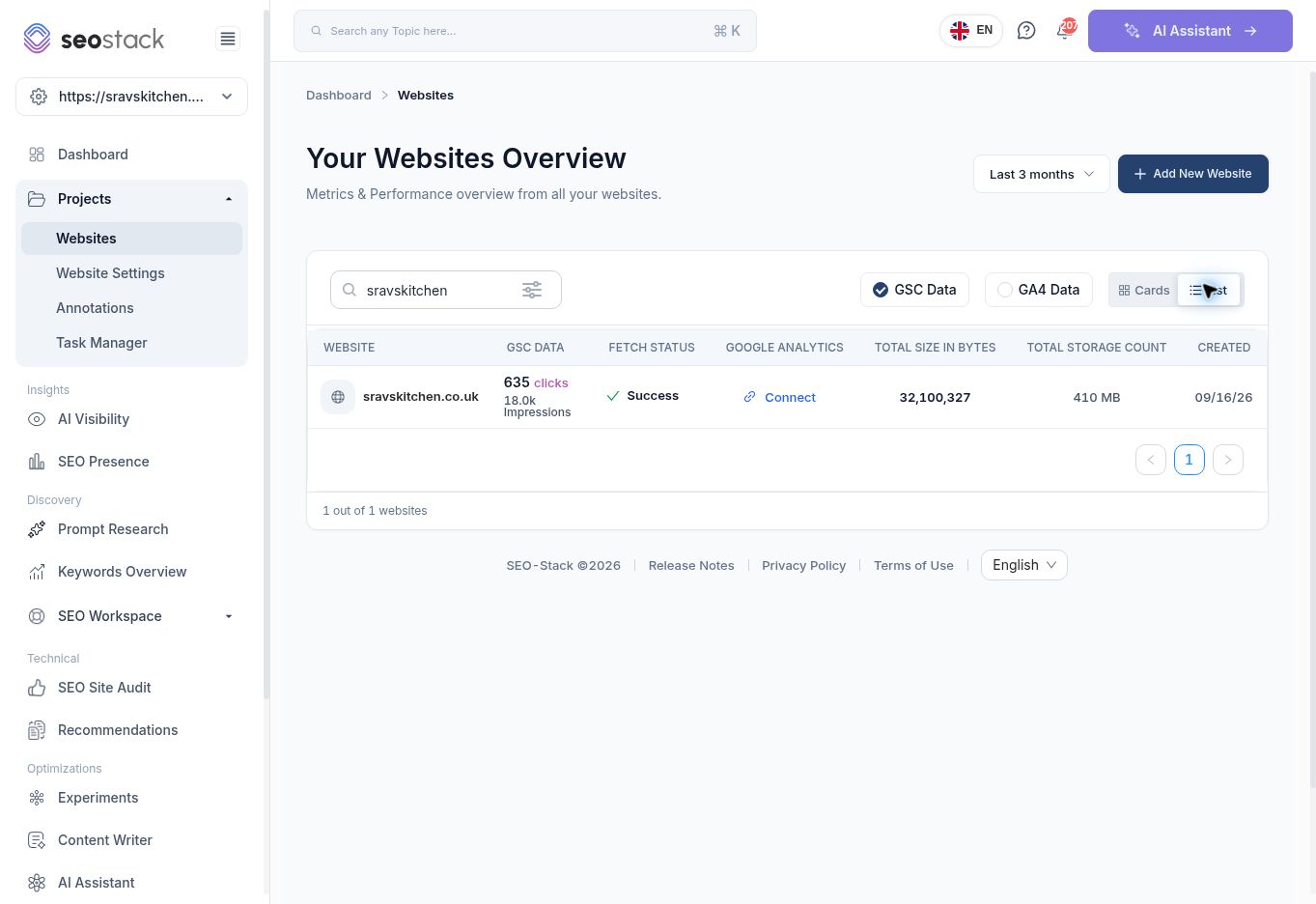 列表视图中筛选出单个资源的网站列表。
列表视图包含 GSC Data、Fetch Status、Google Analytics、存储相关列和 Created。示例中 Search Console 抓取显示为 Success,Google Analytics 显示为 Connect。这是两条独立的连接:Search Console 数据抓取成功并不表示 GA4 已连接。
在预发布环境中,两个存储列的单位并不一致。在其含义确认之前,不要把它们解读为用量、计费或数据量的结论。
解读作品集指标
比较网站时要使用相同的报告周期和数据源。某个站点点击更多,并不自动意味着它相对于自身市场、规模或商业目标表现更好。平均排名数值更低通常代表搜索位置更好,因此排名的负向变化与点击的负向变化含义不同。
示例卡片显示 Last 3 months 内有 635 次点击和约 18,000 次展示,点击较上一周期下降 26.9%。这值得在对比报告和 Losers 报告中进一步排查;它本身并不能解释原因。
会话或转化率显示为短横线并不等于零。请检查 GA4 连接和数据可用性。不要把 Search Console 的点击等同于 Analytics 的会话。
使用 Dashboard
打开 Dashboard 可访问 Ask AI、分析类别、最近的聊天记录和网站概览表格。该表格包含点击、展示、CTR、排名、查询词、抓取状态和 Google Analytics 控件。演示中其作品集图表显示的是年度对比序列。
Dashboard 中的网站总计与 Websites 页面 Last 3 months 的总计不同,而且表格的报告周期并未明确标注。在未核实各自统计范围之前,不要把这两组总计并列引用为互相矛盾的测量结果。如果报告需要精确日期,请打开 Search Console Data 并在那里设置时间窗口。
添加网站或连接 Analytics
Add New Website 在 Dashboard、Websites 和 Website Settings 中均可使用。在预发布环境的演示中,它会跳转到 Google 账户认证。该独立登录流程未完成。因此,后续的资源选择、权限、导入耗时和成功状态,在发布完整的上手教程之前仍需核实。
对于没有 GA4 的网站会显示 Connect。编写文档期间未执行连接与断开操作。完成连接时请使用正确的 Google 账户和资源,然后确认预期的网站数据已出现。
示例:每周作品集排查
在 Websites 中查看可比的日期范围,找出点击明显下降的资源,打开其效果细分,排查受影响的页面和查询词。在解读缺失数据之前先检查抓取状态。问题确认后,在 Task Manager 中记录一项具体的跟进事项。