Cómo usar Website Traffic (GA4) en SEO Stack
Más información sobre la integración de tráfico web (GA4), cómo utilizar las herramientas y cómo navegar dentro de los informes.
¿Qué canales trajeron visitantes, qué campaña los envió y qué hicieron en la página? Website Traffic conecta esas preguntas a través de sus informes de adquisición, campañas, ecommerce y páginas de destino. Sigue los ejemplos siguientes para rastrear un boletín de email hasta sus dos páginas de destino y descubrir por qué un artículo de SEO popular recibió la mayoría de sus visitas desde fuera de la búsqueda orgánica.
 image
Empieza por la pregunta y el periodo del informe
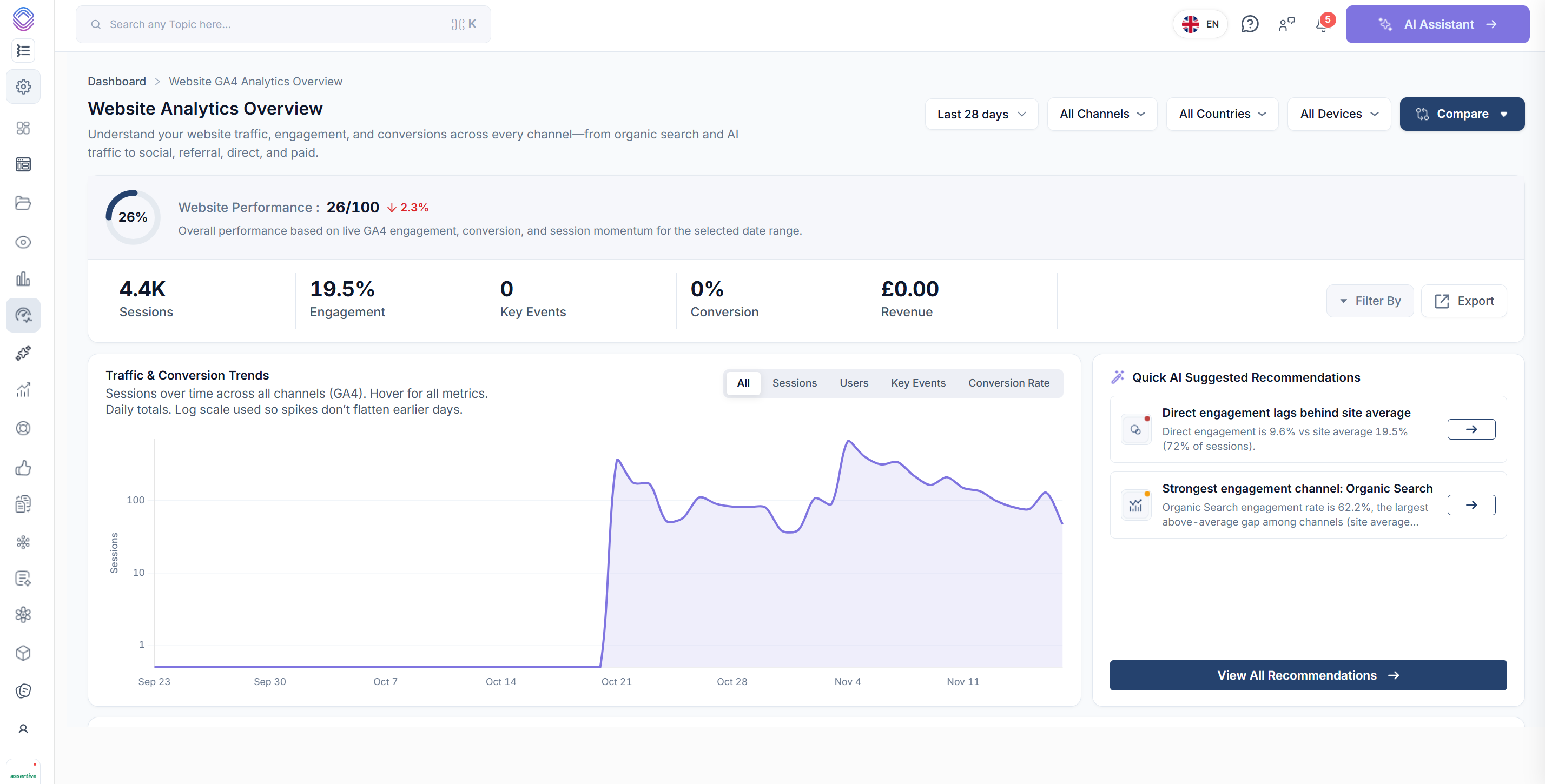
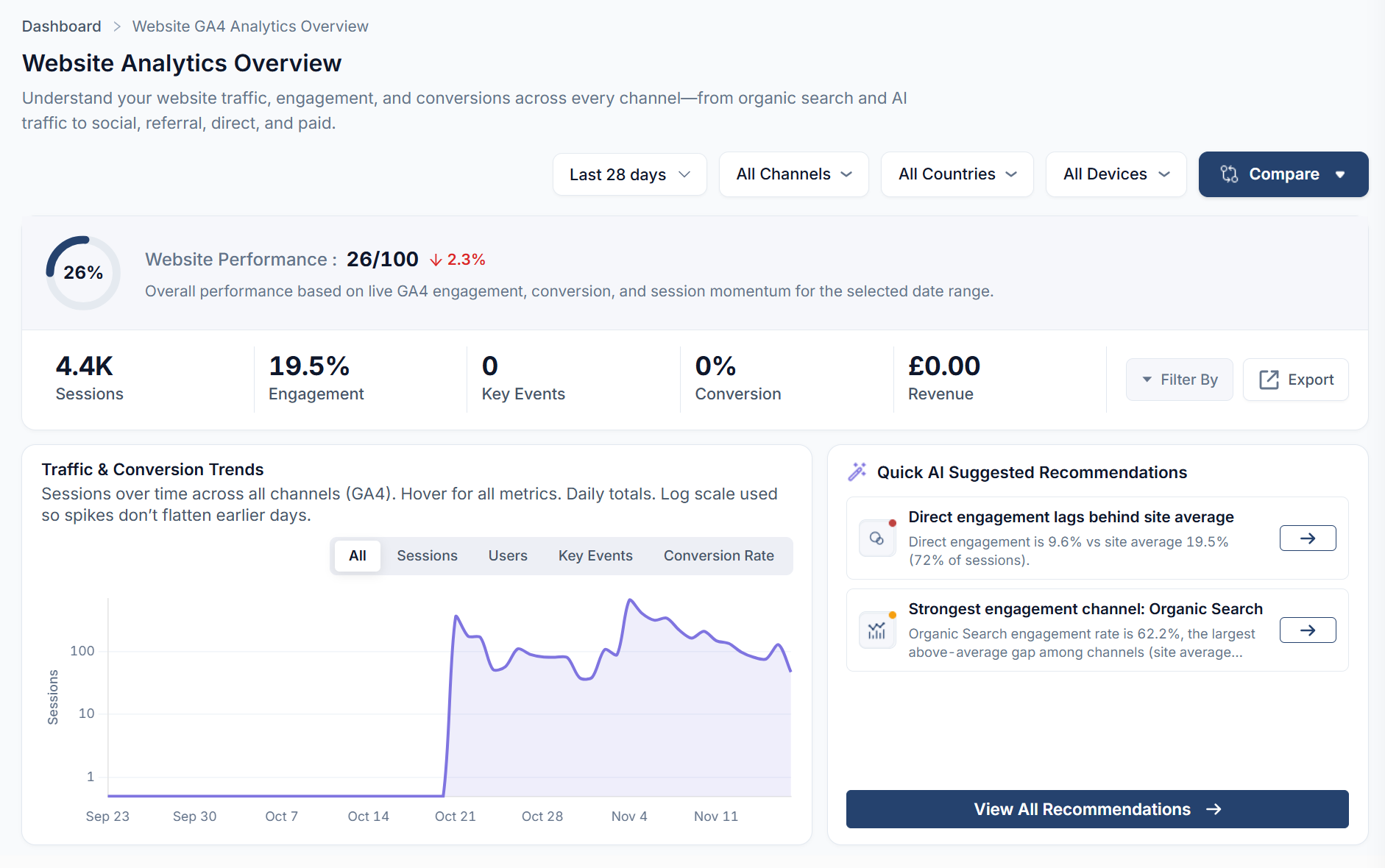
Selecciona tu sitio web y abre Insights → Website Traffic (GA4). Comprueba el rango de fechas, el canal, el país y el dispositivo antes de leer los totales. Usa Compare cuando necesites un periodo de comparación. Estos ejemplos usan del 21 de octubre al 17 de noviembre de 2026 con todos los canales, países y dispositivos incluidos.
La vista general registró 4,4K sesiones y una tasa de interacción del 19,4%. La puntuación de Website Performance fue de 26/100, basada en la interacción, la conversión y el impulso de las sesiones. Las tarjetas que la acompañan muestran las métricas subyacentes. Key Events, Conversion y Revenue estaban todas a cero. En un sitio de generación de leads, comprueba si se están registrando acciones importantes como una consulta completada con éxito antes de juzgar el valor comercial del tráfico.
En Traffic & Conversion Trends, cambia entre Sessions, Users, Key Events y Conversion Rate. Pasa el cursor sobre una fecha para ver sus valores. El gráfico de sesiones usa una escala logarítmica, así que utiliza el tooltip para cuantificar un pico. Users by Channel, más abajo, cuenta personas, mientras que la tabla de adquisición cuenta sesiones. Un visitante recurrente puede aportar varias sesiones.
 image
Abre View Traffic Acquisition para ver las fuentes detrás de cada canal
Desde Traffic from different channels, elige View Traffic Acquisition. La página de detalle da el total exacto de 4.443 sesiones, junto con 3.781 nuevos usuarios, una tasa de rebote del 80,6%, la duración media de sesión y las páginas por sesión. Usa la serie temporal para ver cuándo cambió el tráfico orgánico, de AI assistant, de referencia o social.
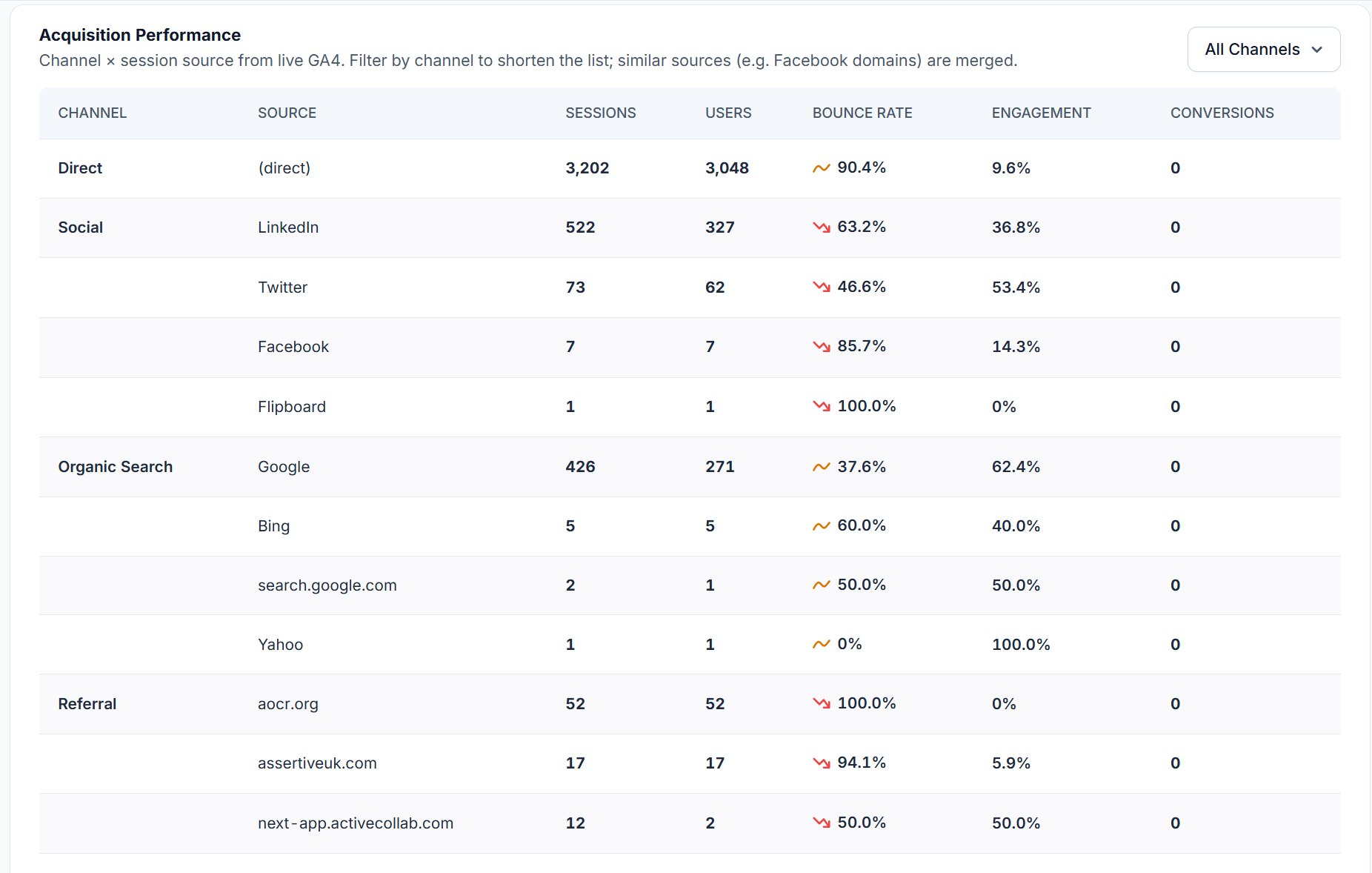
Desplázate hasta Acquisition Performance. El selector de canal situado encima de esta tabla acorta la lista de fuentes. Usa Show all sources para mostrar las filas restantes. Direct aportó 3.200 sesiones con un 9,6% de interacción. Google aportó 425 sesiones con un 62,4% de interacción dentro de Organic Search. La vista general reportó 433 sesiones orgánicas en todas las fuentes de búsqueda. Leer la fila de la fuente explica por qué difieren los totales de Google y de Organic Search.
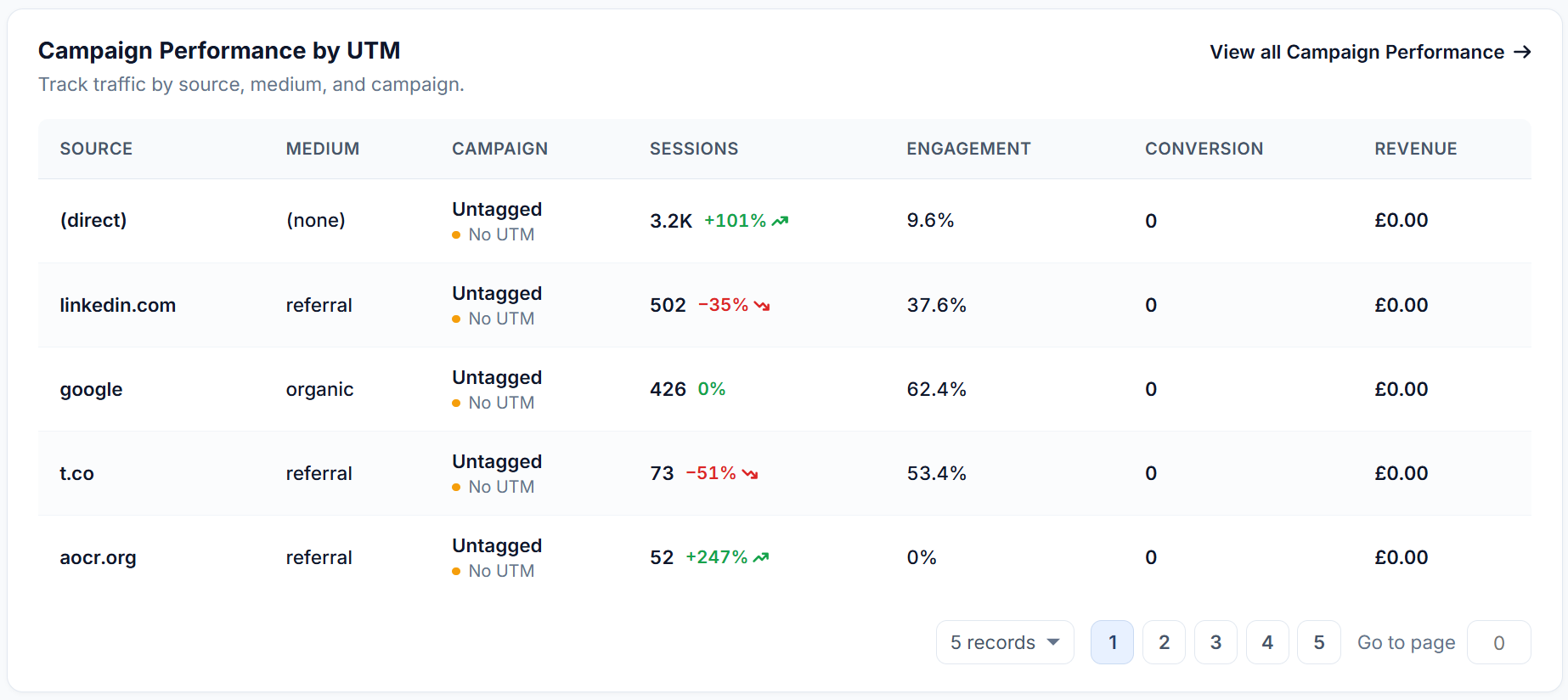
El informe agrupa dominios de origen relacionados. Por ejemplo, adquisición muestra 522 sesiones de LinkedIn, mientras que la tabla de campañas de la vista general muestra 502 para la fila de referencia concreta de linkedin.com. Mantén junto al número que reportas la definición de la fuente.
 image
Abre View all Campaign Performance para revisar el etiquetado UTM
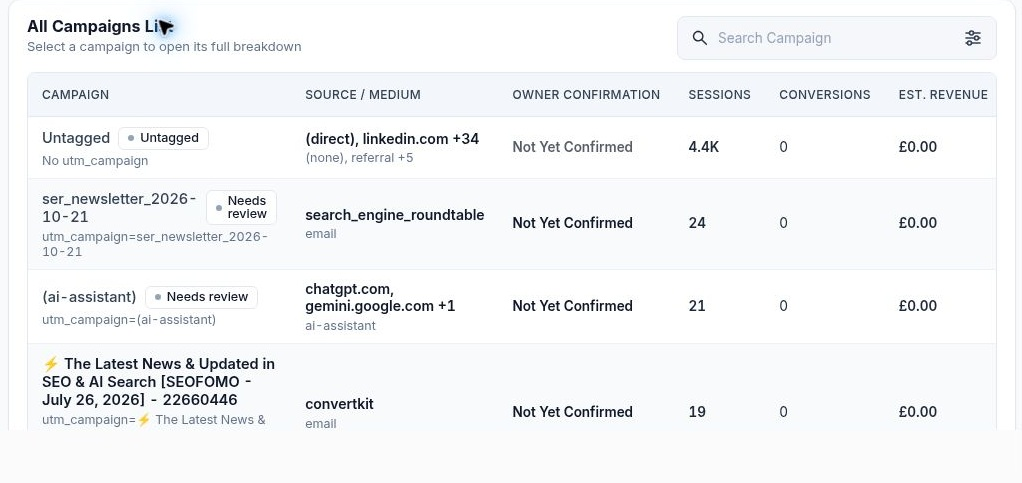
Vuelve a la vista general y busca Campaign Performance by UTM → View all Campaign Performance. Lee source, medium y campaign en conjunto. Source identifica de dónde vino la visita, medium describe cómo llegó y campaign agrupa las visitas bajo el valor de campaña. Una referencia puede tener un source y un medium conocidos incluso cuando su campaña es Untagged.
El informe de detalle incluye una tendencia de campañas, All Campaigns List, cuotas por dispositivo y ubicación, y páginas de destino desglosadas por medium de sesión. El ejemplo contenía 12 filas de campaña, incluido el grupo Untagged. Una página de destino puede aparecer varias veces porque una visita de email, una visita orgánica y una referencia son filas distintas. Not Yet Confirmed es el estado de confirmación por parte del propietario de un nombre de campaña detectado. Puede aparecer en una fila que ya ha registrado sesiones.
 image
 image
Abre una campaña concreta y sigue a sus visitantes
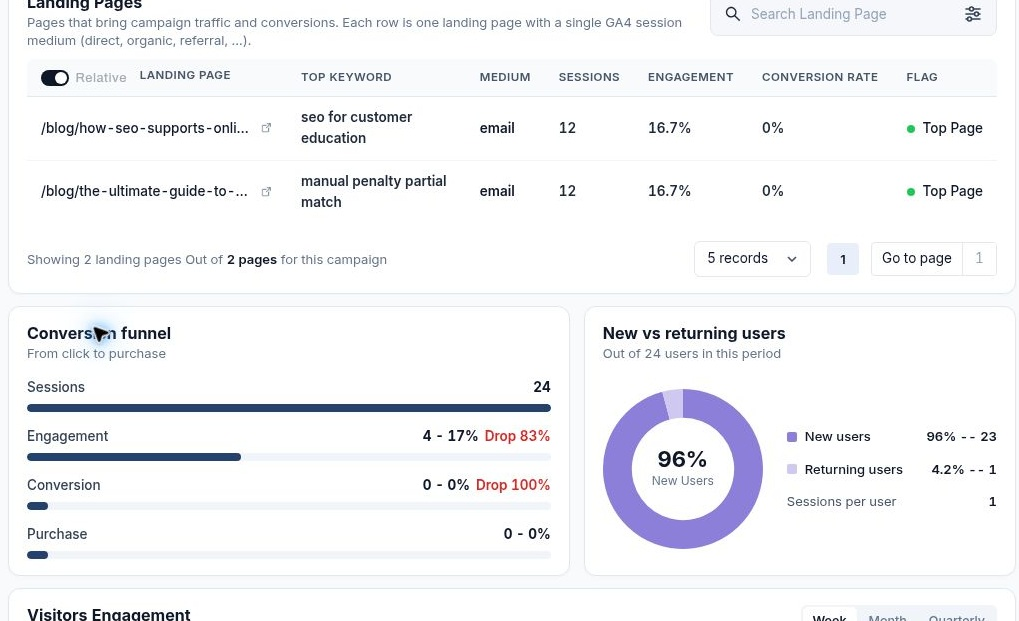
En All Campaigns List, selecciona ser_newsletter_2026-10-21. El source era search_engine_roundtable y el medium era email. El informe individual registró 24 sesiones, un 16,7% de interacción y cero key events. Todas las sesiones vinieron de desktop. EE. UU. supuso el 96%.
Usa Campaign Trend para comparar sesiones o conversiones a lo largo del tiempo. En Conversion Rate: Device by Country, selecciona una celda para limitar el informe a esa combinación. Lee la tabla de páginas de destino antes de atribuir el mérito al primer resultado. El artículo sobre crecimiento de cursos y la guía de acciones manuales recibieron 12 sesiones cada uno, ambos con un 16,7% de interacción. Empataron en primer lugar.
El Conversion funnel muestra 24 sesiones, cuatro con interacción y cero conversiones o compras. New vs returning users muestra 23 usuarios nuevos y uno recurrente. Para este boletín, la siguiente pregunta es si alguna de las páginas de destino provocó la acción prevista y si GA4 estaba configurado para registrarla.
 image
Abre E-commerce Revenue Trend para inspeccionar las ventas
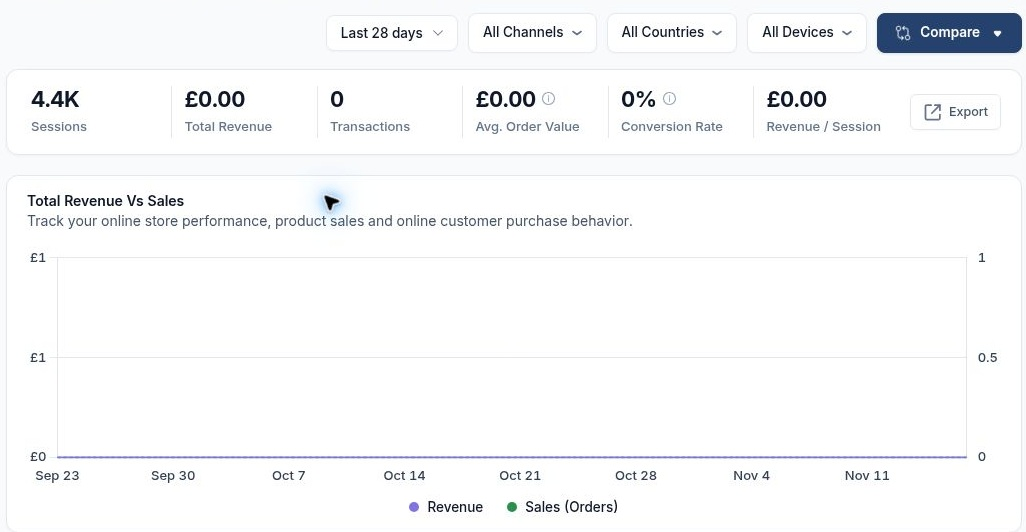
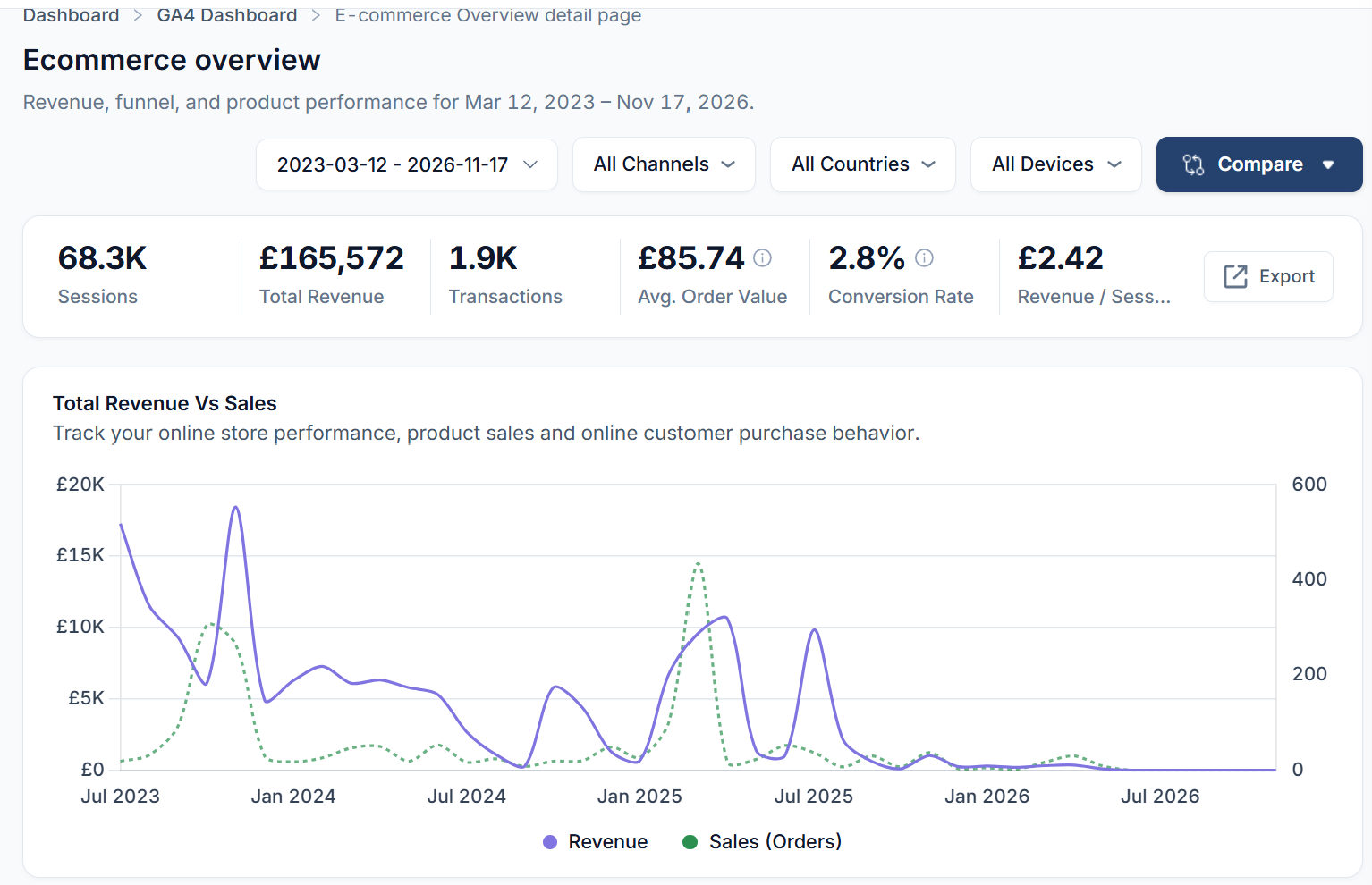
Desde la vista general, selecciona E-commerce Revenue Trend → View Details. La vista general de Ecommerce reporta sesiones, ingresos totales, transacciones, valor medio del pedido, tasa de conversión e ingresos por sesión. Total Revenue Vs Sales te permite comparar el dinero recibido con los pedidos a lo largo del tiempo. Usa los paneles de canal y categoría de más abajo para localizar el origen de un cambio en los ingresos. Los ingresos pueden subir porque subió el volumen de pedidos, porque subió el valor medio del pedido, o por ambas cosas.
Esta propiedad registró 4,4K sesiones, £0 de ingresos y cero transacciones en el periodo. No hay ventas registradas que atribuir a un canal, producto o país. Para una tienda con pedidos conocidos, compara las fechas con los registros de pedidos de la tienda y comprueba el evento purchase de GA4, el ID de transacción, la moneda y el valor.
 image
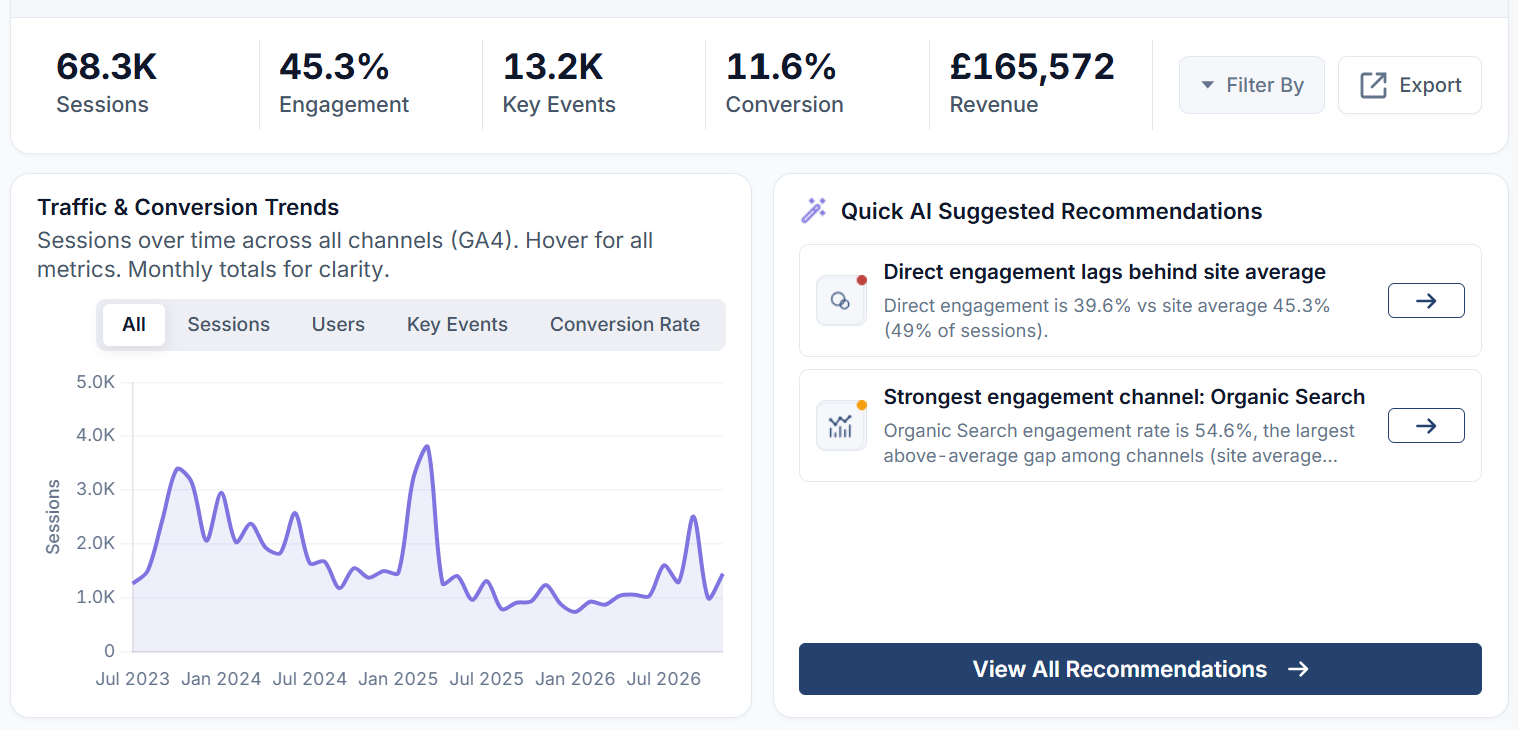
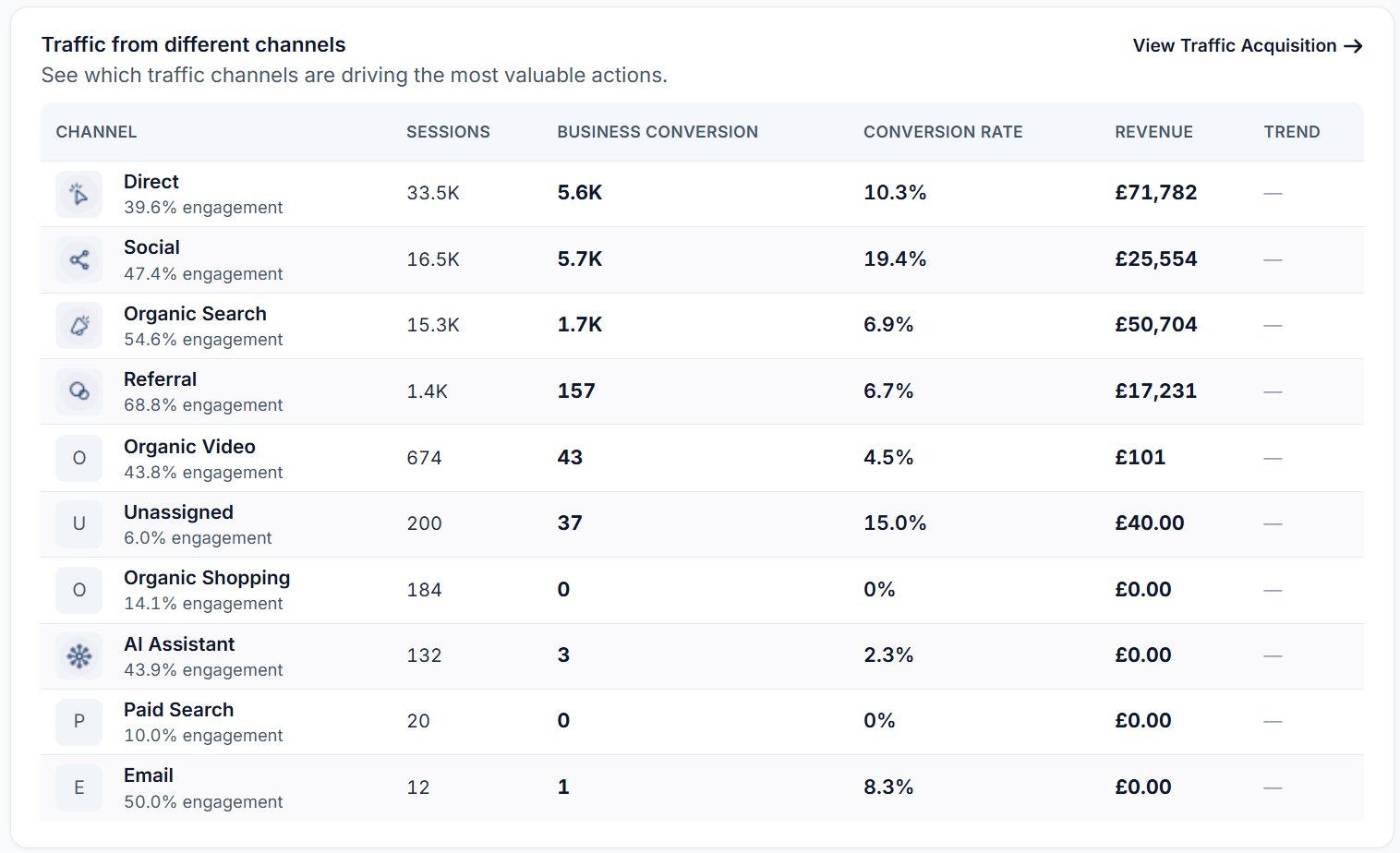
Mostramos otro sitio con datos de ingresos:
 image
Podemos ver los ingresos por canal de forma rápida y sencilla >
 image
Volviendo a la vista general de eCommerce vemos >
 image
Sigue Events & Goals hasta el recorrido de compra
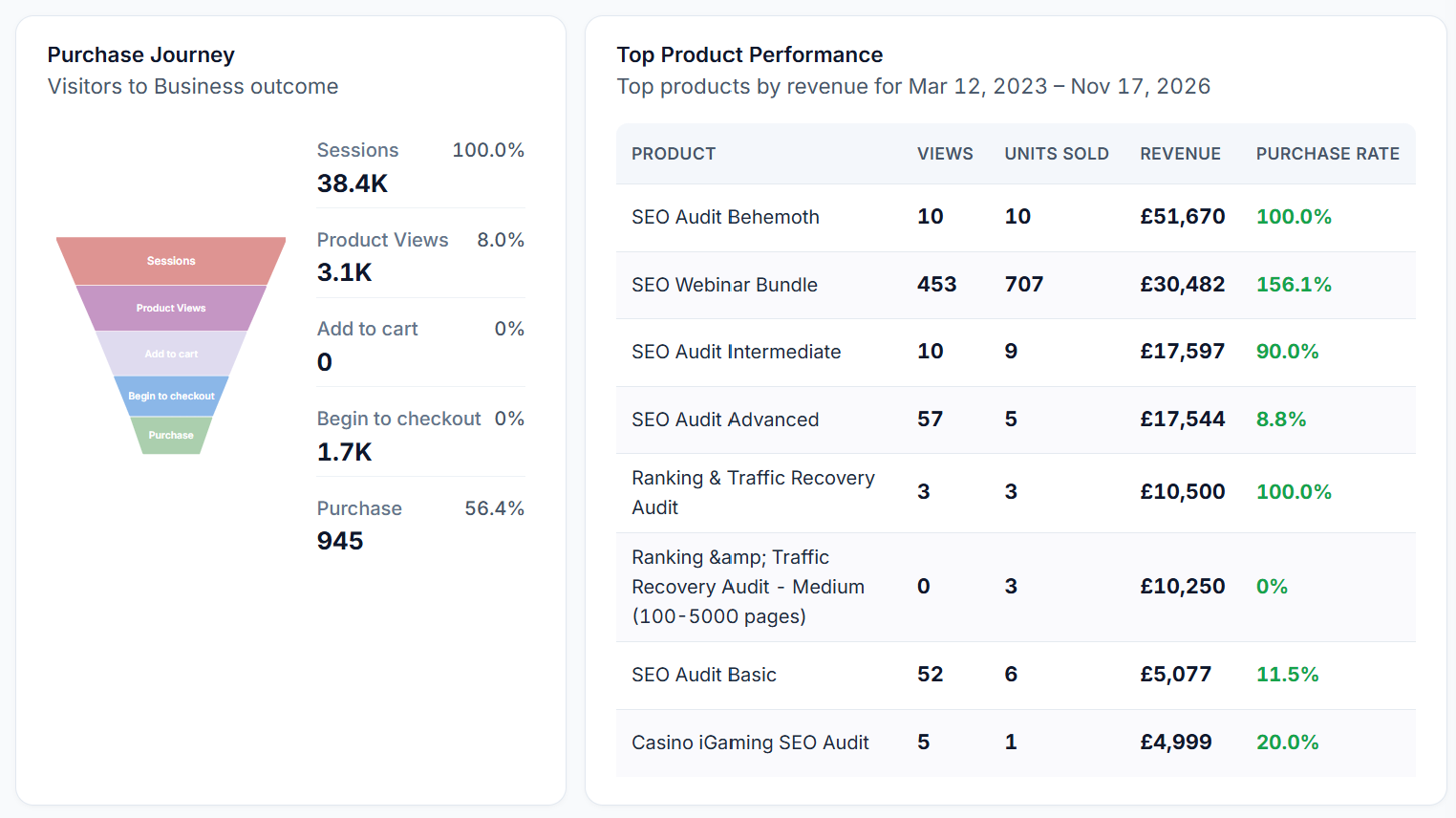
En la vista general, Events & Goals lista usuarios, eventos y tasa de finalización de los objetivos registrados. Su enlace View Details abre la sección Purchase Journey de la vista general de Ecommerce. Desde Top 3 selling products, View All abre la sección de productos del mismo informe.
Lee el embudo en orden: Sessions → Product Views → Add to cart → Begin to checkout → Purchase. Aquí solo Sessions tenía datos. Sin vistas de producto registradas, el informe no puede identificar un problema de abandono del checkout. En una tienda con datos, examina dónde caen los recuentos y después consulta Top Product Performance para ver vistas, unidades vendidas, ingresos y tasa de compra. Sales by Device & Countries te permite examinar la distribución por país o dispositivo.
 image
Abre Top Landing Pages y elige un segmento
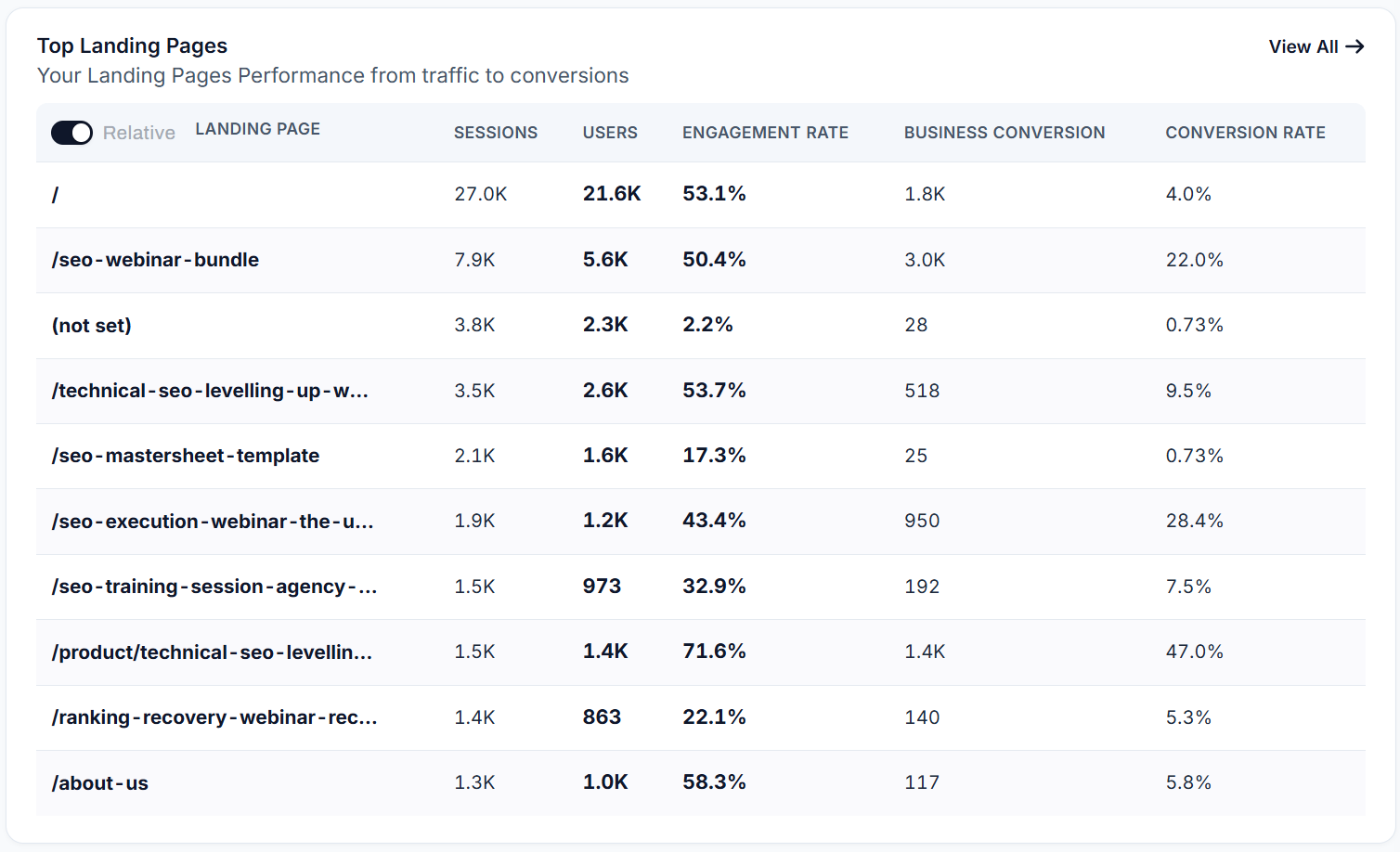
Desde la vista general, elige Top Landing Pages → View All. El informe listaba 205 páginas de destino, incluidas 121 en crecimiento y 46 en descenso. Usa Growing, Declining o High Engagement encima de la tabla para acotar la lista. En este informe, la recomendación de páginas en descenso definía un descenso como una caída de sesiones superior al 15% frente al periodo anterior con los filtros actuales.
El selector de fuente de tráfico era All Traffic Sources. Ten presente ese alcance cuando veas un artículo en crecimiento. Sus nuevas visitas podrían venir de un boletín o de una publicación en redes sociales. Para investigar el tráfico orgánico en concreto, acota primero la fuente. Una fila etiquetada como (not set) significa que el valor de la página de destino no estaba disponible para esas sesiones.
 image
Abre una página de destino para explicar de dónde vino el crecimiento
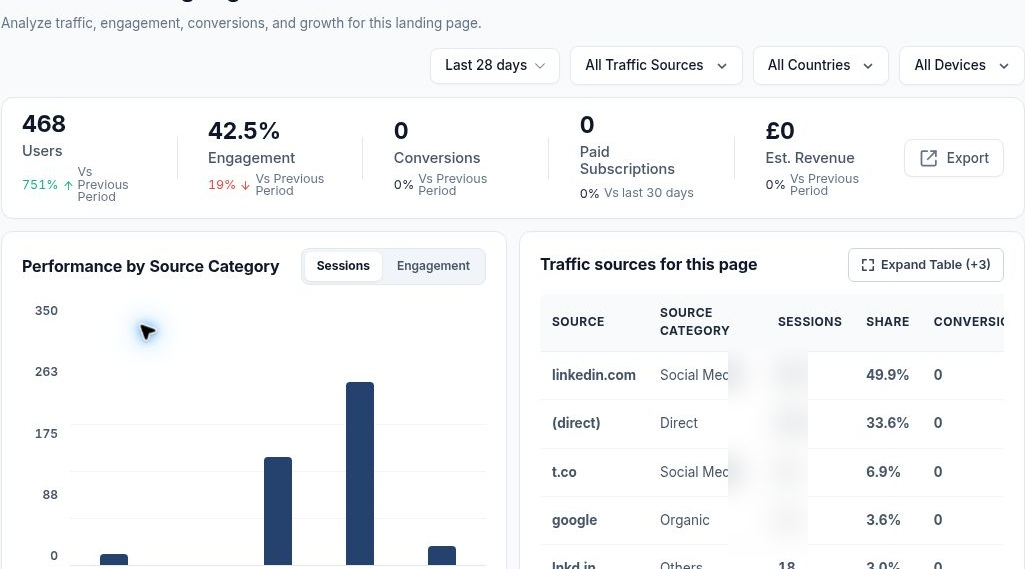
Selecciona la guía de acciones manuales en la tabla de páginas de destino. Recibió 605 sesiones de 468 usuarios con un 42,5% de interacción. En Traffic sources for this page, linkedin.com aportó 302 sesiones (49,9%), Direct aportó 203 (33,6%) y Google aportó 22 (3,6%). Usa Expand Table para ver las fuentes menores. LinkedIn por sí solo aportó casi la mitad de las visitas, lo que cambia cómo describirías el rendimiento de este artículo en un informe de SEO.
Cambia Performance by Source Category entre sesiones e interacción para comparar volumen con calidad de la visita. Después lee Key conversions y el embudo de la página. Esta página registró cero conversiones. Revisa la acción de conversión prevista y su medición en GA4 antes de concluir que el contenido no generó consultas.
 image
Usa las consultas de búsqueda y las recomendaciones para elegir la siguiente comprobación
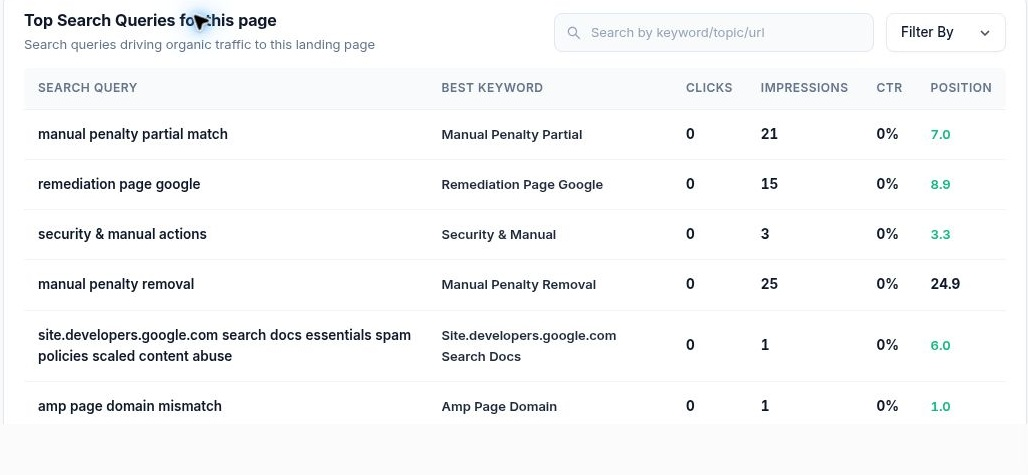
Desplázate hasta Top Search Queries for this page para ver clics, impresiones, CTR y posición media de Search Console. La consulta “manual penalty partial match” registró 21 impresiones, cero clics y una posición media de 7,0. Eso describe una consulta de Google Search. No puede explicar las 302 sesiones que la página recibió desde LinkedIn.
AI diagnosis reúne los hallazgos de GA4 y Search Console de la página. Usa Review Search Queries para investigar la exposición en búsqueda, u Optimize With Content Writer cuando la evidencia de las consultas respalde un cambio de contenido. En este caso, una primera comprobación más clara es si los visitantes que llegaron desde LinkedIn tenían un siguiente paso relevante y si GA4 lo registró. Para una revisión de todo el sitio, los accesos directos View Direct Landing Pages y Review Organic Landing Pages de la vista general te llevan a la misma investigación con un canal en el foco.
 image
Más en Primeros pasos
Resumen del sitio web: revisa el rendimiento de tu SEO y de tu AI visibility
Usa Resumen del sitio web para revisar el rendimiento en búsqueda, la AI Visibility y la salud SEO, y después elige el informe adecuado para tu siguiente acción.
LeerSitios web y Panel: elige un proyecto y revisa tu cartera
Leer¿Qué es SEO Stack?
Qué hace la plataforma, sobre qué se apoya y qué no es.
LeerCómo funciona el almacenamiento de datos
Por qué existe la ventana de 16 meses de Google y qué hace SEO Stack al respecto.
Leer