Cómo usar el Resumen del sitio web
Un artículo que explica cómo utilizar la funcionalidad de resumen del sitio web.
Abre Website Overview después de seleccionar un sitio web en la barra lateral. Este es el informe de una sola propiedad. Reúne Google Search Console, GA4, seguimiento de AI Visibility y comprobaciones técnicas. La etiqueta de origen de cada tarjeta te indica de dónde procede su cifra.
Elige el periodo, el país y los competidores
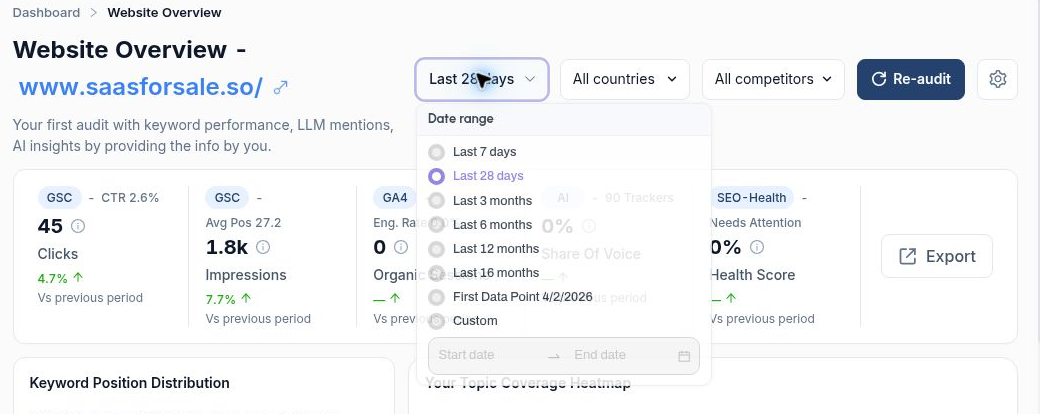
Comprueba el dominio en el encabezado. El icono de enlace externo abre el sitio web. Abre el selector de fechas y elige los últimos 7 o 28 días, los últimos 3, 6, 12 o 16 meses, o Custom para fechas exactas. Usa el mismo periodo cuando sigas un hallazgo hasta otro informe.
Country te permite acotar la revisión a un mercado. Empieza con All countries para evaluar la propiedad en conjunto y después selecciona el mercado que quieras investigar. Competitor selecciona la marca de comparación para el análisis de competidores. Una comprobación técnica de archivos no tiene dimensión de país ni de competidor.
Usa el engranaje para Website Settings, Re-audit para solicitar una auditoría nueva y Export para acceder a la exportación del informe.
 image
Preajustes de fecha y selectores de informe para la propiedad seleccionada.
Lee las cinco tarjetas de resumen
Clicks y CTR. El ejemplo recibió 45 clics de Google Search, un 4,7% más que en el periodo anterior. La cifra más pequeña, 2,6%, es el CTR: la proporción de impresiones que generaron clics.
Impressions y Avg Pos. El sitio apareció unas 1.800 veces y promedió la posición 27,2. Las impresiones subieron un 7,7%. Abre el informe de consultas para ver qué búsquedas ganaron exposición.
Organic Sessions. GA4 mide las visitas procedentes de la búsqueda orgánica y muestra su tasa de interacción. Esta propiedad ofrece Connect to GA4 en Projects → Websites, así que sus cero sesiones no permiten concluir que nunca llegaran visitantes orgánicos.
Share Of Voice. Léelo junto al número de trackers y los competidores incluidos en la comparación. El ejemplo muestra 90 trackers. Health Score resume comprobaciones técnicas básicas. Desplázate hasta SEO Health Audit para ver las comprobaciones que hay detrás de la puntuación. Un guion junto a “Vs previous period” significa que la tarjeta no aporta comparación.
 image
El origen, el valor principal, la métrica secundaria y la comparación con el periodo anterior aparecen juntos.
Lee la distribución de keywords y el mapa de calor de temas
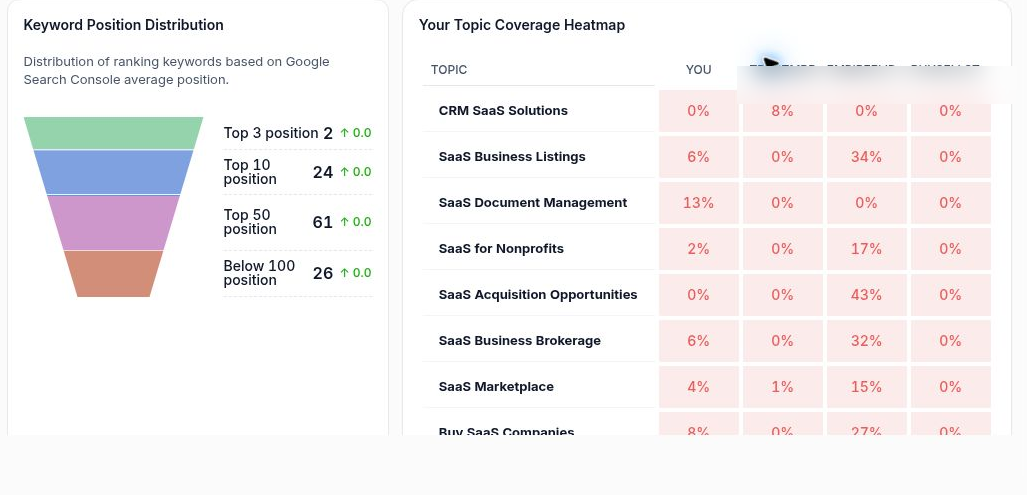
Keyword Position Distribution agrupa las consultas por posición media de GSC. Aquí los recuentos mostrados son 2 en Top 3, 24 en Top 10, 61 en Top 50 y 26 en Below 100. Usa View All keywords para inspeccionar las consultas que hay detrás de la distribución. Las etiquetas de los tramos por sí solas no determinan si los recuentos se solapan, así que evita sumarlos para obtener un total único de keywords.
En Your Topic Coverage Heatmap, lee un tema cada vez. YOU es la marca seleccionada. Las demás columnas son competidores. Para SaaS Business Listings el proyecto muestra un 6% frente al 34% de un competidor, una diferencia de 28 puntos porcentuales. Usa View All Your Topics para inspeccionar los prompts y respuestas monitorizados de ese tema. Los porcentajes describen la cobertura de IA monitorizada, no cuánto contenido tiene tu sitio web sobre el tema.
 image
La distribución usa posiciones de búsqueda de Google. El mapa de calor contiguo compara la cobertura de temas en IA.
Compara marcas e inspecciona las comprobaciones de salud
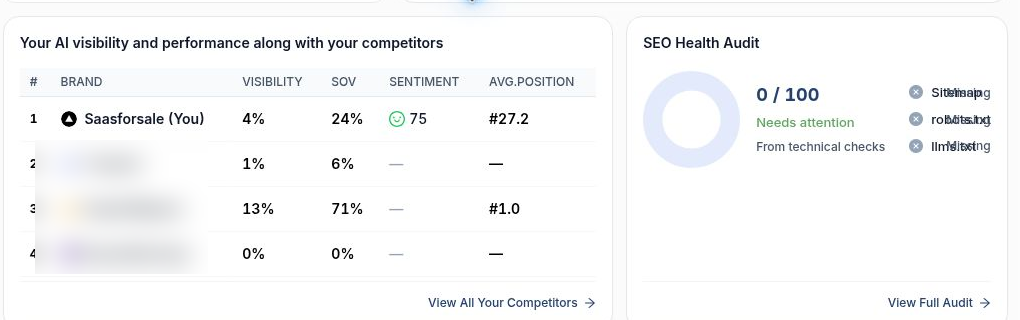
En la tabla de competidores de IA, Visibility describe con qué frecuencia aparece la marca en las respuestas monitorizadas. SOV muestra su cuota relativa en la comparación. Sentiment resume el tono de las menciones, y Avg. Position es la posición mostrada para la marca. Un guion significa que un valor no está disponible. Usa View All Your Competitors para inspeccionar el informe de IA subyacente. En esta instantánea la fila de la marca muestra un 4% de visibilidad y un 24% de SOV, mientras que la tarjeta principal de SOV muestra un 0%. Comprueba el informe subyacente y su alcance antes de citar cualquiera de las dos cifras.
SEO Health Audit enumera las comprobaciones individuales de sitemap, robots.txt y llms.txt. Si un archivo aparece como Missing, abre View Full Audit y verifica el archivo correspondiente antes de asignar trabajo. La puntuación refleja estas comprobaciones técnicas y no puede explicar por sí sola un cambio de posiciones.
 image
Comparación de marcas y las comprobaciones técnicas que hay detrás de la puntuación de salud.
Sigue una recomendación hasta la página
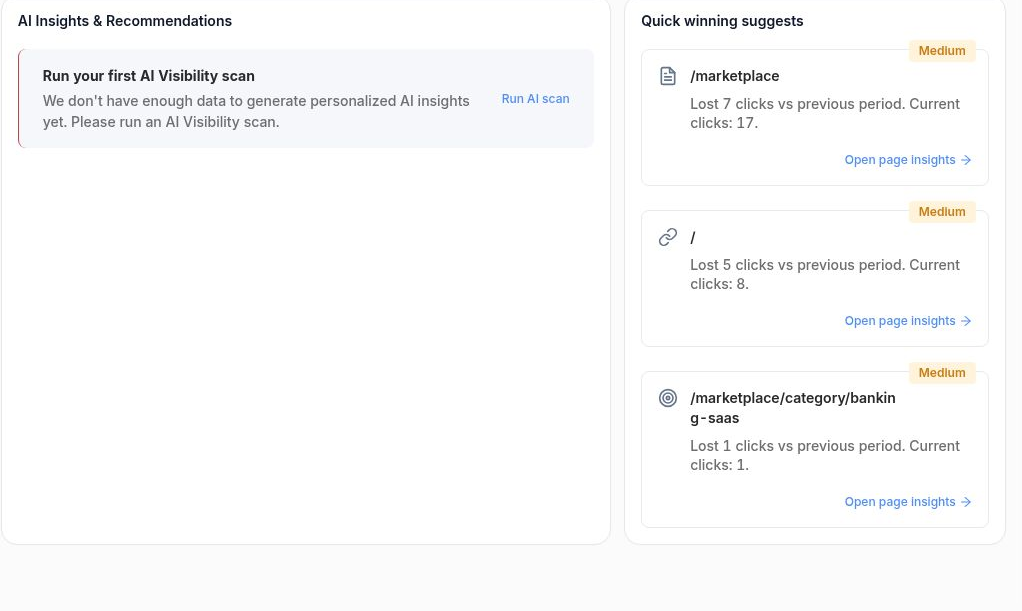
AI Insights & Recommendations puede ofrecer Run AI scan cuando hay muy pocos datos para generar insights. Quick winning suggests enumera páginas concretas, la variación de clics y una prioridad. Aquí /marketplace perdió siete clics y conservó 17. Antes recibía 24, así que la caída fue de alrededor del 29%. Selecciona Open page insights en esa fila para revisar la página en Search Console Data con su rango de fechas trasladado. Comprueba las consultas que hay detrás de esa pérdida de siete clics antes de decidir si la página necesita trabajo.
 image
Open page insights te lleva de una caída concreta a los datos que la respaldan.
Más en Primeros pasos
Resumen del sitio web: revisa el rendimiento de tu SEO y de tu AI visibility
Usa Resumen del sitio web para revisar el rendimiento en búsqueda, la AI Visibility y la salud SEO, y después elige el informe adecuado para tu siguiente acción.
LeerSitios web y Panel: elige un proyecto y revisa tu cartera
Leer¿Qué es SEO Stack?
Qué hace la plataforma, sobre qué se apoya y qué no es.
LeerCómo funciona el almacenamiento de datos
Por qué existe la ventana de 16 meses de Google y qué hace SEO Stack al respecto.
Leer