Task Manager: organiza el trabajo de SEO, los plazos y las notas de proyecto
El Task Manager organiza el trabajo del sitio web seleccionado mediante una vista general, un tablero, un calendario, notas e historial de actividad. Úsalo para convertir hallazgos verificados en tareas claras, planificar fechas y mantener las decisiones del proyecto junto al trabajo.
Crear una tarea
- Abre Projects → Task Manager.
- Selecciona Create Task.
- Introduce un nombre de tarea y elige un responsable, o déjalo como Unassigned.
- Establece la prioridad High, Medium o Low y el estado correspondiente.
- Introduce la Starting Date, la Deadline y la Description requeridas.
- Selecciona un grupo o crea uno si es necesario.
- Opcionalmente, adjunta material de apoyo. El formulario indica PNG, JPG o PDF hasta 2 MB.
- Revisa los detalles y selecciona Create Task.
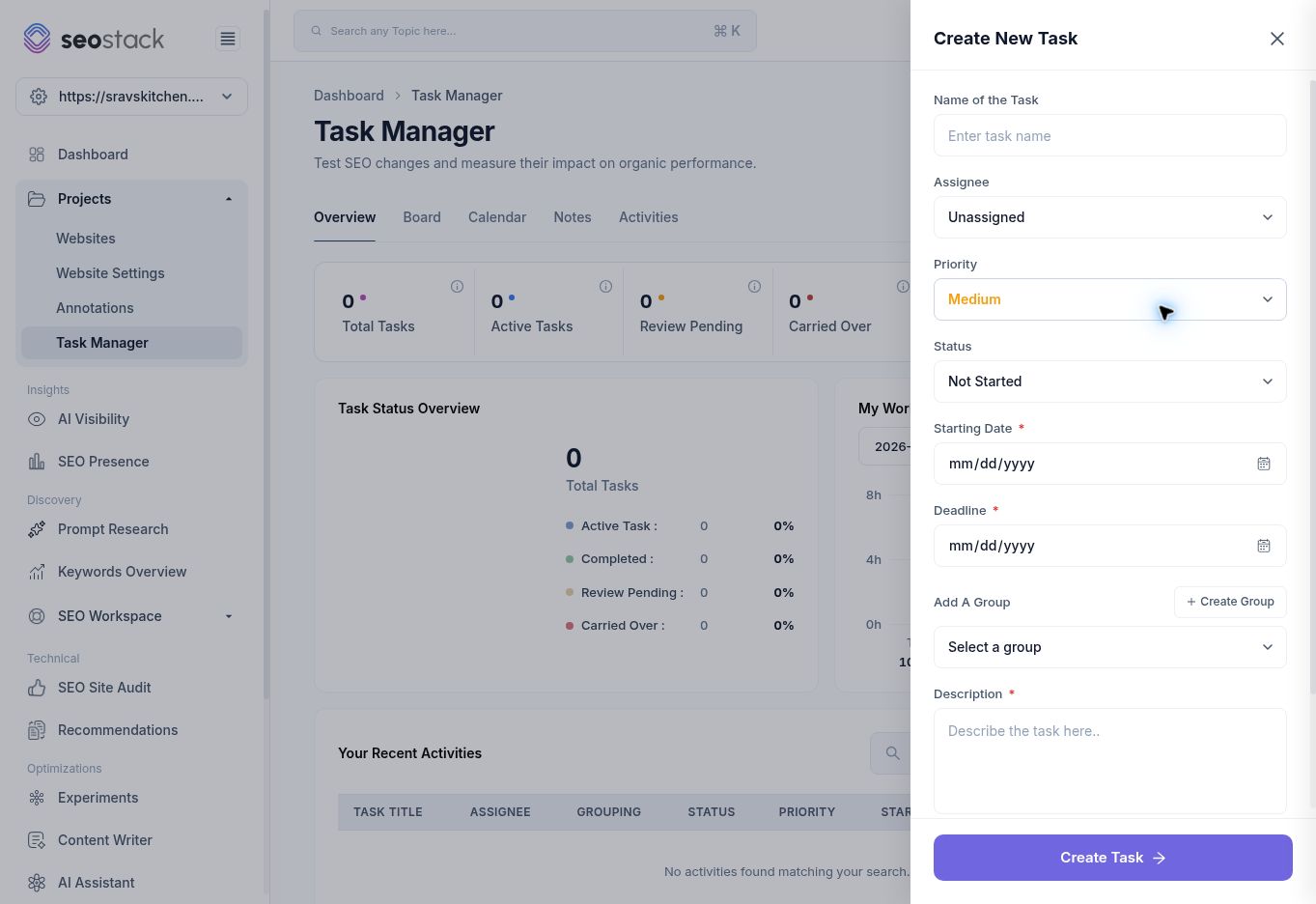 Campos de creación de tareas.
Los estados observados fueron Not Started, Started, In Progress, Pending Review, Needs Amends, Rejected, Approved y Complete. Son estados del flujo de trabajo, no resultados SEO medidos.
El recorrido inspeccionó la creación sin asignar ni enviar una tarea. No se probaron la gestión de archivos adjuntos ni las acciones posteriores a la creación de una tarea.
Elegir una vista de trabajo
| Vista | Para qué sirve |
|---|---|
| Overview | Revisar los totales de tareas, activas, pendientes de revisión, arrastradas y completadas, además de las actividades recientes y My Work Time. |
| Board | Filtrar por grupo o estado y elegir la presentación Cards, List o Kanban. |
| Calendar | Ver el trabajo planificado con alcance Day, Week, Month o Custom. |
| Notes | Registrar investigaciones, ideas y decisiones del proyecto del sitio web. |
| Activities | Revisar la actividad de las tareas del proyecto. |
El sitio web probado no tenía tareas ni notas, así que el recorrido verificó estas vistas y sus estados vacíos, no un ciclo de vida de tareas con datos. Un gráfico de tiempo de trabajo vacío no demuestra que no se haya trabajado fuera de la herramienta.
Mantener las tareas accionables
Usa un nombre como «Verificar el hallazgo de título ausente en la página de reservas» en lugar de «Mejorar el SEO». Incluye la URL, la evidencia, el resultado previsto y los criterios de aceptación. Para un aviso de auditoría basado solo en HTML, pide al responsable que compruebe el contenido renderizado antes de aplicar una corrección.
Usa las notas del proyecto para investigación de contexto o decisiones que aún no requieren una fecha límite. Usa una anotación tras un despliegue real para registrar cuándo cambió el sitio web. Después, un experimento puede recoger la hipótesis y la configuración de comparación para medir el cambio.
Ejemplo: gestionar una mejora en la página de menú
Crea una tarea para revisar el título y la introducción del menú, enlaza la evidencia de la auditoría en la descripción y especifica que los platos y los precios deben seguir siendo exactos. Pasa la tarea a revisión cuando el texto propuesto esté listo. Tras la aprobación y el despliegue, registra la fecha real del cambio en Annotations y revisa más adelante las métricas de página/consulta relevantes.
Completar la tarea significa que el trabajo se realizó según tu proceso. No significa que el posicionamiento o el tráfico hayan mejorado.
Resolución de problemas
Si falta una tarea, comprueba el sitio web seleccionado y los filtros de grupo, estado, prioridad, responsable y fecha del tablero. Restablece los filtros antes de concluir que la tarea se eliminó. Si la creación está bloqueada, verifica las fechas y la descripción requeridas, y comprueba el tamaño y el formato del archivo adjunto si añadiste uno.