Guía para usar las herramientas de datos de Google Search Console
En este KB te mostramos cómo usar las herramientas de datos de Google Search Console.
¿Qué son los Search Console Data?
Una guía práctica de la herramienta, qué significan los números y cómo usarlos para tomar decisiones de SEO.
 image
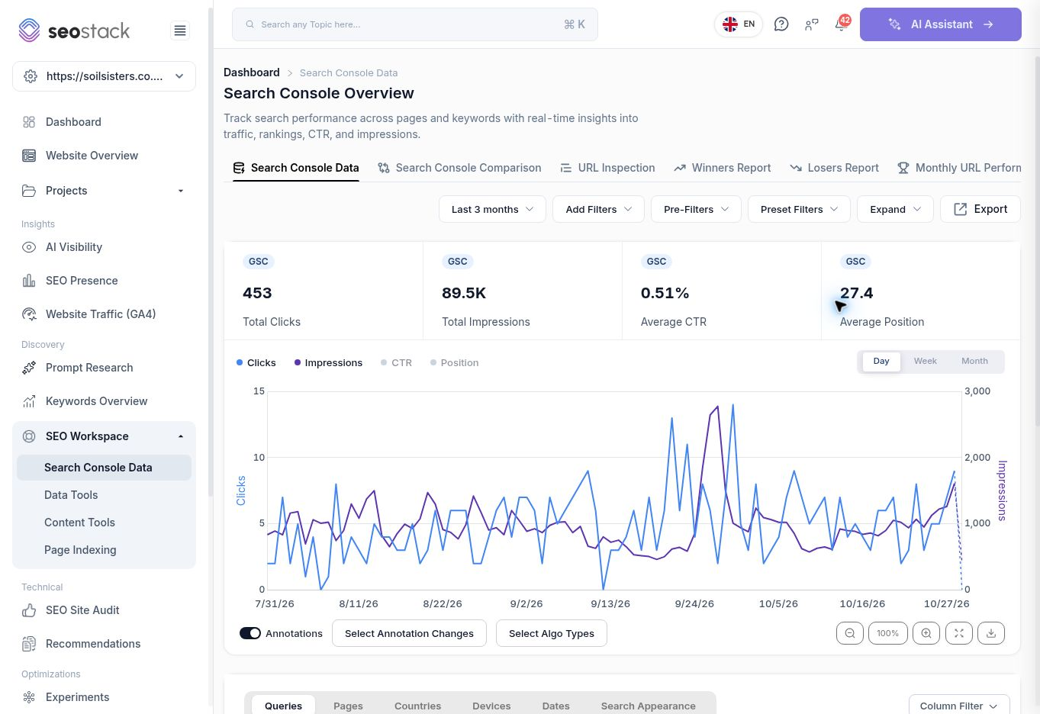
Interfaz en vivo: propiedad Soil Sisters, capturada el 30 de octubre de 2026.
Search Console Data es el espacio de trabajo de SEO Stack para explorar el rendimiento del sitio web conectado en Google Search Console. Puedes revisar la visibilidad en búsqueda y los clics a lo largo del tiempo, desglosar el informe en consultas y páginas, filtrar los datos y comparar el rendimiento con los cambios registrados del sitio web y los eventos de algoritmo.
Empieza en SEO Workspace > Search Console Data. Comprueba el sitio web que aparece en la barra lateral y después el rango de fechas situado encima del gráfico. El ejemplo anterior muestra 453 clics, 89.5K impresiones, 0,51 % de CTR y una posición media de 27,4 para el periodo de tres meses seleccionado.
La idea es pasar de “el tráfico ha cambiado” a “estas consultas o páginas han cambiado, durante este periodo, y esto es lo que hay que investigar”. El informe aporta las evidencias; la siguiente acción depende de la causa que determines.
Alcance: esta guía cubre el informe principal y su flujo de comparación. Pestañas relacionadas como Winners Report, Losers Report, URL Inspection y Monthly URL Performance son puntos de entrada visibles, no herramientas auditadas por separado en esta guía. Esta es una guía ilustrada y un esquema de grabación, no un vídeo terminado.
Qué significan realmente los datos
Entiende las cuatro métricas principales antes de decidir si el rendimiento ha mejorado.
| Métrica | Qué significa | Cómo interpretarla |
|---|---|---|
| Clics | Clics registrados desde los resultados de Google hacia el sitio. | Los clics de búsqueda no son la misma medición que las sesiones, los usuarios o los leads de GA4. |
| Impresiones | Apariciones registradas de un enlace según las reglas de recuento específicas de cada resultado de Google. | Describen la visibilidad de este sitio web. No son el volumen total de búsqueda de una keyword. |
| CTR | Clics divididos entre impresiones, multiplicado por 100. | 20 clics / 1.000 impresiones = 2 % de CTR. Compara búsquedas y segmentos similares. |
| Posición media | Posición media del resultado más alto para la agregación correspondiente. | Un número más bajo es mejor, pero es una media sobre las impresiones registradas, no un ranking fijo en tiempo real. |
Lee las métricas en conjunto
Más clics con peor posición media puede ocurrir cuando un sitio web empieza a aparecer para muchas búsquedas adicionales en posiciones más bajas. Más impresiones con un CTR más bajo también puede reflejar un cambio en la mezcla de consultas. Ninguno de los dos patrones demuestra por sí solo que haya un problema de SEO.
Para obtener un CTR combinado, divide el total de clics entre el total de impresiones. No hagas una media simple de los porcentajes de las filas. Del mismo modo, no promedies filas de posición media sin sus ponderaciones subyacentes.
Usa el ejemplo correctamente
La cifra destacada de 27,4 de posición media no significa que cada keyword esté en la posición 27. Desglosa el informe por consulta, página, país o dispositivo para entender qué está contribuyendo a la cifra global. Cifras redondeadas como 89.5K son abreviaturas de visualización, por lo que los cálculos manuales con ellas pueden diferir ligeramente de los datos sin redondear.
Consultas, páginas y el resto de vistas
Usa cada pestaña para responder a una pregunta distinta sobre el mismo periodo de informe seleccionado.
 image
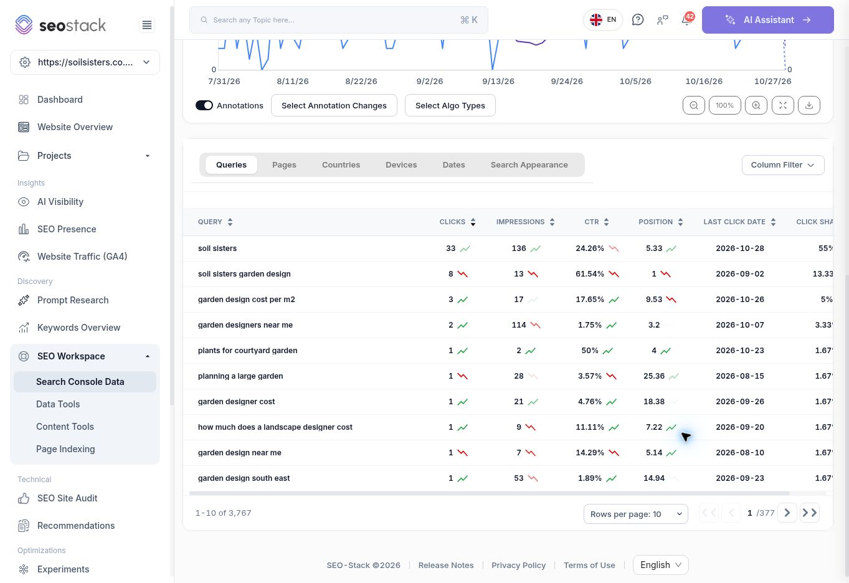
Vista de consultas: términos de búsqueda, métricas de rendimiento, número de filas y paginación.
| Vista | Pregunta que ayuda a responder |
|---|---|
| Queries | ¿Qué búsquedas registradas están mostrando el sitio y generando clics? |
| Pages | ¿Qué URLs registradas están recibiendo visibilidad y clics? |
| Countries | ¿De dónde procedían las búsquedas? |
| Devices | ¿Cómo varía el rendimiento entre móvil, escritorio o tableta? |
| Dates | ¿Cuándo se produjo el movimiento? |
| Search Appearance | ¿Qué funciones de resultados de búsqueda registradas contribuyeron al rendimiento? |
En este ejemplo hay 3.767 filas de consultas para el periodo de tres meses, aunque la pantalla muestra diez a la vez. Usa Rows per page y los controles de navegación debajo de la tabla. El número de filas de consultas describe las entradas de consulta distintas disponibles en este informe; no es el número de búsquedas ni una lista garantizada de todas las consultas que Google ha visto.
Last Click Date identifica la fecha mostrada por SEO Stack para el clic registrado más reciente de una fila en esta vista. No establece cuándo se indexó, publicó o rastreó por última vez la página.
Filtra el informe en función de la pregunta
Un informe útil empieza con un segmento claramente definido, en lugar de mezclar todas las consultas y URLs.
 image
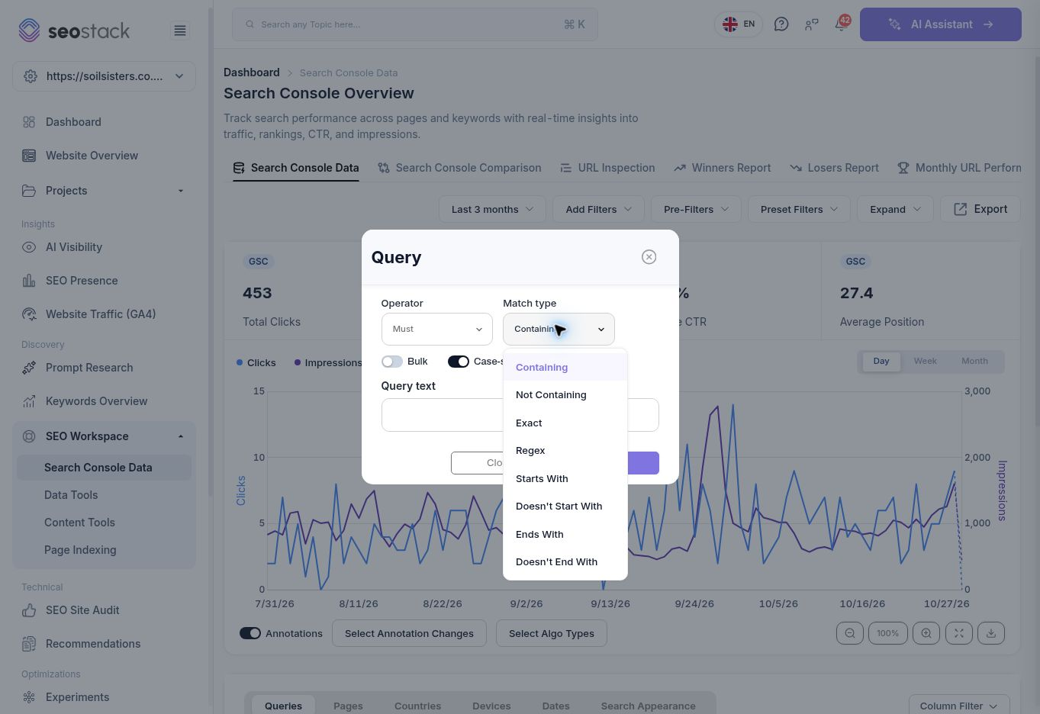
Add Filters > Query: los tipos de coincidencia disponibles.
Abre Add Filters y elige Query, Page, Country o Device. En el cuadro de diálogo de consulta, las opciones de coincidencia observadas son Containing, Not Containing, Exact, Regex, Starts With, Doesn't Start With, Ends With y Doesn't End With. El diálogo también incluye los controles Bulk y Case-sensitive.
Un filtro de consulta puede aislar un tema como “garden design”, excluir una cadena de marca o centrarse en una búsqueda exacta. Un filtro de página puede aislar una URL concreta o una ruta como /blogs/. Los filtros de país y dispositivo ayudan a evitar mezclar mercados y comportamientos de dispositivo.
Pre-Filters ofrece patrones de URL como la barra final y las variantes WWW, además de atajos de consultas Informational, Navigational, Transactional y Commercial. Trata las etiquetas de intención como segmentos útiles de partida e inspecciona los términos reales. Preset Filters abre una biblioteca de filtros reutilizables con controles de grupo y de nuevo preset.
Expand muestra los filtros activos; el filtro de consulta probado se podía eliminar con Clear. Comprueba los filtros activos antes de citar totales. Filtros distintos pueden cambiar qué datos subyacentes se incluyen. El menú Operator mostraba Must; esta guía no asume una lógica multifiltro no probada.
Usa los filtros para encontrar oportunidades de SEO
Separa la demanda de marca de la visibilidad temática y después investiga las búsquedas con valor real para el negocio.
 image
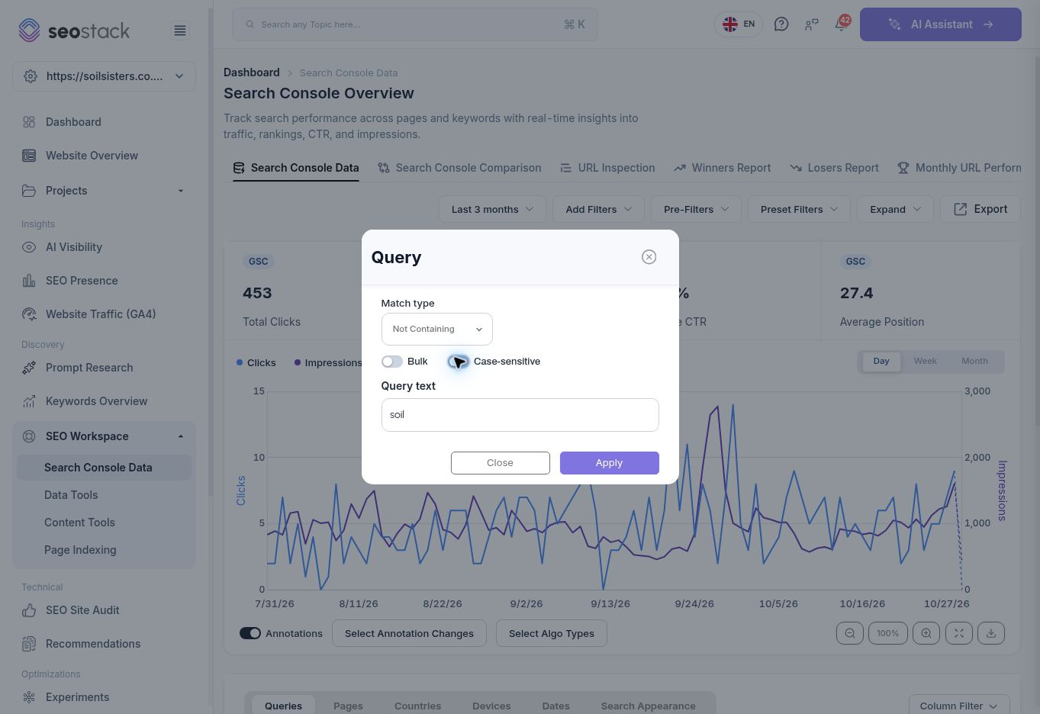
Ejemplo probado: Query > Not Containing > soil, con la distinción de mayúsculas desactivada.
1. Abre Add Filters > Query. Elige Not Containing, introduce una cadena de marca y revisa el ajuste Case-sensitive. Haz clic en Apply. En esta demostración, excluir “soil” eliminó los términos obvios de Soil Sisters de la tabla de consultas.
2. Trátalo como una demostración, no como un clasificador de marca completo. “Soil” podría excluir búsquedas legítimas de jardinería que no son de marca. Para un informe de producción, crea una lista revisada de nombres de marca reales, errores ortográficos y variantes, y después valida las filas restantes.
3. Revisa las consultas relevantes con visibilidad y pocos clics. Compara su posición, país, dispositivo e intención. “Garden designers near me” mostró 114 impresiones y dos clics en el ejemplo de tres meses: merece la pena inspeccionarlo, pero hay demasiada poca evidencia para una previsión fiable.
4. Investiga la landing page correspondiente, su resultado de búsqueda y los competidores antes de editar. Comprueba si la página responde a la consulta, si el título comunica con precisión su valor y si las funciones de búsqueda afectan al comportamiento de clic. Muchas impresiones y un CTR bajo, por sí solos, no diagnostican la causa.
Escenario opcional: impresiones × una mejora plausible del CTR da una oportunidad estimada de clics. Para 10.000 impresiones y una mejora de un punto porcentual, eso son 100 clics adicionales. Es un escenario basado en supuestos, no una predicción de la herramienta ni una promesa.
Compara periodos correctamente
Usa Search Console Comparison para entender qué cambió y mantén visibles las etiquetas de los periodos.
 image
El menú de fechas de comparación ofrece comparaciones con el periodo anterior, interanuales y personalizadas.
Abre la pestaña Search Console Comparison. Haz clic en su botón de fecha de comparación. El menú en vivo ofrecía 7 días, 28 días, 3 meses, 6 meses y 12 meses frente al periodo anterior o interanual, además de rangos de fechas personalizados.
Elige una comparación que responda a tu pregunta. Los periodos consecutivos ayudan a investigar un movimiento reciente. Las vistas interanuales ayudan a comprobar una explicación estacional. Verifica que la duración de los periodos sea igual, la mezcla de días de la semana, los filtros y la disponibilidad de datos; excluye los días recientes incompletos de un análisis definitivo.
En el ejemplo en vivo de seis meses, el sitio registró 773 frente a 622 clics, una ganancia de 151 o aproximadamente un 24,28 %. Esa mejora destacada no significaba que todas las páginas mejoraran. Alterna entre Queries y Pages para ver las contribuciones individuales.
La tabla de comparación muestra los valores del periodo actual, los del periodo anterior y las diferencias de clics, impresiones, CTR y posición. Column Filter te permite mostrar u ocultar estos campos. Simplifica la tabla a las métricas relevantes para la pregunta que estás respondiendo.
Encuentra y cuantifica las brechas de clics
Empieza por las pérdidas absolutas más grandes. Un cambio porcentual elevado sobre una base mínima puede distraerte de la contribución real.
 image
Comparación de páginas, ordenada por Clicks (Difference) para situar las pérdidas arriba.
Flujo de trabajo: abre Comparison > confirma los dos periodos > selecciona Pages > haz clic en el encabezado de columna Clicks (Difference). Comprueba que los valores más negativos quedan arriba; invierte el orden si hace falta. Repite el proceso con Queries para localizar las búsquedas que hay detrás del movimiento.
| Ejemplo observado | Anterior | Actual | Diferencia |
|---|---|---|---|
| Homepage / | 274 | 203 | -71 |
| /blogs/gardens-to-visit/ | 40 | 6 | -34 |
| Artículo sobre revitalizar el jardín en invierno | 20 | 1 | -19 |
Estas tres filas perdieron 124 clics en conjunto. Esa es su pérdida bruta, no una caída de 124 clics en todo el sitio: el sitio en global ganó 151 clics porque las subidas en otras zonas compensaron las pérdidas. Para calcular qué porcentaje del total de clics perdidos corresponde a un tema, divide sus pérdidas entre la suma de todas las diferencias negativas dentro del mismo alcance del informe. Incluye todas las filas de resultados, no solo las de esta primera página.
En páginas con nombre estacional, como un artículo sobre jardines en invierno, repite la comparación año contra año antes de calificar la pérdida como un problema de posicionamiento. Para patrones más amplios, agrupa las URL afectadas por servicio, tema, directorio o plantilla y revisa cada grupo.
Averigua por qué cambiaron los clics
La columna de diferencia localiza el movimiento. Las demás métricas te ayudan a decidir qué comprobar a continuación.
| Patrón | Posible explicación a contrastar | Siguiente investigación |
|---|---|---|
| Clics a la baja; impresiones a la baja; posiciones de consultas coincidentes estables | Menos demanda o menos búsquedas relevantes servidas. | Revisa estacionalidad, cobertura de consultas y tendencias de mercado. |
| Clics a la baja; posiciones de consultas coincidentes peores | Menor visibilidad en los rankings. | Revisa las landing pages afectadas, la competencia y los cambios técnicos o de contenido. |
| Clics a la baja; impresiones estables o al alza; CTR a la baja | Mezcla de consultas distinta o cambio en el comportamiento de clic. | Segmenta por dispositivo/país/consulta; revisa títulos, intención y los resultados de búsqueda reales. |
| Una página pierde; otra gana con consultas similares | Posible sustitución de URL o canibalización. | Comprueba la asignación consulta-URL, los canonicals y qué página debería posicionar. |
| Muchas URL pierden a la vez | Posible problema compartido o cambio general. | Revisa plantillas, indexación, despliegues y el momento de las actualizaciones. |
Un ejemplo práctico de este informe
La homepage tuvo 3.171 impresiones frente a 2.858, pero los clics cayeron de 274 a 203. El CTR bajó del 9,59 % al 6,4 %, mientras que la posición media empeoró de 20,32 a 35,81. Eso convierte la mezcla de consultas y la visibilidad en rankings en las comprobaciones siguientes más razonables; no demuestra un problema de títulos ni una penalización algorítmica.
Usa un filtro de página para aislar la homepage y después revisa Queries. Compara las mismas consultas entre periodos y revisa los dispositivos y países relevantes. Una media de todo el sitio puede cambiar simplemente porque ha cambiado la mezcla de impresiones.
Convierte la investigación en una tarea
Registra la página afectada, el grupo de consultas, la pérdida absoluta, las métricas de apoyo, la causa sospechada y la evidencia necesaria. Prioriza las pérdidas relevantes a nivel comercial y corrige el problema ya confirmado. Revisa los leads o los ingresos por separado en GA4 antes de asumir que cada clic recuperado tiene el mismo valor de negocio.
Son hipótesis de diagnóstico, no reglas automáticas. Google recomienda examinar los grupos de páginas/consultas afectados y las tendencias de demanda más amplias al investigar cambios de tráfico. [5]
Registra los cambios del sitio con anotaciones
Una anotación hace visible el historial de cambios cuando vuelvas a evaluar el resultado.
 image
Comparison > Add Annotation: Details, Changes y Metrics & Task.
En la vista de comparación probada, haz clic en Add Annotation. En Details, el formulario ofrece URLs, una Date obligatoria, Authors y una Description. Usa la fecha real de implementación y las URL afectadas. Explica exactamente qué cambió, en vez de escribir “mejoras SEO”.
En Changes, selecciona las categorías relevantes. El formulario real mostraba 44 tipos, entre ellos Title & Meta Changes, Internal Link Improvements, Content Refresh, Redirect Changes y Site / Domain Migration.
En Metrics & Task, los campos opcionales de referencia incluyen Content Score, Majestic Trust Flow, AHREFS RD Count e Internal Link Count, además de un selector Linked Task. Introduce solo cifras que hayas medido. Son líneas base de apoyo, no métricas de ranking de Google ni mediciones verificadas automáticamente.
Una buena descripción podría ser: “Actualizado el título y los ejemplos de precios de la página de costes de diseño de jardines; añadidos tres enlaces internos desde páginas de servicio relevantes.” El formulario también ofrece una opción de alerta por email. Actívala solo si la quieres. Revisa el formulario y después usa su acción final Add Annotation cuando registres un cambio real.
Límite de la demostración: se inspeccionaron el formulario y sus pestañas, y después se cerraron. No se guardó ninguna anotación, línea base ni alerta por email ficticia en la propiedad real.
Evalúa el trabajo frente a la tendencia
Usa los controles de anotaciones para reducir ruido y comparar la página o el grupo adecuado antes y después de la implementación.
 image
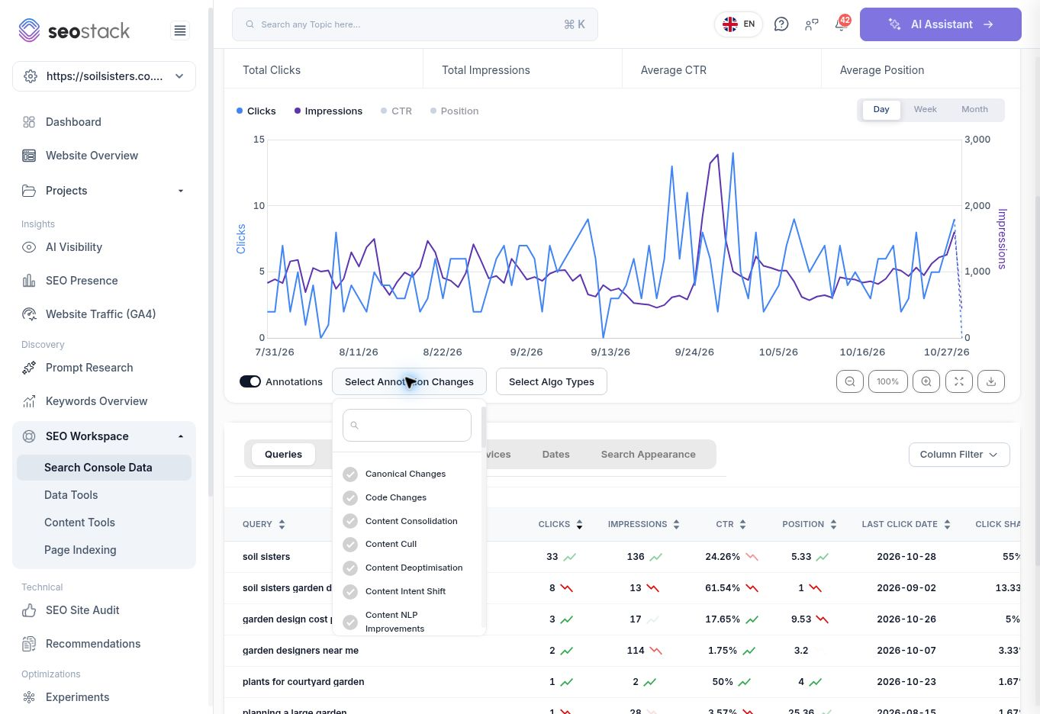
Interruptor de Annotations y menú Select Annotation Changes bajo el gráfico.
1. Activa Annotations debajo del gráfico. Abre Select Annotation Changes y elige las categorías relevantes para el trabajo, como enlazado interno o actualización de contenido. Este control filtra los tipos de marcadores de cambio que se muestran.
2. Selecciona un rango de fechas que cubra una línea base razonable y un periodo de seguimiento. Filtra el informe por la URL o el grupo de páginas afectado, y mantén el mismo alcance en ambos lados de la comparación.
3. Revisa las tendencias de clics, impresiones, CTR y posición en consultas coincidentes tras el cambio. Dale tiempo a Google para descubrir y procesar un cambio; elige la ventana de revisión según el volumen de datos y la naturaleza del trabajo, en lugar de asumir un resultado universal a siete días.
4. Comprueba qué más ocurrió: core updates, estacionalidad, páginas competidoras, releases y contenido nuevo. Cuando sea viable, compara con páginas similares que no se hayan modificado. Varios cambios en la misma fecha dificultan separar los efectos individuales.
Una subida tras una anotación es una correlación. La anotación te dice cuándo se registró algo; no demuestra que ese cambio causara la subida. Usa la línea temporal para organizar la evidencia y decidir si mantienes, mejoras o investigas más el trabajo.
Usa las superposiciones de core updates
Alinea el movimiento de rendimiento con los eventos algorítmicos y después contrasta la explicación en vez de dar por hecha la causalidad.
 image
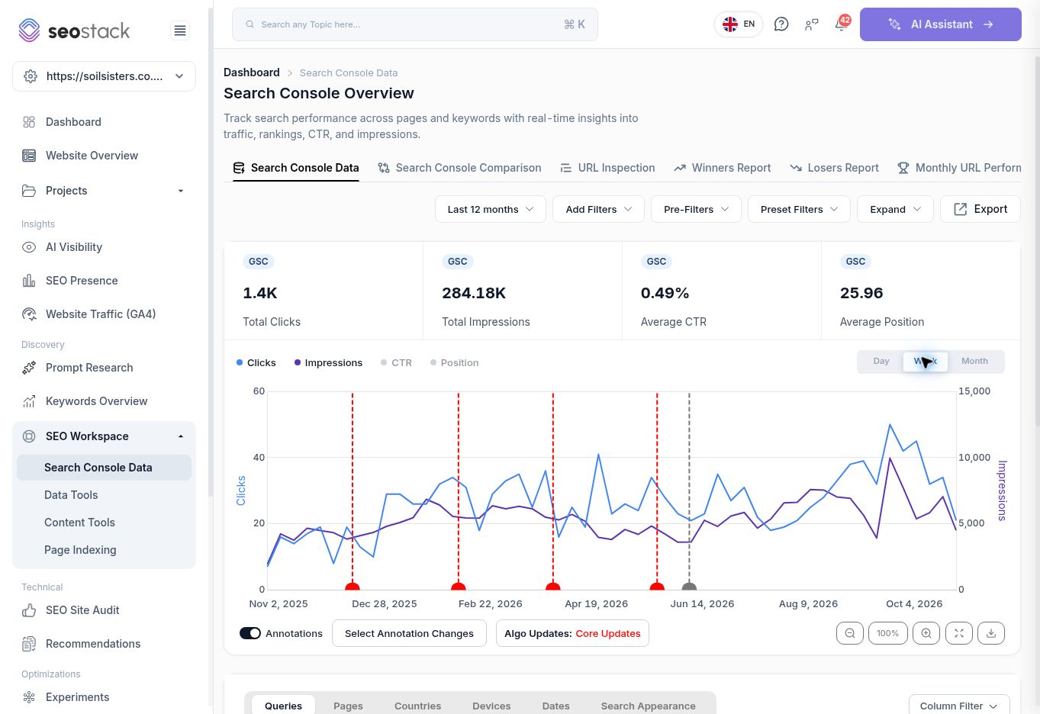
Últimos 12 meses, gráfico semanal, Core Updates seleccionado. Se ven marcadores de evento en rojo.
Debajo del gráfico, abre Select Algo Types y selecciona Core Updates. Cierra el menú y elige un rango de fechas que incluya el evento. El ejemplo probado usaba Last 12 months y Week. Una captura aparte del menú muestra la selección de Core Updates activada explícitamente.
Otras categorías visibles eran Spam Updates, Review Updates, Helpful Content Updates, Link Spam Updates, AI Overview Rollout, Indexing Issues y &num=100 Removal. Son categorías de eventos del producto; que aparezcan no significa que todas apliquen a la propiedad o al periodo seleccionados.
Busca movimientos sostenidos en torno al evento e identifica qué páginas o consultas cambiaron. Confirma las fechas oficiales de inicio y finalización de la actualización en el Search Status Dashboard de Google. Los marcadores aportan contexto; esta guía no ha auditado de forma independiente el catálogo de fechas de eventos del producto.
Google recomienda confirmar que un core update ha terminado, esperar al menos una semana completa tras su finalización y comparar después una semana posterior a la actualización con una semana anterior al despliegue. Revisa las páginas y consultas afectadas antes de hacer cambios generales. [6]
Mantén las anotaciones visibles para que un release interno no se confunda con el efecto de una actualización. Usa Day para examinar el momento exacto, y Week o Month para ver la tendencia general. Una coincidencia visual por sí sola no es evidencia de una penalización algorítmica.
Advertencias sobre los datos que evitan conclusiones erróneas
Tener más datos accesibles es valioso. Entender su alcance es igual de importante que el número de filas.
Por qué los totales de consultas pueden no cuadrar con los clics principales
Google retiene algunas cadenas de consulta por privacidad, mientras que los totales del gráfico sin filtrar sí pueden incluir su actividad. Los filtros de consulta cambian el alcance disponible, así que los totales filtrados de marca y no marca pueden no sumar hasta el total sin filtrar. Los límites de filas de la fuente y las distintas agregaciones también pueden afectar a la reconciliación. El almacenamiento de datos no revela cadenas de consulta que Google nunca facilita. [2, 3]
Páginas, canonicals y agregación
Google suele atribuir el rendimiento a la URL canónica que ha seleccionado. La agregación por propiedad y por página contabiliza la visibilidad de forma distinta, así que el total o la media de una tabla de páginas no tiene por qué coincidir con la cifra a nivel de propiedad. Comprueba la dimensión y los filtros seleccionados antes de tratar una discrepancia como un fallo. [2, 4]
Lo que falta y el cero no son lo mismo
Una fila de comparación con posición anterior 0 y sin impresiones anteriores no debe interpretarse como una posición real de cero ni como una caída desde la posición cero. Puede representar observaciones no disponibles en ese periodo. Comprueba si la URL existía, si había datos disponibles y cómo representa el informe los valores ausentes.
Fechas de los informes y actualidad de los datos
Usa los datos completos más recientes y las fechas que muestra la herramienta. La vista de consultas de tres meses capturada incluía fechas de último clic hasta el 28 de octubre, mientras que la captura se hizo el 30 de octubre. Esa observación no establece un retraso de ingesta fijo ni garantiza que todas las fuentes estuvieran igual de actualizadas.
El Click Share necesita que se defina su denominador
La fila de consulta en vivo “soil sisters” mostraba 33 clics y un 55% de Click Share, mientras que el titular mostraba 453 clics. Esas cifras usan bases aparentemente distintas: 33 / 453 es alrededor del 7,3%. No describas ese 55% como la cuota de todos los clics del sitio sin verificar el denominador de SEO Stack. Lo mismo se aplica al significado de las etiquetas filtradas “of all” y a la base de comparación de los iconos de tendencia en línea.
Esta guía explica deliberadamente el Click Share como un campo derivado del producto que requiere confirmar su denominador, en lugar de inventar una fórmula. Las definiciones básicas de clics, impresiones, CTR y posición proceden de la documentación de Google; los campos y controles adicionales son funciones observadas de SEO Stack.
Una revisión SEO repetible
Usa esto como rutina semanal o mensual, ajustando la frecuencia al sitio y a su volumen de datos.
• Comprueba la propiedad, el rango de fechas, los filtros y los datos completos más recientes.
• Lee la tendencia del titular y después compara con un periodo anterior adecuado y con el año anterior cuando sea útil.
• Ordena las diferencias de clics por página y por consulta para localizar las pérdidas y ganancias significativas.
• Agrupa el movimiento por tema, directorio, servicio o tipo de página. Mantén separadas las ganancias, las pérdidas brutas y el cambio neto.
• Para los grupos de mayor prioridad, compara impresiones, CTR y posiciones de las consultas coincidentes, y después segmenta por dispositivos y países.
• Revisa el historial de anotaciones y las fechas de las core updates. Confirma la causa con comprobaciones técnicas, inspección de los resultados de búsqueda o evidencias de demanda.
• Crea una tarea concreta, implementa el cambio justificado y registra el trabajo realizado en una anotación.
• Vuelve tras una ventana de observación adecuada y evalúa el mismo segmento. Analiza el impacto en conversiones por separado.
Informes y exportaciones
El menú Export del informe principal ofrecía Google Sheets, CSV y PDF. El gráfico también tiene Download Chart as Image, controles de zoom, restablecer al 100% y pantalla completa. Úsalos para documentar las evidencias y facilitar la lectura del informe. En este recorrido no se ejecutaron acciones de exportación, por lo que no se han verificado los permisos, el contenido de los archivos ni el comportamiento de la exportación de todas las filas.
Una frase útil para el informe
“Los clics totales aumentaron en 151 en la comparación de seis meses seleccionada, pero la página de inicio perdió 71. Estamos revisando sus grupos de consultas afectados y el reparto por dispositivo antes de elegir una solución.”
Eso separa el resultado medido, el problema a nivel de página y la siguiente investigación. Es más útil que afirmar que todo el SEO mejoró porque el titular subió.
Más en Search Console
Datos de Search Console: analiza consultas, páginas y tráfico de búsqueda
Filtra los datos de Google Search Console, inspecciona páginas concretas y convierte el rendimiento en búsqueda en acciones SEO prácticas.
LeerComparación de Search Console: descubre qué cambió entre dos periodos
Compara clics, impresiones, CTR y posición entre consultas y páginas, y distingue los cambios absolutos de los cambios porcentuales.
LeerInforme de ganadores: encuentra consultas y páginas que ganan clics
Identifica consultas y páginas en crecimiento, analiza sus tendencias mensuales y decide qué mejoras investigar o ampliar.
LeerInforme de perdedores: investiga las consultas y páginas en caída
Encuentra páginas y consultas que están perdiendo clics, distingue las pérdidas grandes de las variaciones porcentuales sobre bases pequeñas y crea una lista de investigación acotada.
Leer