Cómo usar Keyword Overview y configurar el seguimiento de posiciones
Aprende a usar las herramientas de visión general de palabras clave y seguimiento de posiciones en SEO Stack
Usa Keyword Overview para encontrar las consultas por las que posiciona tu sitio, ver qué temas están ganando terreno y programar comprobaciones de los términos que te interesan. Este recorrido sigue dos consultas de Assertive Media desde la tabla de posiciones hasta sus resultados de seguimiento programado.
Elige el proyecto y el periodo de informe
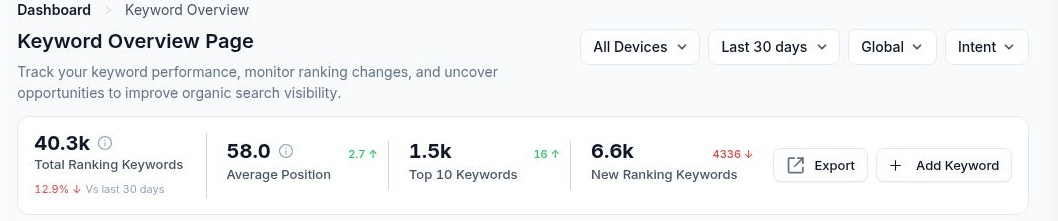
En Discovery → Keywords Overview, selecciona tu sitio web de Search Console. Estos ejemplos usan www.assertive-media.co.uk. Define el dispositivo, el rango de fechas, el país (que aparece como Global cuando no hay restricción) y la intención de búsqueda antes de comparar resultados. Usa Export para extraer el informe de SEO Stack.
Total Ranking Keywords cuenta las consultas registradas en el ámbito seleccionado. Average Position resume su posición de búsqueda. Cuanto menor sea el número de posición, mejor. Top 10 Keywords cuenta las consultas situadas en las diez primeras posiciones. New Ranking Keywords destaca las consultas que aparecen por primera vez en la comparación. Interpreta la variación junto a cada cifra respecto al periodo anterior. Una nueva posición puede corresponder a una página que lleva años publicada.
 image
Interpreta la Keyword Ranking Trend
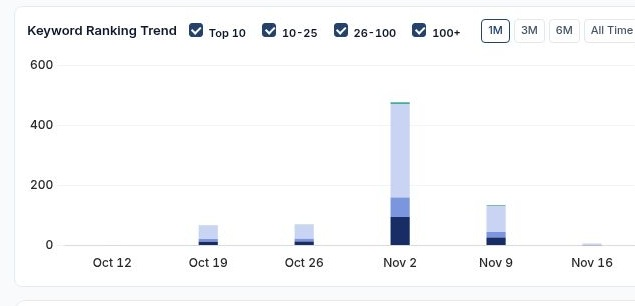
Cada columna apilada muestra el número de keywords registradas en las franjas de posición mostradas en ese momento. Los colores corresponden a Top 10, 10–25, 26–100 y 100+, tal y como se indica en la interfaz. Usa las casillas para aislar una franja. Alterna entre 1M, 3M, 6M y All Time para cambiar la cantidad de histórico que puedes ver.
Por ejemplo, si la columna total crece, deja seleccionado solo Top 10. Así podrás ver si la visibilidad en la primera página también creció o si las consultas adicionales aparecieron más abajo en los resultados. Para averiguar qué términos concretos se movieron, abre Top Gainers o Top Losers más abajo.
 image
Usa los temas para entender la mezcla de consultas
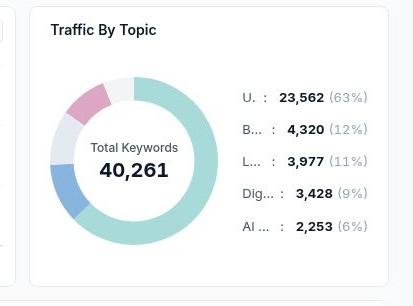
Traffic By Topic agrupa las consultas por etiquetas como Branded queries, Local SEO auditing services y AI SEO Services. Fíjate en la unidad que aparece en el centro del anillo. Aquí indica Total Keywords, así que las porciones describen recuentos de keywords. Para medir visitas o tráfico de búsqueda, consulta los clics o las sesiones en el informe correspondiente. Ungrouped significa que la consulta no tiene tema asignado.
Usa el selector Topic situado encima de la lista de keywords para cambiar la forma de navegar por los grupos. Busca el nombre de un tema para acotar la tabla. Separar las consultas de marca de las consultas de servicio ayuda a explicar por qué dos grupos con una visibilidad parecida pueden generar tasas de clics muy distintas.
 image
Encuentra oportunidades en la tabla de keywords
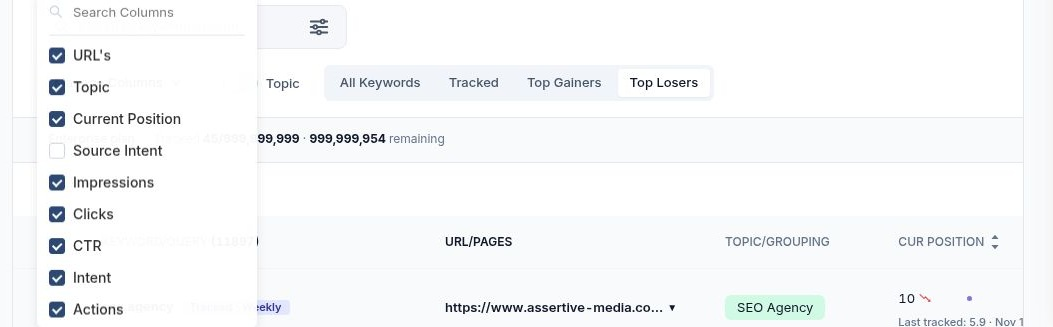
Empieza en All Keywords. Busca por keyword, tema o URL, o abre el icono de filtro junto al cuadro de búsqueda. Cambia a Top Gainers o Top Losers para investigar los movimientos. Ordena por posición actual, impresiones, clics o CTR. Usa el control de filas por página y las flechas de paginación para seguir avanzando por los resultados. La casilla de la cabecera selecciona la página actual.
Manage Columns permite mostrar u ocultar URLs, tema, posición actual, intención de origen, impresiones, clics, CTR, intención y acciones de fila. Para una pérdida de posiciones, mantén visibles la URL, la posición, las impresiones y los clics. Una caída en una consulta que aportaba 50 clics merece una valoración distinta a la de una que no aportaba ninguno. Usa el desplegable de URL cuando esté disponible para revisar las páginas asociadas a la consulta.
 image
Selecciona keywords e inicia el seguimiento de posiciones
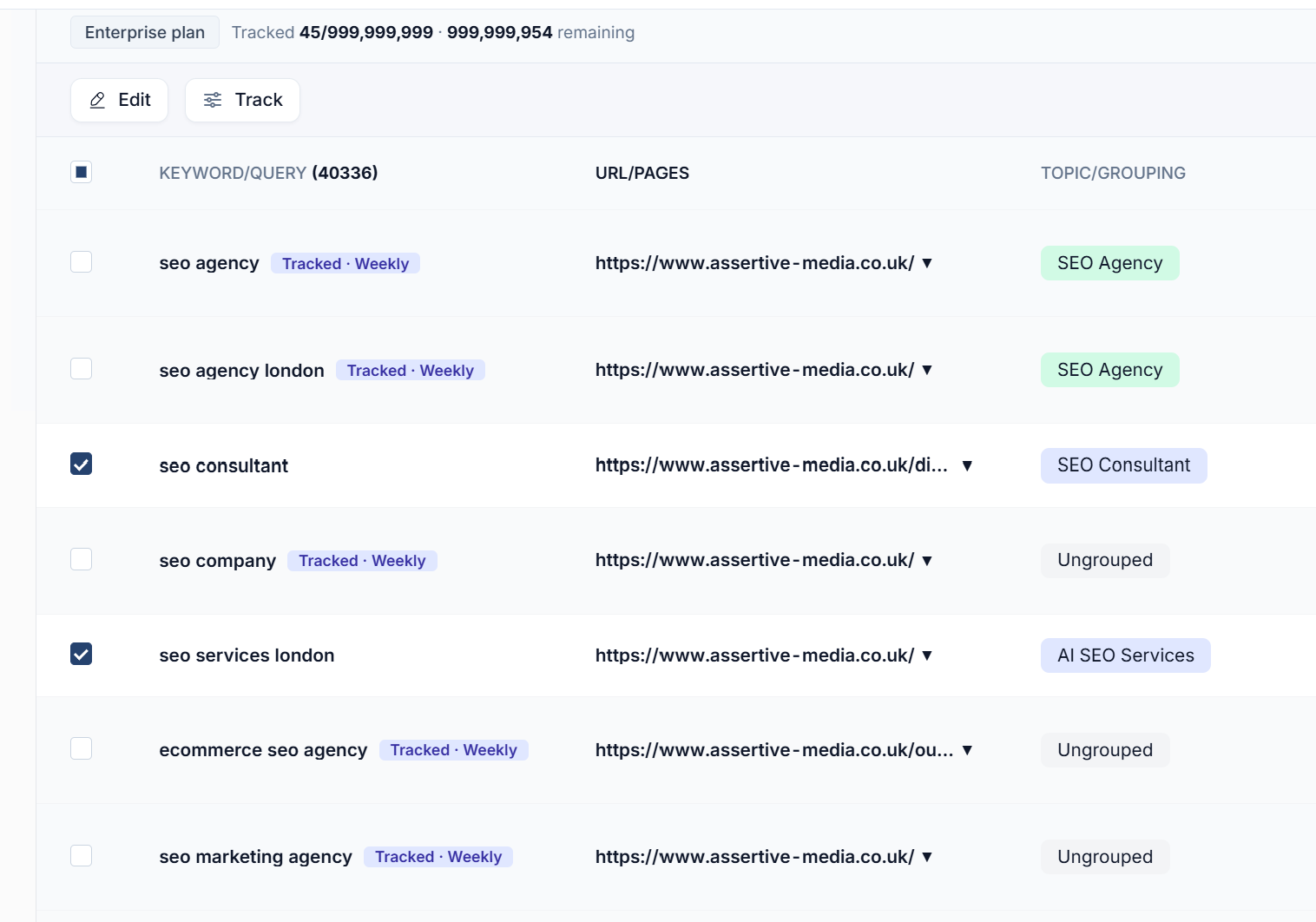
Marca la casilla junto a cada consulta que quieras monitorizar. Aparecerá un botón Track encima de la tabla. Haz clic para abrir Configure tracking. El cuadro de diálogo muestra el número de seleccionadas, sus temas y la capacidad de seguimiento restante. Puedes seleccionar varios términos de una vez. También se puede hacer seguimiento de una keyword sin agrupar.
 image
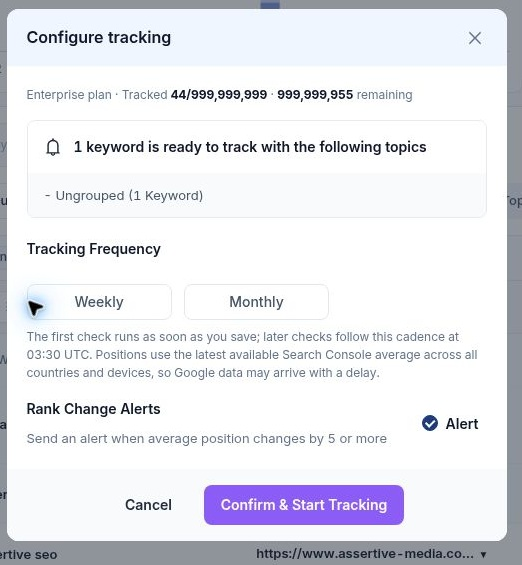
Elige Weekly o Monthly. Deja activada la opción Alert si quieres recibir una notificación cuando la posición media cambie en cinco puestos o más. Haz clic en Confirm & Start Tracking. La primera comprobación se ejecuta al guardar y las siguientes siguen la cadencia seleccionada a las 03:30 UTC. Las comprobaciones usan la última media disponible de Search Console entre países y dispositivos. El retraso de Google en los informes puede afectar a los datos disponibles.
 image
Verifica la keyword y su primer resultado
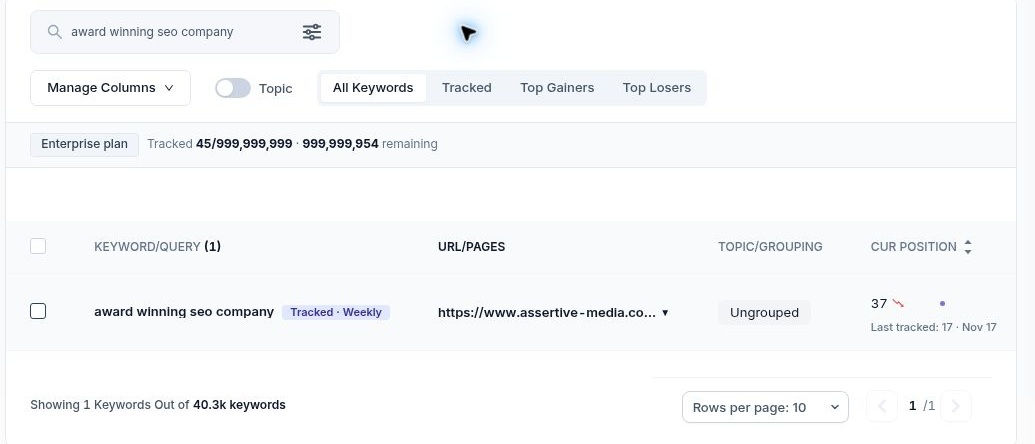
Abre Tracked y busca el término exacto. Para este recorrido añadimos award winning seo company. SEO Stack confirmó el seguimiento semanal, mostró la insignia Tracked · Weekly y registró la posición 17 el 17 de noviembre. La tabla mostraba 37 en Cur Position para el periodo del informe. Las dos cifras responden a preguntas distintas porque la comprobación programada y el periodo del informe cubren fechas diferentes.
 image
Abre el historial de Keyword Performance Tracking
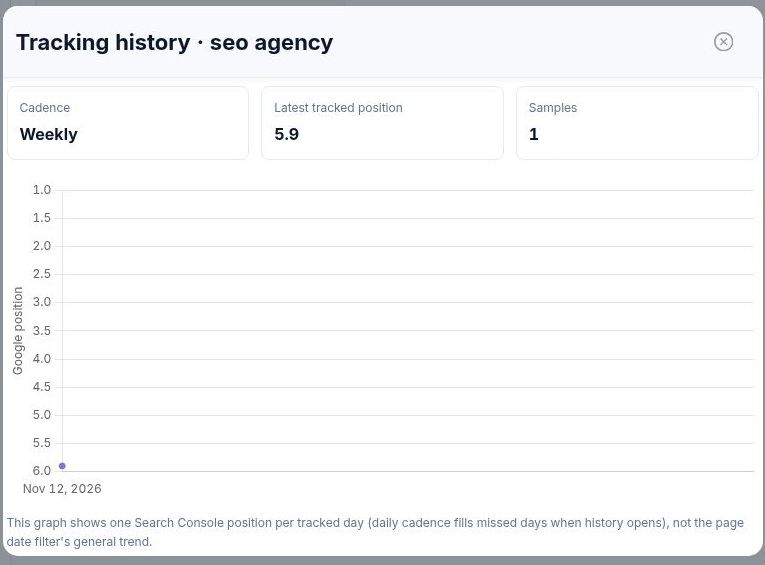
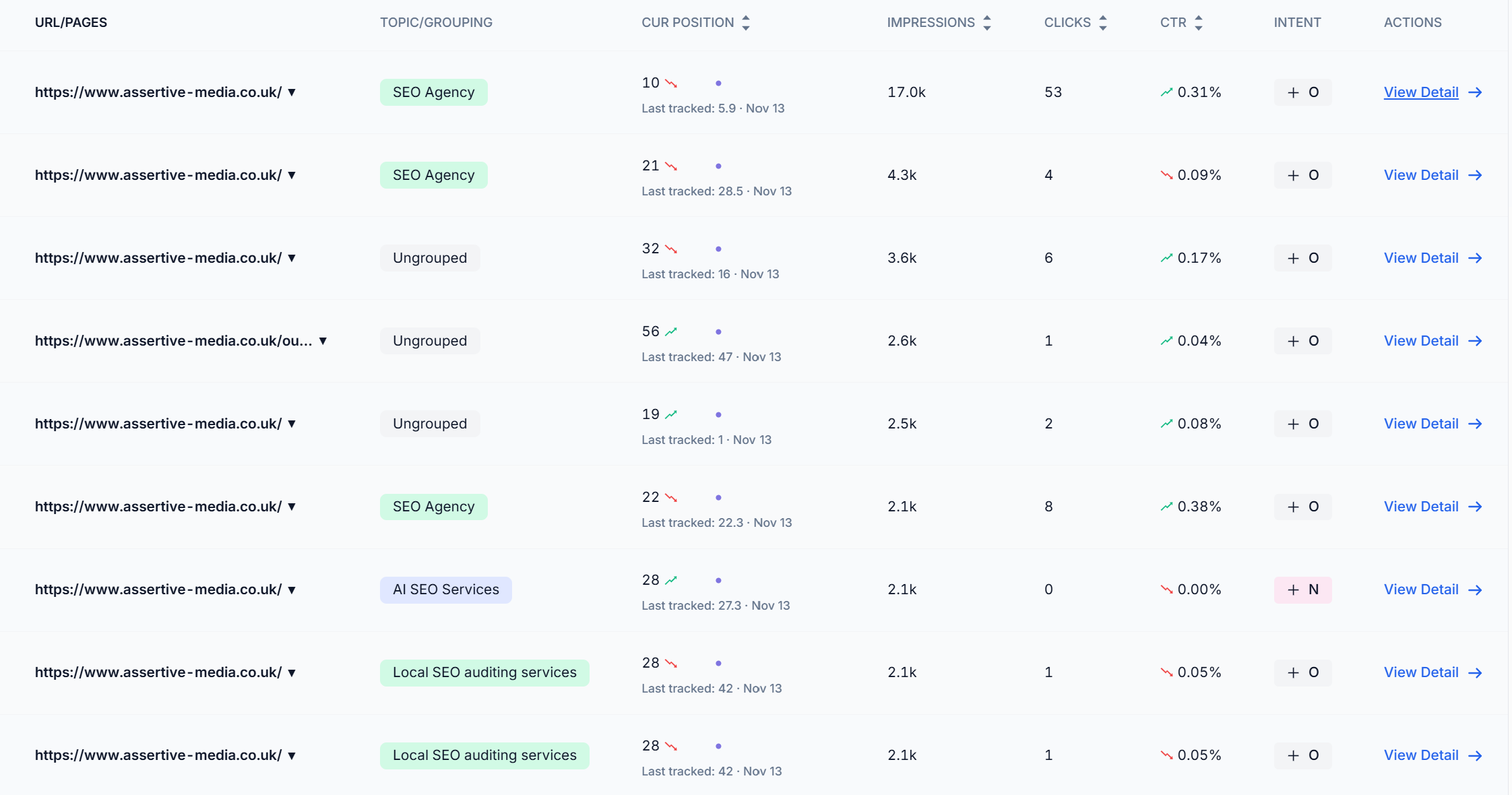
En Tracked, localiza la fila de la keyword existente. En Cur Position, haz clic en su pequeño gráfico de tendencia o en el valor Last tracked. La ventana emergente Tracking history · seo agency muestra la cadencia, la última posición registrada, el número de muestras y un gráfico con una posición de Search Console por cada día con seguimiento.
 image
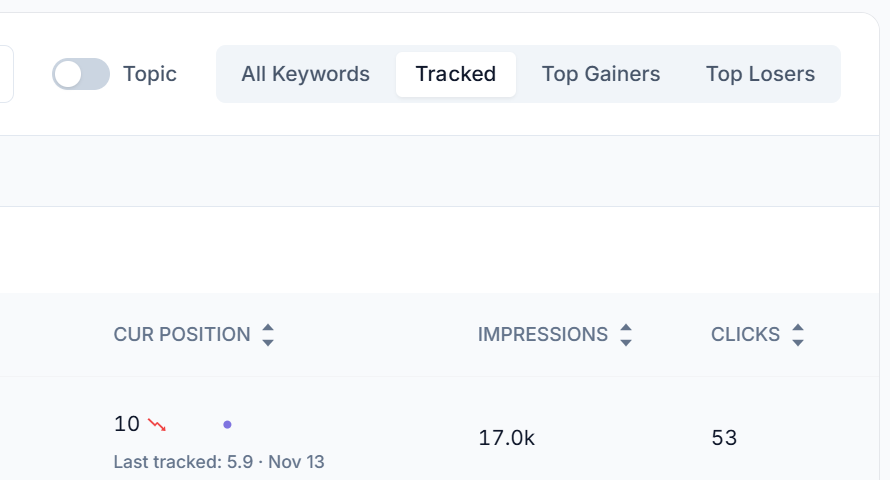
En este proyecto la cadencia era semanal y la última muestra fue 5,9 el 13 de noviembre. La ventana emergente contenía una sola muestra, así que establece una referencia inicial. Tras la siguiente comprobación, compara los dos puntos fechados para ver la dirección del movimiento. Un cambio de 5,9 a 4,9 supondría una mejora de una posición media.
 image
Usa View Detail para investigar la posición
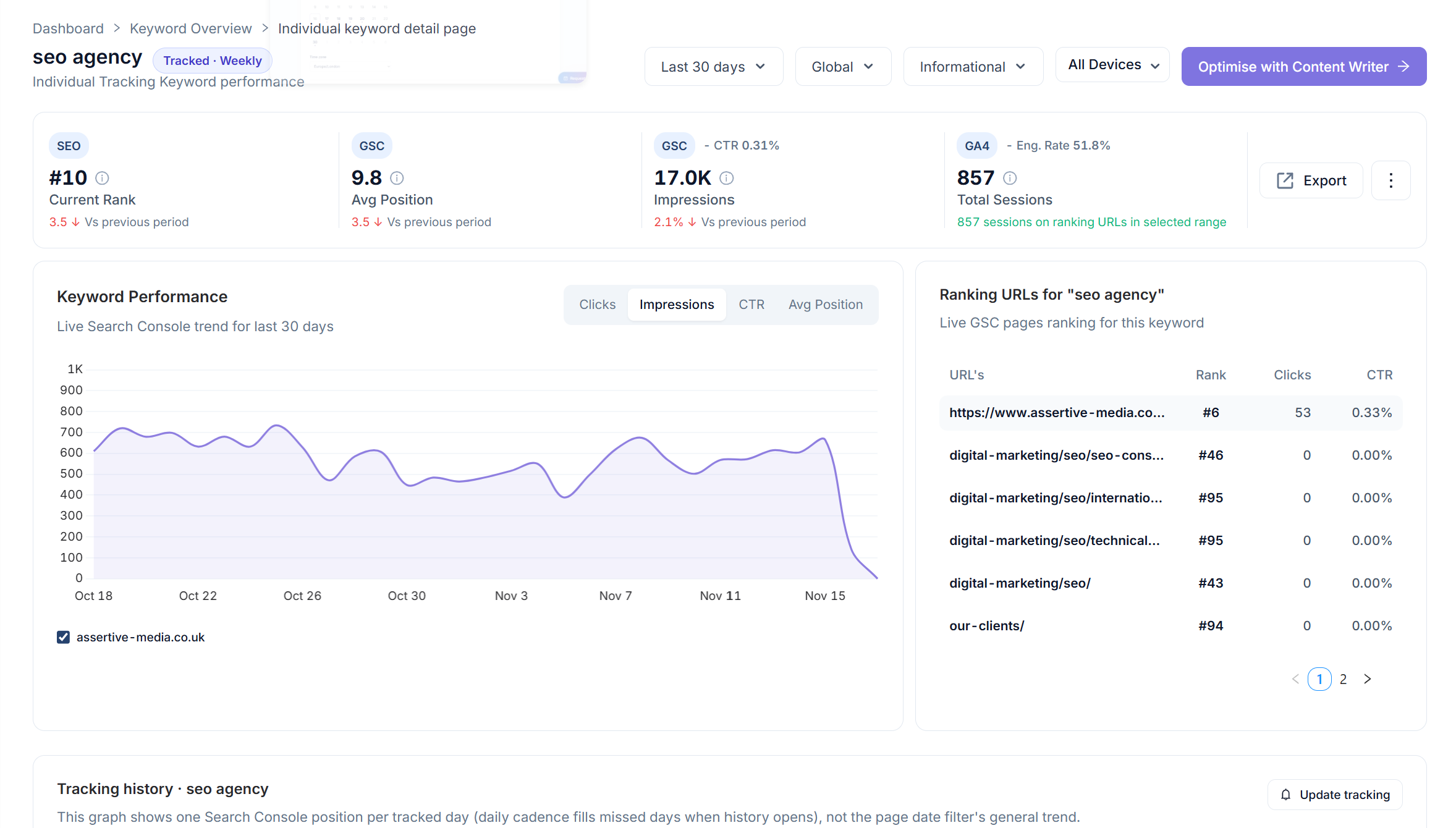
Elige View Detail en la fila de la keyword para abrir su informe individual. Cambia el periodo, el país o el dispositivo, revisa la intención y alterna Keyword Performance entre Clicks, Impressions, CTR y Avg Position. Para seo agency, el informe de 30 días mostró una posición media de 9,8, un ranking actual redondeado de 10, 17,0K impresiones y un CTR del 0,31%. Usa aquí Avg Position cuando quieras revisar el movimiento a lo largo del periodo del informe entre comprobaciones programadas.
 image
Ranking URLs desglosa la consulta por página. La página de inicio registró 53 clics en la posición 6, mientras que la URL de consultoría registró cero en la posición 46. La tarjeta de GA4 mostró 855 sesiones en las URLs posicionadas durante el periodo. Esas páginas pueden recibir sesiones de otras consultas y canales. Más abajo, usa Update tracking para cambiar la programación, revisa Keyword opportunities o abre Optimise with Content Writer cuando hayas identificado una página sobre la que trabajar. El informe individual también incluye Export y un menú de más acciones.
 image
Añade tus propias keywords de forma individual o masiva
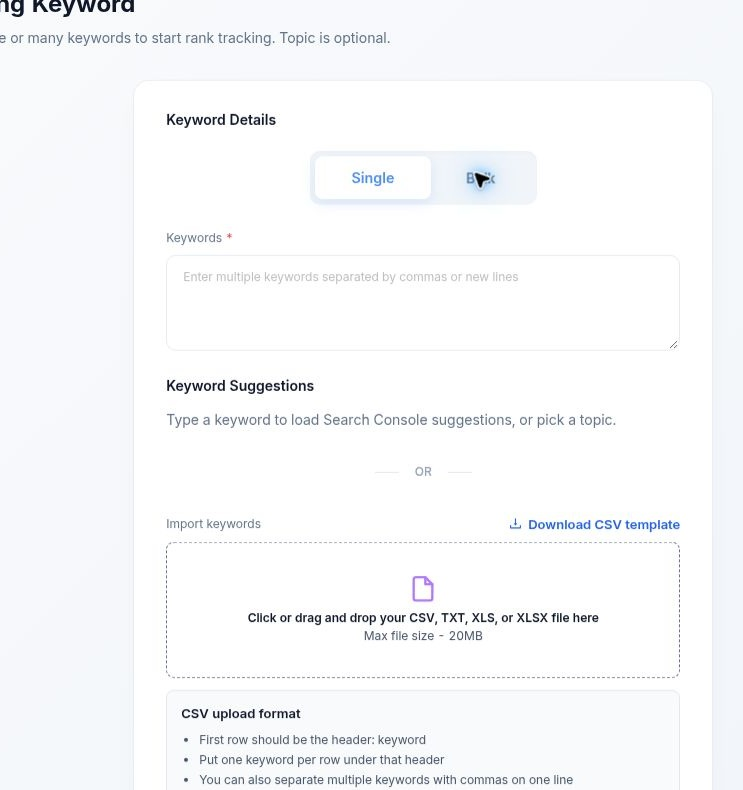
Usa Add Keyword → Single para introducir una keyword directamente. Escribe una frase para cargar las sugerencias de Search Console, o elige un tema. Selecciona o crea un tema opcional, añade una etiqueta opcional, elige la intención de búsqueda y, si quieres, selecciona una URL de destino. Elige Track Keyword para iniciar el seguimiento. Una URL de destino te permite registrar con qué página pretendes posicionar y después comprobar el resultado real en Ranking URLs.
En Bulk, pega las keywords separadas por comas o saltos de línea, o sube un archivo CSV, TXT, XLS o XLSX de hasta 20 MB. Para CSV, descarga la plantilla o usa keyword como cabecera de la primera fila y coloca un término por fila. Aplica un tema a todo el lote o elige Let AI organize into topics. Revisa la etiqueta, la intención, la URL de destino y el número de keywords antes de elegir Track Keywords.
 image
Revisa el Performance Summary y AI Insights
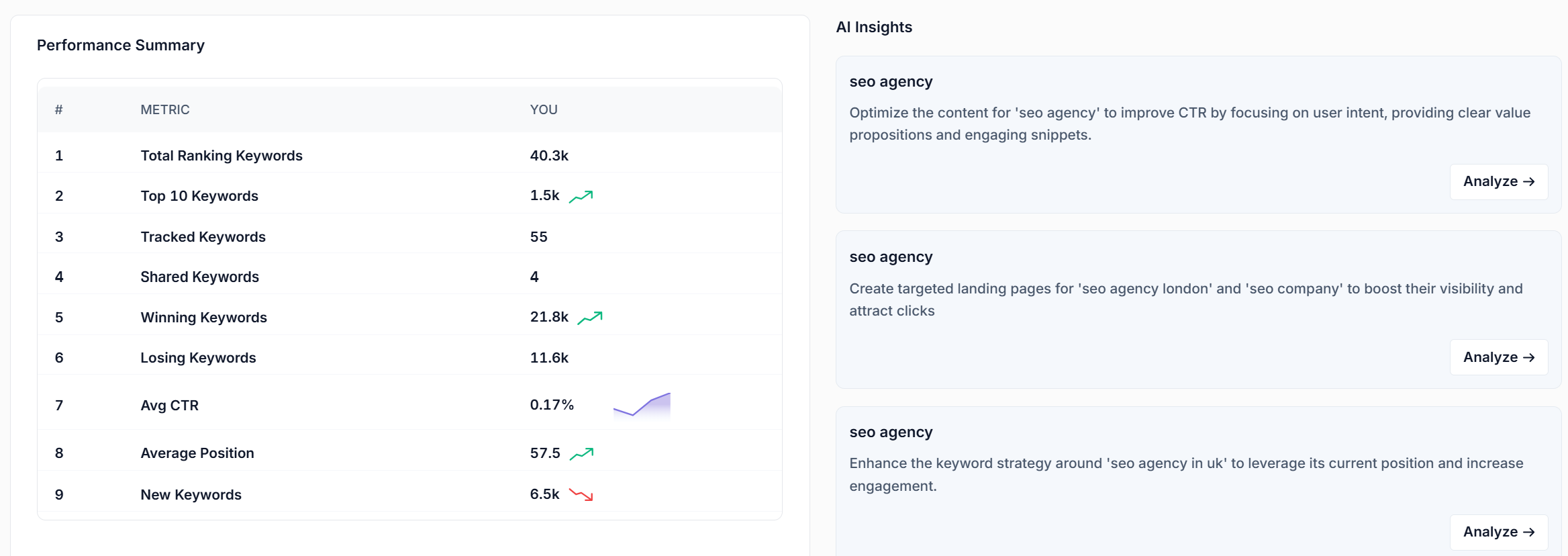
Debajo de la tabla de keywords, Performance Summary reúne el total de keywords y las de top diez, con seguimiento, compartidas, ganadoras, perdedoras y nuevas, junto al CTR y la posición medios. Úsalo para decidir qué vista de la tabla abrir a continuación. Si aumentan las keywords perdedoras, abre Top Losers y ordena por clics para ver qué pérdidas afectan al tráfico. AI Insights destaca los problemas cuando están disponibles. Si el panel está vacío, la interfaz sugiere añadir keywords con seguimiento o ampliar el rango de fechas.
 image
Más en Primeros pasos
Resumen del sitio web: revisa el rendimiento de tu SEO y de tu AI visibility
Usa Resumen del sitio web para revisar el rendimiento en búsqueda, la AI Visibility y la salud SEO, y después elige el informe adecuado para tu siguiente acción.
LeerSitios web y Panel: elige un proyecto y revisa tu cartera
Leer¿Qué es SEO Stack?
Qué hace la plataforma, sobre qué se apoya y qué no es.
LeerCómo funciona el almacenamiento de datos
Por qué existe la ventana de 16 meses de Google y qué hace SEO Stack al respecto.
Leer