URL Query Count Tool: monitoriza la cobertura de consultas de una página a lo largo del tiempo
Inspecciona los recuentos de consultas, las franjas de posición y las tendencias de tráfico de una página.
La herramienta URL Query Count te ayuda a examinar cómo cambia con el tiempo la cobertura de consultas registrada de una página, junto con sus clics e impresiones. Úsala para investigar si una página está ganando exposición en búsqueda y si esa exposición se traduce en tráfico útil.
Abrir un informe específico de página
- Abre SEO Workspace → Data Tools → Query Row Count Tool.
- Busca la página y selecciona View en Query Count Over Time.
- Comprueba el filtro de página activo bajo Expand y el rango de fechas.
- Selecciona Day, Week o Month.
- Revisa el gráfico, la tabla de consultas y la tabla de datos periodo a periodo.
La navegación horizontal también tiene una entrada directa a URL Query Count Tool. Confirma el ámbito de la página en lugar de asumir que se mantiene desde otra pantalla.
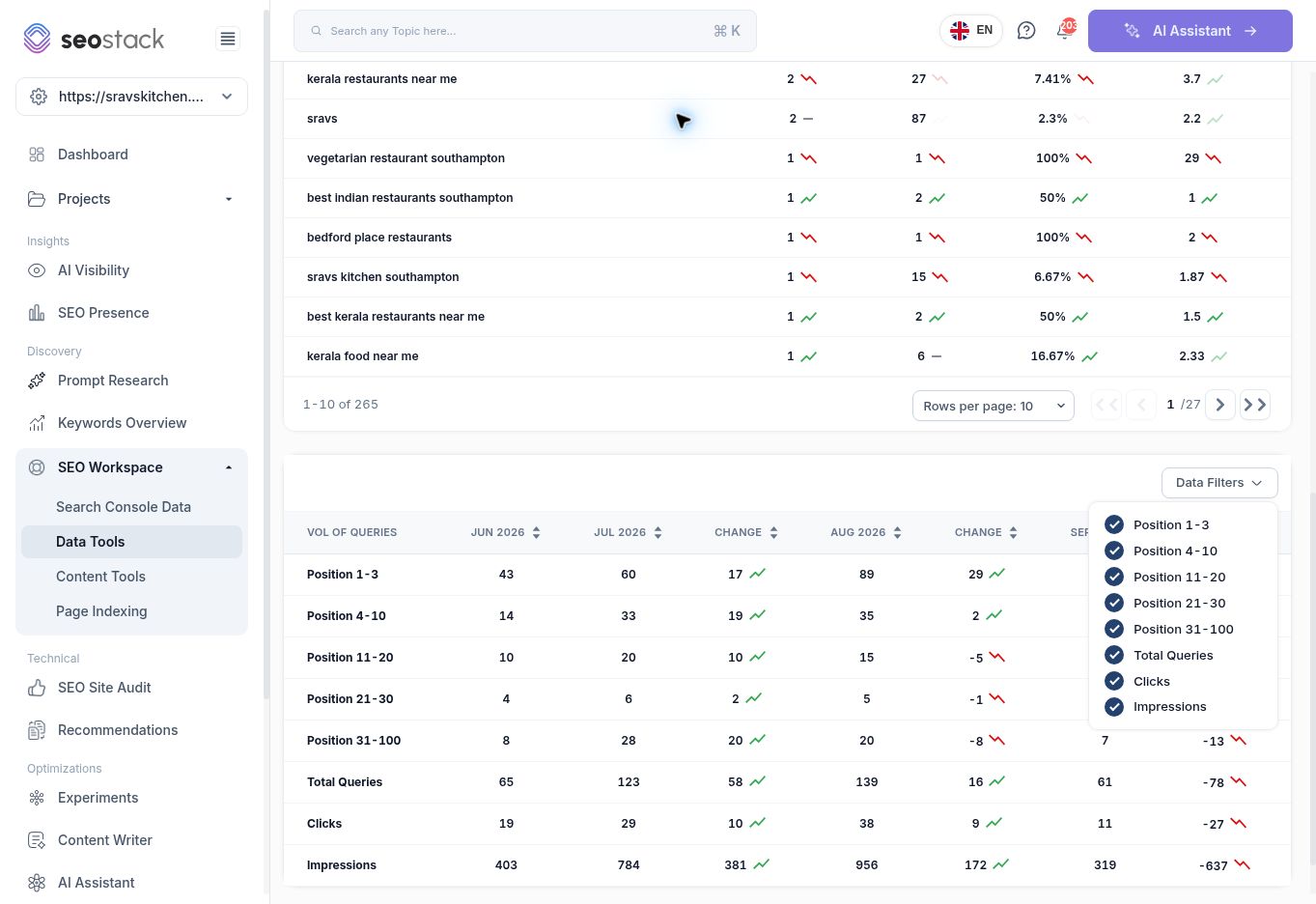 Tabla de datos mensuales de URL Query Count con Data Filters abierto.
Interpretar las franjas de posición y las tendencias
El gráfico y los controles de datos muestran Position 1–3, 4–10, 11–20, 21–30, 31–100, Total Queries, Clicks e Impressions. La tabla inferior incluye recuentos y columnas de cambio entre periodos.
Usa Data Filters para controlar qué series aparecen en esa tabla. Revisa la cobertura total junto con las franjas de posición: más consultas en posiciones débiles pueden aumentar la exposición sin generar de inmediato muchos clics.
La tabla de consultas muestra la frase de búsqueda, clics, impresiones, CTR y posición media. Aporta contexto a la tendencia agregada. La misma consulta puede repetirse en varios periodos, así que no sumes los recuentos de consultas por periodo y llames al resultado un total histórico de consultas únicas.
Ejemplo: revisar una página tras actualizar el contenido
En la página de menú revisada, el total mensual de Total Queries pasó de 123 en julio a 139 en agosto. Es motivo para examinar si las consultas adicionales son relevantes y si los clics también mejoraron.
Revisa las filas de consultas y compara un rango de fechas consistente. Un recuento al alza por sí solo no demuestra que una actualización haya funcionado: las nuevas consultas podrían tener poca relevancia de negocio o muy pocas impresiones. Un recuento parcial de septiembre no debería compararse con un agosto completo sin tener en cuenta la diferencia de cobertura.
Anotaciones y controles de informe
La pantalla ofrece interruptores independientes de URL Annotations y Sitewide Annotations, selectores de tipo de anotación y tipo de algoritmo, Create Annotation, View in Google Search Console, exportaciones y controles de visualización del gráfico.
Usa las anotaciones para registrar contexto para el análisis. Un aumento coincidente no es prueba de causalidad. Comprueba los valores reales de cada periodo en lugar de comparar por altura líneas del gráfico con escalas distintas.
Resolución de problemas
Si llegas a la página desde otro informe, vuelve a comprobar sus fechas: el drill-down probado usó un periodo predeterminado distinto. Si el gráfico es ruidoso, cambia a Week o Month. Si un recuento difiere del de otra herramienta, comprueba los límites de los periodos, los filtros de página activos y si ambas herramientas usan la misma definición de recuento de consultas antes de considerarlo un error.
Más en Herramientas de datos
Herramienta Query Row Count: compara la cobertura de consultas entre páginas
Encuentra páginas con una amplia cobertura de consultas e identifica dónde la exposición no está generando clics.
LeerHerramienta de intención de consultas por URL: entiende la intención que hay detrás de las consultas de una página
Revisa cómo cambian las categorías de intención de búsqueda junto con los clics y las impresiones.
LeerHerramienta de descubrimiento de consultas: explora frases de búsqueda y oportunidades de intención
Usa el explorador de consultas para revisar los segmentos de intención y preseleccionar las búsquedas relevantes.
LeerPotencial de clics por CTR: modela los clics con distintas tasas de clics
Estima escenarios de clics a partir de las impresiones observadas y supuestos de CTR fijos.
Leer