Uso de los filtros de Search Console: cómo aplicarlos, combinarlos, filtrar y más
Aprende a usar los filtros de datos de Google Search Console en SEO Stack, incluido el filtrado por capas, la aplicación de varias condiciones, el guardado de filtros, etc.
Combina filtros por capas para aislar los datos que necesitas
SEO Stack te permite combinar reglas de inclusión y exclusión, crear listas de consultas o URL de forma masiva y guardar las combinaciones para reutilizarlas. Empieza en SEO Workspace > Search Console Data > Add Filters y elige Query o Page.
 image
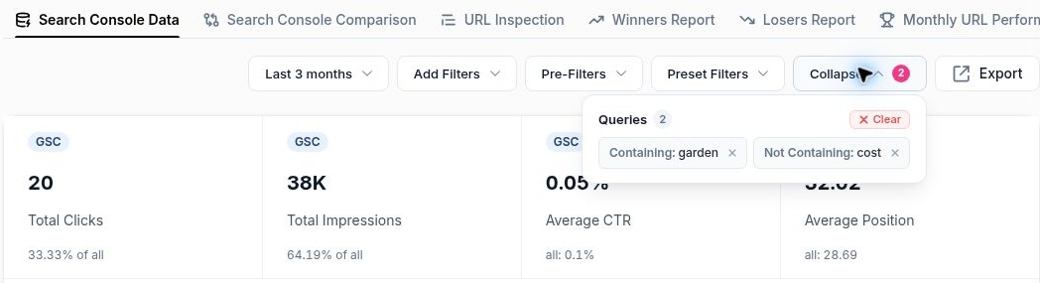
Ejemplo real: dos filtros de consulta aplicados a la vez. Expand muestra las reglas activas.
Ejemplo: que contenga “garden”, que excluya “cost”
1. Añade un filtro Query. Selecciona Containing, elige Must, introduce garden y haz clic en Apply. 2. Añade otro filtro Query. Elige Not Containing, introduce cost y haz clic en Apply. 3. Abre Expand para comprobar que ambas reglas están presentes.
El resultado incluye consultas como “garden designers near me”, mientras que consultas como “garden design cost per m2” quedan excluidas. La segunda regla se suma a la primera: no tienes que sustituir el filtro existente.
MUST y SHOULD: la distinción útil
MUST = todas las condiciones de inclusión obligatorias. Con dos términos de tipo «contiene», una consulta debe contener ambos. SHOULD = cualquiera de las condiciones de inclusión alternativas. Con una lista de consultas exactas, una fila puede coincidir con cualquiera de las entradas.
Construye cada ejemplo partiendo de un estado de filtros limpio. Usa Expand > Clear para borrar las reglas de consulta o de página correspondientes. Los tipos de coincidencia de exclusión ocultan el selector Operator en esta interfaz; elige directamente la coincidencia negativa.
Consejo: revisa Match type, Operator, Bulk y Case-sensitive antes de pulsar Apply. La interfaz puede conservar selecciones previas, y cambiar el tipo de coincidencia puede reiniciar el operador.
Muestra solo un conjunto concreto de consultas o páginas
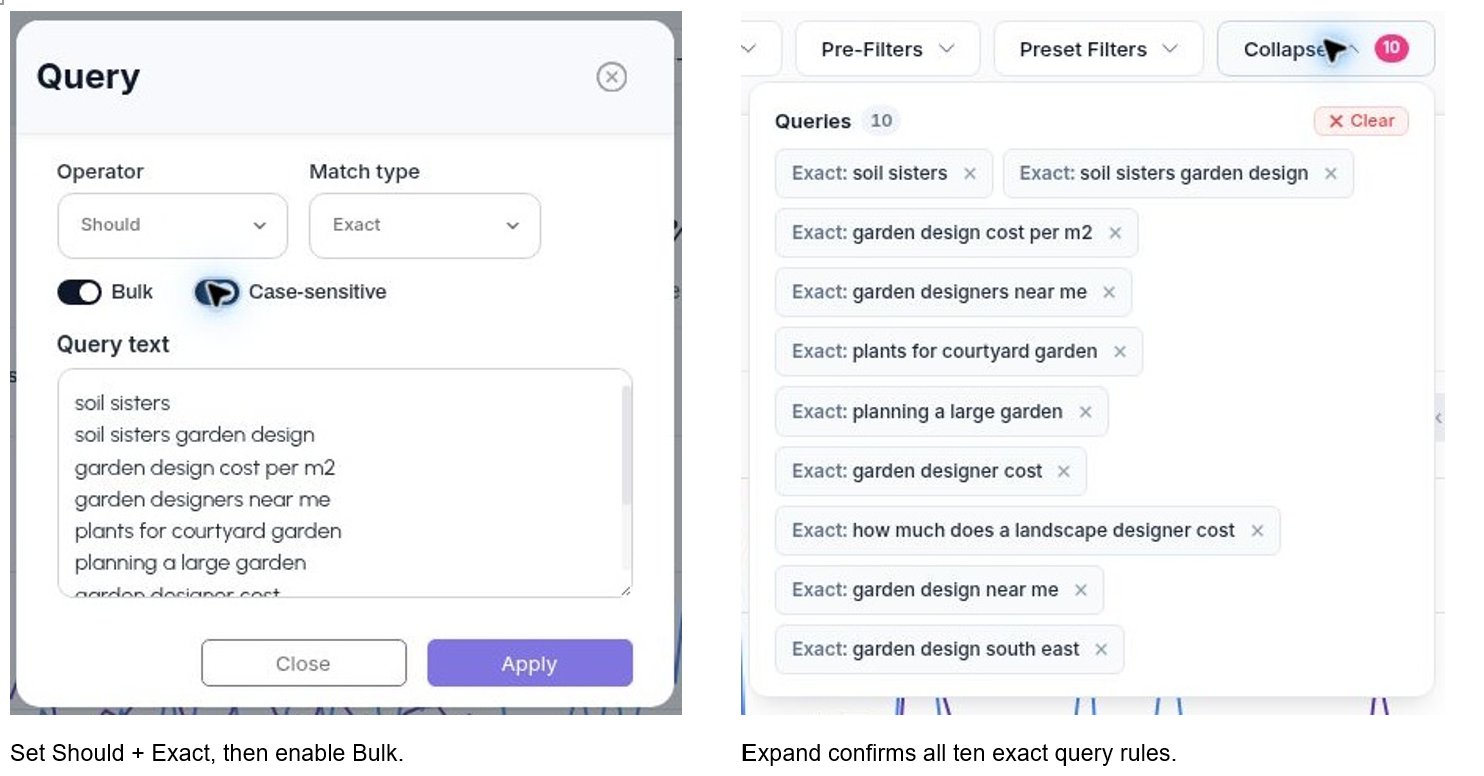
Usa SHOULD > EXACT cuando quieras informar sobre una lista definida. Con diez consultas distintas, cada fila debe coincidir con una de las diez; no puede ser igual a las diez a la vez.
 image
| Selecciona Should + Exact y activa Bulk. | Expand confirma las diez reglas de consulta exacta. |
Aplica una lista de diez palabras clave
1. Borra las reglas de consulta anteriores. 2. Abre Add Filters > Query y selecciona Exact y luego Should. 3. Activa Bulk. Pega una consulta completa por línea. 4. Revisa la distinción entre mayúsculas y minúsculas y haz clic en Apply. El ejemplo real devolvió 1-10 of 10 filas de consulta coincidentes.
Entre las entradas de ejemplo están “soil sisters”, “garden design cost per m2” y “garden designers near me”. Exact coincide con el texto completo de la consulta; Containing también admitiría consultas más largas que contengan ese texto.
Usa el mismo enfoque para una lista de páginas
Elige Add Filters > Page en su lugar. Selecciona Exact > Should > Bulk y pega una URL completa por línea. Usa la URL completa tal como está almacenada, incluyendo https://, el host correcto y la barra final si la hay. La tabla Pages puede mostrar una ruta abreviada aunque el filtro se aplique a la URL completa.
Útil para: una lista de landing pages de campaña, diez páginas de servicio prioritarias, un lote de actualización de contenidos o un grupo fijo de palabras clave. Solo aparecerán los elementos de la lista con datos en el periodo seleccionado; introducir diez valores no garantiza diez resultados.
Bulk con «contiene»: elige ANY o ALL
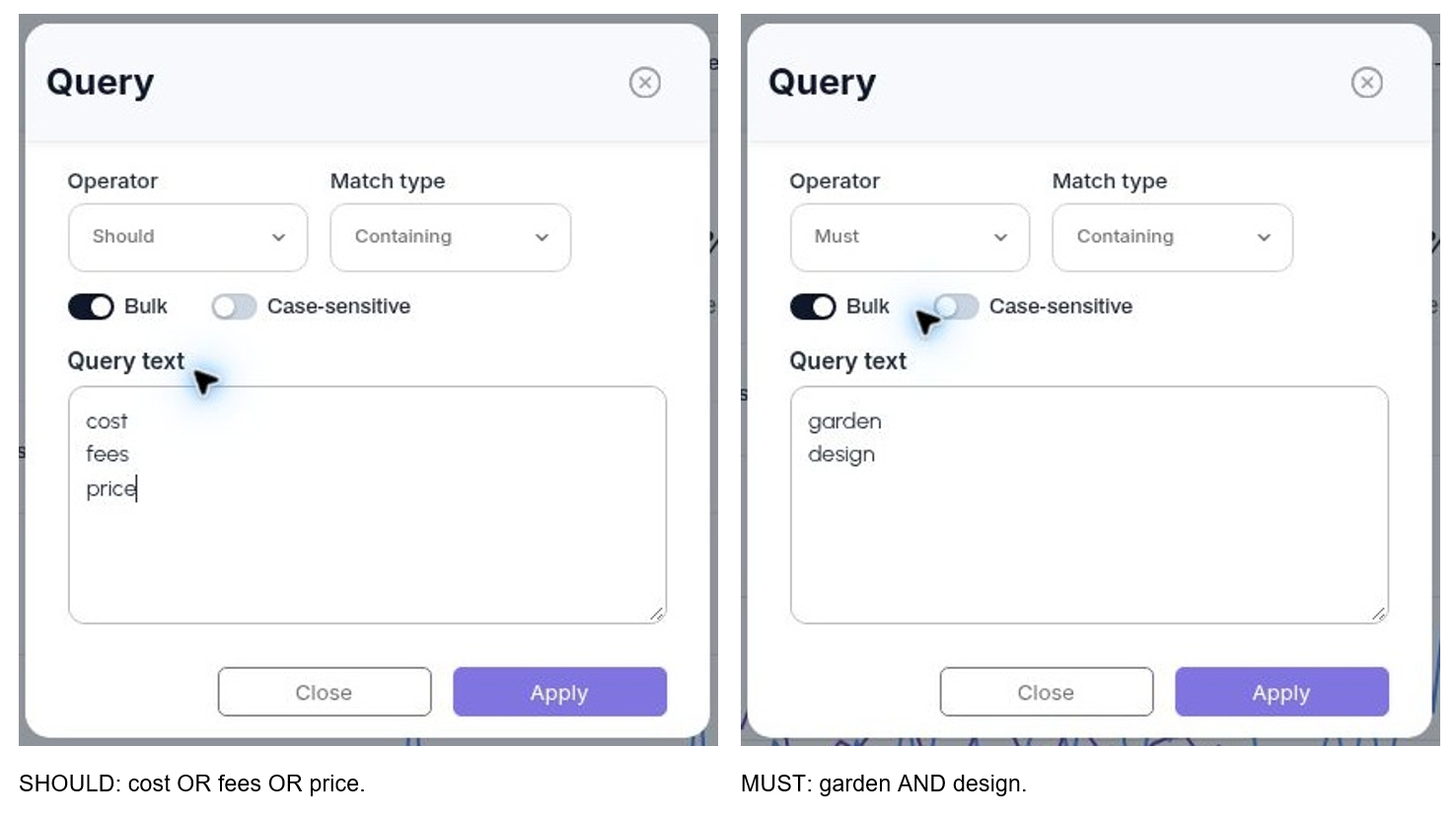
Bulk convierte cada línea nueva en una condición independiente. El operador determina si la consulta debe contener cualquiera de los términos listados o todos ellos. Selecciona el tipo de coincidencia antes de revisar el operador.
 image
| SHOULD: cost OR fees OR price. | MUST: garden AND design. |
SHOULD + Containing: cualquiera de los términos listados
Borra las reglas de consulta anteriores. Elige Containing > Should, activa Bulk e introduce cost, fees y price en líneas separadas. Haz clic en Apply. Esto crea un segmento relacionado con precios: una consulta puede contener cualquiera de esas cadenas. Los resultados probados incluían “garden designer cost” y “landscape prices”.
MUST + Containing: todos los términos listados
Borra las reglas de consulta anteriores. Elige Containing > Must, activa Bulk y pon garden y design en líneas separadas. Haz clic en Apply. La consulta necesita ambas cadenas, en cualquier orden, como “garden designer cost”.
Containing es coincidencia por subcadena. “Design” puede coincidir con “designer”, y “price” puede coincidir con “prices”. Usa Exact para una coincidencia completa de la consulta, o regex bien elegidas cuando necesites límites más concretos. No pegues palabras clave completas alternativas bajo MUST + Exact: una consulta no puede ser igual a varias cadenas distintas al mismo tiempo.
Filtra por el principio o el final de una URL
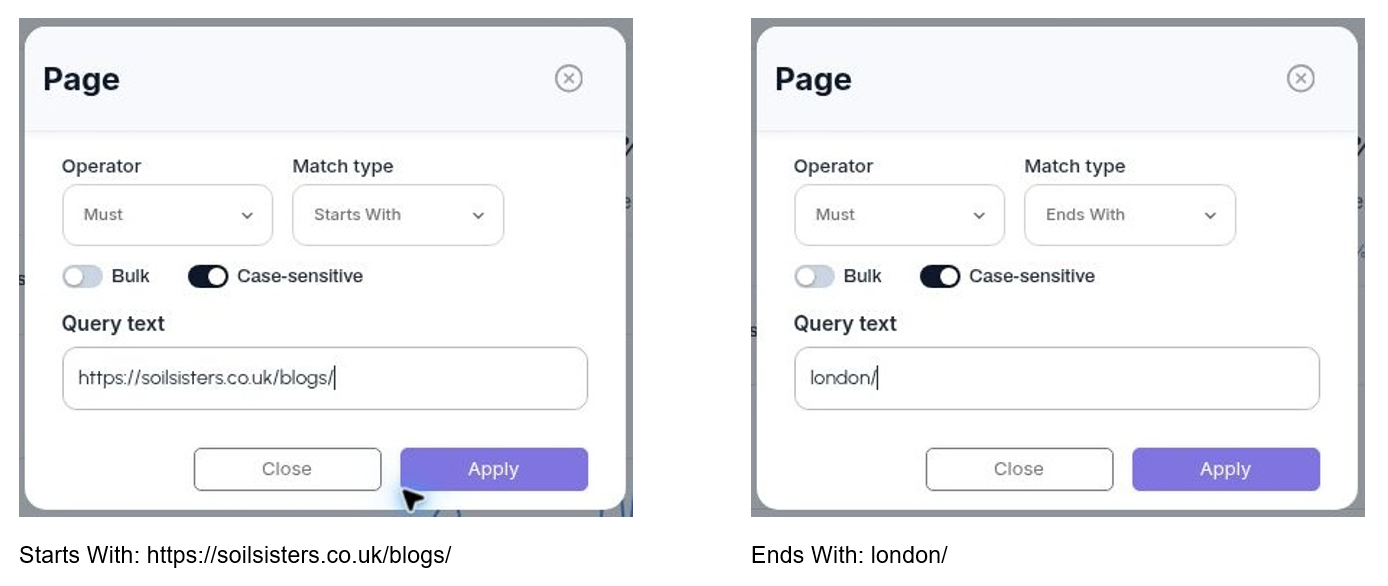
Usa Add Filters > Page. Cada ejemplo a continuación se aplicó en el informe real. Copia el prefijo de URL completo cuando uses Starts With; la ruta abreviada de la tabla es una decisión de visualización.
 image
| Starts With: https://soilsisters.co.uk/blogs/ | Ends With: london/ |
Incluir un directorio y un sufijo: aplica Starts With con el prefijo de URL del blog anterior. Añade Ends With con london/. Ambas reglas positivas usaron Must. Juntas devolvieron URL del blog terminadas en london/, incluida /blogs/garden-design-cost-london/.
 image
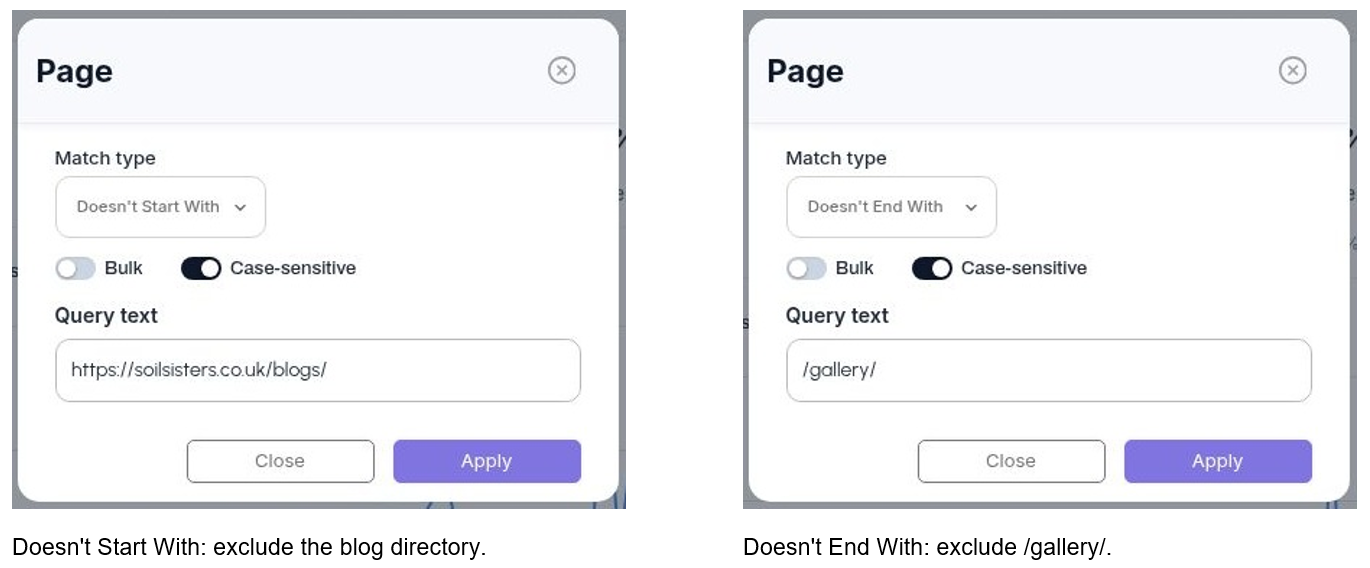
| Doesn't Start With: excluye el directorio del blog. | Doesn't End With: excluye /gallery/. |
Excluir un directorio y un sufijo: borra las reglas de página anteriores. Aplica Doesn't Start With con https://soilsisters.co.uk/blogs/ y después añade Doesn't End With con /gallery/. La vista de páginas resultante excluyó las URL del blog y el sufijo de la galería, conservando páginas como /garden-design/.
Sé preciso: Ends With london/ no es lo mismo que Containing london. Una URL que termina en london-and-beyond/ no termina en london/. Las barras finales y los parámetros de URL pueden afectar a las coincidencias de sufijo. Abre Expand para confirmar las reglas que has ido superponiendo.
Guarda filtros como presets reutilizables
Primero construye y verifica la combinación de filtros activa. Un preset guardado da al segmento un nombre reconocible para poder volver a él sin introducir cada regla de nuevo.
 image
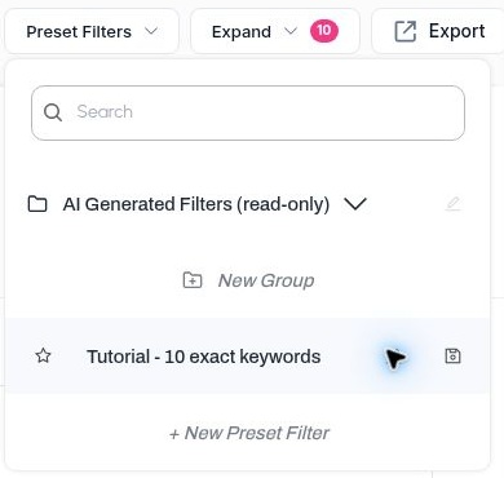
| Escribe el título del preset y haz clic en el icono de guardar. | El preset guardado aparece como elemento seleccionable. |
Guarda la lista de diez palabras clave
1. Aplica el ejemplo de diez consultas con Should + Exact. 2. Abre Preset Filters. 3. Haz clic en + New Preset Filter en la lista principal de presets. 4. Introduce un nombre claro, como Tutorial - 10 exact keywords. 5. Haz clic en el icono de guardar junto al título. Espera a que aparezca el preset con su nombre.
Para volver a usarlo, abre Preset Filters y haz clic en el nombre guardado. En la demostración se guardó este preset y se volvió a aplicar tras borrar otros filtros. Comprueba el periodo del informe por separado cada vez que cargues un segmento.
Pre-Filters y Preset Filters no son lo mismo
Pre-Filters contiene atajos predefinidos. Preset Filters es la biblioteca donde guardas y organizas tus propias combinaciones. La biblioteca también contiene un grupo AI Generated Filters marcado como de solo lectura; crea tu propio grupo editable para tus filtros.
Nómbralos por su finalidad: “Priority service pages”, “Pricing queries” o “Non-brand garden searches” son más fáciles de reutilizar que “Filter 1”.
Organiza otro preset dentro de una carpeta
 image
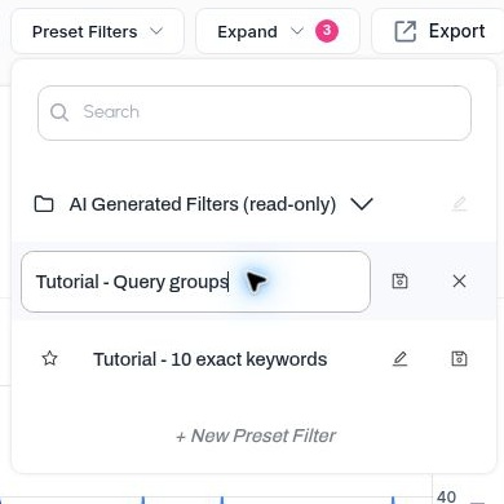
| New Group crea una carpeta en la biblioteca de presets. | El preset de precios guardado dentro del nuevo grupo. |
1. Aplica el segmento de precios: Should + Containing + Bulk, con cost, fees y price en líneas separadas. 2. Abre Preset Filters > New Group. 3. Introduce Tutorial - Query groups en Group Title y haz clic en su icono de guardar. 4. Haz clic en el nombre del nuevo grupo para abrirlo. 5. Haz clic en + New Preset Filter dentro de ese grupo, no en el de la lista principal. 6. Introduce Pricing queries - cost OR fees OR price y haz clic en el icono de guardar. 7. Confirma que el filtro con nombre aparece dentro de la carpeta. Haz clic en él más adelante para volver a aplicar el segmento.
Por qué esto facilita los informes complejos
Puedes combinar condiciones legibles de inclusión y exclusión, pegar listas exactas, elegir coincidencia ANY o ALL y organizar segmentos reutilizables en carpetas con nombre. GSC también admite filtrado por contiene, excluye, exacto y regex; la ventaja práctica de SEO Stack aquí está en montar y reutilizar esas combinaciones mediante reglas explícitas y listas masivas.
Comprobación final: propiedad y fechas correctas; ámbito Query o Page correcto; tipo de coincidencia y operador correctos; un valor por línea en bulk; distinción de mayúsculas según lo previsto; reglas activas verificadas en Expand.
Más en Search Console
Guía para usar las herramientas de datos de Google Search Console
En este KB te mostramos cómo usar las herramientas de datos de Google Search Console.
LeerDatos de Search Console: analiza consultas, páginas y tráfico de búsqueda
Filtra los datos de Google Search Console, inspecciona páginas concretas y convierte el rendimiento en búsqueda en acciones SEO prácticas.
LeerComparación de Search Console: descubre qué cambió entre dos periodos
Compara clics, impresiones, CTR y posición entre consultas y páginas, y distingue los cambios absolutos de los cambios porcentuales.
LeerInforme de ganadores: encuentra consultas y páginas que ganan clics
Identifica consultas y páginas en crecimiento, analiza sus tendencias mensuales y decide qué mejoras investigar o ampliar.
Leer