Cómo configurar el seguimiento de prompts para AI Visibility
En este KB explicamos cómo configurar el seguimiento de prompts para AI visibility y evaluar dónde apareces y por qué términos.
En este artículo de la base de conocimiento vamos a explicar cómo configurar AI Visibility eligiendo y añadiendo prompts a SEO Stack.
Cuando se añade un SITIO WEB NUEVO a SEO Stack, ya conocerás el proceso de onboarding en el que se te pide seleccionar temas: estos temas se usan inicialmente para construir una primera serie de prompts, aunque mucha gente querrá hacer seguimiento de sus propios prompts.
En este artículo cubriremos tanto la selección de temas preexistentes como la adición de nuevos prompts.
Para aclarar un poco:
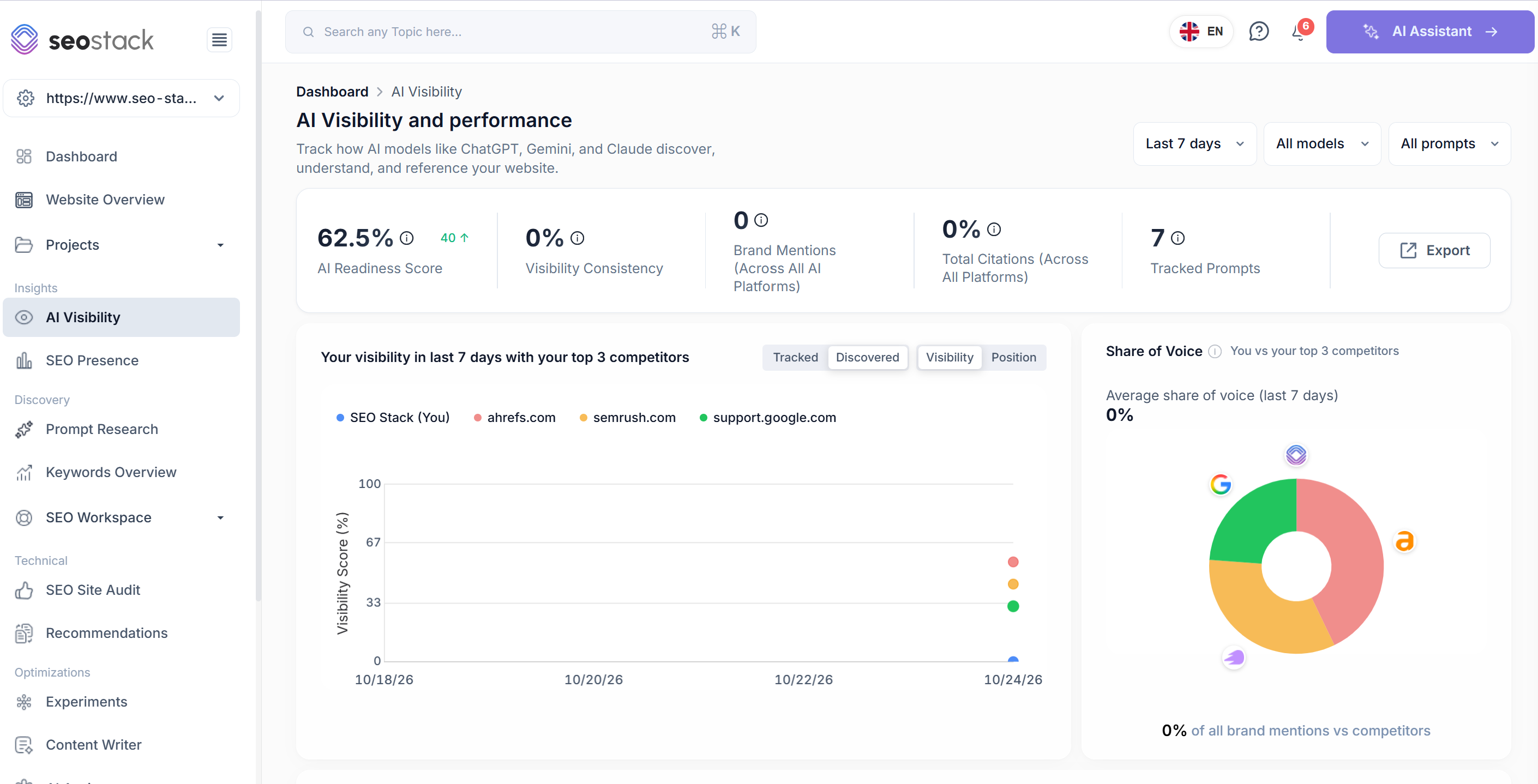
Tu AI VISIBILITY SCORE se deriva de los prompts que sigues en prompt research, así que las herramientas están conectadas entre sí. Si añades tus prompts en prompt research, se les hará seguimiento y se usarán para calcular tu "AI Visibility Score".
 image
Por eso es importante seleccionar tus prompts desde el principio, para poder evaluar el rendimiento a lo largo del tiempo. Añadir, recortar o cambiar prompts afectará a tu visibility score, por lo que recomendamos dejar definidos tus prompts cuanto antes.
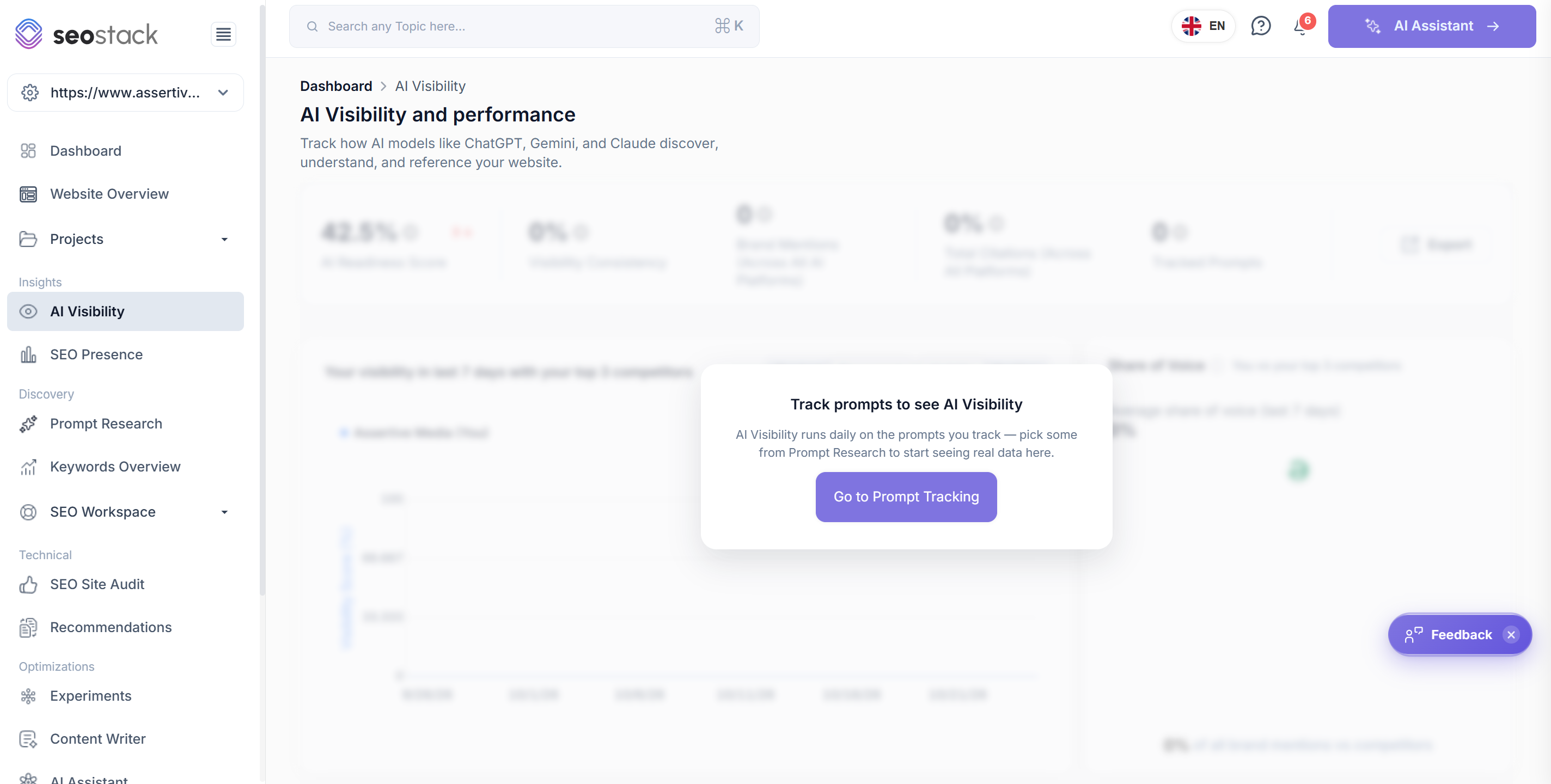
Así que, supongamos que acabas de completar el onboarding y vas a AI Visibility: verás esta pantalla:
 image
Primero, haz clic en ir a prompt tracking.
Te llevará a la herramienta PROMPT RESEARCH, donde puedes elegir entre los prompts preseleccionados o añadir los tuyos propios.
Usar los datos de prompts precargados
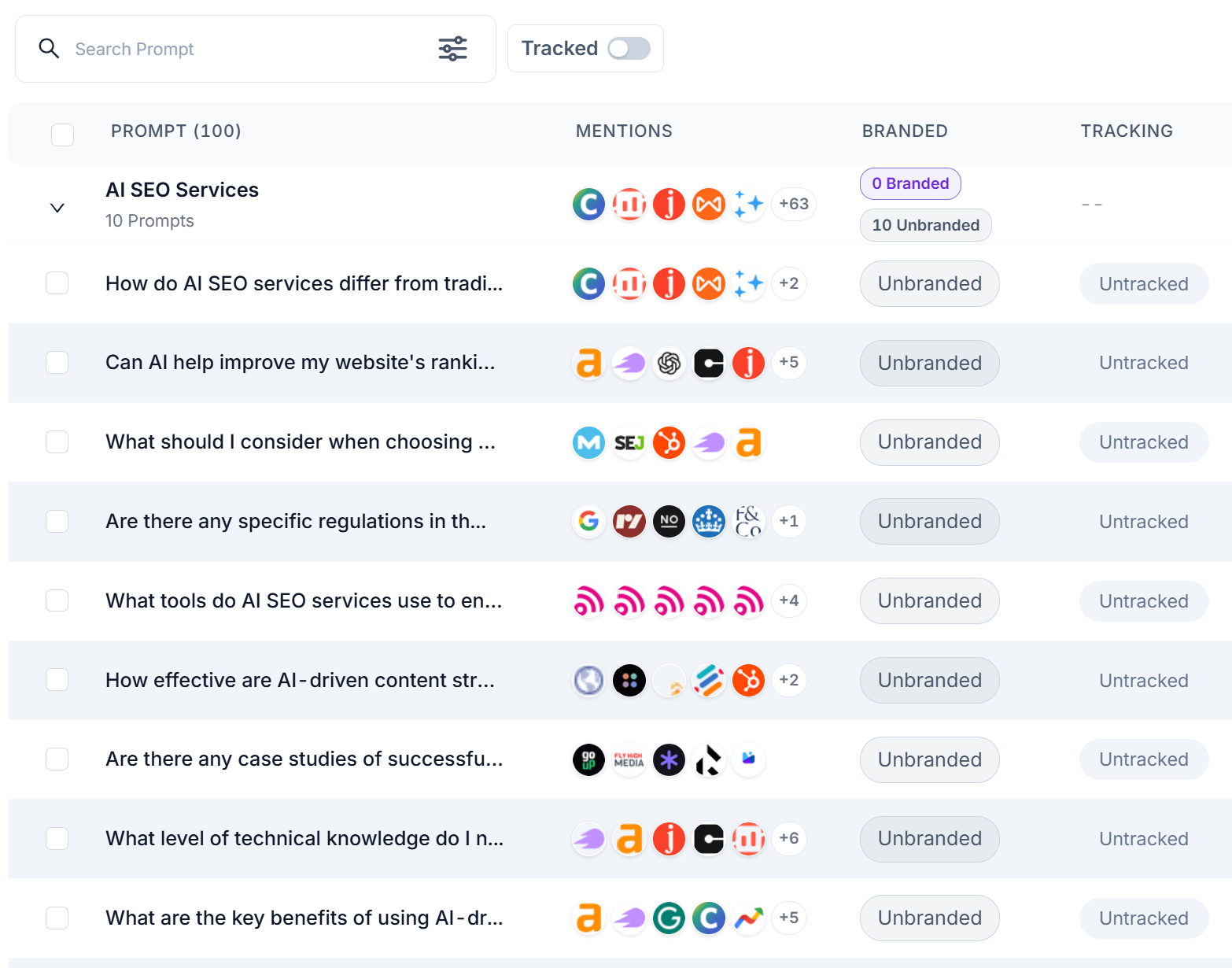
Los prompts originales que ves se definen a partir de los temas que seleccionaste durante el onboarding. SEO Stack deriva los prompts de los datos de Google Search Console y de la IA para evaluar posibles elementos a los que hacer seguimiento. Para hacer seguimiento de algunos de los prompts generados automáticamente, simplemente usa las casillas de verificación a la izquierda del prompt.
 image
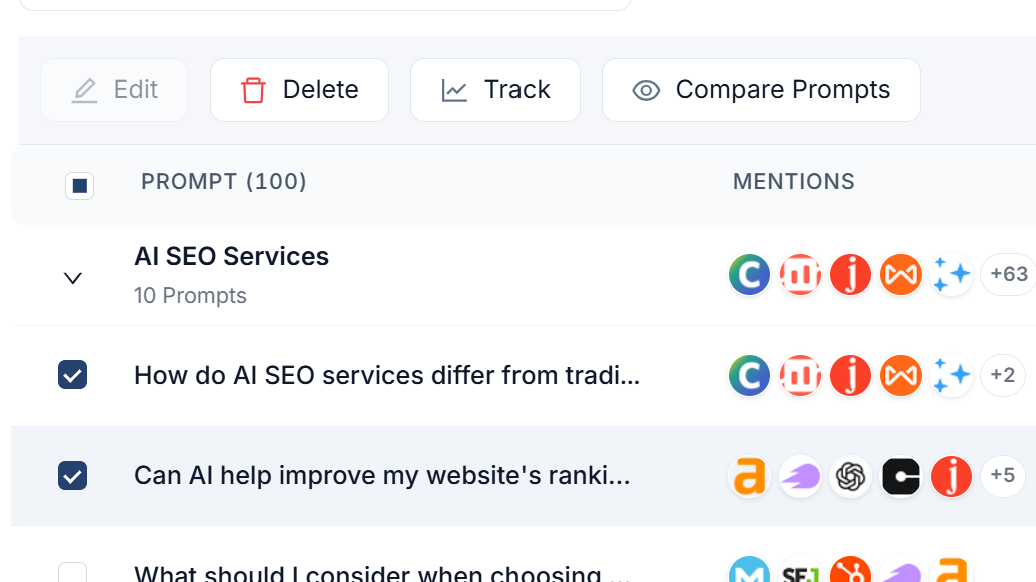
Una vez que selecciones 1 o más prompts, verás un botón de track >
 image
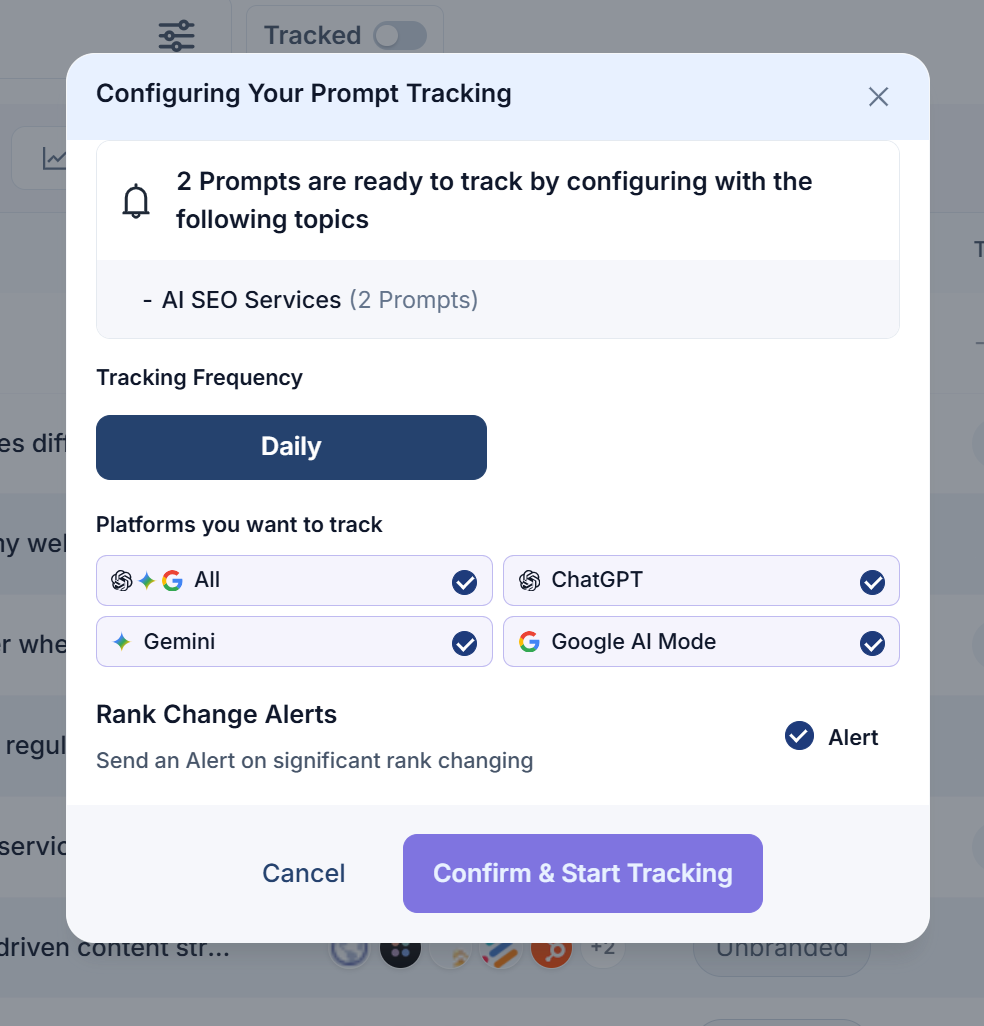
Cuando selecciones TRACK, se te dará la opción de hacer seguimiento por frecuencia y por LLM, es decir:
 image
Una vez que hagas clic en confirmar e iniciar seguimiento, estos prompts empezarán a monitorizarse.
Recuerda: tu AI Visibility score se deriva de estos datos.
Hacer seguimiento de tus propios prompts
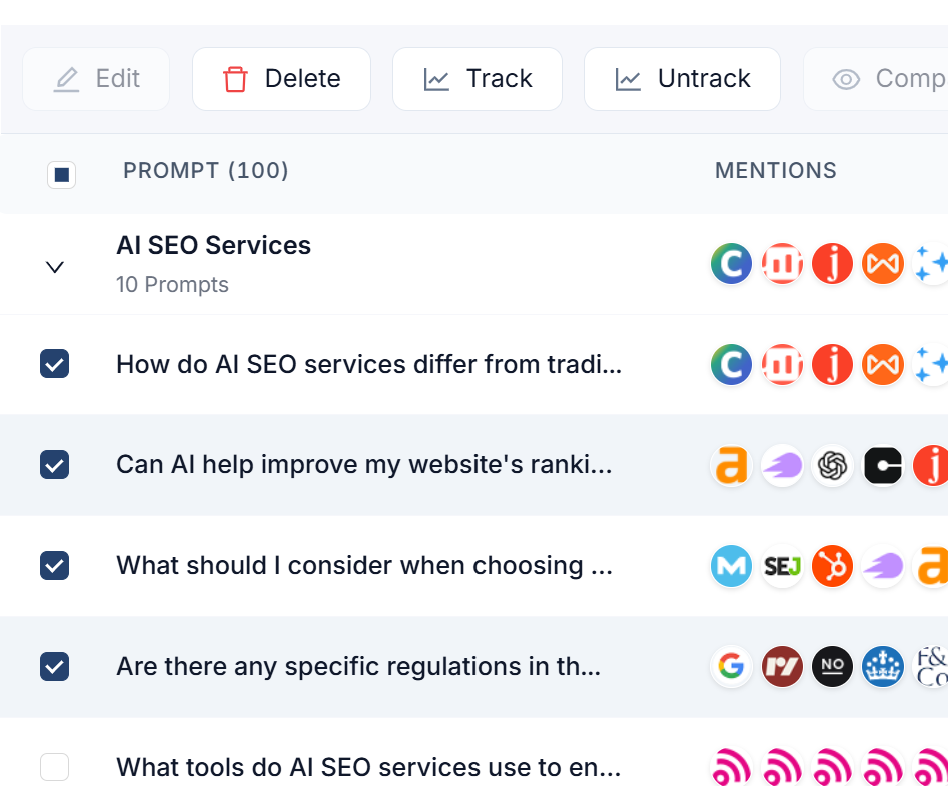
Si quieres hacer seguimiento de tus propios prompts, es posible que tengas que eliminar algunos de los prompts preexistentes (según tu plan y tus límites). Para eliminar algunos de los prompts preexistentes y dejar sitio a los tuyos, simplemente selecciona cada prompt y haz clic en eliminar.
 image
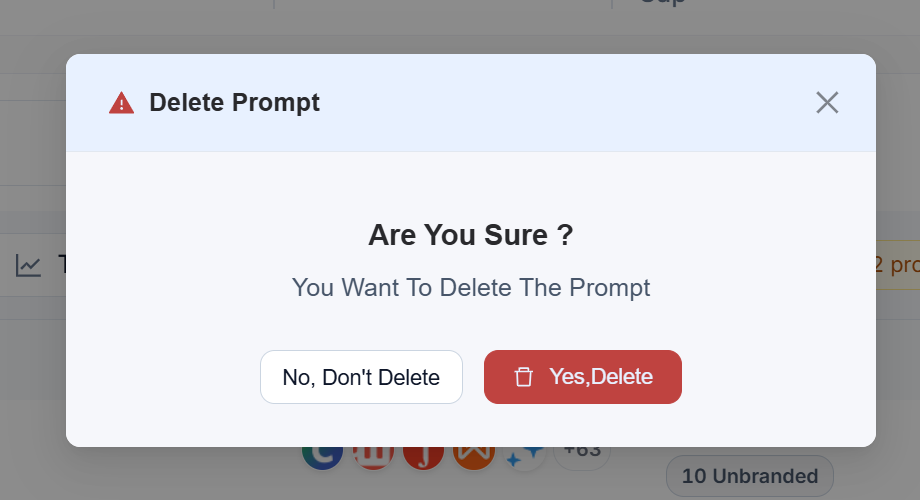
Entonces aparecerá una ventana emergente:
 image
Una vez eliminados, podrás empezar a añadir tus propios prompts.
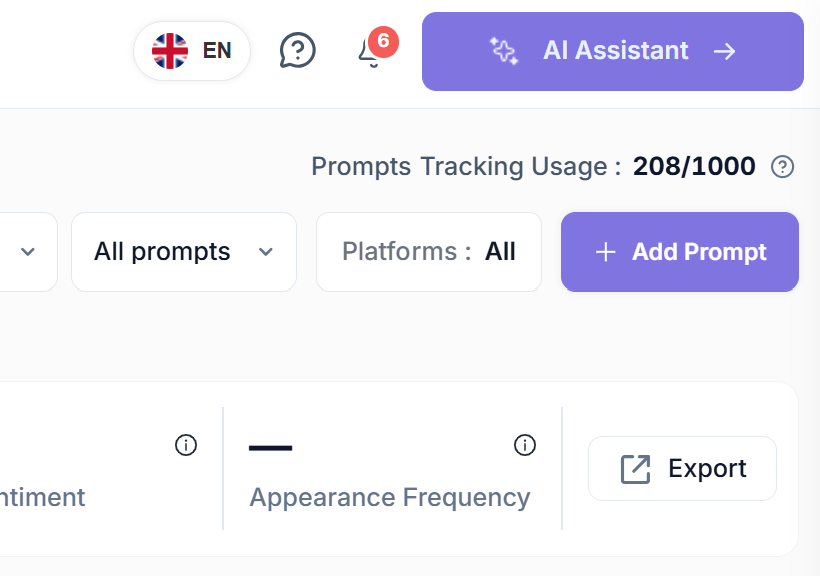
En la esquina superior derecha, debajo del botón AI Assistant, selecciona +Add Prompt
 image
Después puedes añadir los prompts de uno en uno o subirlos de forma masiva desde un CSV.
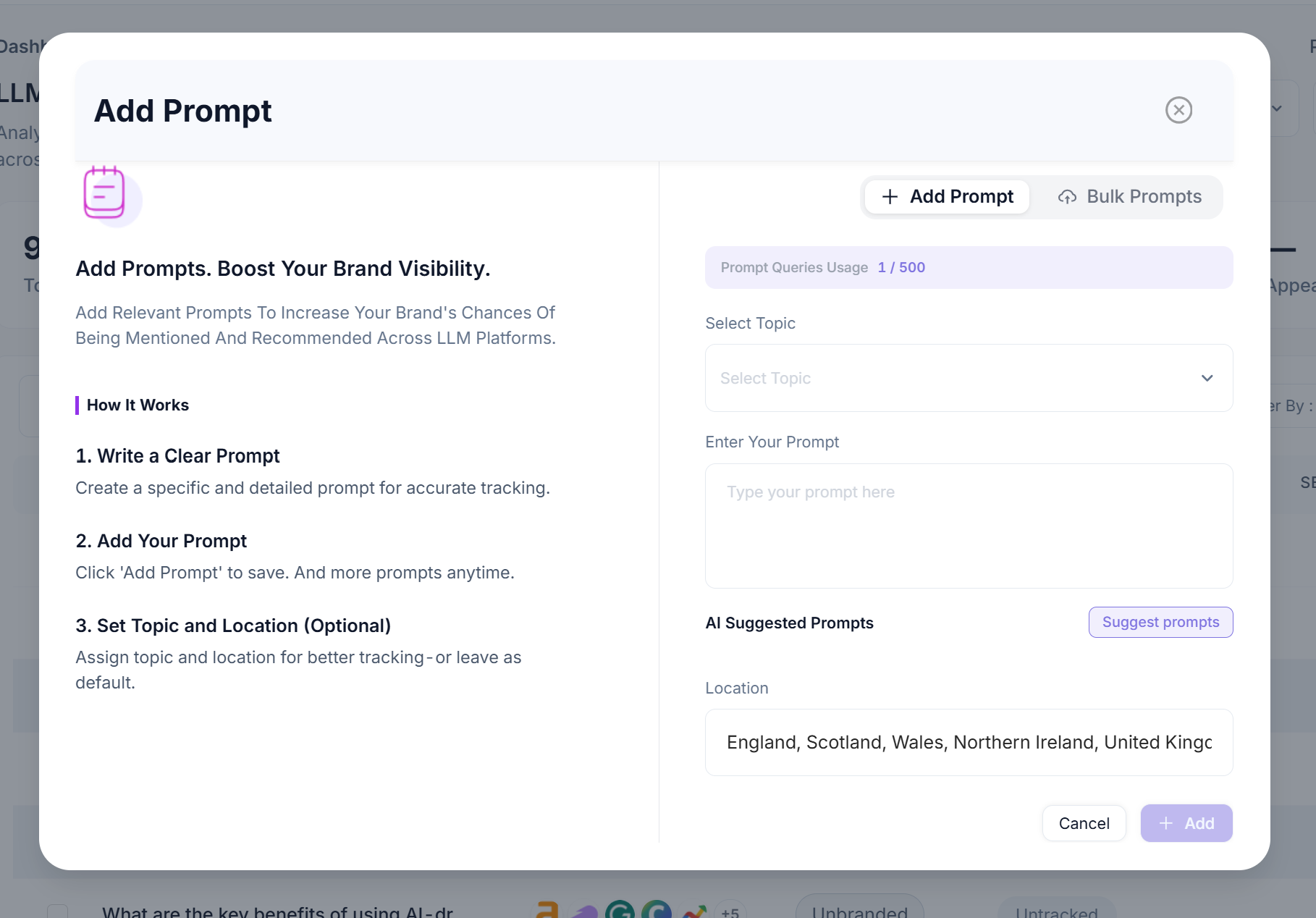 image
Si añades un solo prompt, simplemente selecciona el tema al que pertenece:
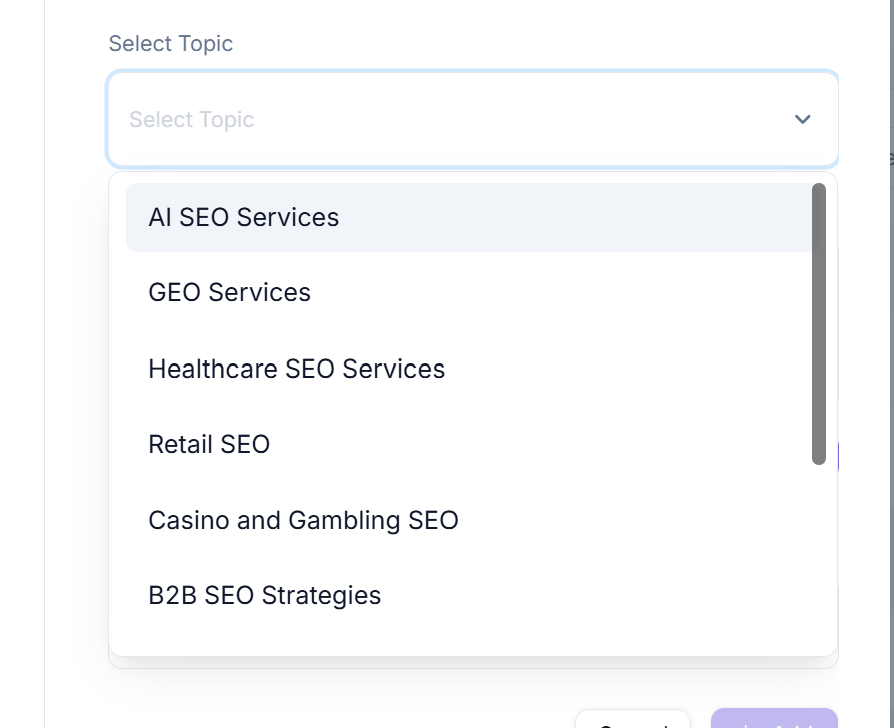 image
Luego introduce tu prompt y las ubicaciones objetivo y haz clic en +Add
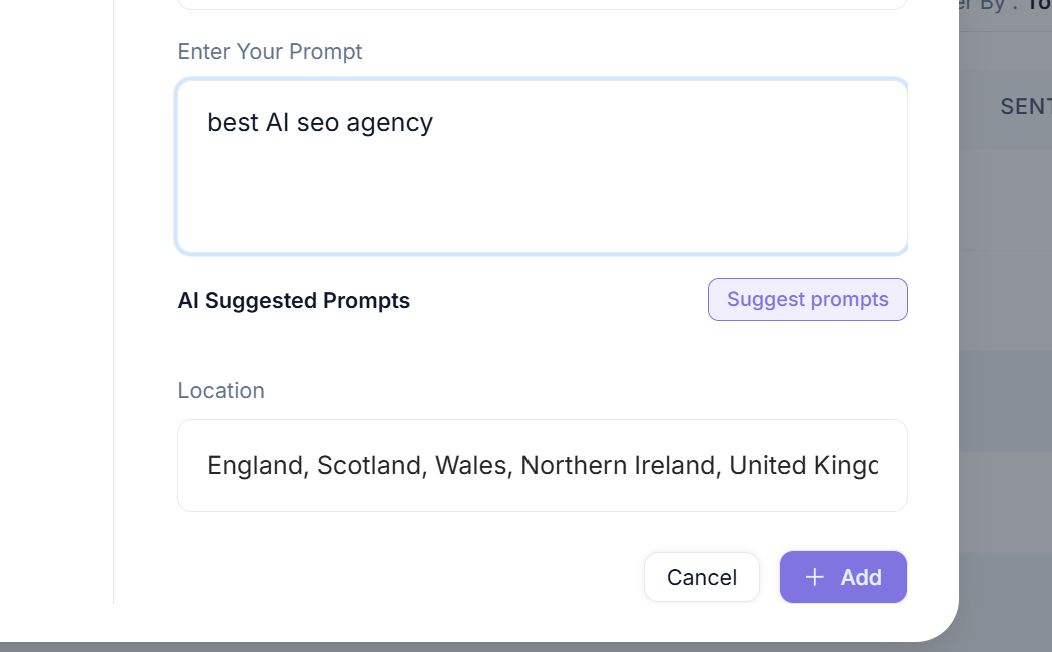 image
Una vez añadido, puede tardar un minuto o 2 en aparecer en la lista (actualiza la pantalla).
Cuando tu prompt aparezca, simplemente selecciónalo y haz clic en TRACK
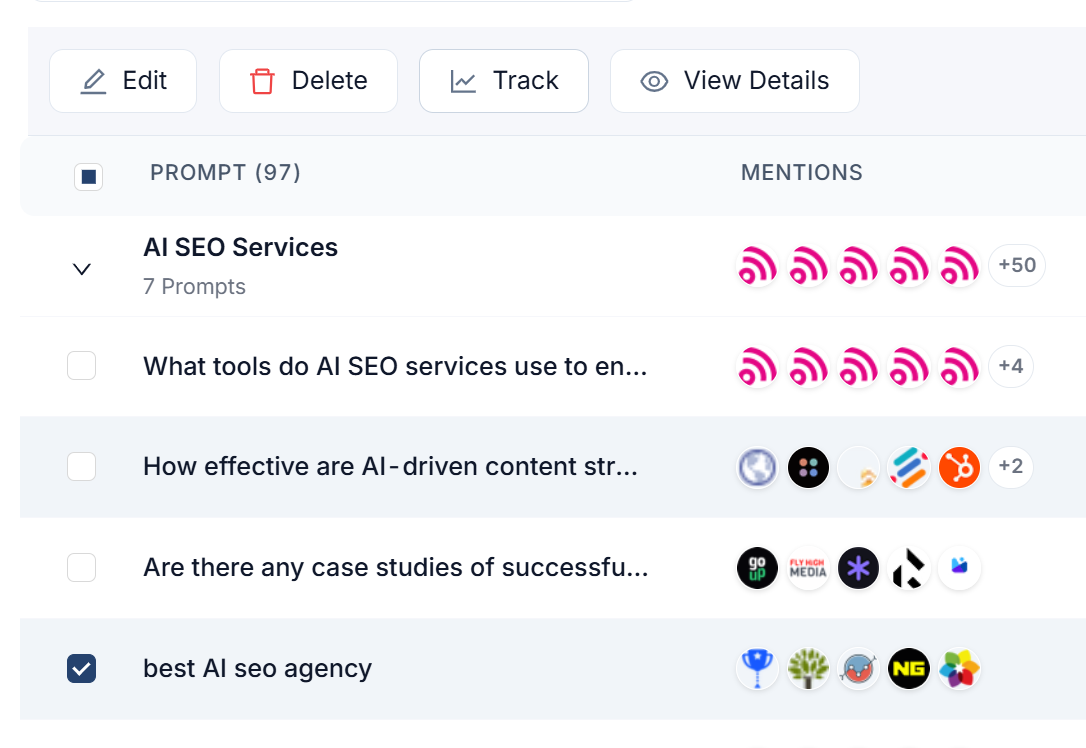 image
Y entonces se hará seguimiento de tu propio prompt.
Si quieres subir PROMPTS de forma masiva, puedes seleccionar la opción de prompts en bloque:
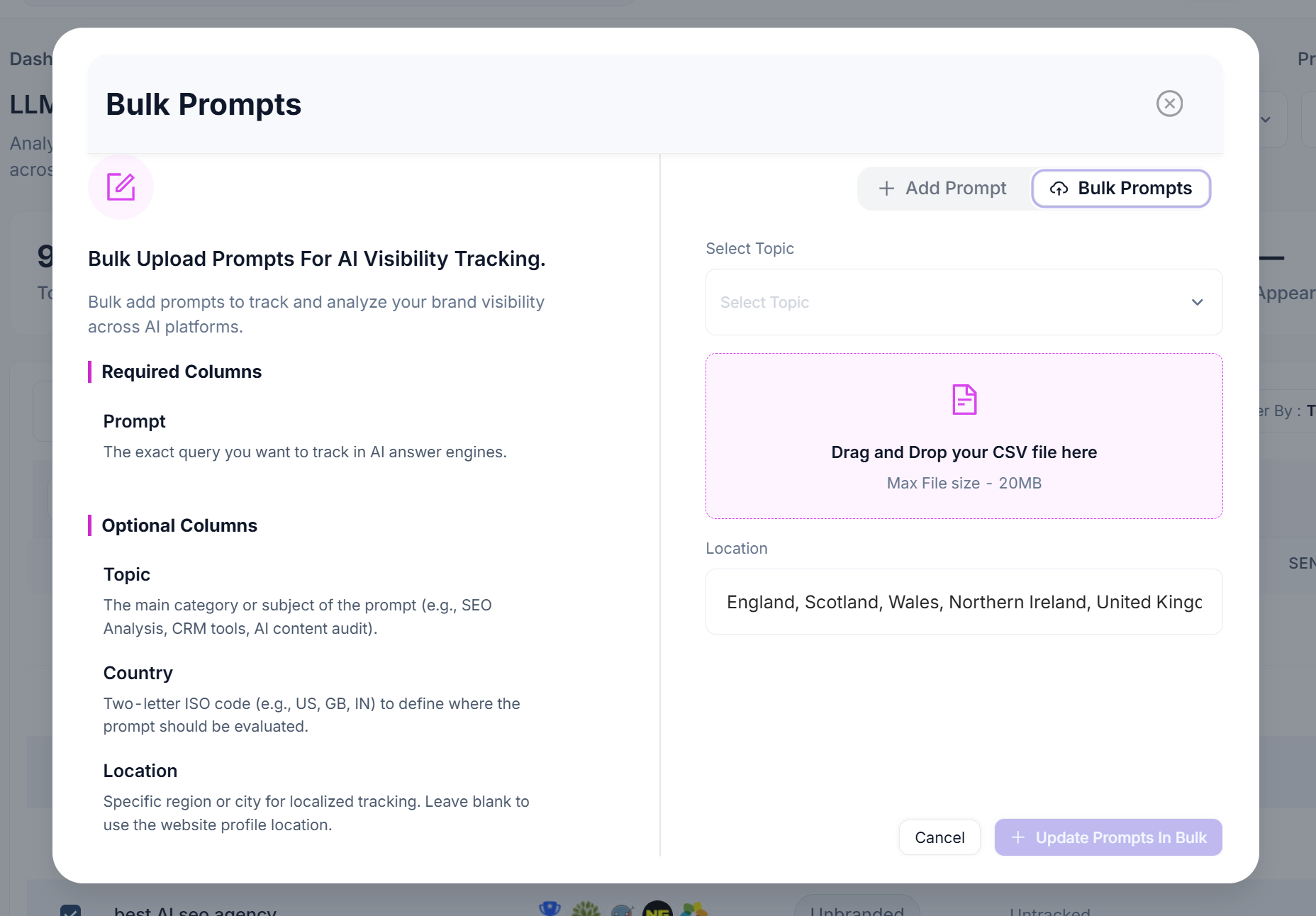 image
Puedes usar simplemente Google Sheets o Excel; el encabezado de la COLUMNA A debe decir "Prompt"
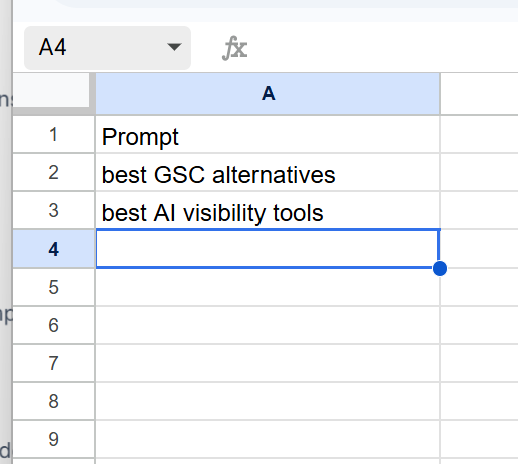 image
Introduce tus prompts, expórtalos a un CSV y luego súbelos a SEO Stack.
De nuevo, una vez añadidos, espera un minuto o 2 antes de seleccionar los prompts recién añadidos y después selecciona TRACK para configurar el seguimiento.
Cuando hayas añadido todos los prompts que quieras y hayas seleccionado TRACK, se generará tu AI VISIBILITY score.
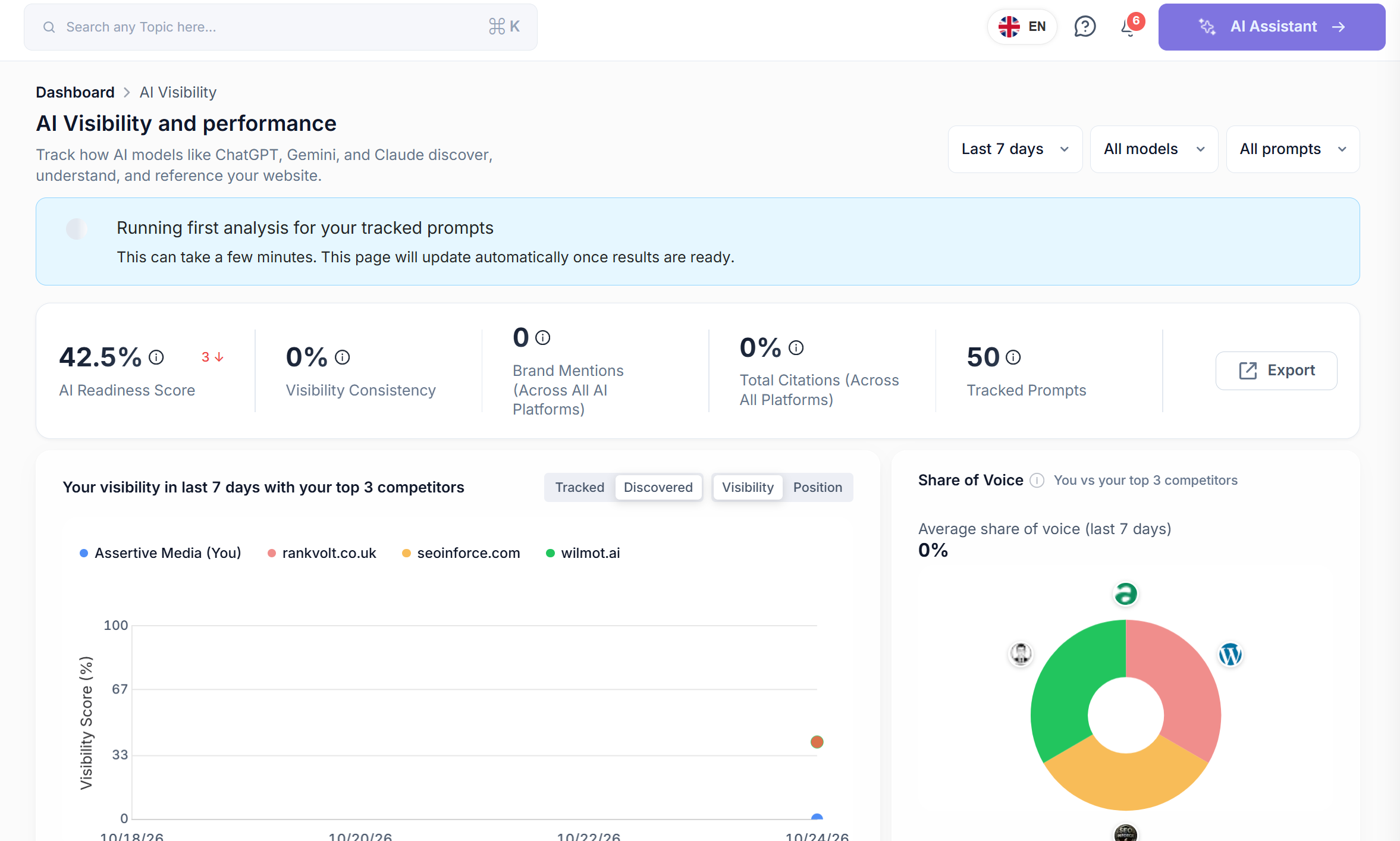 image
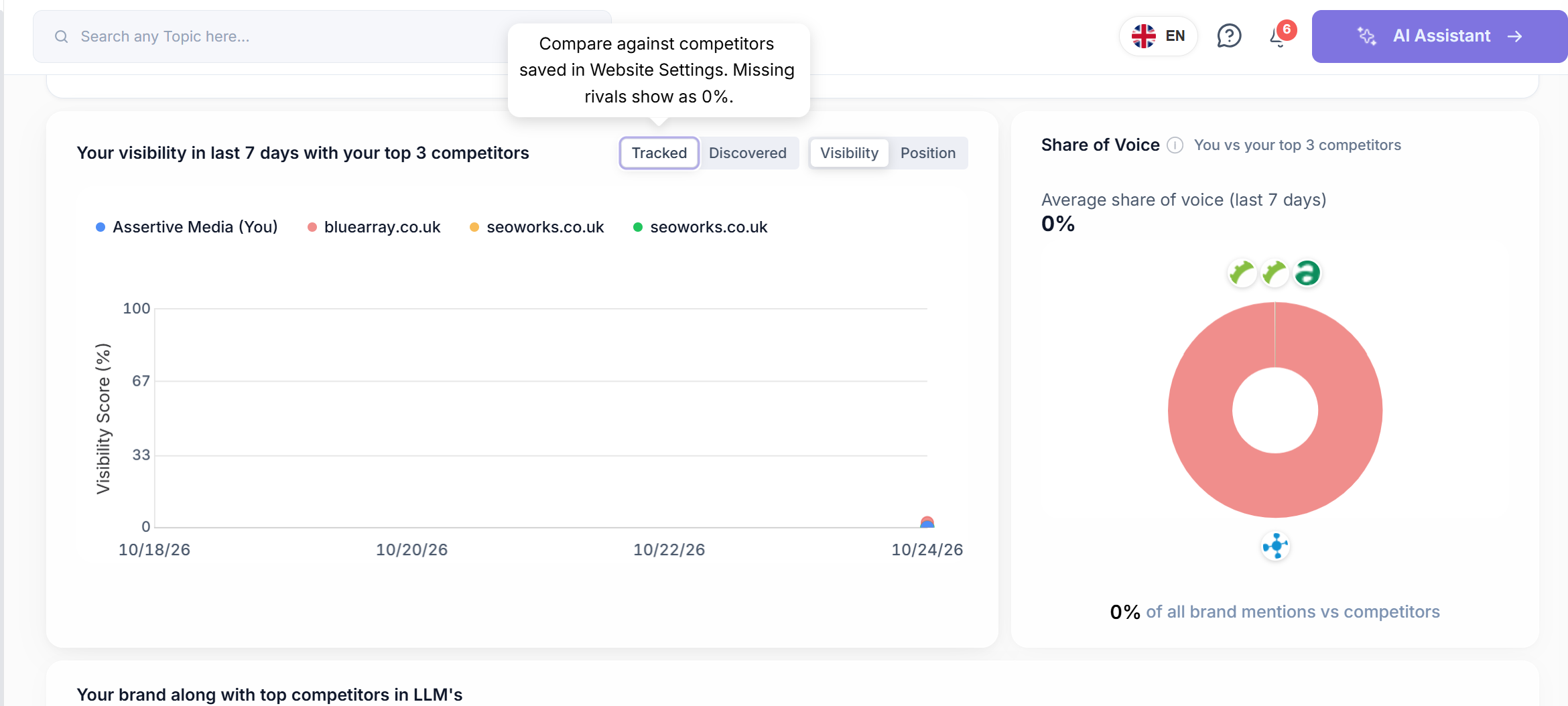
Normalmente tardará unos minutos en ejecutar el primer análisis. Después podrás alternar el gráfico de AI VISIBILITY entre tracked y discovered.
Tracked es tu rendimiento frente a los competidores que especificaste en el onboarding (puedes cambiar los competidores en ajustes) y discovered se basa en los sitios que aparecen más para los prompts a los que haces seguimiento.
 image