Integraciones MCP: pon los datos de SEO Stack a disposición de un cliente de IA
La página MCP ofrece gestión de claves de acceso, controles de aplicaciones conectadas, ejemplos de configuración de clientes y un catálogo interactivo de herramientas de SEO Stack. Su propósito es permitir que un cliente de IA autorizado trabaje con los datos SEO disponibles en tu cuenta.
Este artículo cubre la interfaz de SEO Stack y una prueba satisfactoria de una herramienta integrada de solo lectura. No se probó la conexión de un cliente externo. Los fragmentos específicos de cada cliente de la página de staging deberían validarse frente a la configuración de producción admitida antes de convertirse en un tutorial de integración de copiar y pegar.
Entender las claves de acceso y las aplicaciones conectadas
Abre MCP en la barra lateral. La página muestra el estado del servidor y una lista de claves de acceso con el nombre de la clave, la clave enmascarada, el estado, la fecha de creación, el último uso y Revoke. Está disponible Generate Another Key. La página indica explícitamente que las claves te autentican como si fueras tú y conceden el mismo acceso que tu inicio de sesión.
Mantén la clave en privado y asóciala con el cliente al que está destinada. No incluyas claves reales en artículos de la base de conocimiento, capturas de pantalla, prompts compartidos ni código público. Durante este recorrido no se generó, reveló ni revocó ninguna clave.
Connected apps lista los clientes autorizados por OAuth de forma separada de las claves de acceso. Su explicación indica que revocar una aplicación la desconecta de inmediato. Una lista de aplicaciones conectadas vacía no significa que no existan claves de API.
Revisar las instrucciones de conexión
El área Connect a client ofrece pestañas para Claude Desktop, Gemini y ChatGPT, además de Copy Config. Los ejemplos observados utilizan una URL de servidor MCP y un marcador de posición de clave bearer en Authorization. Usa los valores proporcionados para el entorno al que vayas a conectarte y confirma el método admitido para la versión de tu cliente.
El servidor inspeccionado era el servidor de staging. No publiques su endpoint como endpoint de producción ni asumas que un fragmento mostrado en staging demuestra compatibilidad con un cliente concreto. Este artículo omite deliberadamente una URL de producción no probada.
Explorar las herramientas disponibles
Cada entrada explica su propósito y se despliega para mostrar Tool input (JSON) y Run. El catálogo incluía estos grupos:
| Necesidad | Herramientas mostradas |
|---|---|
| Identificar un sitio web autorizado | List My Websites. |
| Rendimiento en búsqueda | Query Search Performance; Get Search Console Min Max Date; Get Overall Metrics; Get Metrics Over Time. |
| Análisis por dimensiones | Group By Dimension; Get Metrics Aggregated By Dimension. |
| Comparación de periodos | Compare Periods; Get Search Console Data Comparison. |
| Relaciones entre consultas y páginas | Group By Two Dimensions; Get Search Console Metrics Aggregated By Two Dimensions. |
| Secciones del sitio web | Get Metrics Aggregated By URL Segment; Get Metrics Compared By URL Segment. |
| Contexto en torno a los cambios | Get Annotations; Get Algorithm Updates. |
| AI visibility | List LLM Tracker Results; Check AI Visibility; Get AI Visibility Dashboard Data. |
| Historial de prompts | List Prompt Trackers; List Prompt LLM Visibility History. |
| Configuración del sitio web | List Topics; List Website Competitors; Get Website Profile. |
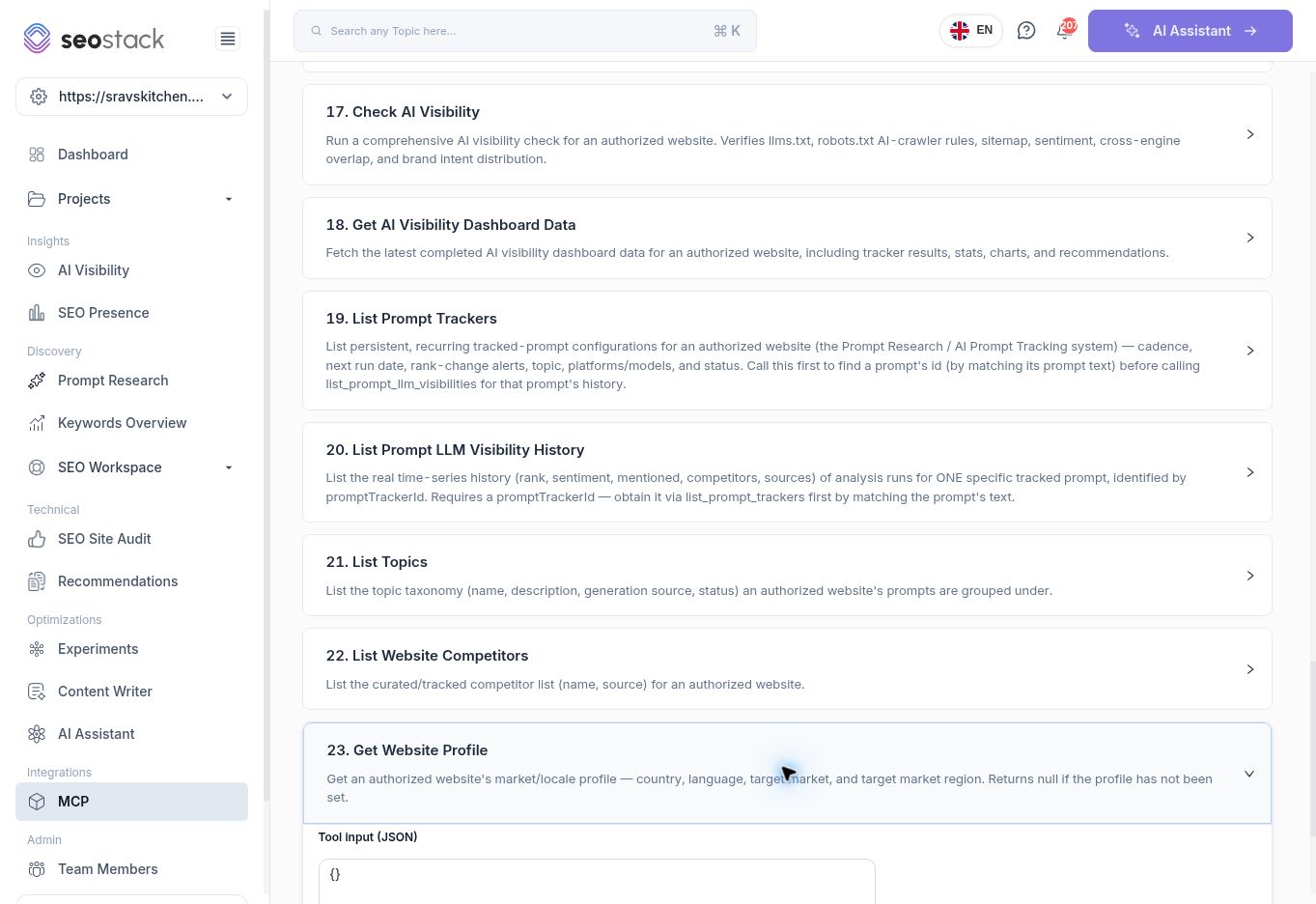 Herramientas de AI visibility, historial de prompts y contexto del sitio web en el catálogo de MCP.
Algunas entradas tienen descripciones similares. No deduzcas que tienen esquemas de entrada o salidas idénticos. El catálogo visible es un punto de partida, no una referencia completa del esquema de la API.
Probar una herramienta de solo lectura
- Despliega List My Websites.
- Revisa la entrada; en el recorrido se usó el objeto JSON vacío mostrado,
{}. - Selecciona Run.
- Inspecciona el resultado antes de solicitar cualquier métrica específica de un sitio web.
Esta prueba devolvió un array de sitios web con websiteId, name, URL y clickhouseTable, además de un recuento total. El texto explicativo hacía referencia a _id, pero la salida real usaba websiteId; utiliza el campo que realmente se devuelve. La respuesta visible contenía 20 filas con un total de 21, así que no asumas que la primera respuesta contiene necesariamente todos los sitios web accesibles. El comportamiento de la paginación requiere confirmación.
El catálogo explica que las herramientas de métricas de Search Console usan el índice de datos devuelto, mientras que las herramientas de AI visibility usan el identificador del sitio web. No inventes ninguno de los dos identificadores. Para el historial de prompts, identifica primero el prompt monitorizado relevante y después solicita el historial de su promptTrackerId.
Ejemplos de peticiones tras una conexión verificada
- «Compara los últimos 28 días completos de este sitio web con los 28 anteriores. Muestra las cinco páginas con mayor caída absoluta de clics, con fechas exactas e impresiones, CTR y posición.»
- «Compara el rendimiento de /blog/ y /products/ usando el mismo periodo y la misma profundidad de segmento de URL.»
- «Localiza este prompt monitorizado y resume su historial de ejecuciones disponible por plataforma, separando menciones de citas.»
Comprueba la cobertura de fechas, los filtros y la agregación al interpretar los resultados. Una prueba satisfactoria de listado de sitios web confirma que esa herramienta integrada devolvió datos; no demuestra que funcione cualquier otra herramienta, cliente externo o conexión con Google Analytics. Check AI Visibility se describe como una herramienta que ejecuta una comprobación, así que trátala de forma distinta a la simple recuperación de un resultado almacenado.