Cómo usar el Dashboard
Una visión general del panel inicial del sitio web y de cómo utilizarlo.
Abre Dashboard en el menú de la izquierda para hacer una pregunta sobre tus datos, volver a un análisis anterior o revisar el rendimiento de tus sitios web.
Haz una pregunta sobre tus datos
Comprueba el sitio web seleccionado en la barra lateral antes de hacer una pregunta específica de un sitio. Escribe en Ask about your SEO data y elige Ask AI, o usa el micrófono para dictar. Indícale al asistente una métrica, un periodo y el resultado que quieres. Por ejemplo: «¿Qué cinco páginas perdieron más clics de Google en octubre en comparación con septiembre? Muestra tanto los totales de clics como la diferencia».
Usa GA4 Analysis para el comportamiento en el sitio, SEO Analysis para el rendimiento en buscadores, Reporting para un resumen, o Hybrid GSC & GA4 SEO Analysis cuando necesites ambas fuentes. View More abre el asistente completo, donde también puedes asignarle una tarea.
 image
El asistente del Dashboard y sus accesos directos de análisis.
Vuelve a abrir un chat reciente
Selecciona una conversación en Your Recent Chat history para continuar con su contexto anterior. Resulta útil cuando ya has encontrado un grupo de páginas en descenso y quieres preguntar qué consultas explican la pérdida. Usa el control de tres puntos para ver las opciones de esa conversación, o See More Chats para localizar una investigación más antigua.
 image
Las conversaciones recientes aparecen debajo del asistente.
Lee la tabla de sitios web
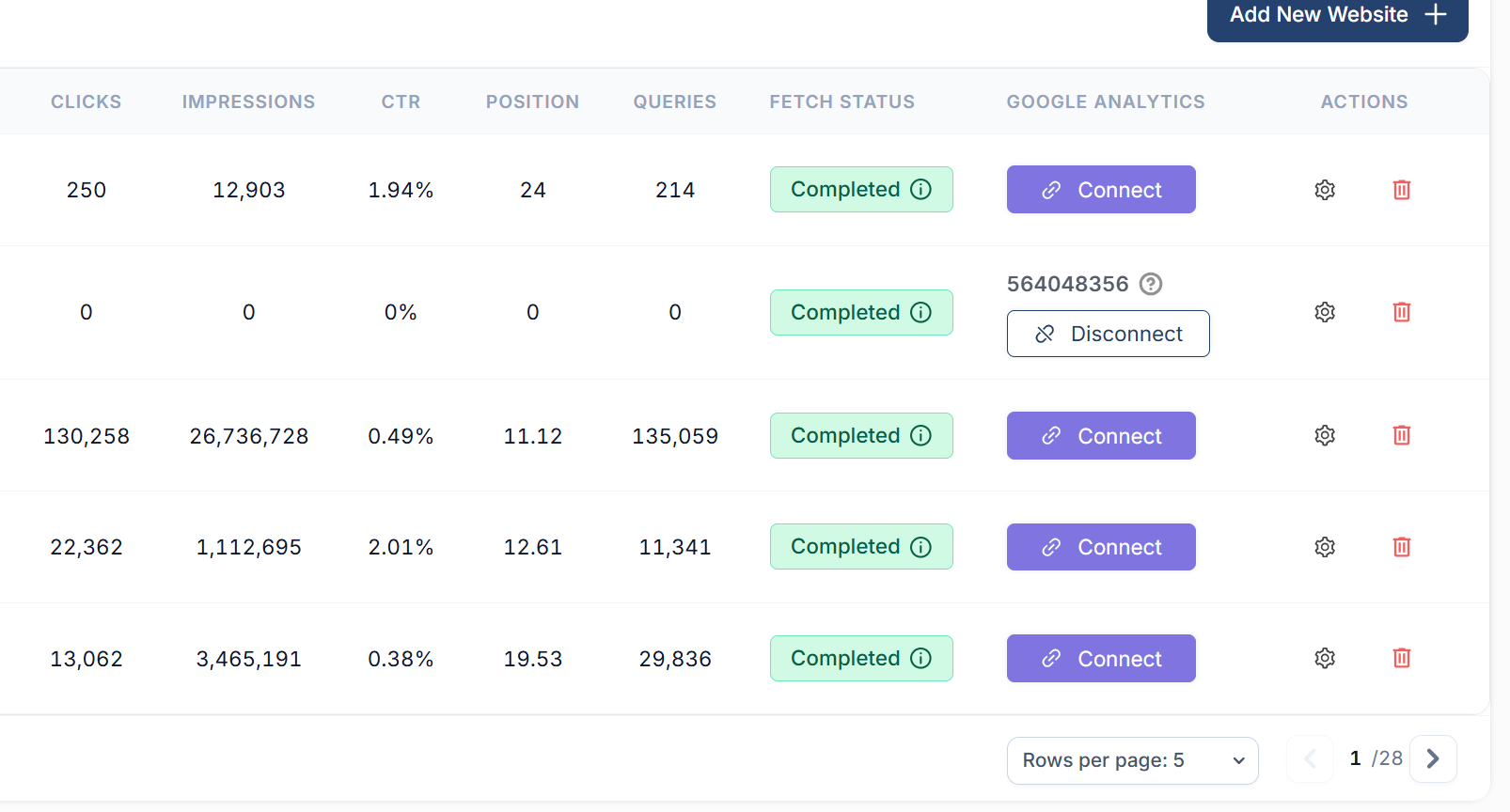
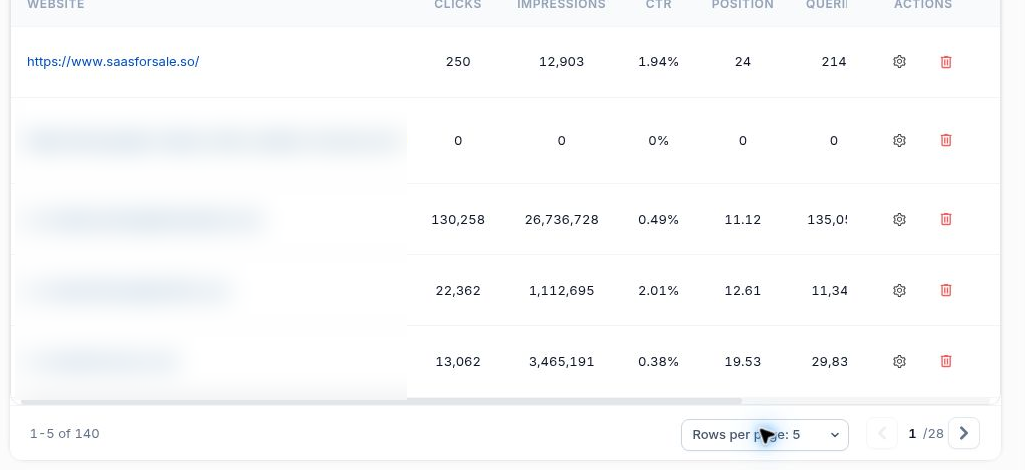
Desplázate hasta Your websites Overview. Busca una propiedad para filtrar la tabla, o selecciona Add New Website para empezar a conectar otro proyecto. Cada fila resume una propiedad distinta de Search Console.
Clicks cuenta las visitas procedentes de clics en Google Search. Impressions cuenta las apariciones en los resultados de búsqueda. CTR divide los clics entre las impresiones. En el ejemplo, 250 clics sobre 12.903 impresiones dan un 1,94%. Position es la posición media de las apariciones en búsqueda incluidas en el alcance. Queries cuenta los términos de búsqueda registrados.
Fetch Status te indica si la recopilación de datos ha finalizado.
 image
En Google Analytics, Connect inicia la conexión con GA4 y Disconnect elimina un vínculo existente. El engranaje abre los ajustes del sitio web y el control de eliminación borra un sitio web. En pantallas estrechas, desplaza la tabla horizontalmente para llegar al resto de columnas.
Usa Rows per page para cambiar cuántos proyectos se muestran y las flechas para moverte por el portfolio.
 image
Compara el tráfico total del portfolio
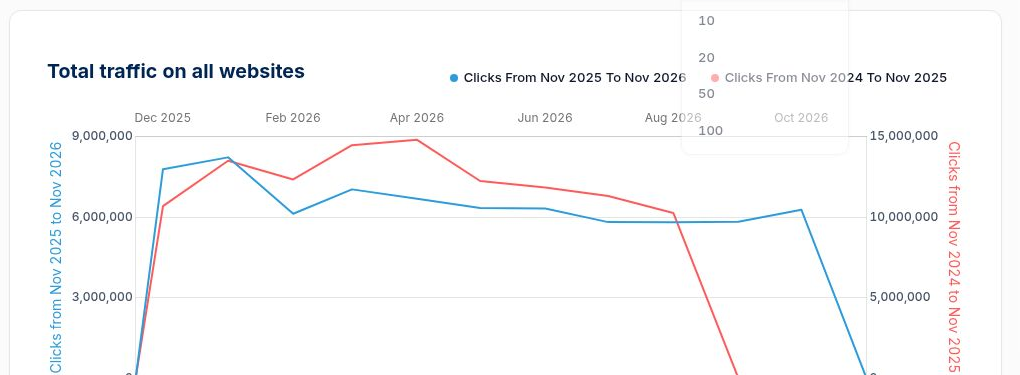
Total traffic on all websites representa los clics de todos tus proyectos. Lee los rangos de fechas de la leyenda antes de comparar las líneas. Si el portfolio cae en un mes, abre un sitio web concreto y compara sus páginas y consultas para averiguar qué proyecto contribuyó al cambio. Una caída al final del mes en curso puede deberse a que el mes está incompleto.
 image
La leyenda identifica las dos series de clics y sus periodos de referencia.
Encuentra herramientas y soporte
Usa el menú de la izquierda para moverte entre el Dashboard, Website Overview, Projects y los informes especializados. El campo de búsqueda superior te ayuda a encontrar un tema; la barra superior incluye además idioma, ayuda, feedback, notificaciones y el AI Assistant. La ayuda incluye enlaces a la Knowledge Base y al soporte técnico. El pie de página enlaza a las notas de versión, la información de privacidad y los términos.
Más en Primeros pasos
Resumen del sitio web: revisa el rendimiento de tu SEO y de tu AI visibility
Usa Resumen del sitio web para revisar el rendimiento en búsqueda, la AI Visibility y la salud SEO, y después elige el informe adecuado para tu siguiente acción.
LeerSitios web y Panel: elige un proyecto y revisa tu cartera
Leer¿Qué es SEO Stack?
Qué hace la plataforma, sobre qué se apoya y qué no es.
LeerCómo funciona el almacenamiento de datos
Por qué existe la ventana de 16 meses de Google y qué hace SEO Stack al respecto.
Leer