Visión general de keywords: investiga las consultas que posicionan y haz seguimiento de tus prioridades
Keywords Overview combina el rendimiento de las consultas posicionadas, la agrupación por temas, las tendencias y un inventario de palabras clave monitorizadas. Úsalo para encontrar consultas importantes, examinar subidas y bajadas, entender qué URLs aparecen y organizar los términos que quieres vigilar.
Empieza con el alcance correcto
Abre Keywords Overview y revisa el dispositivo, el rango de fechas, el país y la intención. El ejemplo usó los últimos 30 días y alcance global. Revisa Total Ranking Keywords, Average Position, Top 10 Keywords y New Ranking Keywords antes de abrir filas individuales.
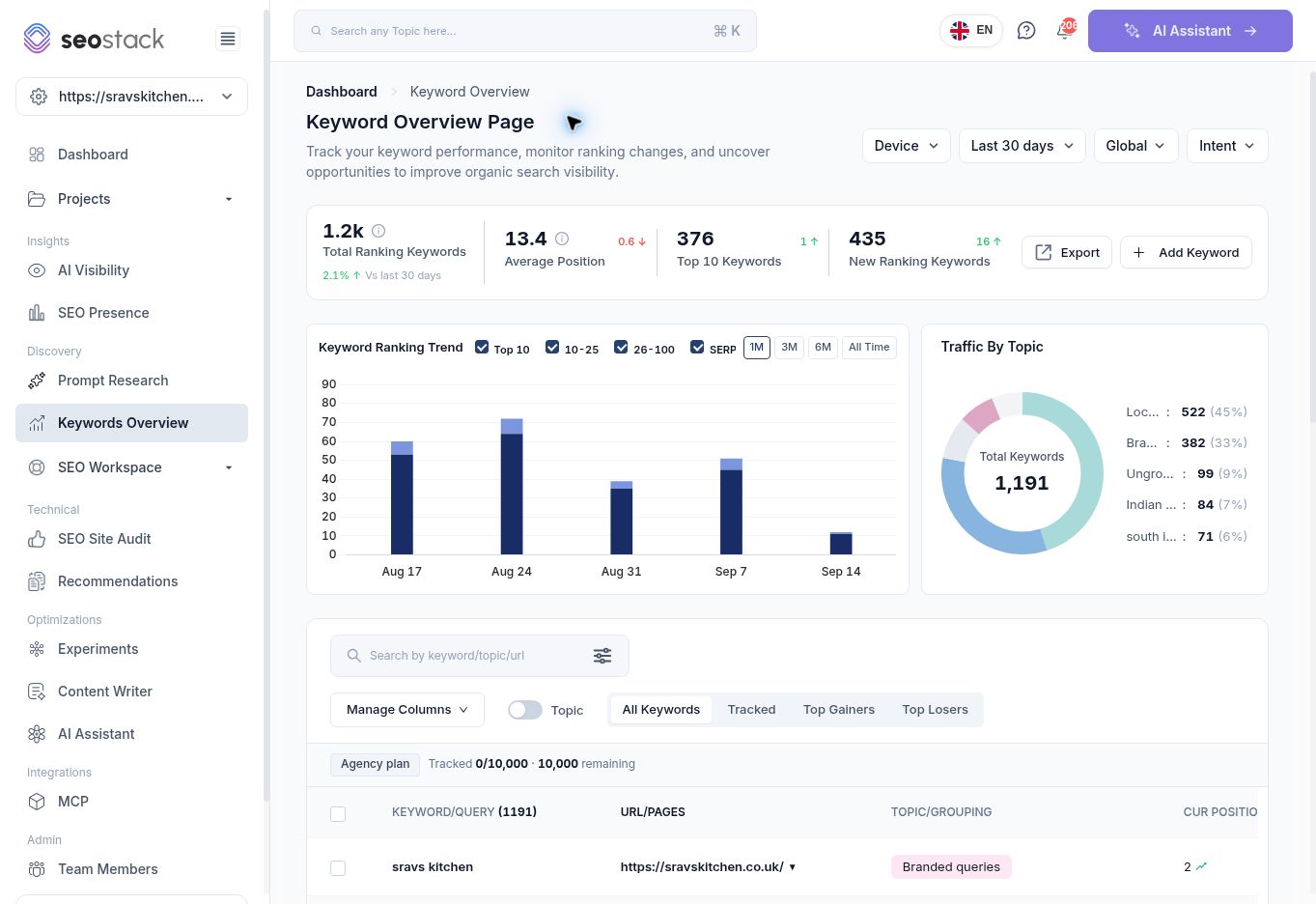 Resumen de palabras clave e inventario de seguimiento.
El ejemplo mostró 1.191 palabras clave posicionadas pero 0 palabras clave monitorizadas. Puede haber datos de posicionamiento sin haber añadido términos de forma deliberada al inventario de seguimiento. No trates Total Ranking Keywords como el número de términos que consumen tu cupo de palabras clave monitorizadas.
Explora tendencias y temas
Keyword Ranking Trend ofrece los conmutadores Top 10, 10–25, 26–100 y SERP Features, con vistas de 1M, 3M, 6M y All Time. Comprueba el alcance real del gráfico antes de compararlo con una tarjeta de resumen.
El gráfico Traffic By Topic mostró un recuento de Total Keywords y recuentos por tema. Lee esas etiquetas en lugar de suponer que sus porcentajes son cuotas de clics. Revisa también la relevancia de los temas: el inventario de restaurante analizado incluía una agrupación no relacionada, “Local SEO auditing services”. Que se haya asignado un tema no prueba que la categorización sea correcta.
Encuentra consultas útiles
Usa Search by keyword/topic/url, el control de filtros, Manage Columns, el conmutador de tema y las vistas All Keywords, Tracked, Top Gainers y Top Losers. La tabla muestra consulta, URL/páginas, agrupación, posición actual, impresiones, clics, CTR, intención y acciones.
La vista Top Losers analizada redujo el inventario a 140 palabras clave. Lee la métrica subyacente: una consulta puede perder posición mientras sube el CTR, así que la etiqueta de “loser” no significa que todas las métricas hayan caído.
Lee una página de detalle de palabra clave
Selecciona View Detail en una fila. La página de detalle ofrece controles de alcance, posición actual, posición media de GSC, impresiones/CTR, sesiones de GA4 opcionales, un gráfico de rendimiento con métrica conmutable y las URLs posicionadas.
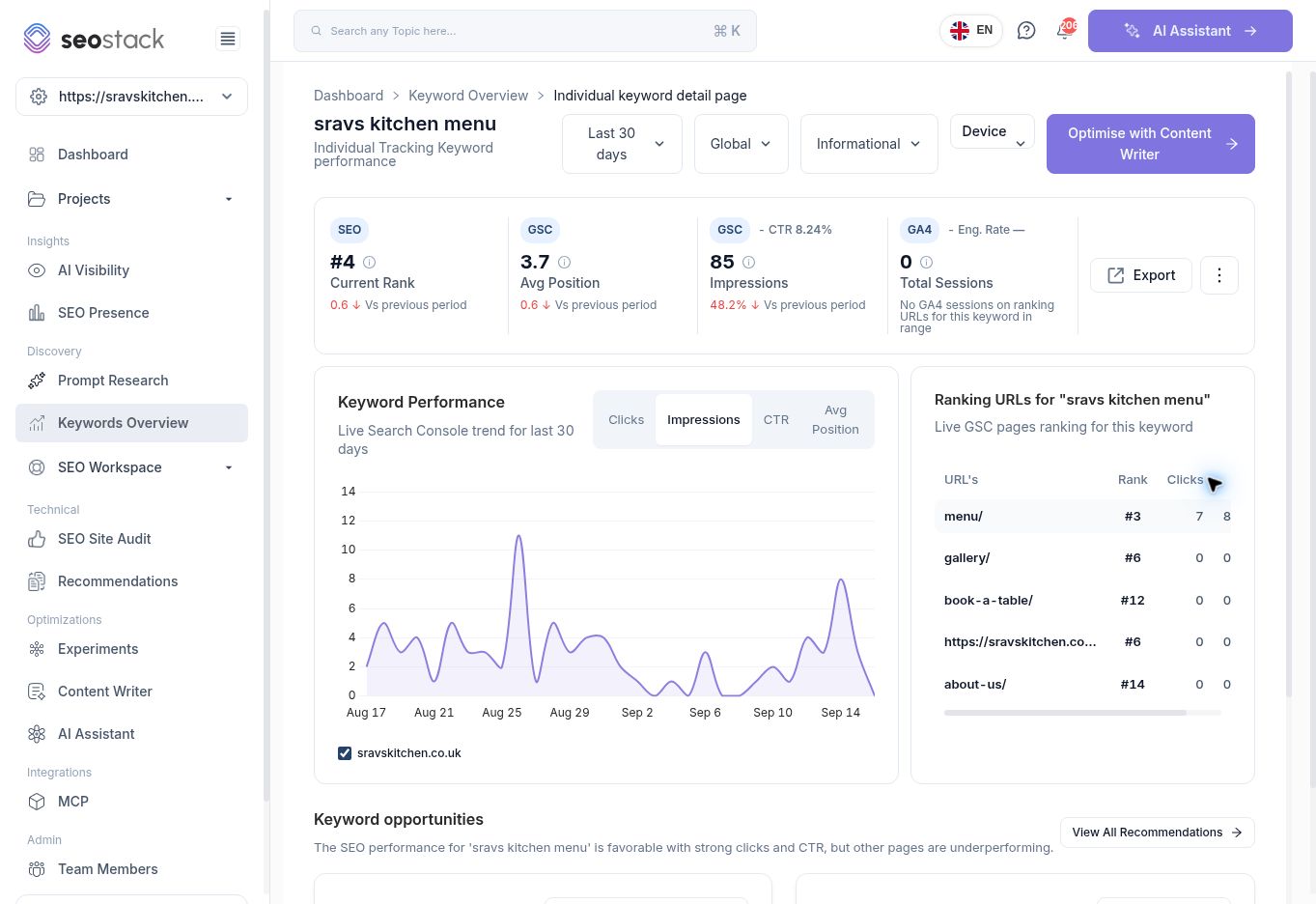 Informe individual de palabra clave para una consulta de menú de marca.
Para sravs kitchen menu, el ejemplo mostró Current Rank #4, posición media de GSC 3,7, 85 impresiones y un CTR del 8,24 %. La fila de la URL del menú mostraba por separado la posición #3, siete clics y un CTR del 8,97 %. Las cifras a nivel de consulta y a nivel de URL usan alcances distintos, por lo que no tienen por qué coincidir.
No presentes Current Rank como una posición garantizada y en tiempo real en los resultados de búsqueda para cada usuario. Comprueba la etiqueta de origen y la métrica más precisa de posición media.
La página de detalle mostró cero Total Sessions aunque GA4 no estaba conectado para este sitio en otras partes de la plataforma. Confirma la conexión de analítica y el alcance antes de informar de un cero como tráfico medido. Además, las sesiones en las URLs posicionadas no bastarían por sí solas para atribuir sesiones a una consulta de búsqueda exacta.
Añadir una palabra clave
- Selecciona Add Keyword.
- En Single, selecciona o crea un tema e introduce la palabra clave.
- Revisa las sugerencias de Search Console después de seleccionar un tema.
- Añade una etiqueta opcional.
- Elige la Search Intent obligatoria y una Target URL opcional.
- Revisa los detalles y selecciona Add Keyword.
El recorrido revisó el formulario sin llegar a enviar una nueva palabra clave monitorizada.
Añadir palabras clave de forma masiva
Cambia a Bulk para introducir términos separados por comas o saltos de línea. El área de importación acepta archivos CSV, TXT, XLS y XLSX, con un máximo mostrado de 20 MB. Elige un único tema para el lote o usa Let AI organize into topics, y después revisa la etiqueta, la intención y la URL de destino antes de enviar.
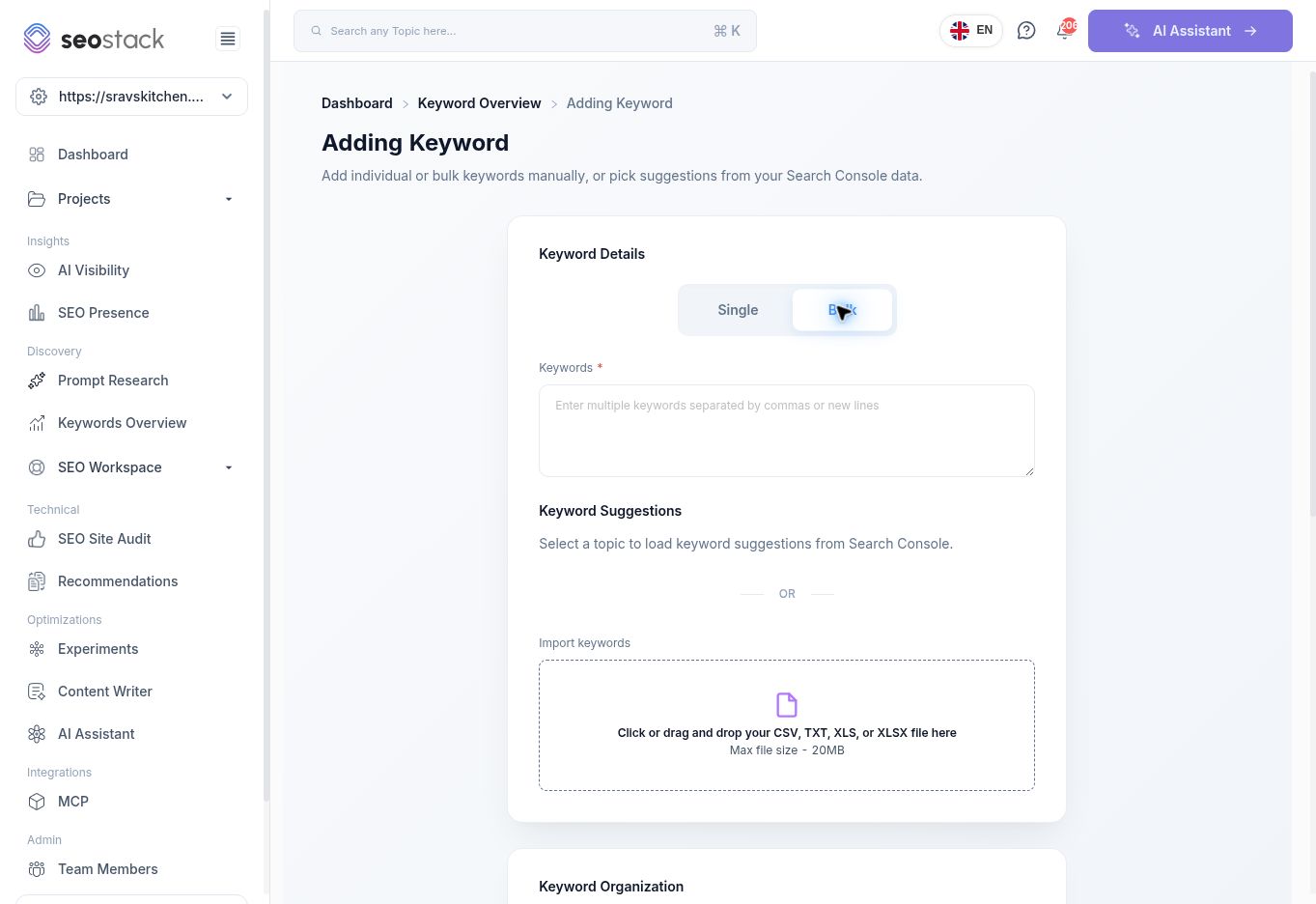 Entrada masiva de palabras clave y tipos de archivo admitidos.
Durante este recorrido no se ejecutaron ni el procesamiento de la importación masiva ni la asignación de temas por IA. Comprueba la agrupación después de importar antes de apoyarte en informes a nivel de tema.
Ejemplo: investigar la caída de una consulta de menú
Abre Top Losers, localiza la consulta de menú de marca y selecciona View Detail. Compara impresiones, clics, CTR y posición media. Revisa todas las URLs posicionadas para comprobar si la página de menú prevista sigue siendo el destino principal.
Que aparezcan varias páginas para una consulta de marca puede ser normal. Investiga si la página equivocada está acaparando visibilidad relevante o dando una mala experiencia al cliente antes de decidir consolidar contenido o cambiar los enlaces internos. Ten presentes los propósitos distintos de las páginas de menú, reservas y galería.
Las tarjetas de oportunidad de IA pueden sugerir trabajo de contenido u otras acciones. Verifica el problema antes de seguir la sugerencia. Pocos clics en una URL secundaria para una consulta de menú de marca no significan automáticamente que esa página secundaria deba reescribirse para competir con la del menú.
Resolución de problemas
Si Tracked está vacío, comprueba si se ha añadido alguna palabra clave de forma deliberada. Si los totales difieren entre informes, compara fechas, filtros y la agregación por consulta frente a la agregación por página. Si un tema es irrelevante o una intención parece equivocada, revisa la asignación en lugar de usarla como base incuestionable de un plan de contenidos.