Cómo usar la herramienta de anotaciones
Cómo usar la herramienta de anotaciones en SEO Stack: aprende más sobre las anotaciones, cómo funcionan y cómo pueden utilizarse para hacer seguimiento del trabajo y su impacto.
Cuando una página empieza a ganar o perder clics, la primera pregunta suele ser qué cambió y cuándo. Una anotación te da un registro fechado del trabajo realizado, las URLs implicadas y las métricas que quieres revisar más adelante.
Las anotaciones son la forma de registrar el trabajo realizado y el modo en que SEO Stack te permite entender qué funciona y qué no, ya sea redacción de contenidos, SEO técnico, link building, mejoras de UX, etc.
Abrir el registro de anotaciones
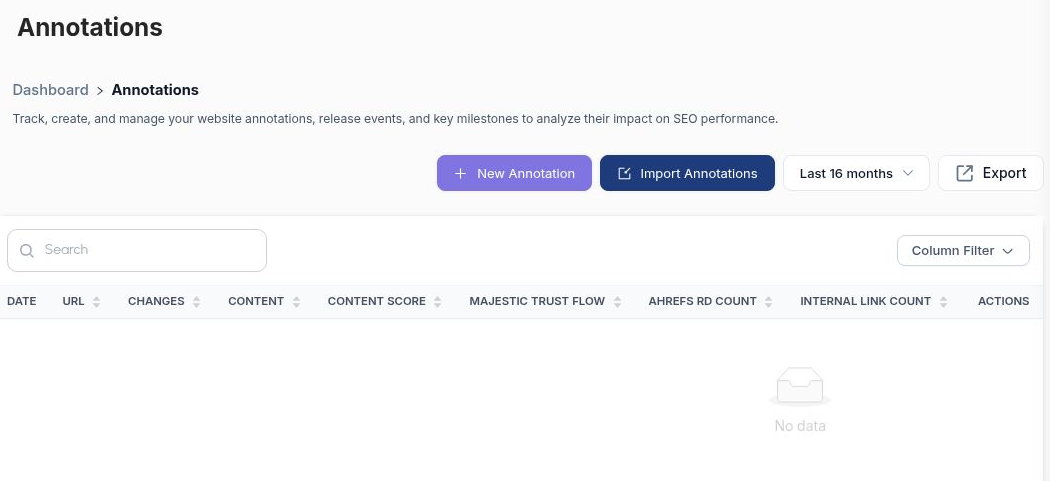
Selecciona tu sitio web en la barra lateral y abre Projects → Annotations. Cada fila registra un evento. Usa el selector de fechas para mostrar el periodo que te interesa y Search para localizar una entrada en un registro con mucho volumen. Column Filter te permite elegir qué campos se muestran. Usa la barra de desplazamiento horizontal para ver los campos que quedan fuera del borde de la tabla.
Elige New Annotation para un evento concreto. Import Annotations es el punto de partida para incorporar registros existentes, y Export te permite sacar el registro de SEO Stack.
 image
La barra de herramientas de Annotations se sitúa sobre el registro de cambios del proyecto.
1. Elige las URLs afectadas, la fecha y el autor
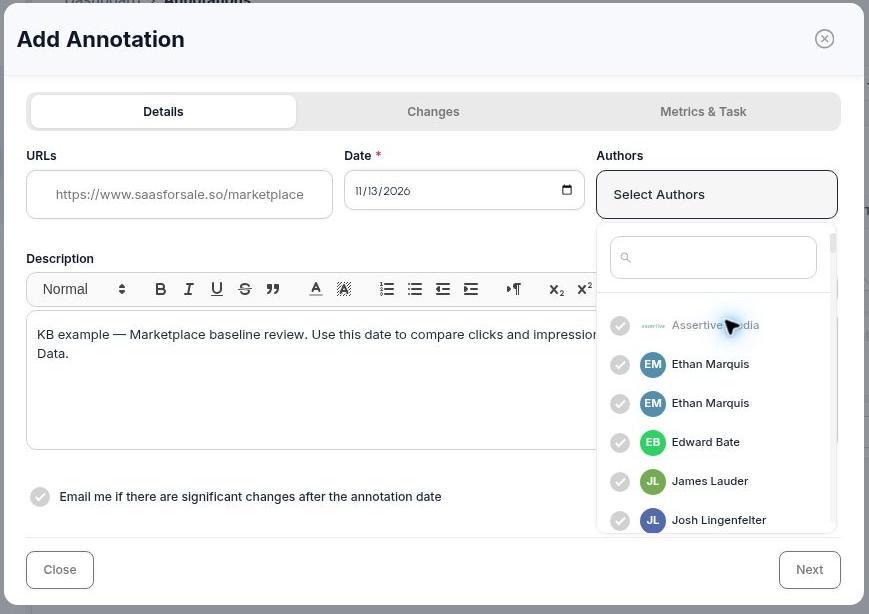
Haz clic en New Annotation. En Details, abre URLs, busca la página afectada y marca su casilla. En el ejemplo, selecciona /marketplace. Si una misma publicación modificó varias páginas, selecciona juntas las URLs afectadas. Para un evento a nivel de sitio, detalla su alcance en la descripción para que quien lo lea pueda distinguirlo de un cambio limitado a la home.
Ajusta Date al día en que ocurrió el evento. En Authors, selecciona al menos un autor. SEO Stack lo comprueba al enviar, aunque el campo no lleve asterisco.
En Description, registra qué ocurrió y qué pretendes comparar. Para una reescritura de título, incluye el título anterior y el nuevo. Para una línea base, anota la página y las métricas. Este ejemplo registra una línea base de clics e impresiones sin afirmar que se haya editado la página. Marca la opción de email si quieres alertas sobre cambios significativos posteriores a la fecha de la anotación y después selecciona Next.
 image
El paso Details vincula la nota a una URL, una fecha y un autor.
2. Selecciona el tipo de cambio
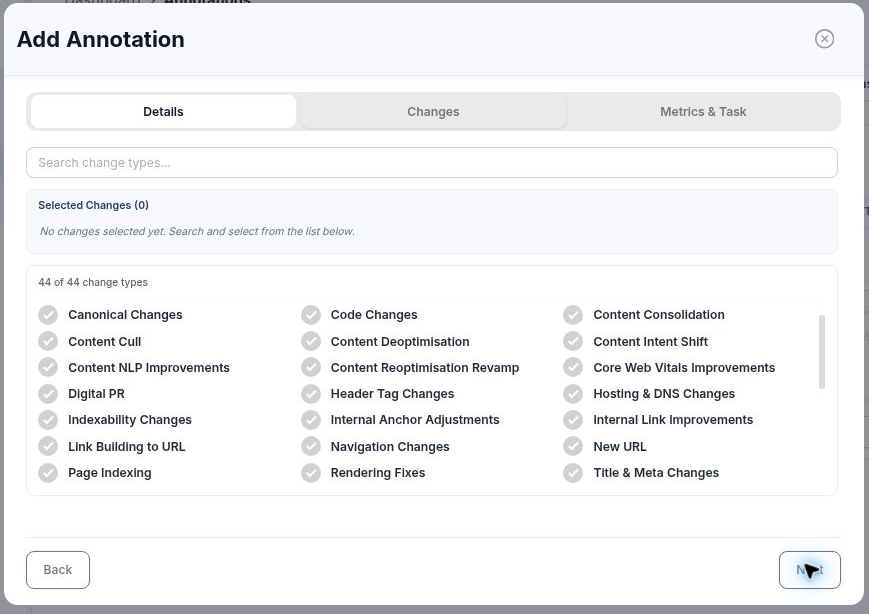
Usa Search change types para acotar la lista. Para un título reescrito, selecciona Title & Meta Changes. Si esa misma publicación también añadió enlaces desde páginas de categoría relevantes, selecciona además Internal Link Improvements. El contador Selected Changes muestra cuántas categorías has aplicado.
Para la línea base de marketplace, deja la lista vacía, ya que el evento registra un punto de medición. Haz clic en Next.
 image
El paso Changes te permite clasificar varios trabajos bajo un mismo evento.
3. Añade métricas de referencia y guarda
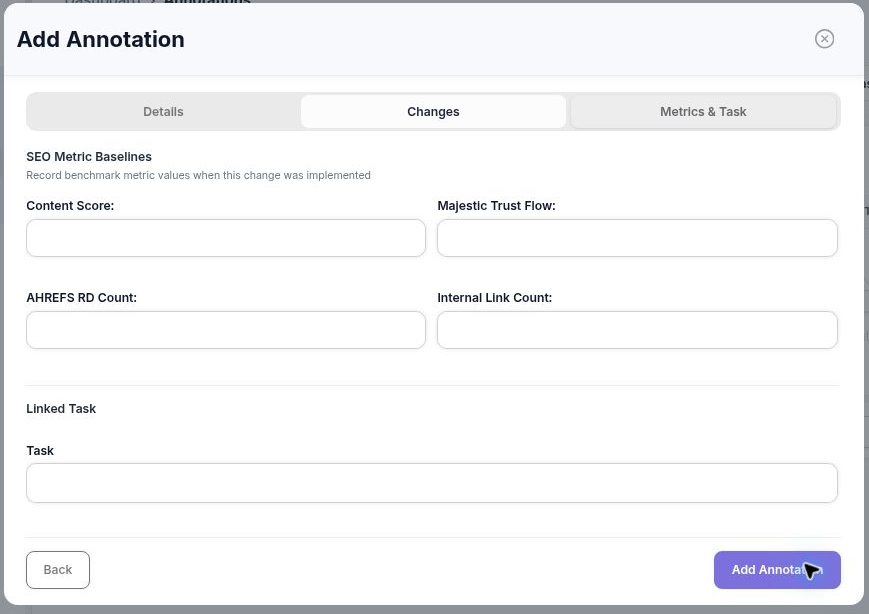
En Metrics & Task, introduce los valores de referencia que hayas medido en la fecha del evento. Content Score registra la puntuación de contenido de la página, Majestic Trust Flow registra su puntuación de Majestic, AHREFS RD Count registra los dominios de referencia e Internal Link Count registra el número de enlaces internos que hayas medido. Usa la misma fuente y el mismo alcance cuando compares más adelante. Deja en blanco un valor no medido para que quien lo lea pueda distinguirlo de un cero medido.
Si el trabajo ya tiene una tarea asociada, elígela en Linked Task. En este ejemplo, las métricas y la tarea se dejaron en blanco. Selecciona Add Annotation para guardar.
 image
El paso final contiene los valores de referencia, el selector de tareas y Add Annotation.
4. Localiza la entrada y úsala en una revisión
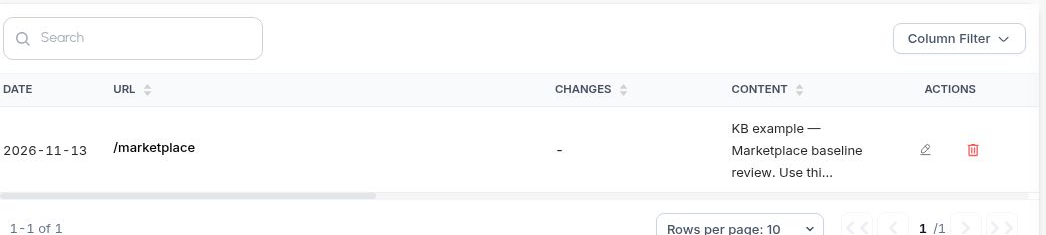
De vuelta en el registro, comprueba la fecha, la URL y las primeras palabras de la nota. El ejemplo guardado aparece asociado a /marketplace el 13 de noviembre de 2026. La columna Changes muestra un guion porque no se asignó ningún tipo de cambio. Desplázate lateralmente para ver la tarea, las alertas, los autores, el sitio web y el historial del registro.
Para hacer seguimiento, abre Search Console Data, aplica un filtro de página exacta para la URL de marketplace y compara periodos de igual duración antes y después de la línea base. Revisa clics e impresiones de forma conjunta y después examina las consultas que contribuyen al movimiento. En el caso de una publicación real, la anotación te da una fecha desde la que investigar. Comprueba otros cambios en el mismo periodo antes de atribuir el resultado a esa publicación.
 image
La nueva línea base de marketplace aparece en el registro del proyecto.
Más en Primeros pasos
Resumen del sitio web: revisa el rendimiento de tu SEO y de tu AI visibility
Usa Resumen del sitio web para revisar el rendimiento en búsqueda, la AI Visibility y la salud SEO, y después elige el informe adecuado para tu siguiente acción.
LeerSitios web y Panel: elige un proyecto y revisa tu cartera
Leer¿Qué es SEO Stack?
Qué hace la plataforma, sobre qué se apoya y qué no es.
LeerCómo funciona el almacenamiento de datos
Por qué existe la ventana de 16 meses de Google y qué hace SEO Stack al respecto.
Leer