Content Writer: revisa páginas existentes y crea borradores editables
Content Writer combina la revisión de una página en vivo con un editor de redacción y optimización asistido por IA. Úsalo para evaluar contenido existente, crear un borrador nuevo, comparar versiones de redacción y preparar contenido para revisión editorial. La pantalla también llama a este espacio de trabajo AI Content Editor y AI Content Optimizer.
Revisar una página existente
- Abre Content Writer en la barra lateral.
- Mantén seleccionada la opción Optimize Existing Page.
- Escribe o busca la URL y, a continuación, selecciona la URL correspondiente en el desplegable.
- Selecciona Review With Content Writer.
- Comprueba la URL, la fecha de revisión, la vista previa del contenido, las cifras de rendimiento y el desglose de calidad.
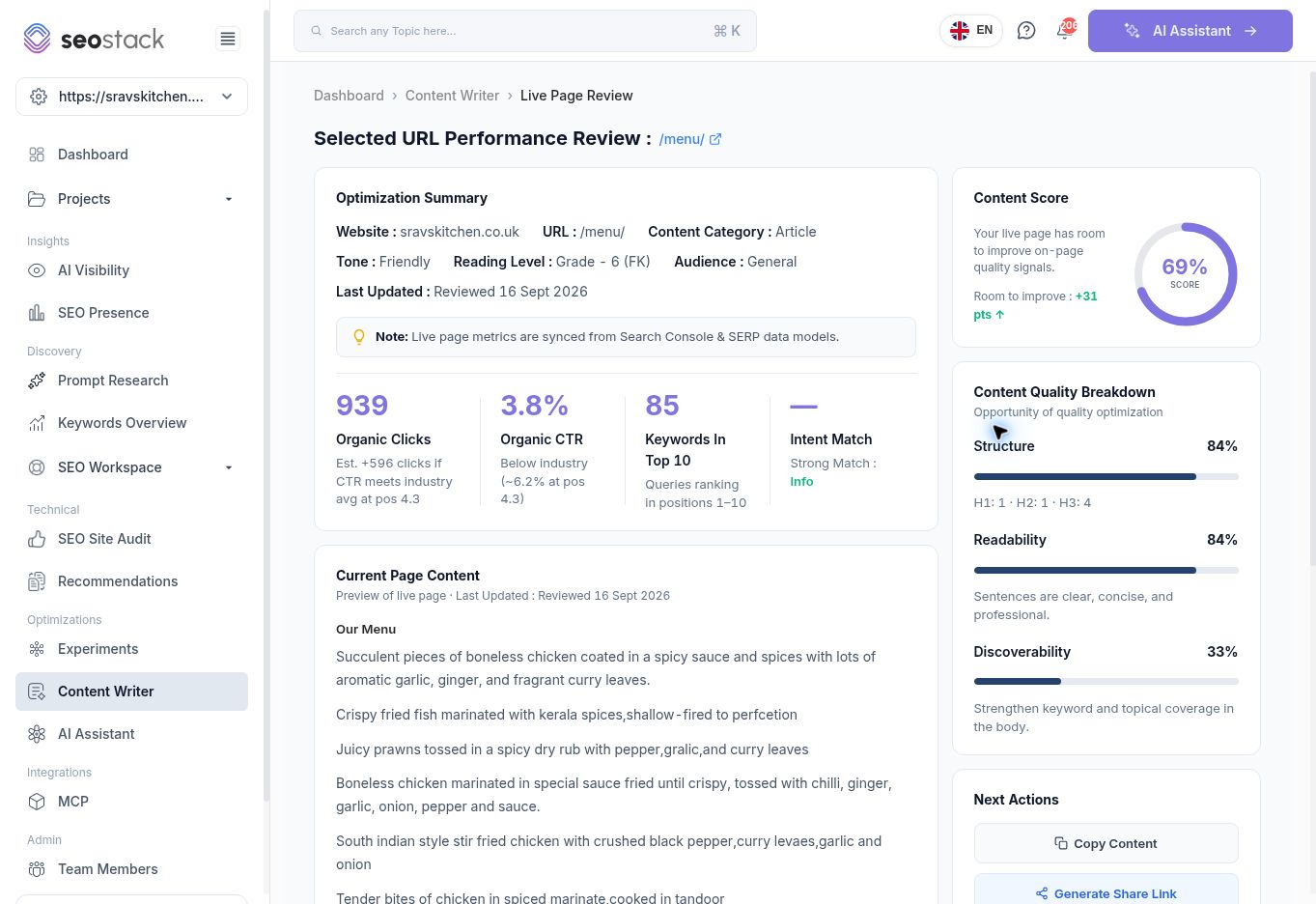 Revisión en vivo de una página de menú con medidas de rendimiento y de calidad del contenido.
La revisión de ejemplo del menú mostró 939 Organic Clicks, un 3,8 % de Organic CTR, 85 Keywords In Top 10 y un Content Score del 69 %. Su desglose de calidad mostró Structure, Readability y Discoverability por separado. La revisión no expuso un rango de fechas seleccionable, así que no compares sus totales directamente con los de otro informe que use una ventana temporal distinta conocida.
Lee las clasificaciones automáticas con criterio. La página de menú se etiquetó como Article y su descripción de intención indicaba Info. Esas etiquetas son resultados de análisis que hay que revisar, no descripciones definitivas del propósito del negocio.
La página también ofrece Copy Content, Generate Share Link, Optimize another URL y Re-Optimise page. Re-Optimise abre una confirmación que solicita la palabra clave principal, rellenada inicialmente a partir del contexto de consulta actual. Revisa esa palabra clave con atención. La confirmación indica que reescribirá el HTML en vivo de la URL; este recorrido no llegó a completar esa reescritura de página existente ni verificó su comportamiento de publicación.
Crear contenido nuevo
- Vuelve a Content Writer y selecciona Create New Content.
- Elige un tipo de contenido: Article, Blog, Landing Page, FAQ, Email Template o Social Posting.
- Introduce contenido de origen bien enfocado en el editor. Mantén el tema real en primer plano y aporta datos exactos.
- Selecciona Create With Content Writer.
- En Content Analysis, revisa Target URL, Content Type, Tone, Reading Level y Audience.
- Elige los objetivos de optimización relevantes para el contenido.
- Selecciona Analyze with AI and Optimize content.
- Revisa el texto generado en el editor antes de guardarlo o compartirlo.
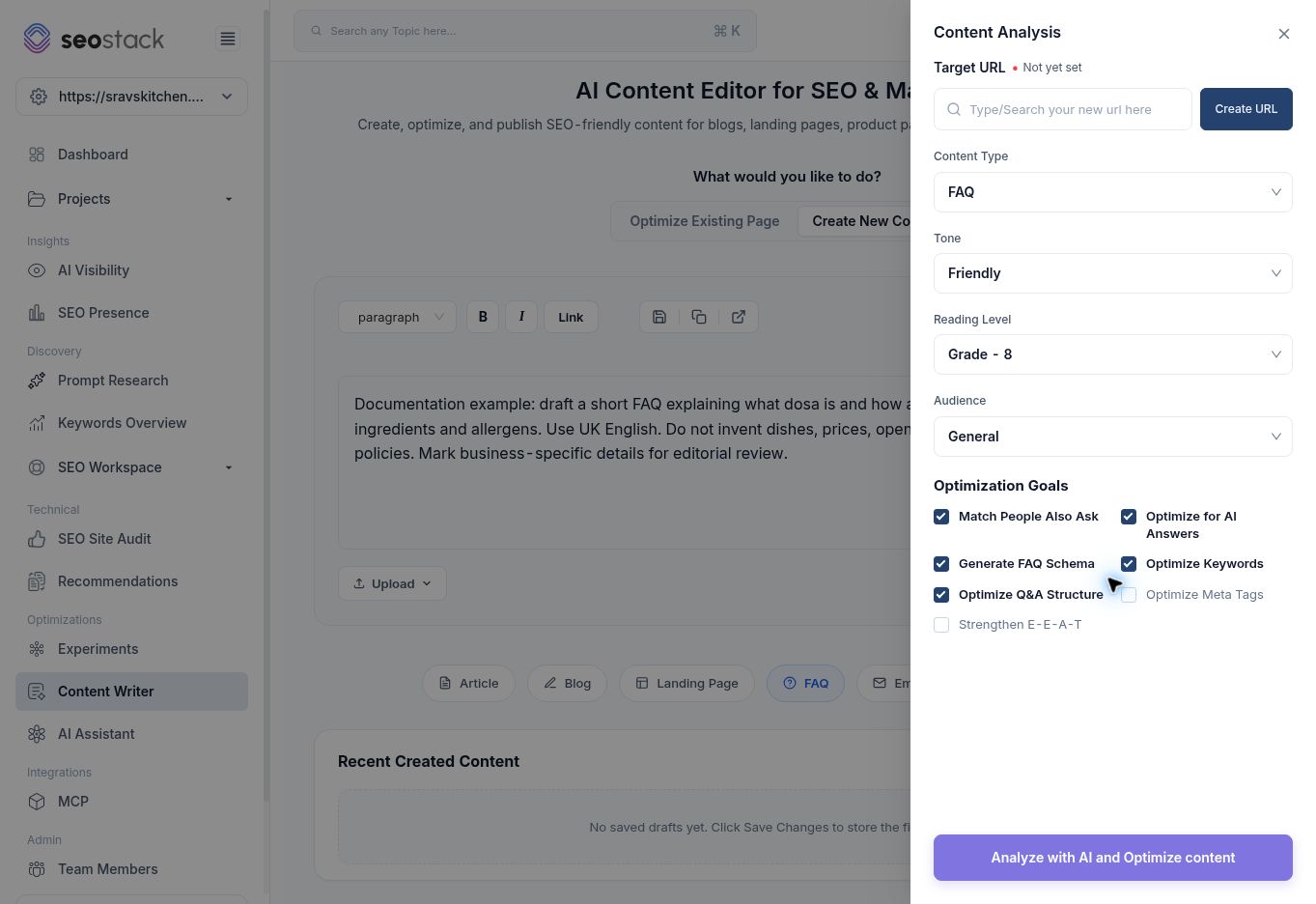 Ajustes de Content Analysis para una nueva FAQ.
Para contenido de tipo FAQ, los objetivos observados incluían Match People Also Ask, Optimize for AI Answers, Generate FAQ Schema, Optimize Keywords, Optimize Q&A Structure, Optimize Meta Tags y Strengthen E-E-A-T. Seleccionar un objetivo solicita la optimización; no demuestra que se haya producido una mejora en una función de búsqueda o en la visibilidad.
El recorrido generó correctamente un Unsaved draft. El contador de uso aumentó en uno, de 7/150 a 8/150, en esa cuenta. Los límites son específicos de cada cuenta; comprueba tu contador actual.
Editar y revisar un borrador
El editor generado incluye formato de encabezado/párrafo, negrita, cursiva, enlaces, tipo de contenido, tono y los ajustes de More. También muestra un selector de Version, Upload, Discard, Re-generate, Review Page y Save Changes, con controles de guardado, copia y exportación a HTML en la barra de herramientas.
Review Page abre la revisión de optimización, que incluye la URL sugerida, los metadatos/el contenido, las palabras clave de posicionamiento sugeridas, las puntuaciones previstas y un control View Changes. Se probó Review Page; no se probaron el cambio de versión, la vista de diferencias, la subida ni las exportaciones.
La pantalla inicial explica que Save Changes almacena el contenido en Recent Created Content o en Recent Optimized pages. No des por hecho que un borrador guardado se haya desplegado en tu sitio web. Este recorrido generó y revisó un borrador sin guardarlo, sin generar un enlace para compartir y sin publicarlo.
Separa las estimaciones de los resultados observados
La revisión de contenido nuevo etiqueta explícitamente sus cifras como estimaciones proyectadas a partir de modelos de calidad de contenido y de Search Console/SERP, no como posiciones reales en Google. Expected Organic Clicks, Expected Search Visibility y Expected Keywords In Top 10 son proyecciones.
La explicación de visibilidad observada ponderaba SEO al 40 %, Discoverability al 35 %, Structure al 15 % y Readability al 10 %. Eso describe el modelo mostrado, no una fórmula de posicionamiento de Google. Que el resumen de optimización indique “AI Visibility Improved” no demuestra que un sistema de IA haya empezado a citar el borrador.
Del mismo modo, una oportunidad de clics proyectada en la revisión de una página en vivo depende del benchmark de CTR modelado. No es una ganancia garantizada tras la reescritura.
Ejemplo: preparar una FAQ útil para un restaurante
Empieza con un borrador enfocado titulado “Dosa FAQs”, seguido de las preguntas reales y las respuestas verificadas. Evita encabezar el texto de entrada con frases administrativas como “Documentation example”: en este recorrido, esa frase orientó al sistema hacia el tema “documentation” y produjo palabras clave sugeridas no relacionadas y una URL /documentation.
El texto generado también añadió afirmaciones específicas sobre el negocio que no se habían facilitado. Elimina o verifica cada una de esas afirmaciones, en especial las relativas a ingredientes, formación del personal o idoneidad dietética. No publiques un resultado solo porque su puntuación sea alta.
Una secuencia de revisión práctica consiste en comprobar la relevancia temática, la exactitud de los datos, los detalles del negocio, la estructura de encabezados, los enlaces, los metadatos y cualquier schema generado. Solo entonces traslada el contenido aprobado al proceso de publicación del sitio web y registra la fecha del cambio para revisar el rendimiento más adelante.
Resolución de problemas
Si Review With Content Writer está desactivado, selecciona la opción de URL después de escribir en lugar de dejar solo el texto de búsqueda. Si el contenido generado se desvía del tema previsto, corrige el contenido de origen y el contexto temático antes de volver a generarlo. Si una puntuación o clasificación contradice lo que se ve en la página, examina la evidencia y aplica criterio editorial en lugar de optimizar únicamente para satisfacer la puntuación.