Come usare Keyword Overview e configurare il monitoraggio delle posizioni
Scopri come utilizzare gli strumenti di panoramica delle keyword e di monitoraggio dei posizionamenti in SEO Stack
Usa Keyword Overview per individuare le query per cui il tuo sito si posiziona, vedere quali argomenti stanno guadagnando terreno e programmare controlli per i termini che ti interessano. Questa guida segue due query di Assertive Media dalla tabella dei posizionamenti fino ai risultati del tracciamento programmato.
Scegli il progetto e il periodo di riferimento
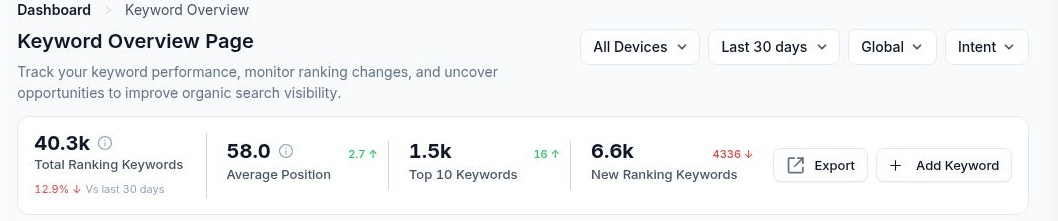
In Discovery → Keywords Overview, seleziona il sito Search Console. Questi esempi usano www.assertive-media.co.uk. Imposta dispositivo, intervallo di date, paese (indicato come Global quando non è limitato) e intento di ricerca prima di confrontare i risultati. Usa Export per esportare il report da SEO Stack.
Total Ranking Keywords conta le query registrate nell'ambito selezionato. Average Position ne riassume la posizione in SERP. Un numero di posizione più basso è migliore. Top 10 Keywords conta le query nelle prime dieci posizioni. New Ranking Keywords evidenzia le query che compaiono per la prima volta nel confronto. Leggi la variazione accanto a ciascun valore rispetto al periodo precedente. Un nuovo posizionamento può riguardare una pagina che esiste da anni.
 image
Leggere il Keyword Ranking Trend
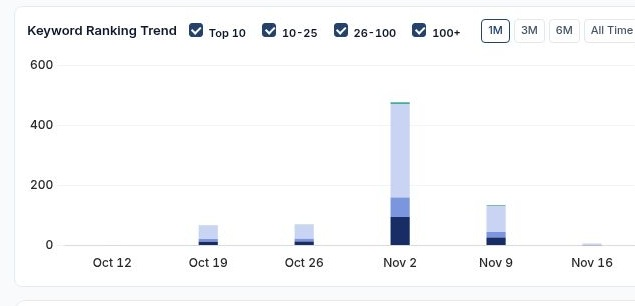
Ogni colonna impilata mostra il numero di keyword registrate nelle fasce di posizione visualizzate in quel momento. I colori corrispondono a Top 10, 10–25, 26–100 e 100+, come indicato nell'interfaccia. Usa le caselle di controllo per isolare una fascia. Passa tra 1M, 3M, 6M e All Time per modificare la profondità storica visibile.
Per esempio, se la colonna totale cresce, lascia selezionata solo Top 10. Potrai così vedere se è cresciuta anche la visibilità in prima pagina o se le query aggiuntive sono comparse più in basso nei risultati. Per scoprire quali singoli termini si sono mossi, apri Top Gainers o Top Losers più in basso.
 image
Usa i topic per capire la composizione delle query
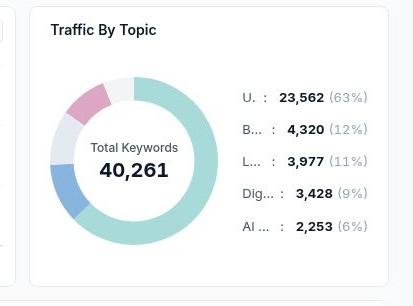
Traffic By Topic raggruppa le query per etichette come Branded queries, Local SEO auditing services e AI SEO Services. Leggi l'unità di misura al centro dell'anello. Qui indica Total Keywords, quindi le fette descrivono numeri di keyword. Per misurare visite o traffico di ricerca, guarda i clic o le sessioni nel report pertinente. Ungrouped indica che una query non ha un topic assegnato.
Usa il selettore Topic sopra l'elenco delle keyword per cambiare la modalità di navigazione dei gruppi. Cerca il nome di un topic per restringere la tabella. Separare le query di brand da quelle di servizio aiuta a spiegare perché due gruppi con visibilità simile possono generare CTR molto diversi.
 image
Trova opportunità nella tabella delle keyword
Parti da All Keywords. Cerca per keyword, topic o URL, oppure apri l'icona del filtro accanto al campo di ricerca. Passa a Top Gainers o Top Losers per analizzare i movimenti. Ordina per posizione attuale, impression, clic o CTR. Usa il controllo delle righe per pagina e le frecce di navigazione per scorrere i risultati. La casella di controllo nell'intestazione seleziona la pagina corrente.
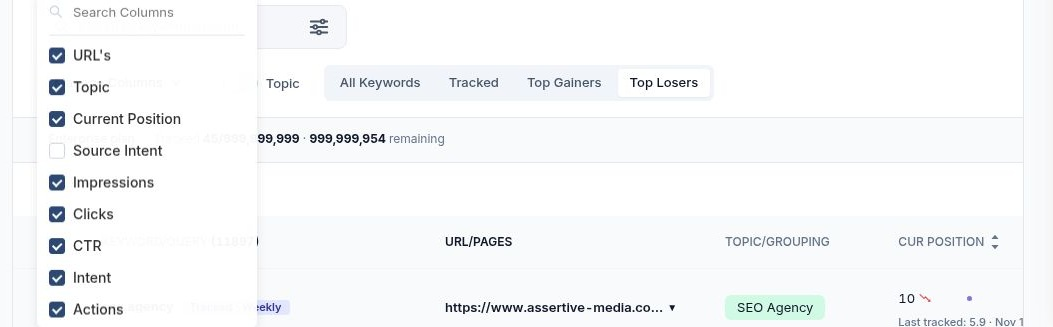
Manage Columns permette di mostrare o nascondere URL, topic, posizione attuale, source intent, impression, clic, CTR, intento e azioni di riga. In caso di perdita di posizionamento, tieni visibili URL, posizione, impression e clic. Un calo per una query che portava 50 clic richiede una valutazione diversa rispetto a un calo per una che non ne portava nessuno. Usa il menu a tendina URL, dove disponibile, per esaminare le pagine associate alla query.
 image
Seleziona le keyword e avvia il rank tracking
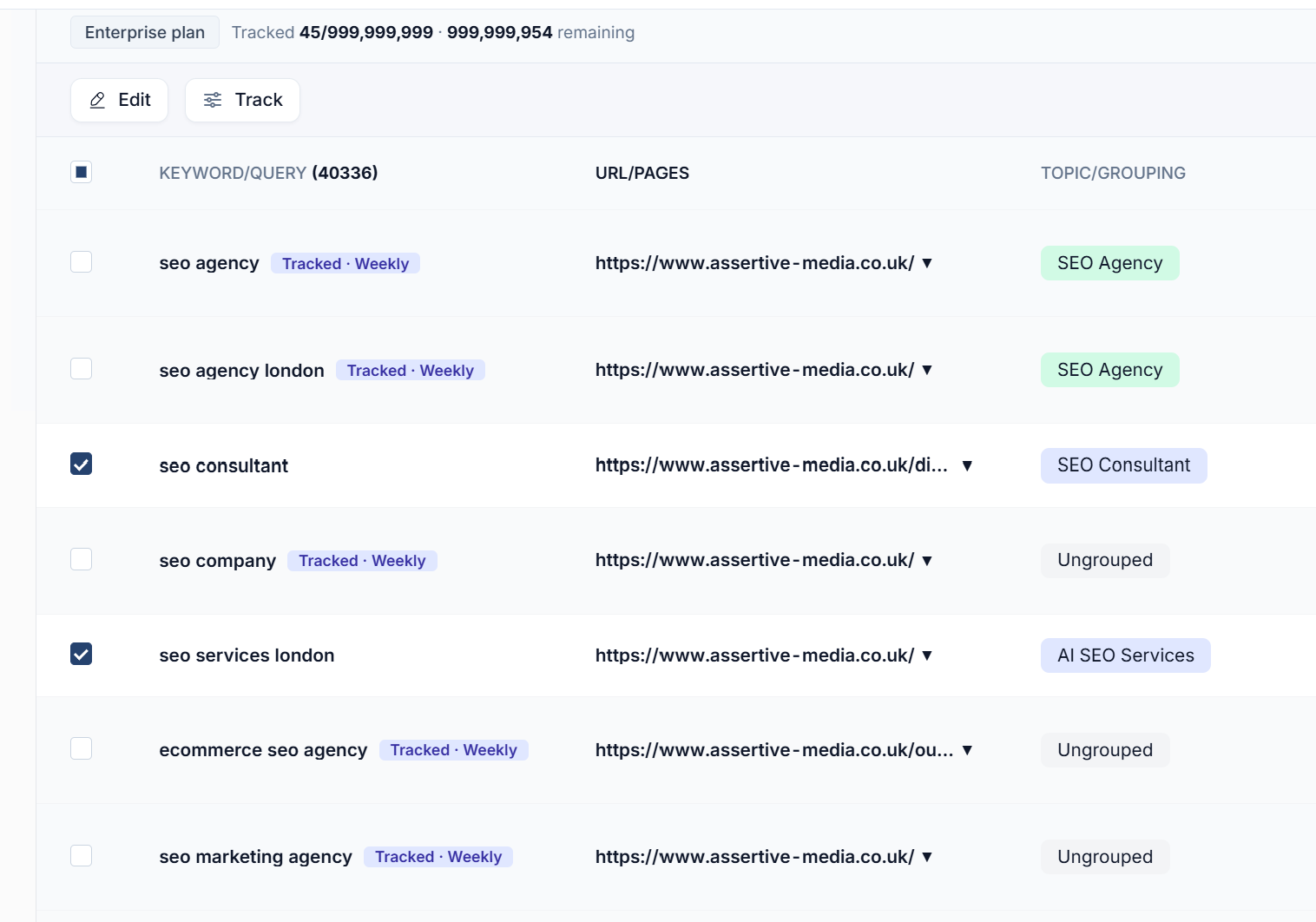
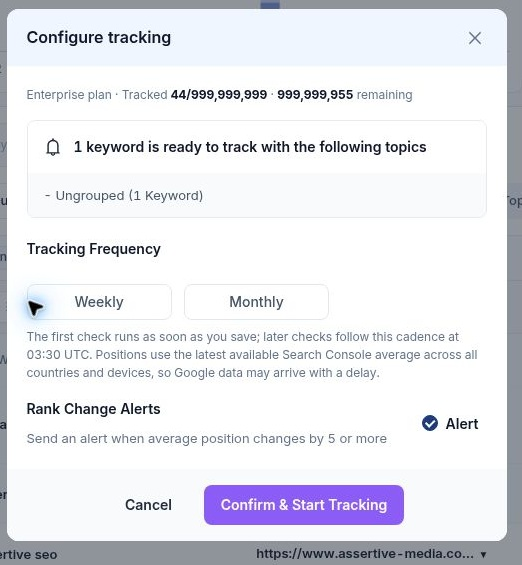
Spunta la casella accanto a ogni query che vuoi monitorare. Sopra la tabella compare il pulsante Track. Cliccalo per aprire Configure tracking. La finestra elenca il numero di keyword selezionate, i relativi topic e la capacità di tracciamento residua. Puoi selezionare più termini in una sola volta. Anche una keyword senza topic può essere tracciata.
 image
Scegli Weekly o Monthly. Lascia attivo Alert se vuoi una notifica quando la posizione media varia di cinque o più. Clicca Confirm & Start Tracking. Il primo controllo viene eseguito al salvataggio e quelli successivi seguono la cadenza selezionata alle 03:30 UTC. I controlli usano l'ultima media disponibile di Search Console tra paesi e dispositivi. Il ritardo di aggiornamento dei dati di Google può influire su quali dati sono disponibili.
 image
Verifica la keyword e il primo risultato
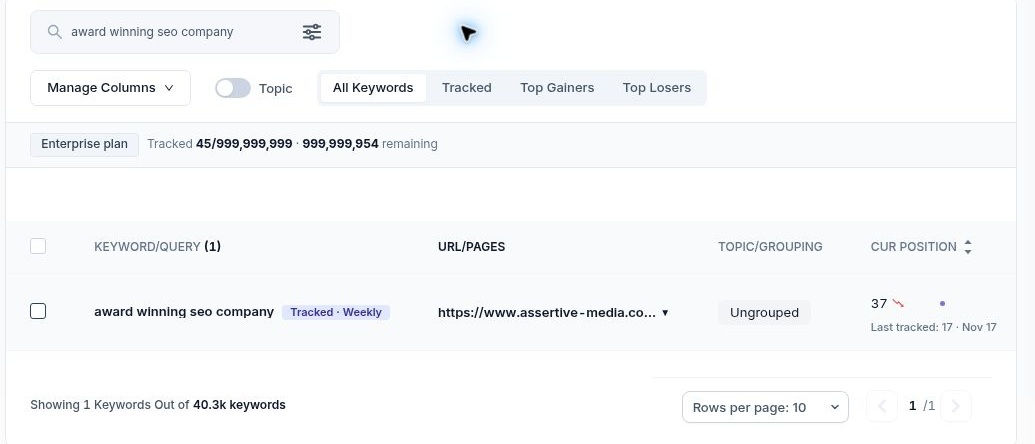
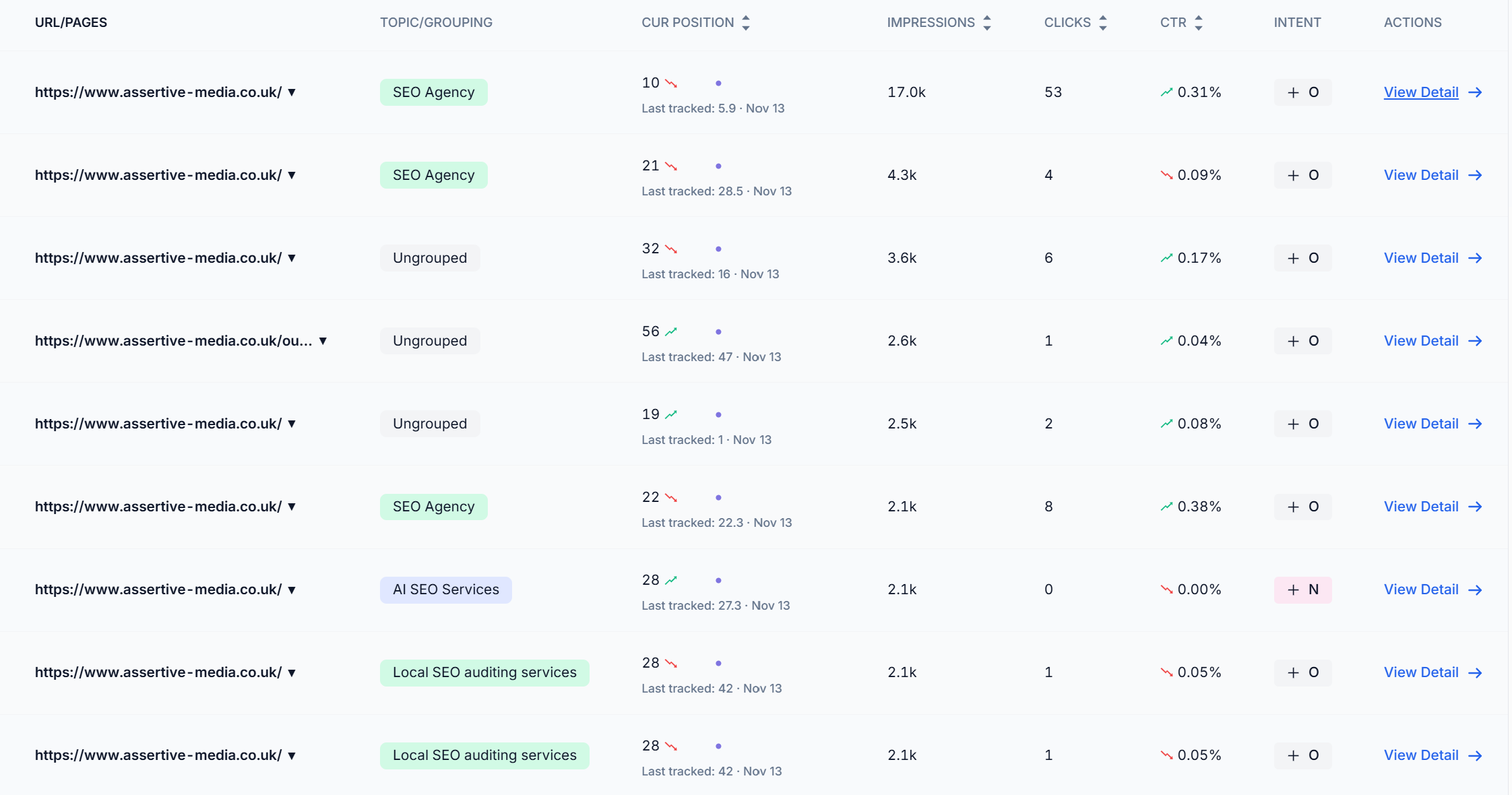
Apri Tracked e cerca il termine esatto. Per questa guida abbiamo aggiunto award winning seo company. SEO Stack ha confermato il tracciamento settimanale, ha mostrato il badge Tracked · Weekly e ha registrato la posizione 17 il 17 novembre. La tabella mostrava 37 sotto Cur Position per il periodo di riferimento. I due valori rispondono a domande diverse perché il controllo programmato e il periodo di riferimento coprono date diverse.
 image
Apri lo storico di Keyword Performance Tracking
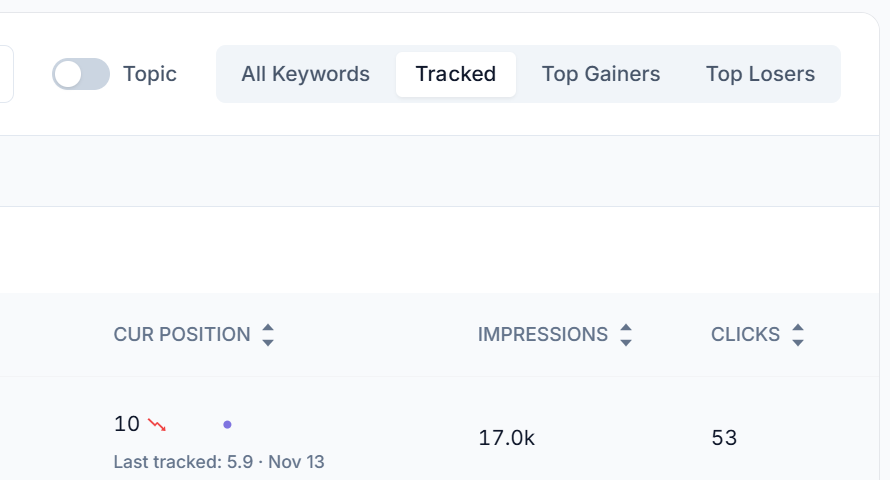
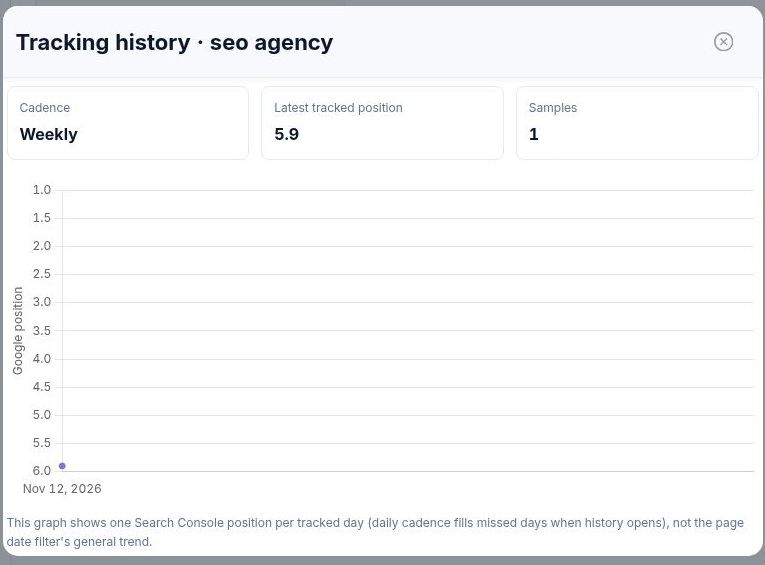
In Tracked, individua la riga della keyword esistente. Sotto Cur Position, clicca sul piccolo grafico di tendenza o sul valore Last tracked. Il pop-up Tracking history · seo agency mostra la cadenza, l'ultima posizione rilevata, il numero di rilevazioni e un grafico con una posizione Search Console per ogni giorno tracciato.
 image
In questo progetto la cadenza era settimanale e l'ultima rilevazione era 5.9 il 13 novembre. Il pop-up conteneva una sola rilevazione, quindi stabilisce una baseline. Dopo il controllo successivo, confronta i due punti datati per vedere la direzione del movimento. Un passaggio da 5.9 a 4.9 significherebbe un miglioramento di una posizione media.
 image
Usa View Detail per analizzare il posizionamento
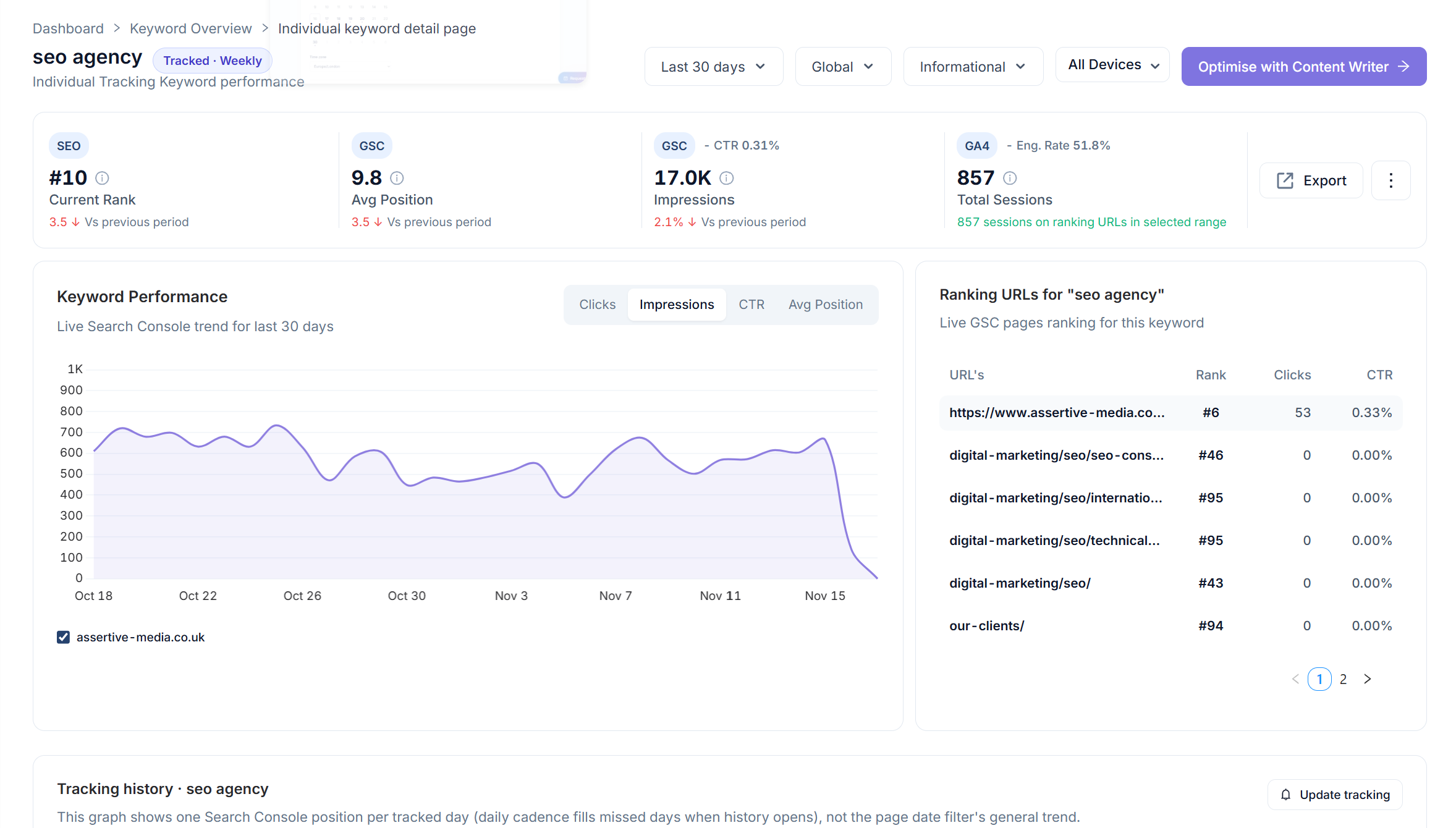
Scegli View Detail sulla riga della keyword per aprire il report dedicato. Cambia periodo, paese o dispositivo, esamina l'intento e alterna Keyword Performance tra Clicks, Impressions, CTR e Avg Position. Per seo agency il report a 30 giorni mostrava una posizione media di 9.8, un posizionamento attuale arrotondato di 10, 17,0K impression e 0,31% di CTR. Usa qui Avg Position quando vuoi esaminare i movimenti nel periodo di riferimento tra un controllo programmato e l'altro.
 image
Ranking URLs scompone la query per pagina. La homepage ha registrato 53 clic in posizione 6, mentre l'URL della consulenza non ne ha registrato nessuno in posizione 46. La scheda GA4 mostrava 855 sessioni sulle ranking URL nel periodo. Quelle pagine possono ricevere sessioni da altre query e altri canali. Più in basso, usa Update tracking per modificare la pianificazione, consulta Keyword opportunities oppure apri Optimise with Content Writer quando hai individuato una pagina su cui lavorare. Il report dedicato include anche Export e un menu con altre azioni.
 image
Aggiungi le tue keyword singolarmente o in blocco
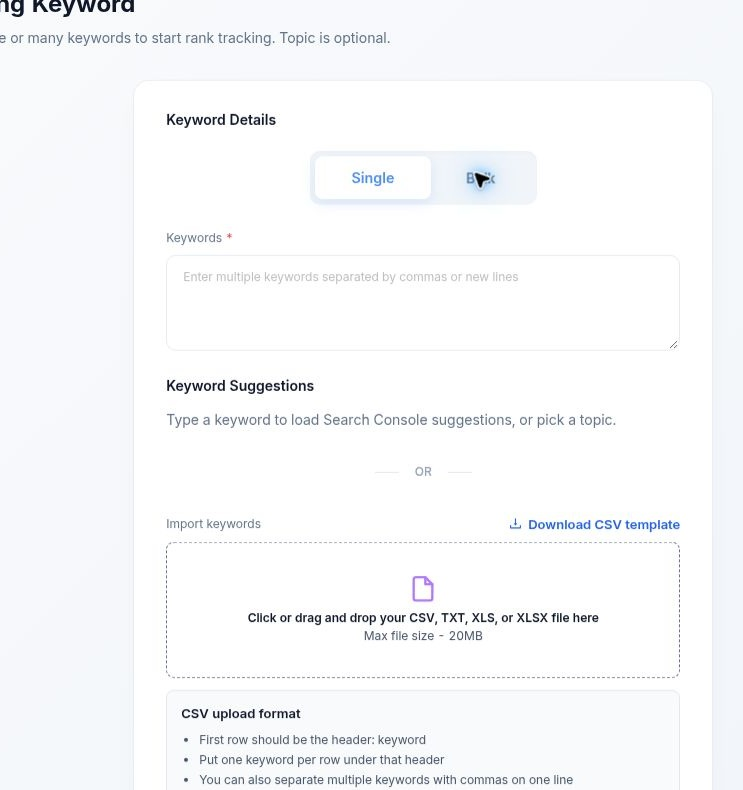
Usa Add Keyword → Single per inserire una keyword direttamente. Digita una frase per caricare i suggerimenti di Search Console, oppure scegli un topic. Seleziona o crea un topic facoltativo, aggiungi un tag facoltativo, scegli l'intento di ricerca ed eventualmente seleziona un URL di destinazione. Scegli Track Keyword per avviare il tracciamento. Un URL di destinazione ti permette di registrare quale pagina intendi posizionare, per poi verificare il risultato effettivo in Ranking URLs.
In Bulk, incolla le keyword separate da virgole o a capo, oppure carica file CSV, TXT, XLS o XLSX fino a 20 MB. Per il CSV, scarica il template oppure usa keyword come intestazione della prima riga e inserisci un termine per riga. Applica un unico topic all'intero batch o scegli Let AI organize into topics. Controlla tag, intento, URL di destinazione e numero di keyword prima di scegliere Track Keywords.
 image
Esamina il Performance Summary e gli AI Insights
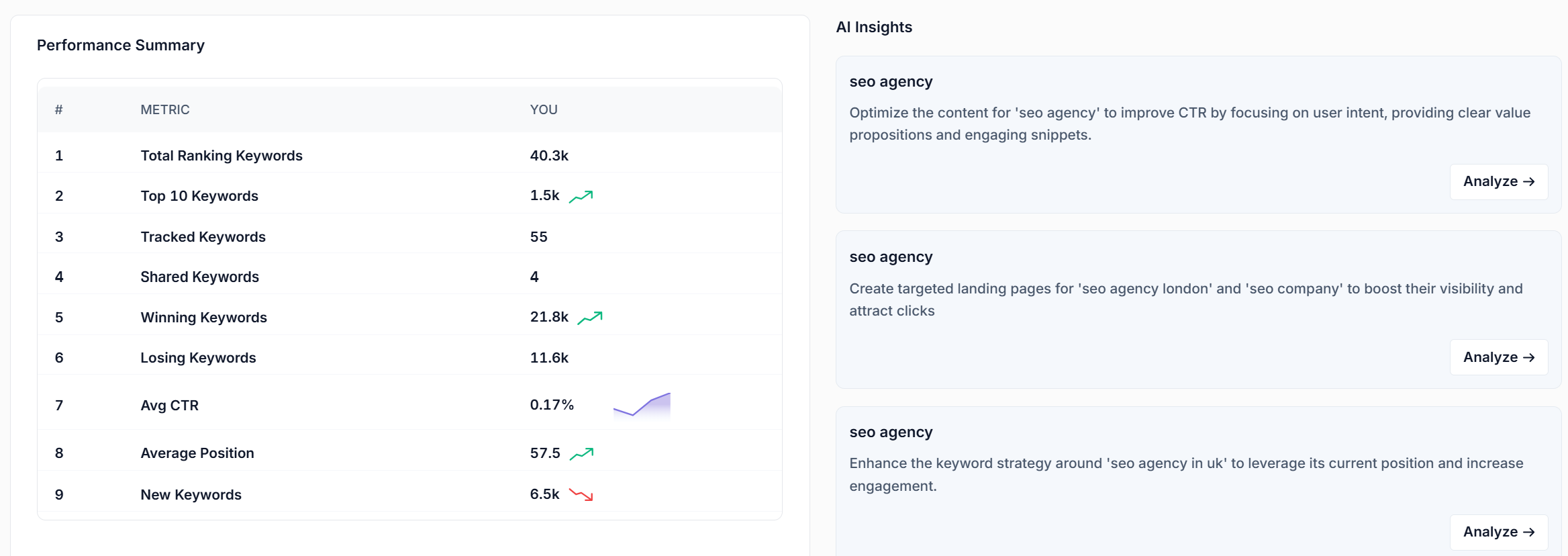
Sotto la tabella delle keyword, Performance Summary riunisce keyword totali, in top ten, tracciate, condivise, in crescita, in calo e nuove, insieme a CTR e posizione media. Usalo per decidere quale vista della tabella aprire. Se le keyword in calo aumentano, apri Top Losers e ordina per clic per vedere quali perdite incidono sul traffico. AI Insights evidenzia i problemi quando disponibili. Se il pannello è vuoto, l'interfaccia suggerisce di aggiungere keyword tracciate o di ampliare l'intervallo di date.
 image
Altro in Per iniziare
Panoramica del sito: analizza le tue performance SEO e di AI visibility
Usa Website Overview per analizzare le performance di ricerca, l'AI visibility e lo stato di salute SEO, poi scegli il report giusto per la tua prossima azione.
LeggiSiti web e Dashboard: scegli un progetto ed esamina il tuo portfolio
LeggiChe cos'è SEO Stack?
Cosa fa la piattaforma, su cosa si appoggia e cosa non è.
LeggiCome funziona il data warehousing
Perché esiste la finestra di 16 mesi di Google e cosa fa SEO Stack al riguardo.
Leggi