Task Manager: organizza il lavoro SEO, le scadenze e le note di progetto
Task Manager organizza il lavoro per il sito selezionato tramite una panoramica, una bacheca, un calendario, note e cronologia delle attività. Usalo per trasformare risultati verificati in task chiari, pianificare le date e tenere le decisioni di progetto accanto al lavoro.
Creare un task
- Apri Projects → Task Manager.
- Seleziona Create Task.
- Inserisci un nome per il task e scegli un assegnatario, oppure lascialo Unassigned.
- Imposta la priorità High, Medium o Low e lo stato appropriato.
- Inserisci i campi obbligatori Starting Date, Deadline e Description.
- Seleziona un gruppo oppure creane uno se necessario.
- Facoltativamente allega materiale di supporto. Il modulo indica PNG, JPG o PDF fino a 2 MB.
- Rivedi i dettagli e seleziona Create Task.
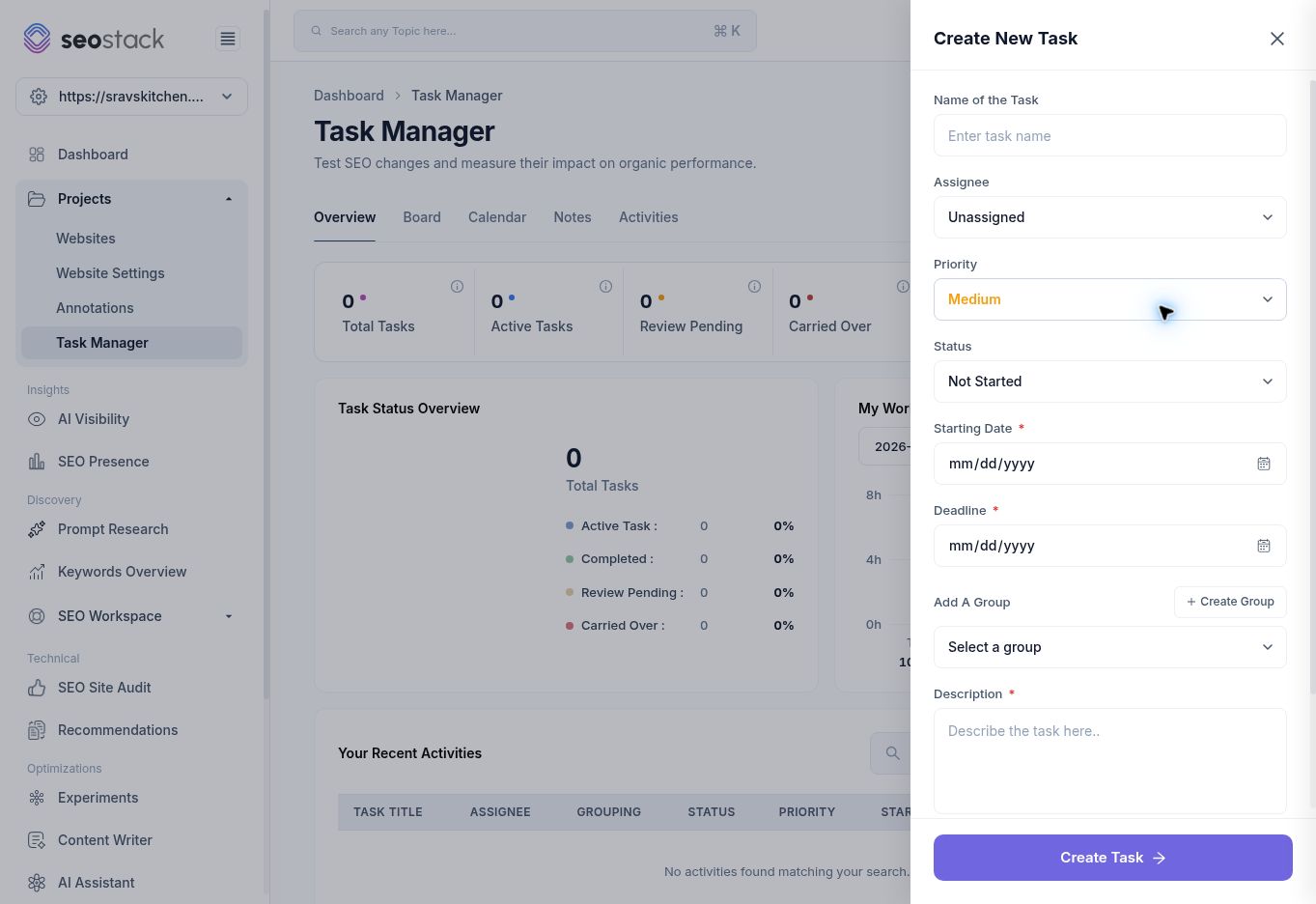 Campi di creazione dell'attività.
Gli stati rilevati erano Not Started, Started, In Progress, Pending Review, Needs Amends, Rejected, Approved e Complete. Sono stati del flusso di lavoro, non risultati SEO misurati.
La verifica ha esaminato la creazione senza assegnare né inviare un task. La gestione degli allegati e le azioni sui task successive alla creazione non sono state testate.
Scegliere una vista di lavoro
| Vista | A cosa serve |
|---|---|
| Overview | Rivedere i conteggi totali, attivi, in attesa di revisione, riportati e completati, oltre alle attività recenti e a My Work Time. |
| Board | Filtrare per gruppo o stato e scegliere la presentazione Cards, List o Kanban. |
| Calendar | Visualizzare il lavoro pianificato con ambito Day, Week, Month o Custom. |
| Notes | Raccogliere ricerche, idee e decisioni relative al progetto del sito. |
| Activities | Rivedere l'attività sui task di progetto. |
Il sito testato non aveva task né note, quindi la verifica ha riguardato queste viste e i loro stati vuoti, non un ciclo di vita dei task popolato. Un grafico del tempo di lavoro vuoto non dimostra che non sia stato svolto lavoro al di fuori dello strumento.
Mantenere i task operativi
Usa un nome come “Verificare il risultato sul title mancante della pagina di prenotazione” invece di “Migliorare la SEO”. Includi l'URL, le evidenze, il risultato atteso e i criteri di accettazione. Per un avviso di audit basato solo sull'HTML, chiedi al proprietario di controllare il contenuto renderizzato prima di implementare una correzione.
Usa le note di progetto per ricerche di contesto o decisioni che non richiedono ancora una scadenza. Usa un'annotazione dopo un deployment reale per registrare quando il sito è cambiato. Un esperimento può poi raccogliere l'ipotesi e le impostazioni di confronto per misurare il cambiamento.
Esempio: gestire il miglioramento di una pagina menu
Crea un task per rivedere il titolo e l'introduzione del menu, collega nella descrizione le evidenze dell'audit e specifica che piatti e prezzi devono restare accurati. Sposta il task in revisione quando il testo proposto è pronto. Dopo l'approvazione e il deployment, registra la data effettiva della modifica in Annotations e in seguito rivedi le metriche di pagina/query pertinenti.
Completare il task significa che il lavoro è stato svolto secondo il tuo processo. Non significa che posizionamenti o traffico siano migliorati.
Risoluzione dei problemi
Se un task non compare, controlla il sito selezionato e i filtri della bacheca per gruppo, stato, priorità, assegnatario e date. Reimposta i filtri prima di concludere che il task è stato rimosso. Se la creazione è bloccata, verifica le date e la descrizione obbligatorie e controlla dimensione e formato dell'allegato se hai aggiunto un file.