Come configurare il monitoraggio dei prompt per l'AI Visibility
In questa KB spieghiamo come impostare il monitoraggio dei prompt per l'AI Visibility e per valutare dove e per cosa compari.
In questo articolo della KB spiegheremo come configurare l'AI Visibility scegliendo e aggiungendo prompt in SEO Stack.
Quando un NUOVO SITO WEB viene aggiunto a SEO Stack, avrai già familiarità con il processo di onboarding in cui ti viene chiesto di selezionare dei topic: questi topic vengono inizialmente usati per costruire una prima serie di prompt, tuttavia molti utenti vorranno monitorare prompt propri.
In questo articolo tratteremo sia la selezione dei topic preesistenti sia l'aggiunta di nuovi prompt.
Per fare chiarezza:
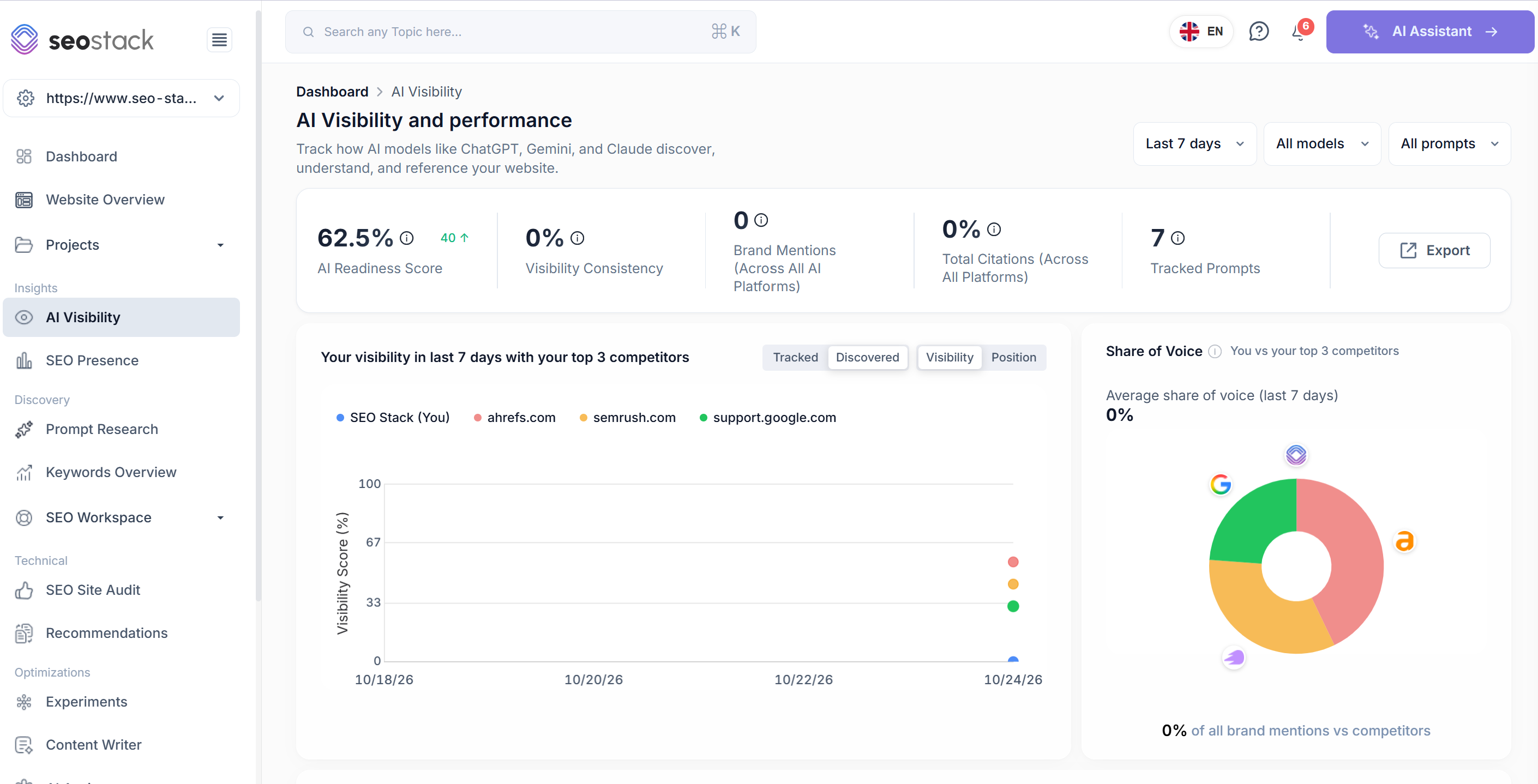
Il tuo AI VISIBILITY SCORE deriva dai prompt che monitori in prompt research, quindi gli strumenti sono collegati tra loro. Se aggiungi i tuoi prompt in prompt research, verranno monitorati e usati per calcolare il tuo "AI Visibility Score".
 image
Per questo motivo è importante selezionare i prompt fin dall'inizio, così da poter valutare le performance nel tempo. Aggiungere, ridurre o modificare i prompt avrà un impatto sul tuo visibility score, quindi suggeriamo di definire i prompt il prima possibile.
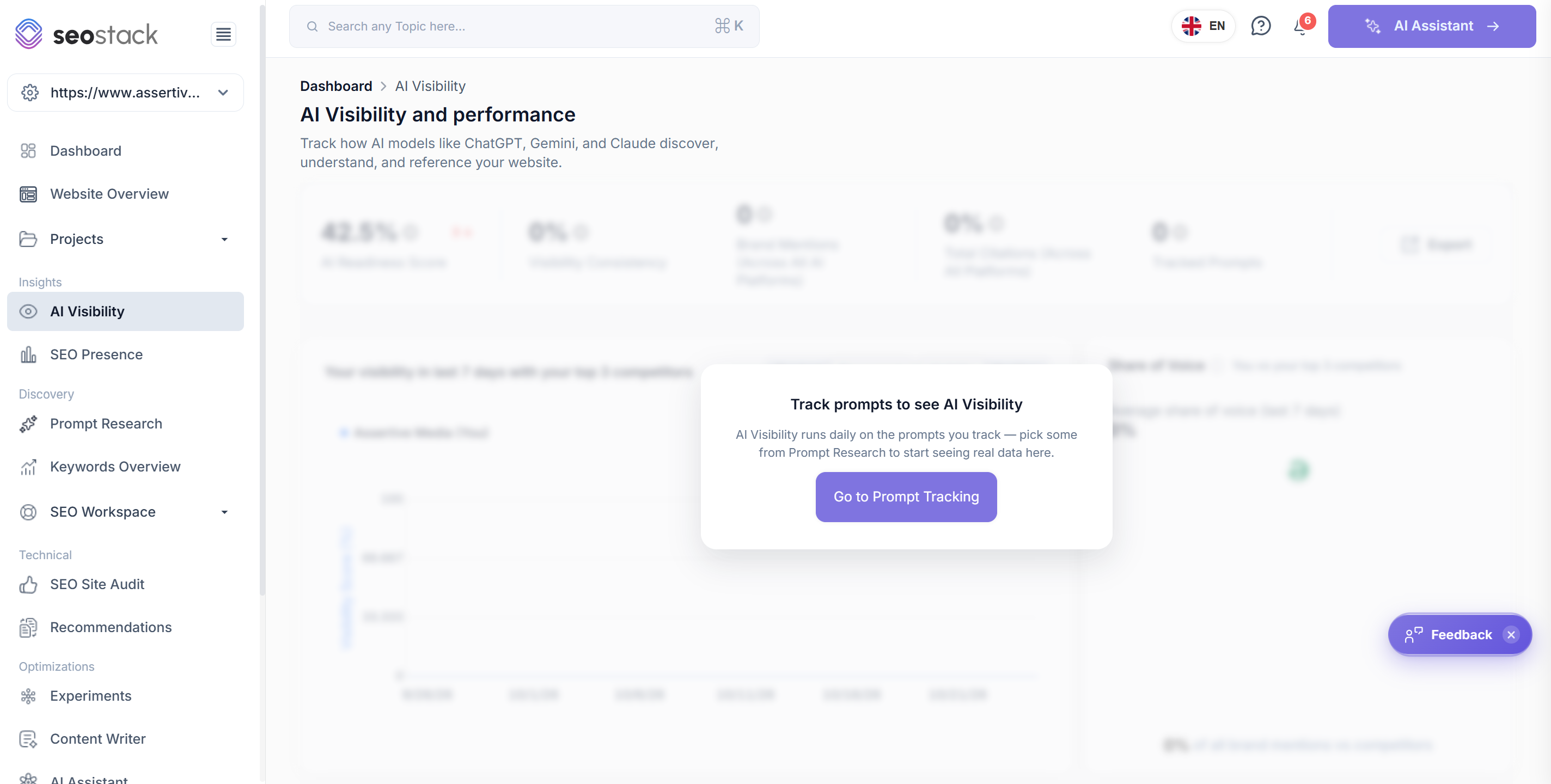
Diciamo quindi che hai appena completato l'onboarding e vai su AI Visibility: ti verrà mostrata questa schermata:
 image
Per prima cosa, clicca su vai al prompt tracking.
Ti porterà allo strumento PROMPT RESEARCH: è qui che puoi scegliere tra i prompt preselezionati oppure aggiungere i tuoi.
Usare i dati dei prompt pre-popolati
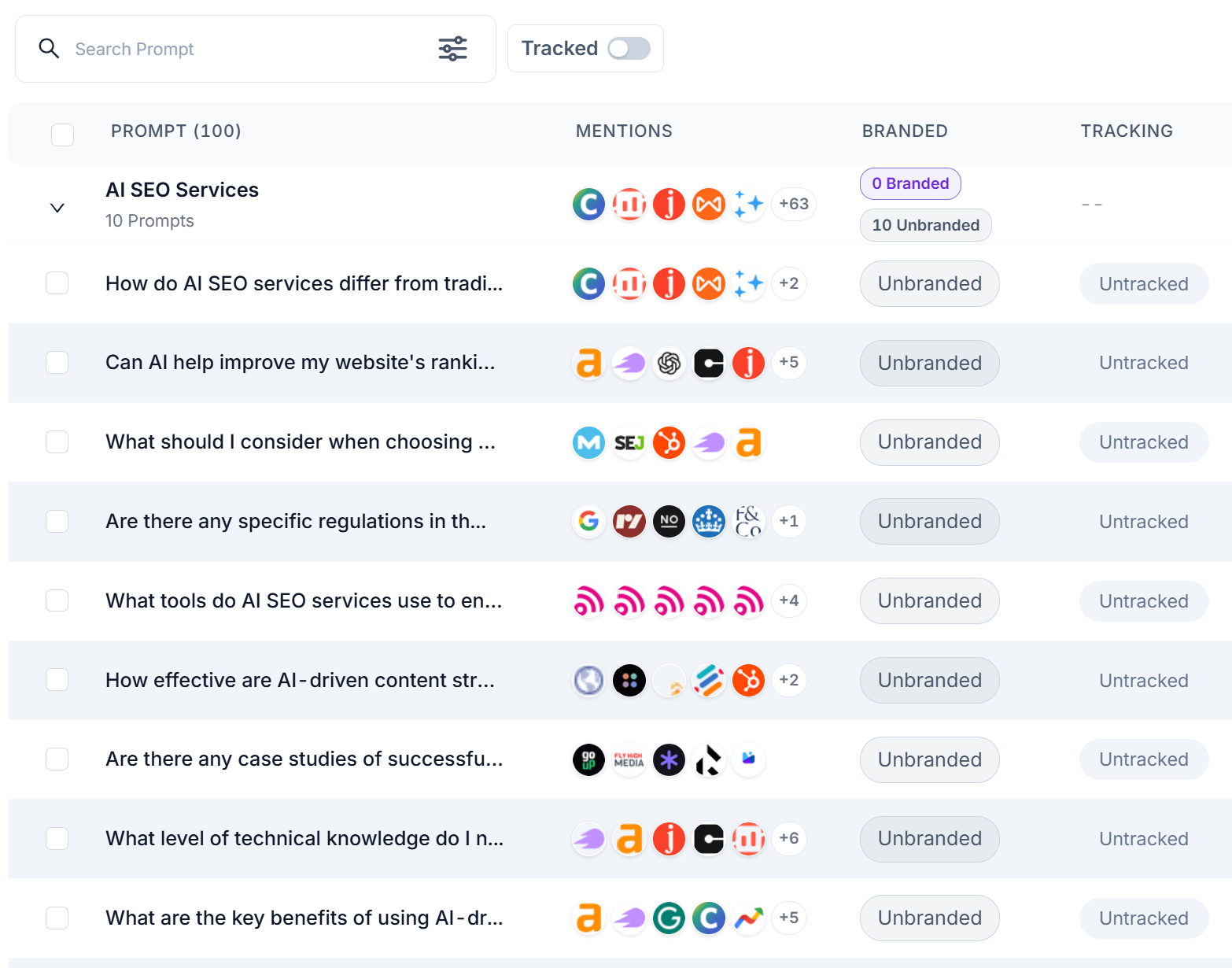
I prompt originali che vedi sono definiti a partire dai topic selezionati durante l'onboarding. SEO Stack deriva i prompt dai dati di Google Search Console e dall'AI per valutare i potenziali elementi da monitorare. Per monitorare alcuni dei prompt generati automaticamente, usa semplicemente le caselle di spunta a sinistra del prompt.
 image
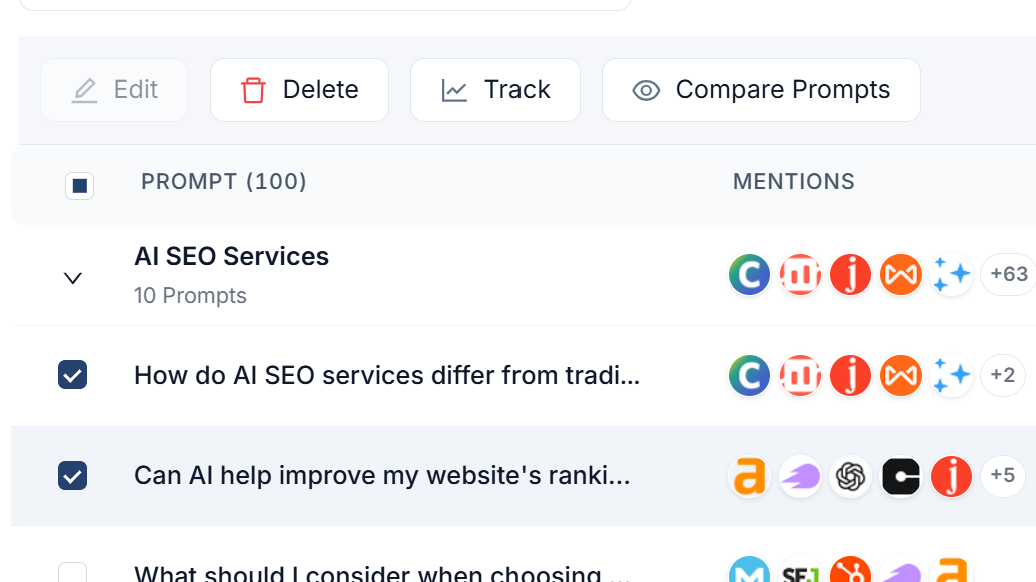
Una volta selezionato 1 o più prompt, vedrai comparire un pulsante track >
 image
Dopo aver selezionato TRACK, ti verrà data la possibilità di impostare il monitoraggio per frequenza e LLM, ad esempio:
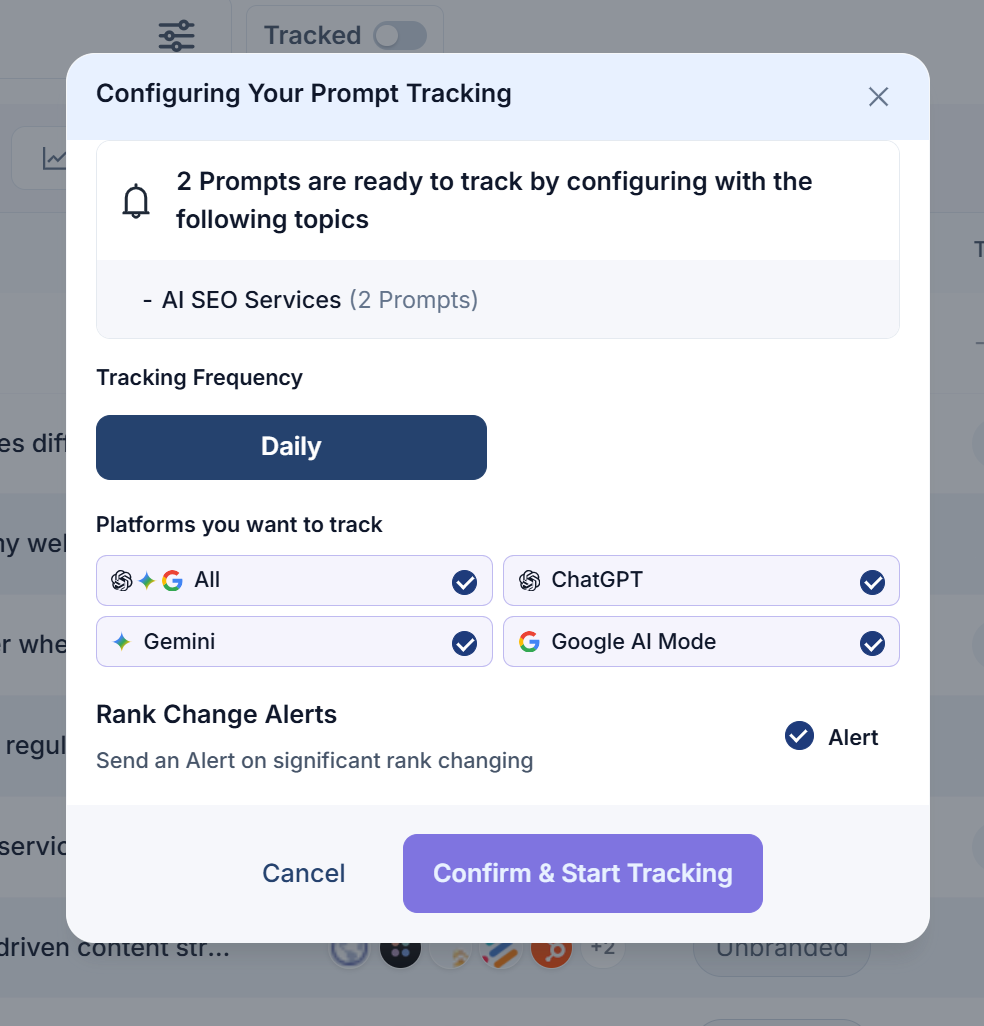 image
Una volta cliccato su conferma e avvia il tracking, questi prompt inizieranno a essere monitorati.
Ricorda: il tuo AI Visibility score deriva da questi dati.
Monitorare i tuoi prompt
Se vuoi monitorare prompt tuoi, potresti dover eliminare alcuni dei prompt preesistenti (a seconda del tuo piano e dei limiti previsti). Per eliminare alcuni dei prompt preesistenti e fare spazio ai tuoi, seleziona semplicemente ciascun prompt e poi clicca su elimina.
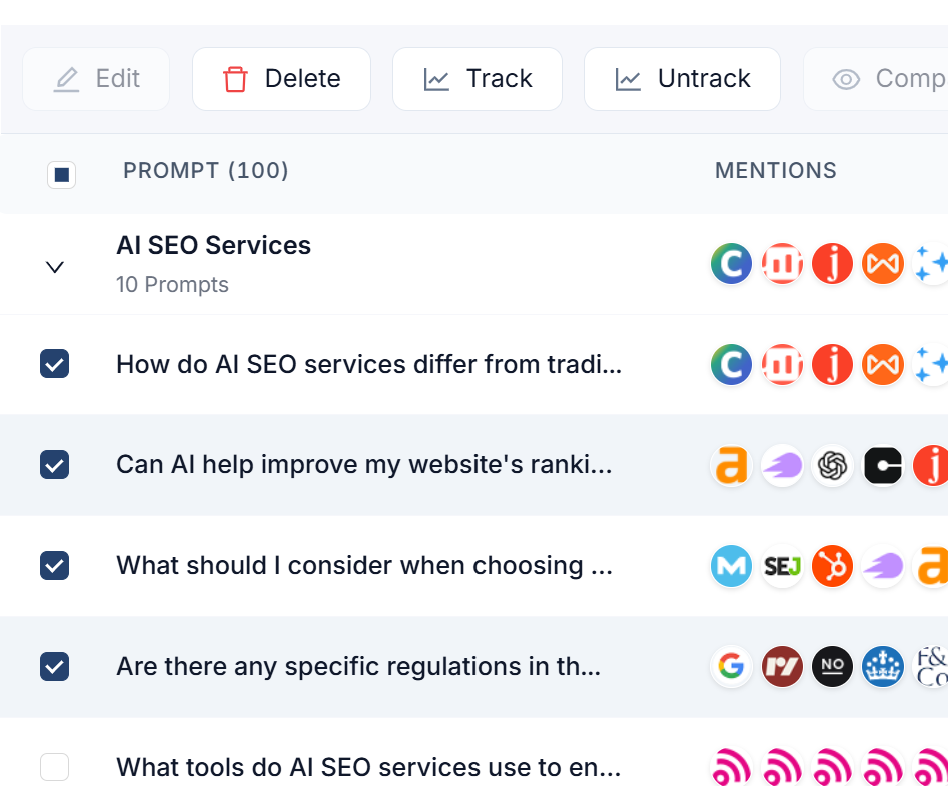 image
Comparirà quindi un pop up:
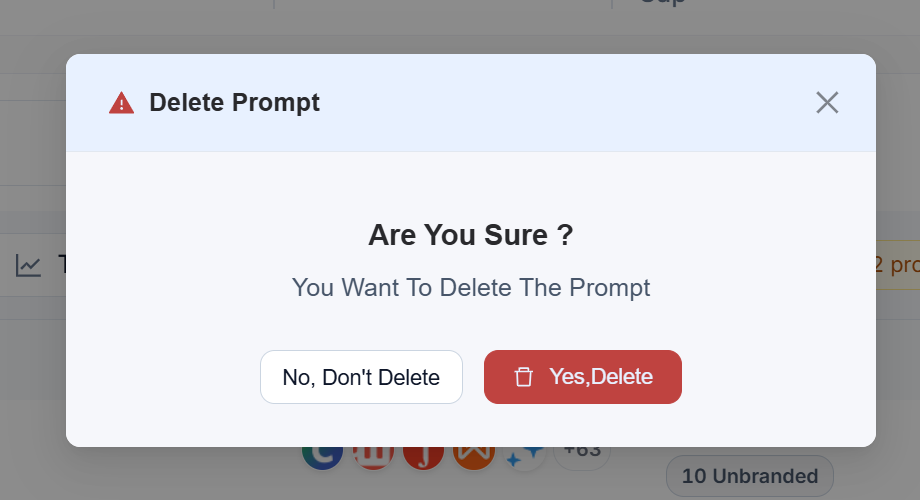 image
Una volta eliminati, puoi iniziare ad aggiungere i tuoi prompt.
In alto a destra, sotto il pulsante AI Assistant, seleziona +Add Prompt
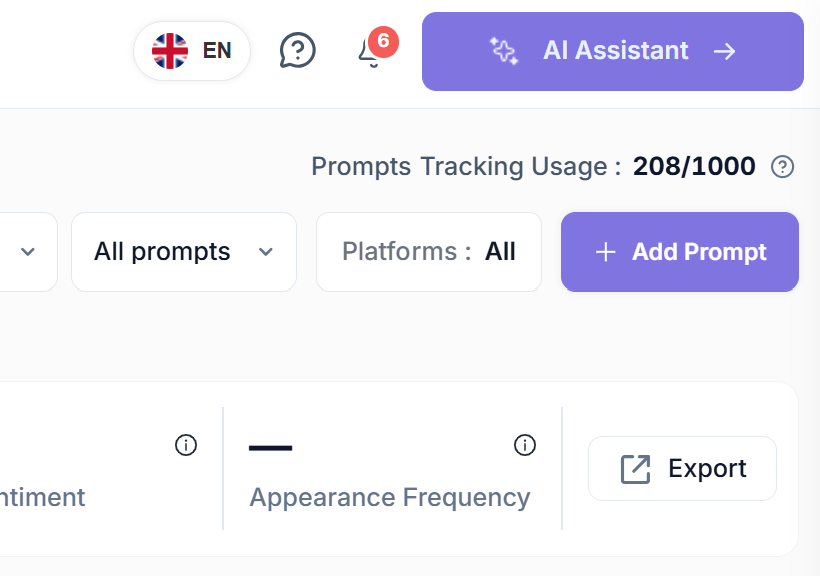 image
Puoi quindi aggiungere 1 prompt alla volta oppure caricare prompt in blocco da un CSV.
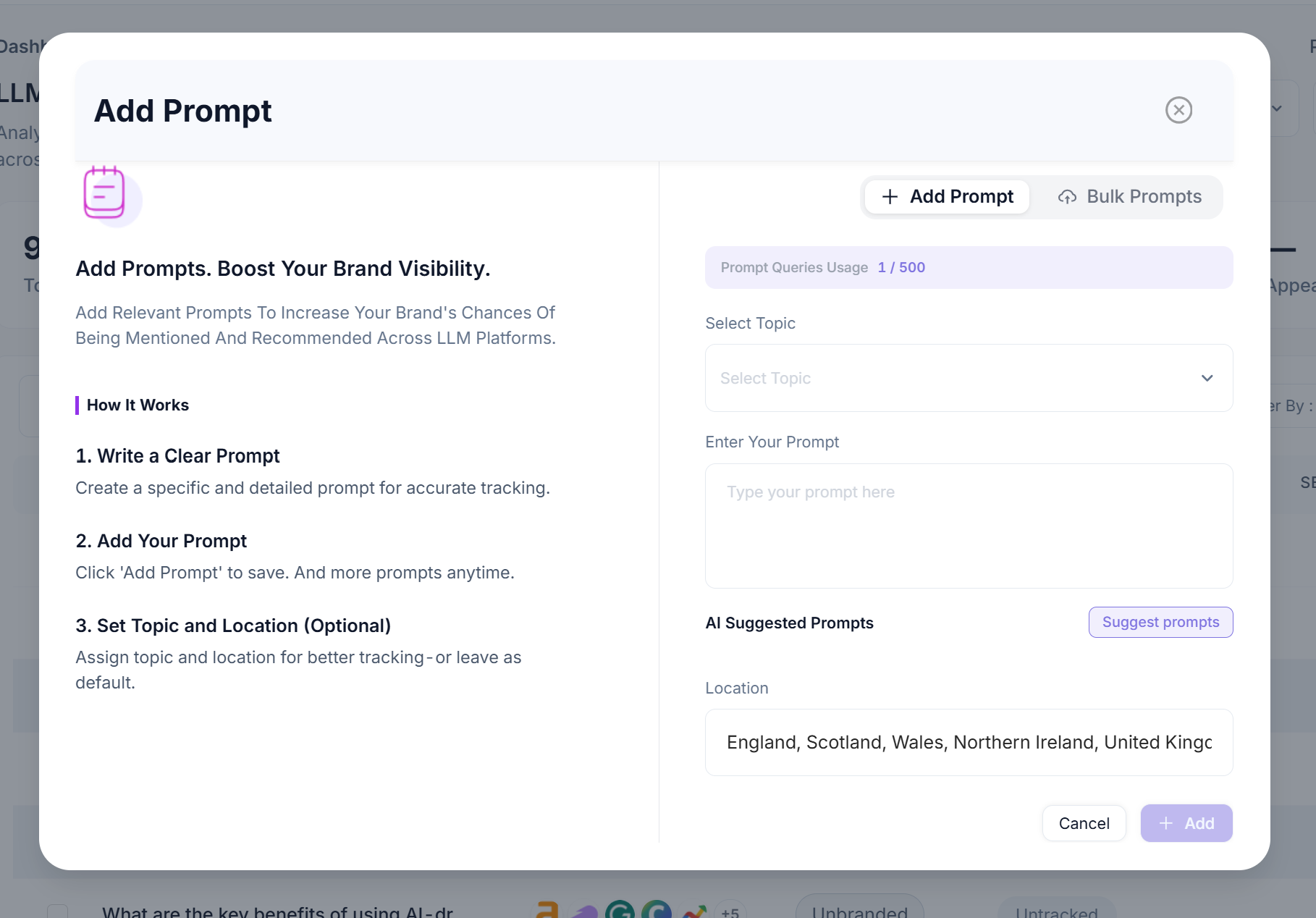 image
Se aggiungi un singolo prompt, seleziona semplicemente il topic a cui appartiene:
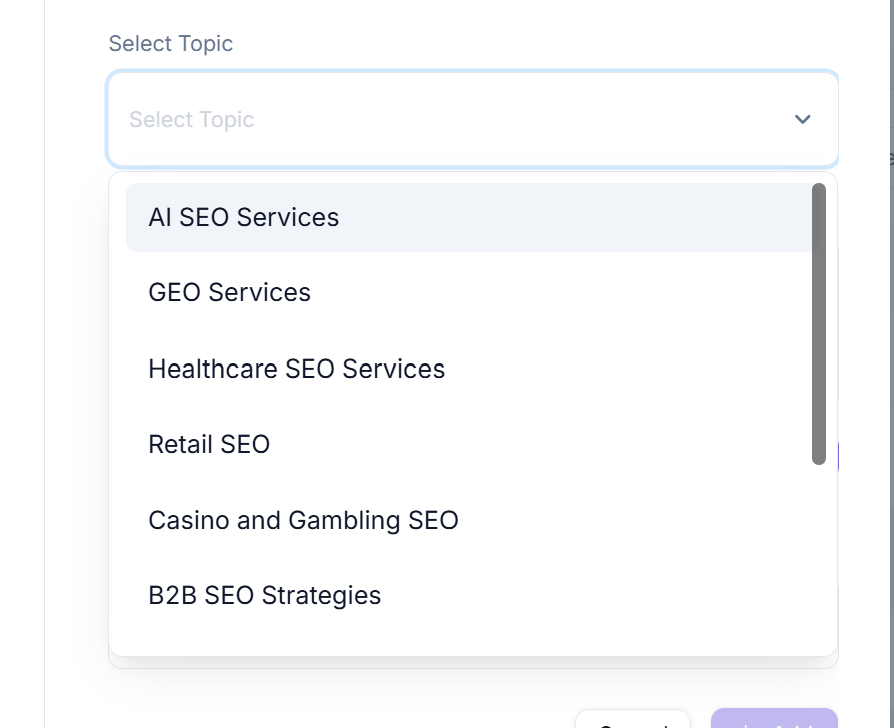 image
Poi inserisci il prompt e le location target e clicca su +Add
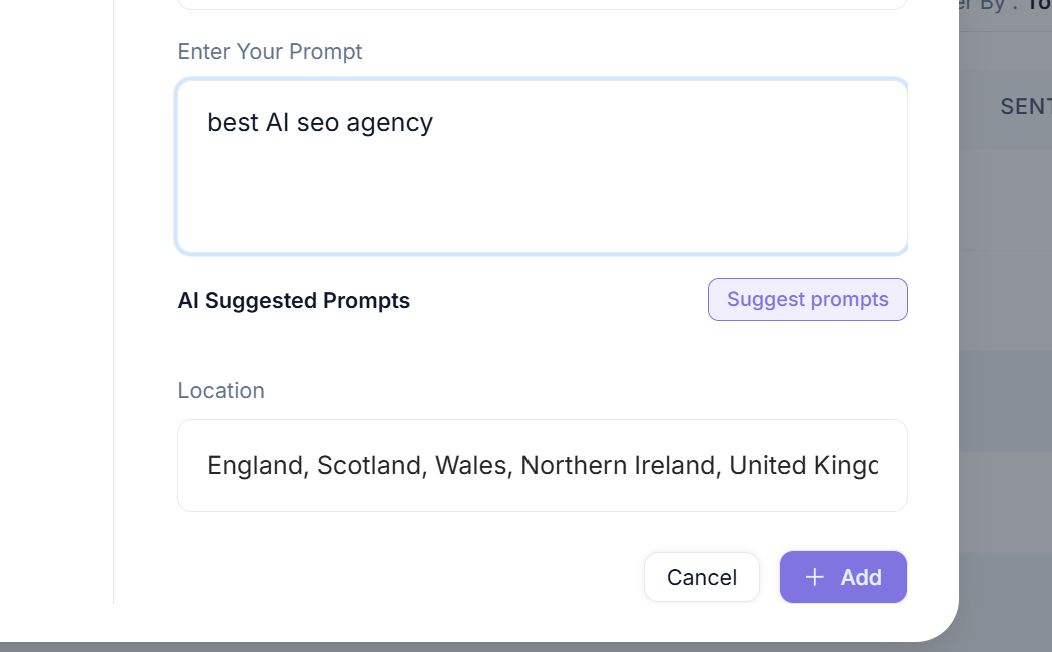 image
Una volta aggiunto, potrebbe servire un minuto o due perché compaia nella lista (aggiorna la schermata).
Quando il prompt è visibile, selezionalo e clicca su TRACK
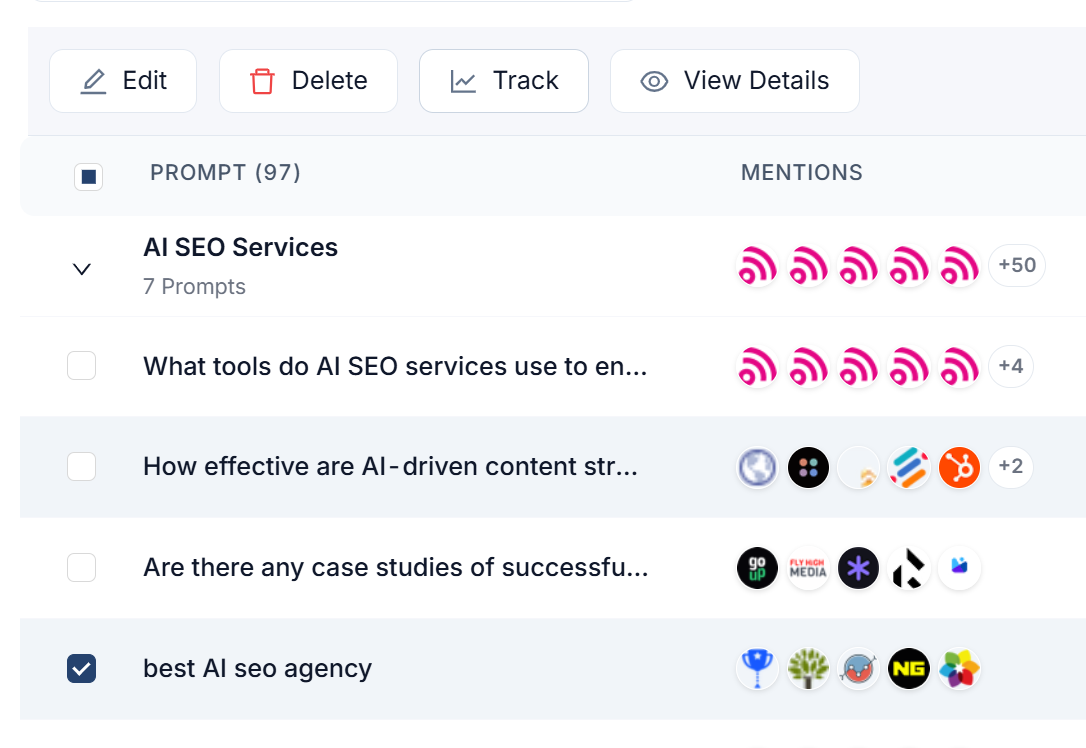 image
E a quel punto il tuo prompt verrà monitorato.
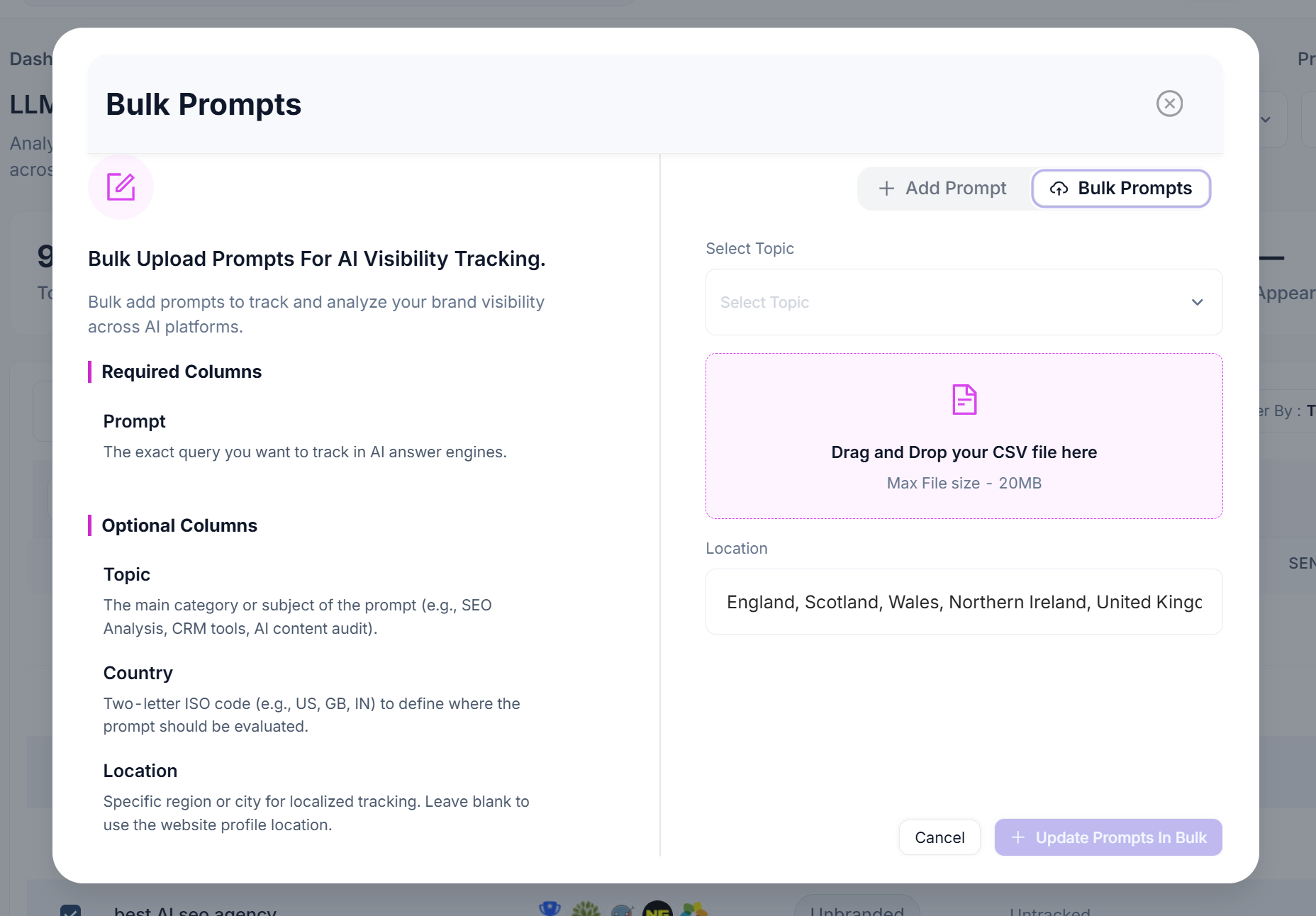
Se desideri caricare PROMPT in blocco, puoi selezionare l'opzione bulk prompts:
 image
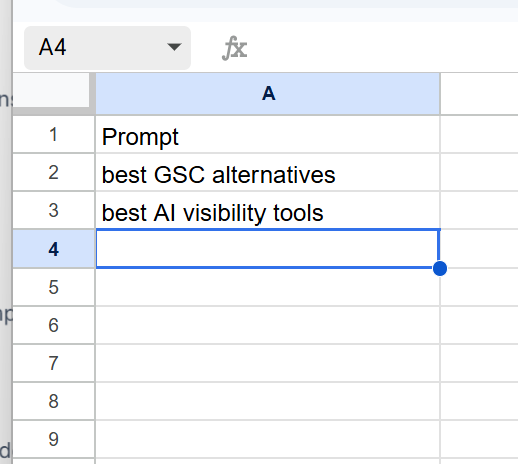
Puoi semplicemente usare Google Sheets o Excel: l'intestazione della COLONNA A deve riportare "Prompt"
 image
Inserisci i tuoi prompt, esporta in CSV e poi carica il file su SEO Stack.
Anche in questo caso, una volta aggiunti, attendi un minuto o due prima di selezionare i prompt appena inseriti e poi clicca su TRACK per impostare il monitoraggio.
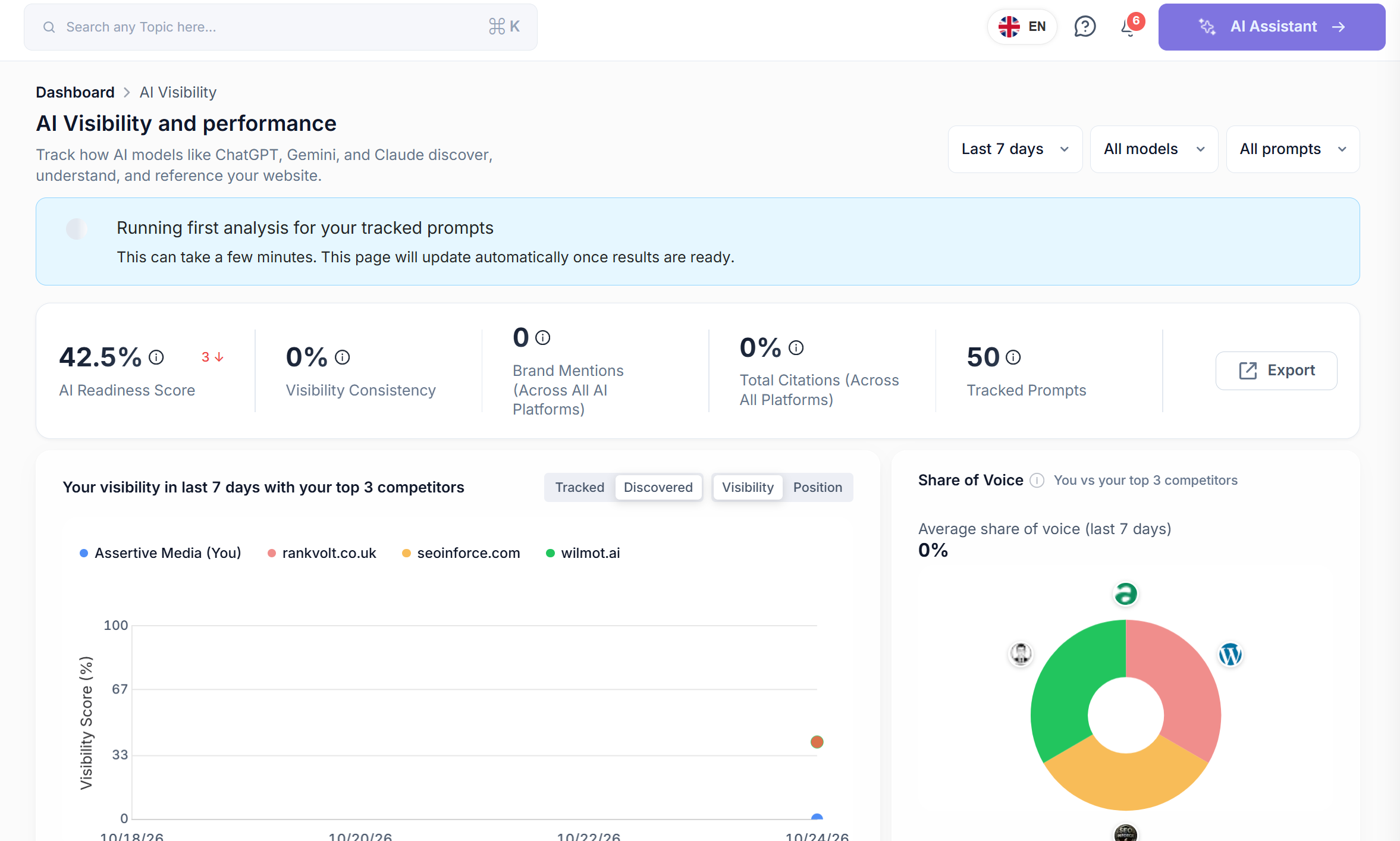
Una volta aggiunti tutti i prompt che desideri e dopo aver selezionato TRACK, il tuo AI VISIBILITY score verrà generato.
 image
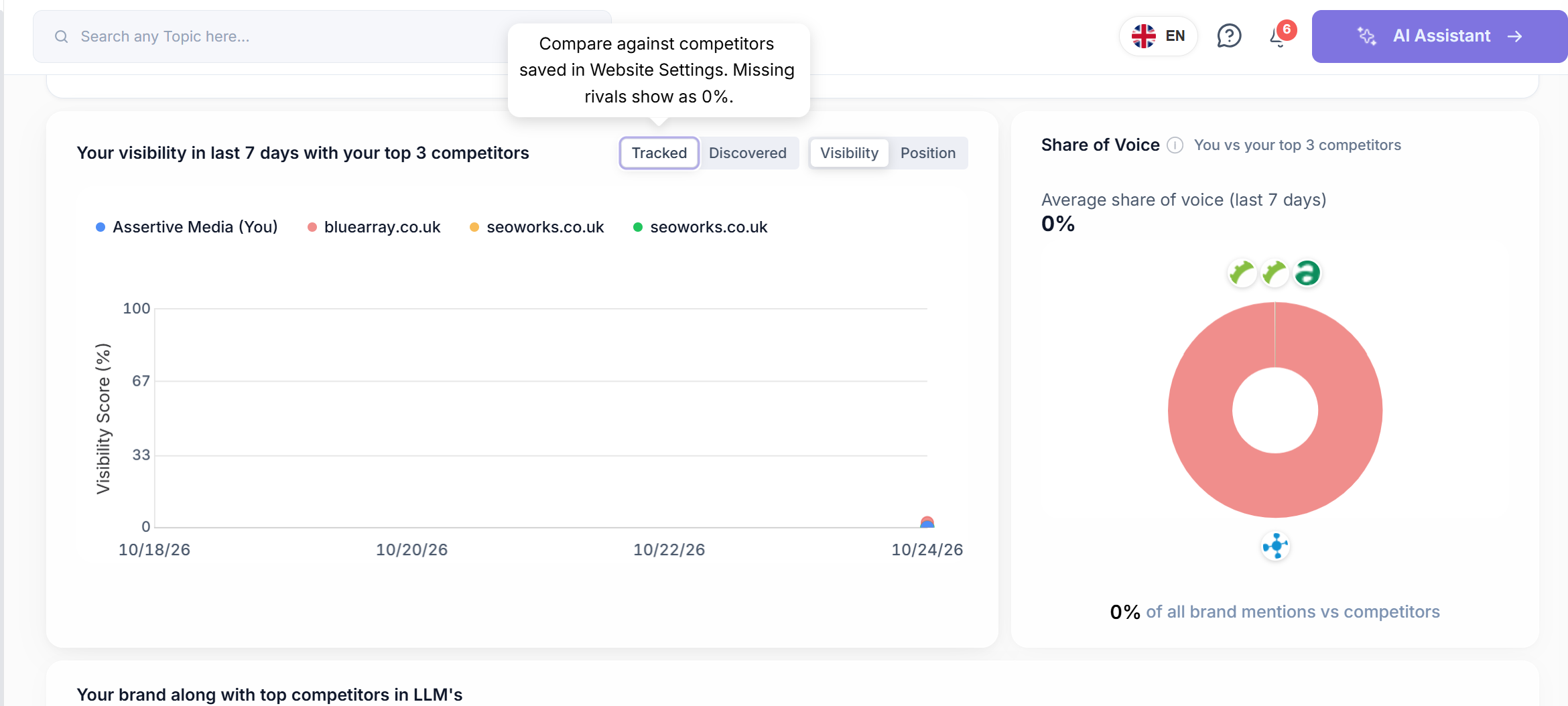
Di solito servono alcuni minuti per eseguire la prima analisi. Potrai poi alternare il grafico AI VISIBILITY tra tracked e discovered.
Tracked è la tua performance rispetto ai competitor che hai indicato durante l'onboarding (puoi modificare i competitor nelle impostazioni), mentre discovered si basa sui siti che compaiono più spesso per i prompt che monitori.
 image