Gestione dell'account: preferenze, utilizzo, fatturazione e assistenza
La gestione dell'account riunisce in un unico posto le impostazioni del profilo, i limiti dell'abbonamento, l'utilizzo del database e le preferenze. Usala per capire i limiti del tuo account, aggiornare le impostazioni personali supportate e trovare risorse di supporto.
Aprire la gestione dell'account
Seleziona il controllo account in fondo alla barra laterale, quindi Profile. Il menu dell'account mostra anche l'utilizzo dei token, una data di reset, Top up Tokens e Sign Out. I valori riportati si riferiscono all'account corrente e al periodo di fatturazione in corso.
Scegliere la sezione corretta
| Sezione | Cosa ha mostrato la procedura | Come usarla |
|---|---|---|
| User Profile | Dati personali, cambio immagine, campi ruolo ed email disabilitati, telefono, mercato predefinito e campi password. | Controlla i campi modificabili e usa Save Changes per gli aggiornamenti desiderati. |
| Subscription & Billing | Piano e stato attuali, Manage Subscription e Invoices, limiti di utilizzo, controlli Get More e schede dei piani. | Verifica il limite relativo alla funzionalità che vuoi usare. |
| Access Log | Tabella mensile degli accessi al database e Summarized Access Log per sito web. | Analizza query al database, righe e byte recuperati. |
| Preferences | Lingua, Regione e categorie di notifica, oltre a Edit Profile e Save Changes. | Controlla le preferenze dell'applicazione e le impostazioni di notifica disponibili. |
Durante la documentazione non è stata modificata alcuna impostazione dell'account, abbonamento, password, dato di fatturazione o notifica. I flussi di acquisto, cancellazione, accesso alle fatture ed eliminazione dell'account non sono stati eseguiti.
Leggere i limiti delle funzionalità
La schermata di fatturazione elenca separatamente siti web, spazio di archiviazione, membri del team, AI token, chiamate API Inlinks, frequenza di aggiornamento, righe di esportazione, pagine Google Analytics, prompt di AI visibility, keyword monitorate, copertura dispositivi/località, audit del sito, pagine di crawl, contenuti e intervallo temporale dei dati.
Considerali come limiti distinti. Per esempio, un numero di audit disponibili non significa necessariamente che tu abbia abbastanza pagine di crawl per un audit di grandi dimensioni. Un conteggio pari a zero di keyword monitorate su un sito web non equivale al conteggio a livello di account.
Diversi contatori indicano esplicitamente la cadenza mensile. Verifica il periodo e il contatore specifico invece di presumere che tutti i limiti si azzerino insieme. Prezzi, valute, piani e quote dipendono dall'account e dalla data; questo articolo non riproduce i prezzi dell'ambiente di staging come listino pubblico.
Capire l'Access Log
Nonostante il nome, l'Access Log esaminato descrive l'attività di accesso al database e l'utilizzo dei dati, non un registro di sicurezza degli accessi utente. La tabella dettagliata include Site URL, Date, Database Queries, Rows Fetched e Status. Il riepilogo include Site URL, Bytes Fetched e Rows Fetched from Database.
Nella procedura, la tabella mensile dettagliata era vuota mentre il riepilogo conteneva l'utilizzo del sito web. Una tabella dettagliata vuota non significava quindi che non fosse stato effettuato alcun accesso ai dati. Queste righe del database non sono necessariamente query uniche, visitatori unici o pagine indicizzate.
Rivedere le preferenze
Preferences mostra Language e Region più le opzioni di notifica Receive Emails, Reports & Updates e Quota & Usage Alerts. La schermata offre anche Edit Profile, Cancel e Save Changes. Verifica se un campo è modificabile nel tuo account prima di cambiarlo.
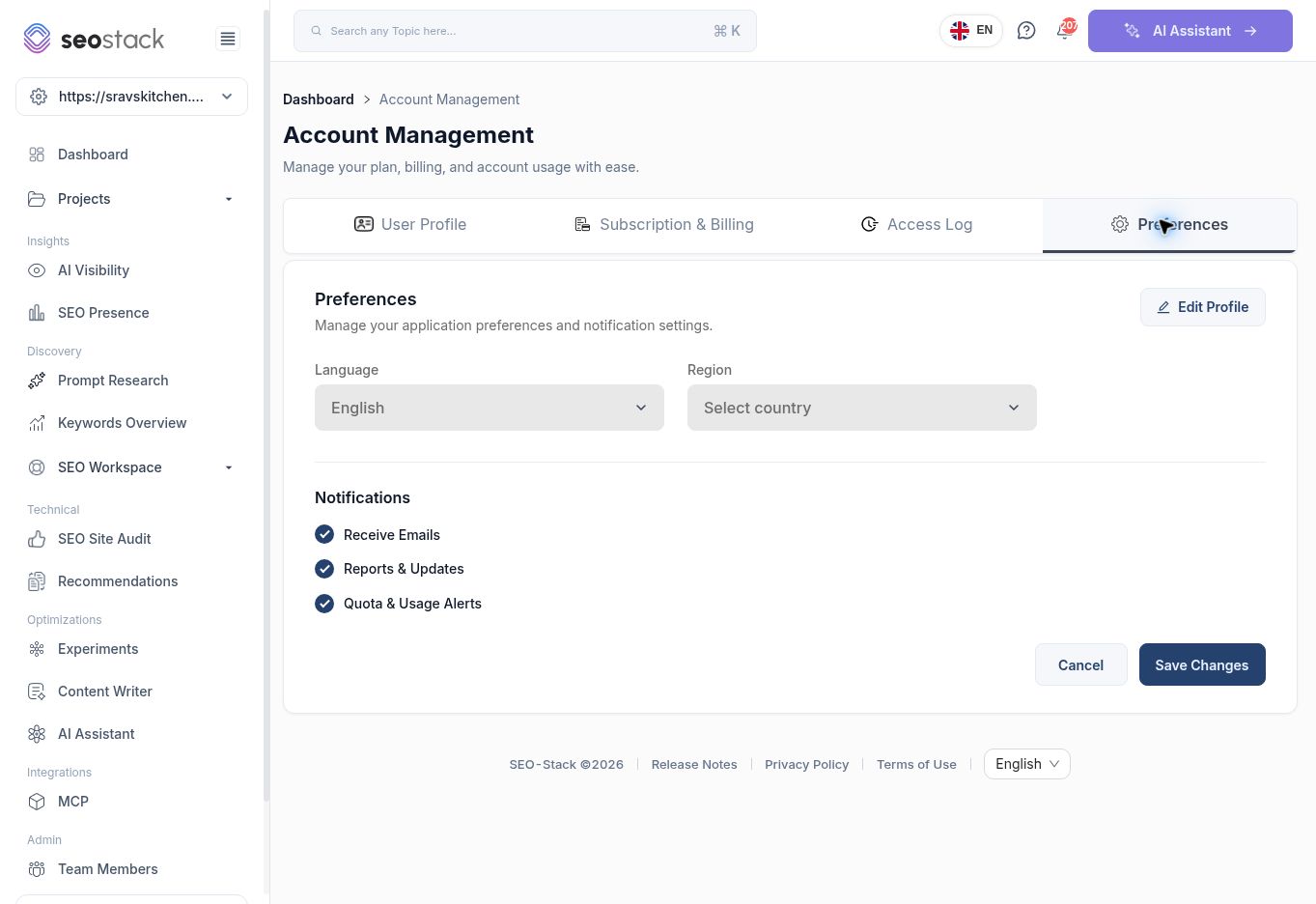 Preferenze dell'account e categorie di notifica.
Le preferenze di lingua o regione dell'account non vanno confuse con il profilo di mercato del sito web in Website Settings né con i filtri per paese in un report.
Trovare assistenza e note di rilascio
Il controllo Help nella barra superiore apre Help & Support, con Knowledge Base, Video Guides, Blogs, un campo messaggio e Contact Technical Support. Durante questa procedura non è stato inviato alcun messaggio. Quando segnali un problema, includi il sito web, lo strumento, le date e i filtri esatti, ciò che ti aspettavi, ciò che è accaduto e uno screenshot pertinente senza credenziali.
Release Notes nel footer apre il changelog, con voci datate e un elenco di navigazione per data. Usalo per capire le modifiche documentate al prodotto; non sostituisce la verifica dell'interfaccia attuale e dei permessi disponibili per il tuo account.
Esempio: indagare su un'analisi bloccata
Se un'analisi non può essere eseguita, controlla lo stato e l'indicatore di utilizzo della funzionalità stessa, quindi verifica il limite corrispondente dell'account. Annota eventuali errori e l'ambito del report. Se l'utilizzo è disponibile ma l'azione continua a non riuscire, contatta il supporto con queste evidenze invece di presumere che un upgrade risolva il problema.