Membri del team: gestisci l'accesso ai workspace dei siti web
Team Members riunisce in un'unica schermata l'appartenenza all'account e i permessi sui siti web. Usala per dare ai colleghi accesso ai progetti su cui lavorano e per verificare gli accessi esistenti.
Verificare gli accessi del team
Apri Team Members nella barra laterale. La pagina mostra Total Team Members, Plan Seats Used e Assigned Workspaces, seguiti da una tabella ricercabile con nome, cognome, email, permessi e azioni. Column Filter controlla la visualizzazione della tabella. Le righe esistenti mostrano i permessi sui siti web e offrono Edit team member e Delete team member.
Le etichette di riepilogo dell'interfaccia non coincidevano del tutto in staging: erano elencati sette membri mentre un'etichetta separata indicava 36 Standard Members. Per una revisione degli accessi usa le righe effettive dei membri e i permessi sui workspace; non dare per scontato che ogni numero di riepilogo conteggi persone uniche.
Preparare un invito
- Seleziona Add Person.
- Inserisci email, nome e cognome del collega.
- Usa Filter workspaces per individuare il sito web desiderato.
- Controlla le caselle dei permessi Read e Write.
- Verifica tutti i workspace selezionati e il conteggio dei permessi attivi prima di scegliere Invite.
Il modulo include anche All Workspaces, che applica i permessi a tutti i siti web elencati. Usa questa opzione solo quando si intende concedere l'accesso a ogni workspace.
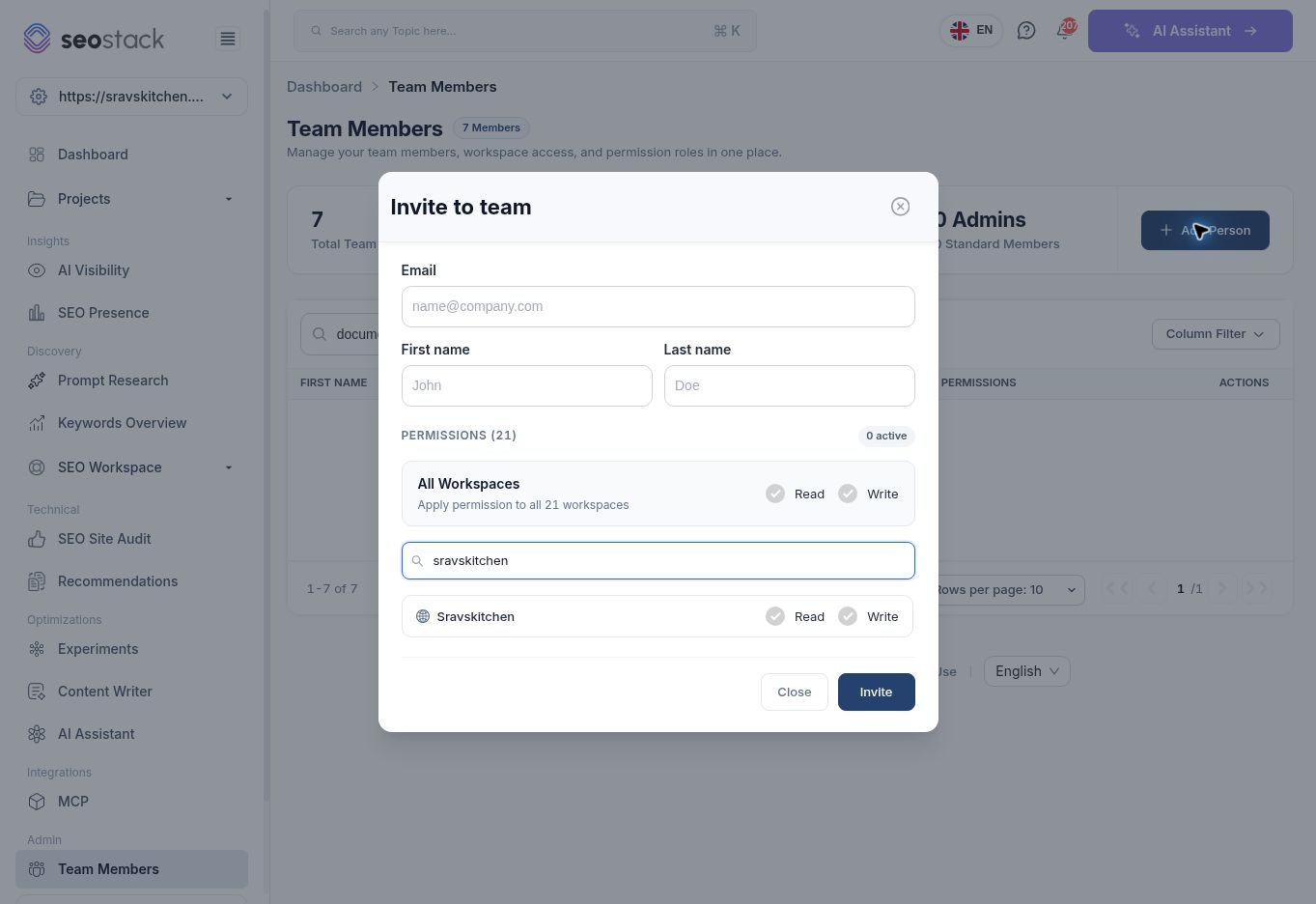 Modulo di invito filtrato su un singolo workspace; nessun invito è stato inviato.
Read e Write sono le esatte etichette dei permessi presentate. La matrice completa dei permessi a livello di azione, l'ereditarietà e l'eventuale necessità di Read per Write non sono state testate; non descrivere nessuna delle due caselle come un ruolo di amministratore completo.
Esempio: inserire un revisore di contenuti
Un'agenzia che lavora su più clienti può filtrare il modulo di invito sul sito web del cliente del revisore e selezionare i permessi adeguati al suo lavoro. Controlla con attenzione il dominio selezionato, soprattutto se il nome visualizzato di un workspace non ti è familiare. Verifica che il collega possa accedere al progetto previsto dopo l'accettazione dell'invito.
Modificare o rimuovere accessi esistenti
Individua il membro e usa il controllo Edit della riga per rivederne i dettagli. È presente anche il controllo Delete. La procedura ha esaminato il modulo di invito senza inviare un invito, modificare un membro o eliminare accessi. La consegna dell'invito, l'accettazione, la conferma della modifica e il comportamento della rimozione restano non verificati.
Se qualcuno non riesce a vedere un progetto, controlla il suo accesso al workspace oltre alla sua appartenenza. I limiti di posti del piano mostrati in questo account sono specifici dell'account e non devono essere riportati nella documentazione pubblica dei piani come limiti universali.