Come usare la Panoramica del sito web
# Come usare il Website Overview Il Website Overview è la schermata di partenza di SEO Stack per ogni proprietà collegata. Riunisce in una sola pagina i dati di Search Console, GA4 e, se attivo, i dati di AI Visibility, così da avere lo stato di salute del sito senza passare da uno strumento all'altro. ## Accedere alla panoramica 1. Seleziona la proprietà dal menu a tendina in alto a sinistra. 2. Apri **Website Overview** dalla barra di navigazione laterale. 3. Imposta l'intervallo di date. Per impostazione predefinita vengono mostrati gli ultimi 28 giorni completi, confrontati con il periodo precedente di pari durata. Se la proprietà è stata collegata da poco, i dati storici di Search Console vengono importati entro 24-48 ore. Fino al completamento dell'import, i grafici mostrano solo il periodo già disponibile. ## Cosa trovi nella schermata **Metriche principali.** Clic, impressioni, CTR medio e posizione media da Search Console, con la variazione percentuale rispetto al periodo di confronto. Le sessioni, gli utenti e le conversioni arrivano da GA4. **Andamento nel tempo.** Il grafico principale sovrappone fino a due metriche. Clicca sulla legenda per isolare una singola serie. Passando il mouse su un punto del grafico vedi i valori esatti per quel giorno. **Tabelle di dettaglio.** Query, pagine, paesi e dispositivi, ordinabili per qualsiasi colonna. Ogni riga è cliccabile e apre la vista di dettaglio con lo storico completo. **AI Visibility.** Se il modulo è attivo, qui vedi quante volte il dominio è stato citato da ChatGPT, Gemini, Claude e Perplexity nel periodo selezionato, con il confronto rispetto ai competitor monitorati. ## Confronti e filtri Usa il selettore di confronto per mettere a paragone due periodi arbitrari, non solo periodi contigui. È utile per confrontare lo stesso mese su anni diversi ed escludere la stagionalità. I filtri si applicano a tutta la pagina, non alla singola tabella. I più usati: - **Tipo di ricerca**: web, immagini, video, news. - **Pagina**: filtra per percorso o per espressione regolare, utile per isolare una directory. - **Query**: includi o escludi le ricerche di brand per leggere la performance non-brand. - **Dispositivo e paese**: per separare mercati con comportamenti molto diversi. I filtri attivi restano applicati quando passi alle altre sezioni del prodotto, finché non li rimuovi. ## Esportare i dati Ogni tabella ha un pulsante di export in CSV. Per volumi maggiori o per analisi ricorrenti conviene usare la connessione BigQuery: l'export via interfaccia è limitato a 10.000 righe per tabella, mentre su BigQuery hai accesso al dataset completo senza campionamento. ## Usare la panoramica con l'AI Assistant Dalla stessa pagina puoi aprire l'AI Assistant e porre domande sul contesto visualizzato: filtri e intervallo di date attivi vengono passati automaticamente. Esempi di richieste che funzionano bene: - "Quali pagine hanno perso più clic rispetto al periodo precedente?" - "Mostrami le query non-brand entrate in top 10 questo mese." - "Spiega il calo di impressioni del 14 marzo." Se usi un client esterno, lo stesso set di dati è raggiungibile tramite il server MCP, con gli stessi permessi dell'account. ## Problemi frequenti **I numeri non coincidono con Google Search Console.** Search Console applica un filtro anti-spam e una soglia di privacy sulle query a basso volume. Le differenze a livello di totale sito sono normalmente inferiori all'1%; a livello di singola query possono essere più marcate. **Mancano i dati di GA4.** Verifica che l'account collegato abbia almeno il ruolo di Visualizzatore sulla proprietà e che la data stream corretta sia selezionata nelle impostazioni di connessione. **Gli ultimi due giorni sembrano in calo.** Search Console completa i dati con 48 ore di ritardo. Imposta l'intervallo in modo da escludere gli ultimi due giorni prima di trarre conclusioni.
Apri Website Overview dopo aver selezionato un sito nella barra laterale. È il report relativo a una singola proprietà. Raccoglie in un unico punto Google Search Console, GA4, il monitoraggio della AI visibility e i controlli tecnici. L'etichetta della fonte su ciascuna scheda indica da dove proviene il dato.
Scegli periodo, Paese e competitor
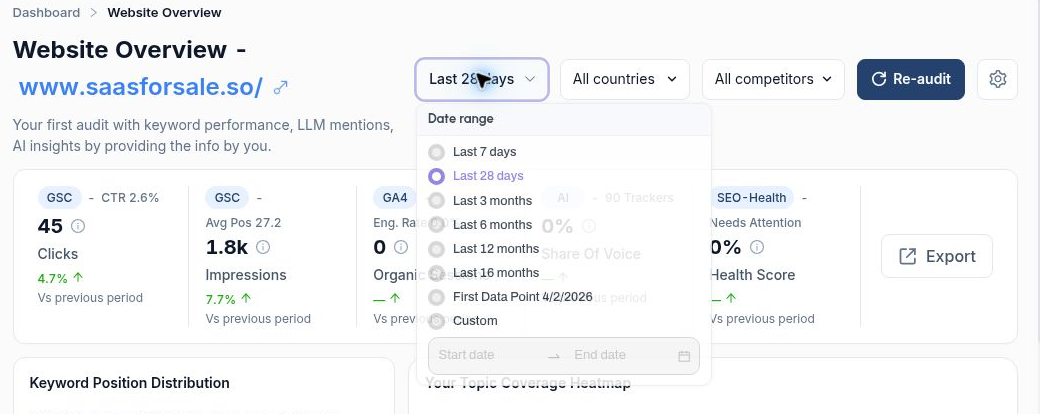
Controlla il dominio nell'intestazione. L'icona del link esterno apre il sito. Apri il selettore delle date e scegli gli ultimi 7 o 28 giorni, gli ultimi 3, 6, 12 o 16 mesi, oppure Custom per date precise. Usa lo stesso periodo quando approfondisci un dato in un altro report.
Country ti permette di restringere l'analisi a un mercato. Parti da All countries per valutare la proprietà nel complesso, poi seleziona il mercato che vuoi approfondire. Competitor seleziona il brand di confronto per l'analisi competitiva. Un controllo tecnico sui file non ha dimensione per Paese o competitor.
Usa l'ingranaggio per Website Settings, Re-audit per richiedere un nuovo audit ed Export per accedere all'esportazione del report.
 image
Preset di date e selettori del report per la proprietà selezionata.
Leggi le cinque schede di riepilogo
Clicks e CTR. L'esempio ha ricevuto 45 clic da Google Search, in crescita del 4,7% rispetto al periodo precedente. Il valore più piccolo, 2,6%, è il CTR, la quota di impression che ha generato clic.
Impressions e Avg Pos. Il sito è comparso circa 1.800 volte con una posizione media di 27,2. Le impression sono salite del 7,7%. Apri il report delle query per vedere quali ricerche hanno guadagnato visibilità.
Organic Sessions. GA4 misura le visite da ricerca organica e ne mostra l'engagement rate. Questa proprietà propone Connect to GA4 in Projects → Websites, quindi le sue zero sessioni non dimostrano che non siano mai arrivati visitatori organici.
Share Of Voice. Leggilo insieme al numero di tracker e ai competitor inclusi nel confronto. L'esempio mostra 90 tracker. Health Score riassume i controlli tecnici di base. Scorri fino a SEO Health Audit per vedere i controlli alla base del punteggio. Un trattino accanto a "Vs previous period" significa che la scheda non fornisce alcun confronto.
 image
Fonte, valore principale, metrica secondaria e confronto con il periodo precedente compaiono insieme.
Leggi la distribuzione delle keyword e la heatmap dei topic
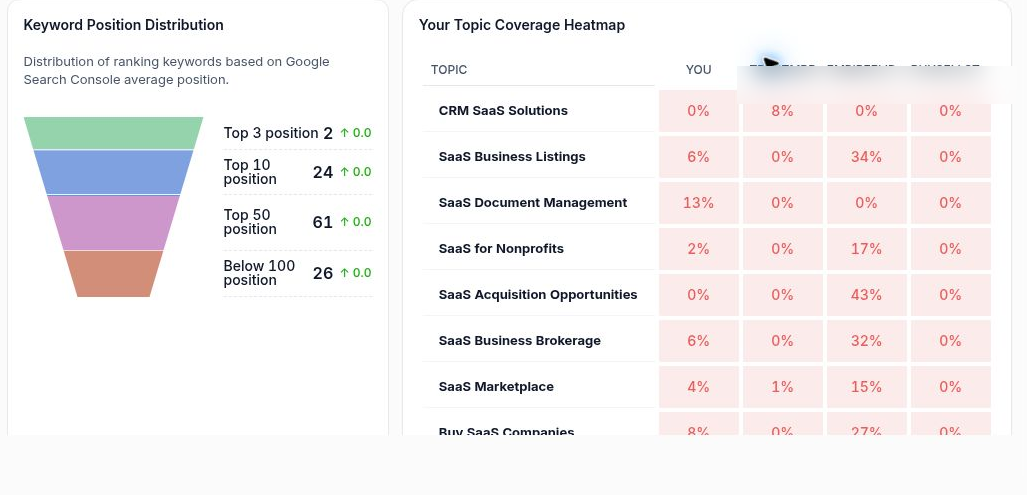
Keyword Position Distribution raggruppa le query per posizione media GSC. Qui i conteggi mostrati sono 2 per Top 3, 24 per Top 10, 61 per Top 50 e 26 per Below 100. Usa View All keywords per esaminare le query dietro alla distribuzione. Le sole etichette delle fasce non chiariscono se i conteggi si sovrappongano, quindi evita di sommarle per ottenere un totale univoco di keyword.
In Your Topic Coverage Heatmap, leggi un topic alla volta in orizzontale. YOU è il brand selezionato. Le altre colonne sono i competitor. Per SaaS Business Listings il progetto mostra 6% contro il 34% di un competitor, un divario di 28 punti percentuali. Usa View All Your Topics per esaminare i prompt e le risposte monitorate per quel topic. Le percentuali descrivono la copertura AI monitorata, non quanti contenuti sull'argomento abbia il tuo sito.
 image
La distribuzione usa le posizioni su Google Search. La heatmap accanto confronta la copertura AI per topic.
Confronta i brand ed esamina i controlli tecnici
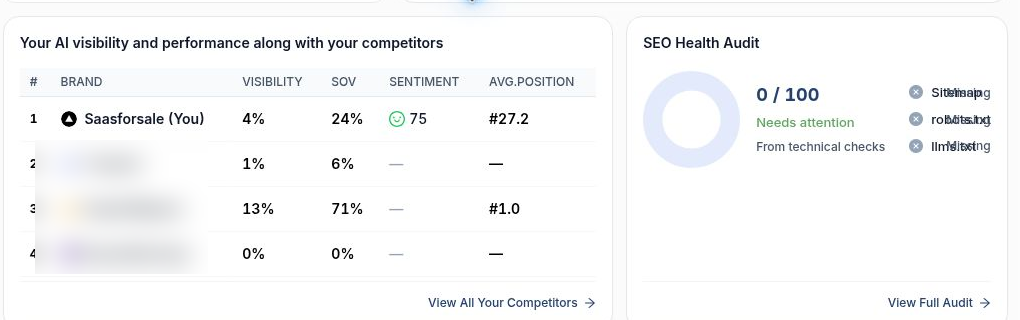
Nella tabella dei competitor AI, Visibility indica quanto spesso il brand compare nelle risposte monitorate. SOV mostra la sua quota relativa nel confronto. Sentiment riassume il tono delle menzioni e Avg. Position è la posizione mostrata per il brand. Un trattino indica un valore non disponibile. Usa View All Your Competitors per esaminare il report AI sottostante. In questa istantanea la riga del brand mostra 4% di visibility e 24% di SOV, mentre la scheda principale SOV mostra 0%. Verifica il report sottostante e il suo perimetro prima di citare uno dei due valori.
SEO Health Audit elenca i singoli controlli su sitemap, robots.txt e llms.txt. Se un file risulta Missing, apri View Full Audit e verifica il file in questione prima di assegnare attività. Il punteggio riflette questi controlli tecnici e da solo non può spiegare una variazione di posizionamento.
 image
Confronto tra brand e controlli tecnici alla base dell'health score.
Segui una raccomandazione fino alla pagina
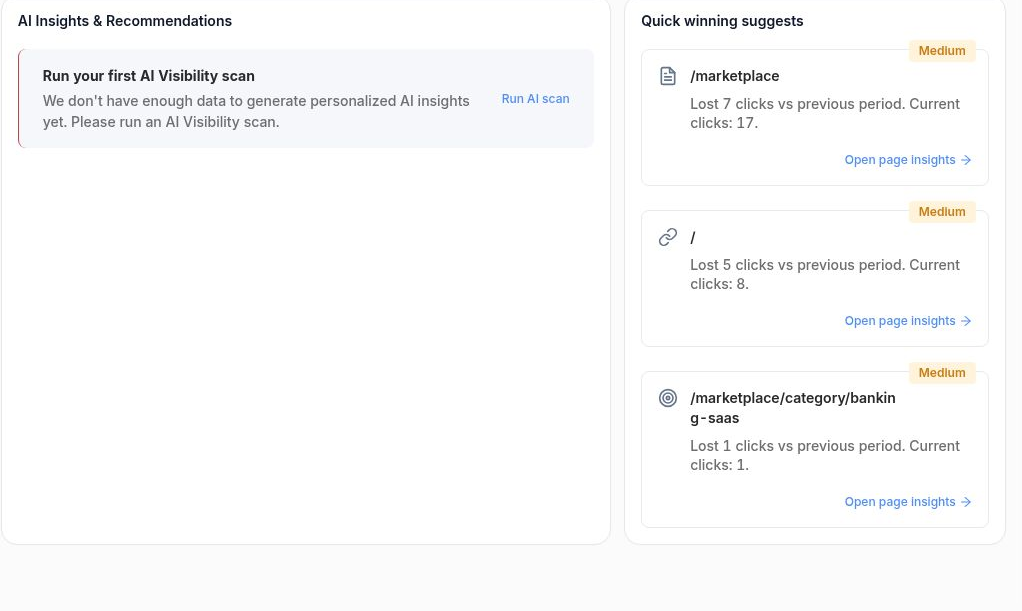
AI Insights & Recommendations può proporre Run AI scan quando i dati sono insufficienti per generare insight. Quick winning suggests elenca le singole pagine, la variazione dei clic e una priorità. Qui /marketplace ha perso sette clic e ne ha mantenuti 17. In precedenza ne riceveva 24, quindi il calo è stato di circa il 29%. Seleziona Open page insights su quella riga per analizzare la pagina in Search Console Data con lo stesso intervallo di date. Controlla le query dietro alla perdita di sette clic prima di decidere se la pagina richiede interventi.
 image
Open page insights ti porta da un calo specifico ai dati che lo supportano.
Altro in Per iniziare
Panoramica del sito: analizza le tue performance SEO e di AI visibility
Usa Website Overview per analizzare le performance di ricerca, l'AI visibility e lo stato di salute SEO, poi scegli il report giusto per la tua prossima azione.
LeggiSiti web e Dashboard: scegli un progetto ed esamina il tuo portfolio
LeggiChe cos'è SEO Stack?
Cosa fa la piattaforma, su cosa si appoggia e cosa non è.
LeggiCome funziona il data warehousing
Perché esiste la finestra di 16 mesi di Google e cosa fa SEO Stack al riguardo.
Leggi