Panoramica keyword: analizza le query di posizionamento e monitora le priorità
Keywords Overview combina le prestazioni delle query posizionate, il raggruppamento per argomento, i trend e un inventario di keyword monitorate. Usalo per individuare le query importanti, analizzare guadagni e perdite, capire quali URL compaiono e organizzare i termini che vuoi monitorare.
Parti dall'ambito corretto
Apri Keywords Overview e controlla dispositivo, intervallo di date, paese e intento. L'esempio usava Ultimi 30 giorni e Globale. Esamina Total Ranking Keywords, Average Position, Top 10 Keywords e New Ranking Keywords prima di aprire le singole righe.
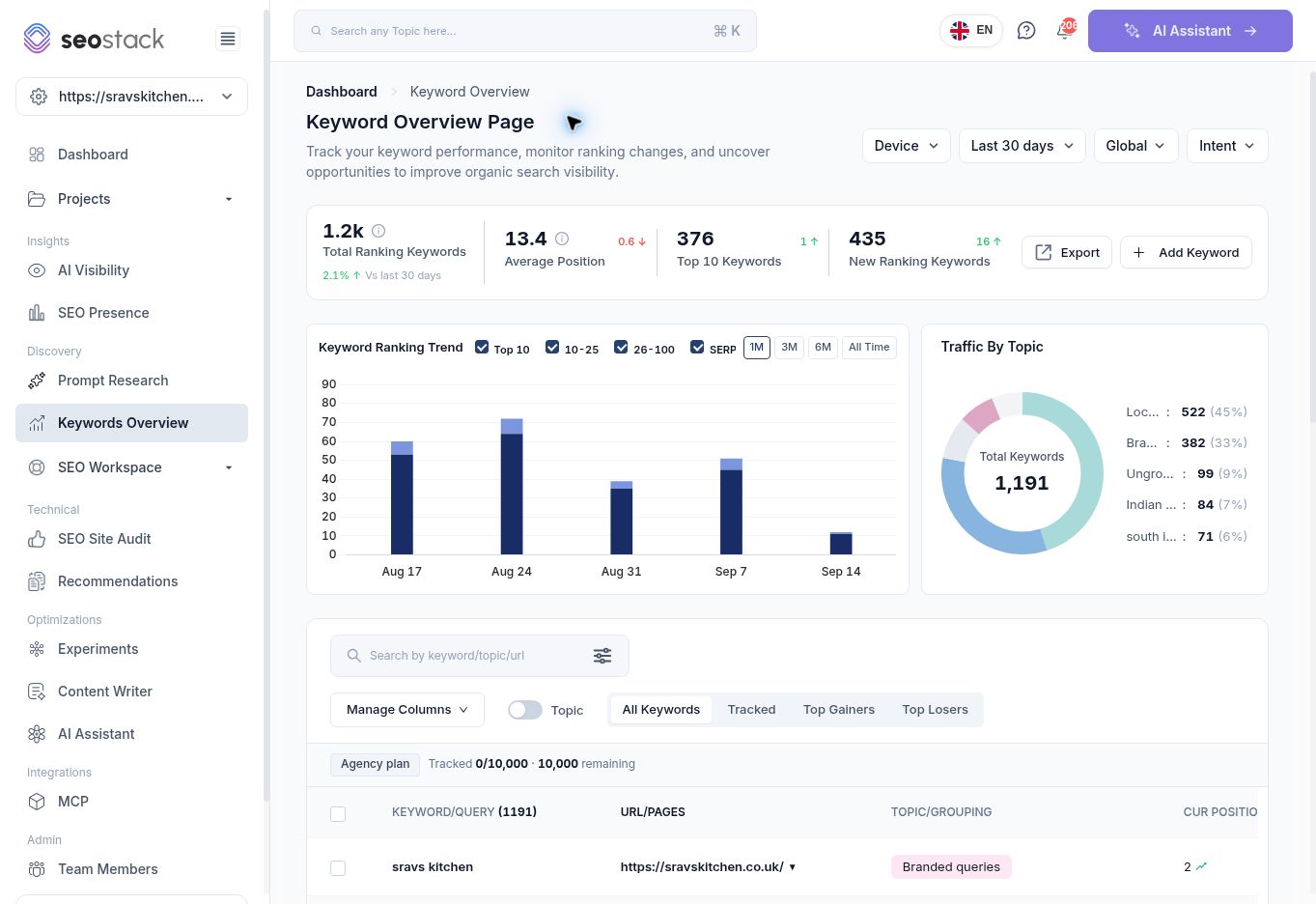 Panoramica delle keyword e inventario di monitoraggio.
L'esempio mostrava 1.191 keyword posizionate ma 0 keyword monitorate. I dati di posizionamento possono esistere senza che i termini siano stati aggiunti deliberatamente all'inventario di monitoraggio. Non considerare Total Ranking Keywords come il numero di keyword che consuma il limite previsto per le keyword monitorate.
Esplora trend e argomenti
Keyword Ranking Trend offre i filtri Top 10, 10–25, 26–100 e SERP Features, con viste 1M, 3M, 6M e All Time. Verifica l'ambito effettivo del grafico prima di confrontarlo con una scheda riepilogativa.
Il grafico Traffic By Topic mostrava un conteggio Total Keywords e i conteggi per argomento. Leggi quelle etichette invece di dare per scontato che le percentuali siano quote di clic. Valuta anche la pertinenza degli argomenti: l'inventario del ristorante analizzato includeva un raggruppamento non pertinente “Local SEO auditing services”. L'assegnazione di un argomento non dimostra che la categorizzazione sia corretta.
Trova query utili
Usa Search by keyword/topic/url, il controllo dei filtri, Manage Columns, lo switch Topic e le viste All Keywords, Tracked, Top Gainers e Top Losers. La tabella mostra query, URL/pagine, raggruppamento, posizione attuale, impression, clic, CTR, intento e azioni.
La vista Top Losers analizzata restringeva l'inventario a 140 keyword. Leggi la metrica sottostante: una query può perdere posizione mentre il CTR sale, quindi l'etichetta “loser” non significa che tutte le metriche siano peggiorate.
Leggi la pagina di dettaglio di una keyword
Seleziona View Detail su una riga. La pagina di dettaglio offre controlli di ambito, posizione attuale, posizione media GSC, impression/CTR, sessioni GA4 opzionali, un grafico delle prestazioni con metrica selezionabile e gli URL posizionati.
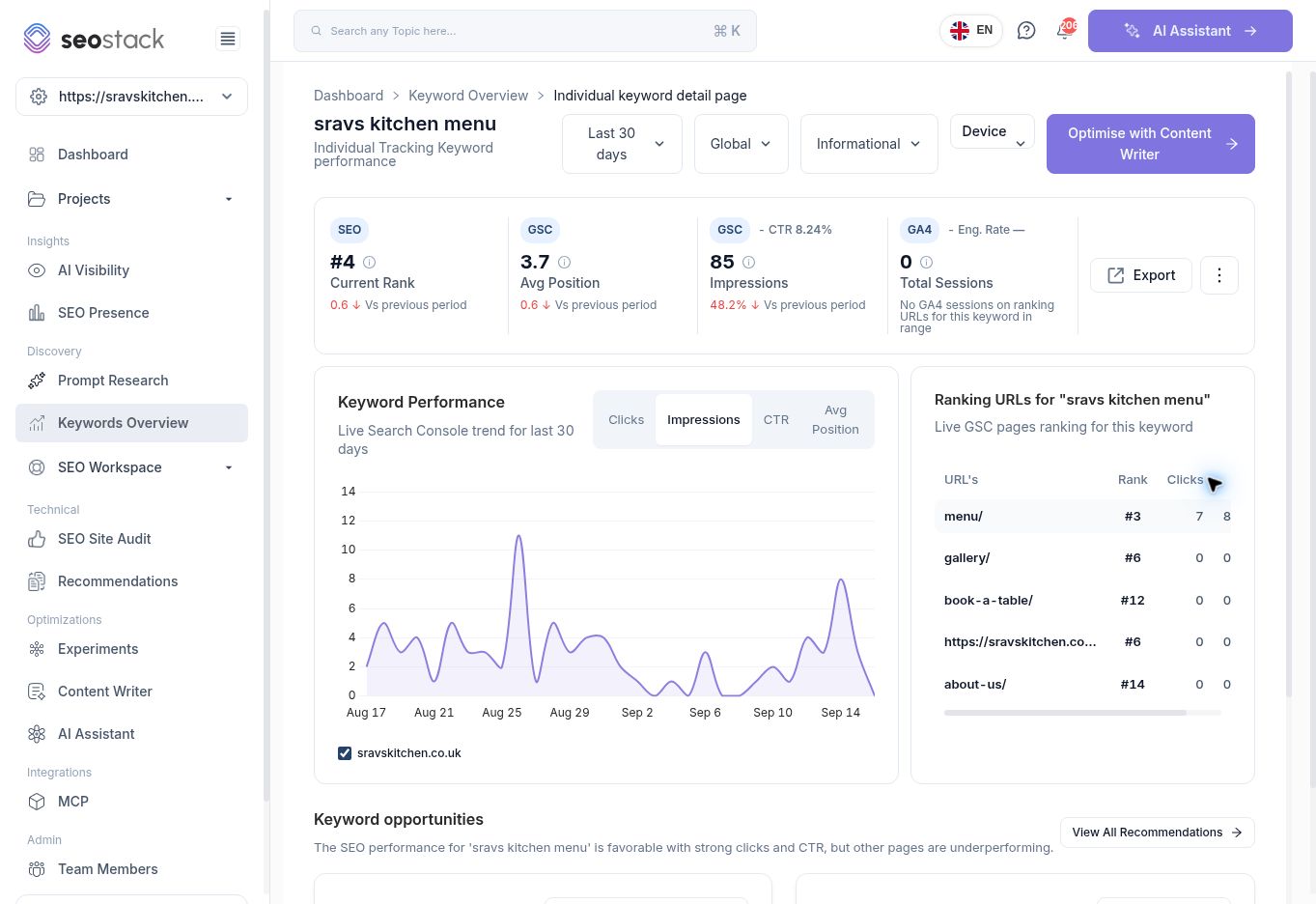 Report della singola keyword per una query di menu brandizzata.
Per sravs kitchen menu, l'esempio mostrava Current Rank #4, posizione media GSC 3,7, 85 impression e CTR 8,24%. La riga dell'URL del menu mostrava separatamente posizione #3, sette clic e CTR 8,97%. I valori a livello di query e a livello di URL usano ambiti diversi, quindi non devono necessariamente coincidere.
Non presentare Current Rank come una posizione live garantita nei risultati di ricerca per ogni utente. Controlla l'etichetta della fonte e la metrica più precisa della posizione media.
La pagina di dettaglio mostrava Total Sessions a zero anche se GA4 non era collegato per questo sito in altre aree della piattaforma. Verifica la connessione analytics e l'ambito prima di riportare lo zero come traffico misurato. Le sessioni sugli URL posizionati, di per sé, non dimostrerebbero comunque sessioni attribuibili a una singola query di ricerca specifica.
Aggiungi una keyword
- Seleziona Add Keyword.
- In Single, seleziona o crea un argomento e inserisci la keyword.
- Esamina i suggerimenti di Search Console dopo aver selezionato un argomento.
- Aggiungi un Tag facoltativo.
- Scegli il Search Intent richiesto e un Target URL facoltativo.
- Controlla i dettagli e seleziona Add Keyword.
La procedura guidata ha esaminato il modulo senza inviare una nuova keyword monitorata.
Aggiungi keyword in blocco
Passa a Bulk per inserire i termini separati da virgole o a capo. L'area di importazione accetta file CSV, TXT, XLS e XLSX, con un massimo indicato di 20 MB. Scegli un unico argomento per il batch oppure usa Let AI organize into topics, quindi controlla tag, intento e target URL prima dell'invio.
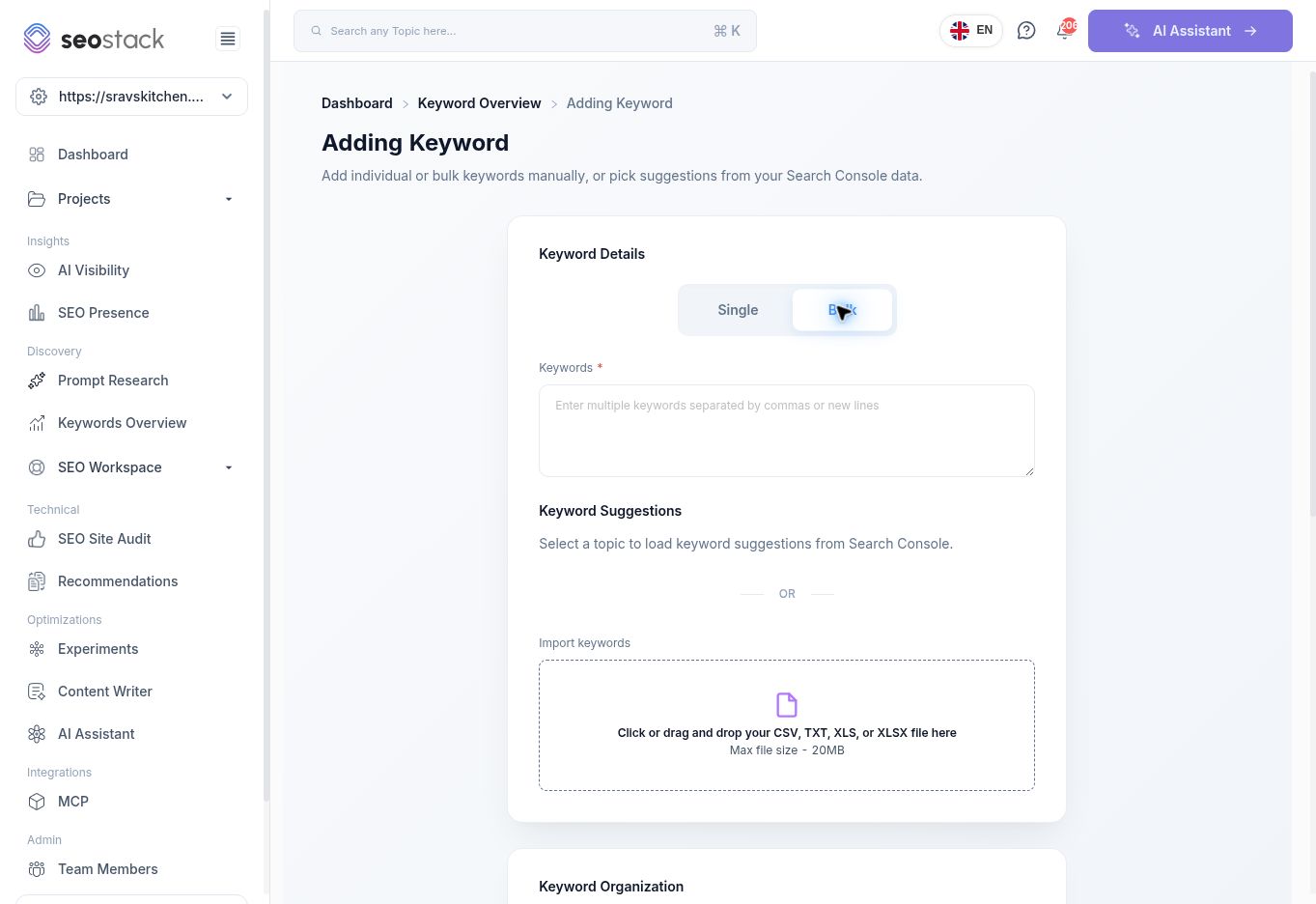 Inserimento di keyword in blocco e tipi di file supportati.
L'elaborazione dell'importazione in blocco e l'assegnazione degli argomenti tramite AI non sono state eseguite durante questa procedura. Controlla il raggruppamento dopo l'importazione prima di affidarti alla reportistica per argomento.
Esempio: analizzare il calo di una query di menu
Apri Top Losers, individua la query di menu brandizzata e seleziona View Detail. Confronta impression, clic, CTR e posizione media. Esamina tutti gli URL posizionati per verificare se la pagina del menu prevista resta la destinazione principale.
La presenza di più pagine per una query di brand può essere normale. Verifica se la pagina sbagliata sta assorbendo visibilità rilevante o offrendo un'esperienza cliente scadente prima di decidere di consolidare i contenuti o modificare i link interni. Tieni presente le finalità distinte delle pagine di menu, prenotazione e galleria.
Le schede di opportunità AI possono suggerire interventi sui contenuti o altre azioni. Verifica il problema prima di seguire il suggerimento. Pochi clic su un URL secondario per una query di menu brandizzata non significano automaticamente che quella pagina secondaria vada riscritta per competere con il menu.
Risoluzione dei problemi
Se Tracked è vuoto, controlla se sono state aggiunte deliberatamente delle keyword. Se i totali differiscono tra i report, confronta date, filtri e aggregazione per query rispetto a quella per pagina. Se un argomento non è pertinente o un intento sembra errato, rivedi l'assegnazione invece di usarla come base indiscussa per un piano editoriale.