URL Query Count Tool: monitora nel tempo la copertura di query di una pagina
Analizza il numero di query di una pagina, le fasce di posizione e gli andamenti del traffico.
Lo strumento URL Query Count ti aiuta a esaminare come varia nel tempo la copertura di query registrata per una pagina, insieme a clic e impression. Usalo per capire se una pagina sta guadagnando esposizione nella ricerca e se quell'esposizione si traduce in traffico utile.
Aprire un report specifico per pagina
- Apri SEO Workspace → Data Tools → Query Row Count Tool.
- Trova la pagina e seleziona View in Query Count Over Time.
- Controlla il filtro pagina attivo sotto Expand e l'intervallo di date.
- Seleziona Day, Week o Month.
- Esamina il grafico, la tabella delle query e la tabella dati periodo per periodo.
Anche la navigazione orizzontale ha una voce diretta URL Query Count Tool. Verifica l'ambito della pagina invece di dare per scontato che venga ereditato da un'altra schermata.
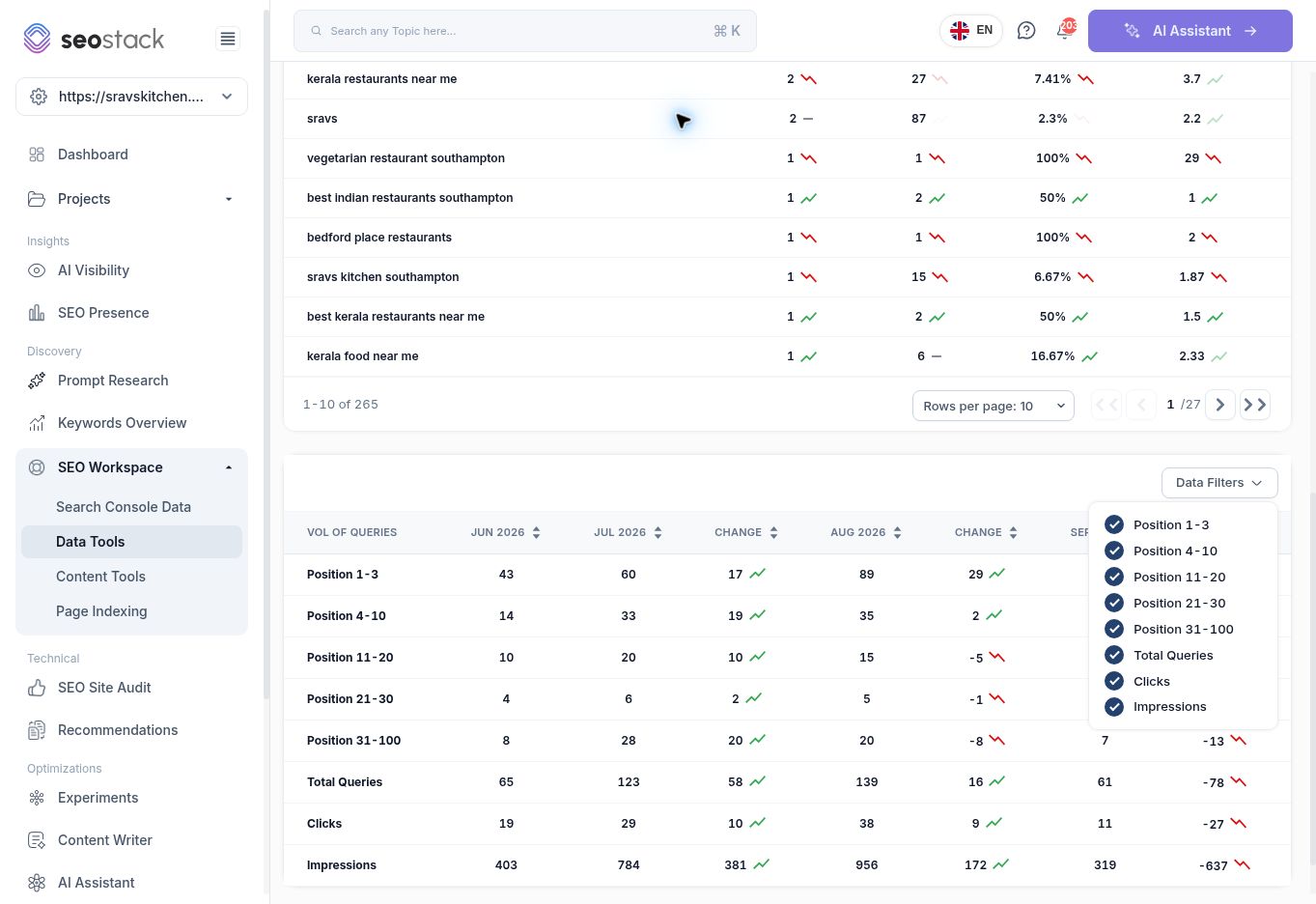 Tabella dati mensile di URL Query Count con Data Filters aperto.
Leggere le fasce di posizione e i trend
Il grafico e i controlli dei dati espongono Position 1–3, 4–10, 11–20, 21–30, 31–100, Total Queries, Clicks e Impressions. La tabella inferiore include i conteggi e le colonne Change tra i periodi.
Usa Data Filters per controllare quali serie compaiono in quella tabella. Esamina la copertura totale insieme alle fasce di posizione: più query in posizioni deboli possono aumentare l'esposizione senza generare subito molti clic.
La tabella delle query mostra la frase di ricerca, i clic, le impression, il CTR e la posizione media. Fornisce contesto al trend aggregato. La stessa query può ricorrere in più periodi, quindi non sommare i conteggi di query dei periodi presentando il risultato come il totale di query distinte di sempre.
Esempio: analizzare una pagina dopo un aggiornamento dei contenuti
Per la pagina menu esaminata, il valore mensile di Total Queries è passato da 123 a luglio a 139 ad agosto. È un motivo per verificare se le query aggiuntive sono pertinenti e se anche i clic sono migliorati.
Controlla le righe delle query e confronta un intervallo di date coerente. Un conteggio in crescita di per sé non dimostra che un aggiornamento abbia funzionato: le nuove query potrebbero avere scarsa rilevanza commerciale o impression molto basse. Un conteggio parziale di settembre non va confrontato con un agosto completo senza tenere conto della diversa copertura.
Annotazioni e controlli di reporting
La schermata offre interruttori separati URL Annotations e Sitewide Annotations, selettori per tipo di annotazione e tipo di algoritmo, Create Annotation, View in Google Search Console, esportazioni e controlli di visualizzazione del grafico.
Usa le annotazioni per registrare il contesto dell'analisi. Un aumento coincidente non è prova di causalità. Controlla i valori effettivi dei periodi invece di confrontare per altezza linee del grafico con scale diverse.
Risoluzione dei problemi
Se arrivi alla pagina da un altro report, ricontrolla le date: il drill-down testato usava un periodo predefinito diverso. Se il grafico è rumoroso, passa a Week o Month. Se un conteggio differisce da quello di un altro strumento, verifica i limiti dei periodi, i filtri pagina attivi e se gli strumenti usano la stessa definizione di conteggio query prima di considerarlo un errore.
Altro in Strumenti per i dati
Query Row Count Tool: confronta la copertura delle query tra le pagine
Individua le pagine con un'ampia copertura di query e identifica i casi in cui l'esposizione non genera clic.
LeggiURL Query Intent Tool: comprendere l'intento dietro le query di una pagina
Analizza come le categorie di intento delle query cambiano insieme a clic e impressioni.
LeggiQuery Discovery Tool: esplora frasi di ricerca e opportunità di intento
Usa il query explorer per esaminare i segmenti di intento e selezionare una rosa di ricerche rilevanti.
LeggiPotenziale di clic per CTR: modella i clic a diversi tassi di click-through
Stima gli scenari di clic utilizzando le impressioni osservate e ipotesi di CTR fisse.
Leggi