Come usare lo strumento Task Manager in SEO Stack
Una panoramica su come utilizzare gli strumenti di gestione delle attività in SEO Stack.
Apri Projects → Task Manager per il sito su cui stai lavorando. Questa guida utilizza un unico lavoro come esempio: rivedere le performance di ricerca di /marketplace dopo un’annotazione di baseline. Creerai un gruppo per l’attività, assegnerai un responsabile e una scadenza, la individuerai nel calendario e salverai il metodo di confronto per il team.
 image
Overview — controlla cosa richiede attenzione
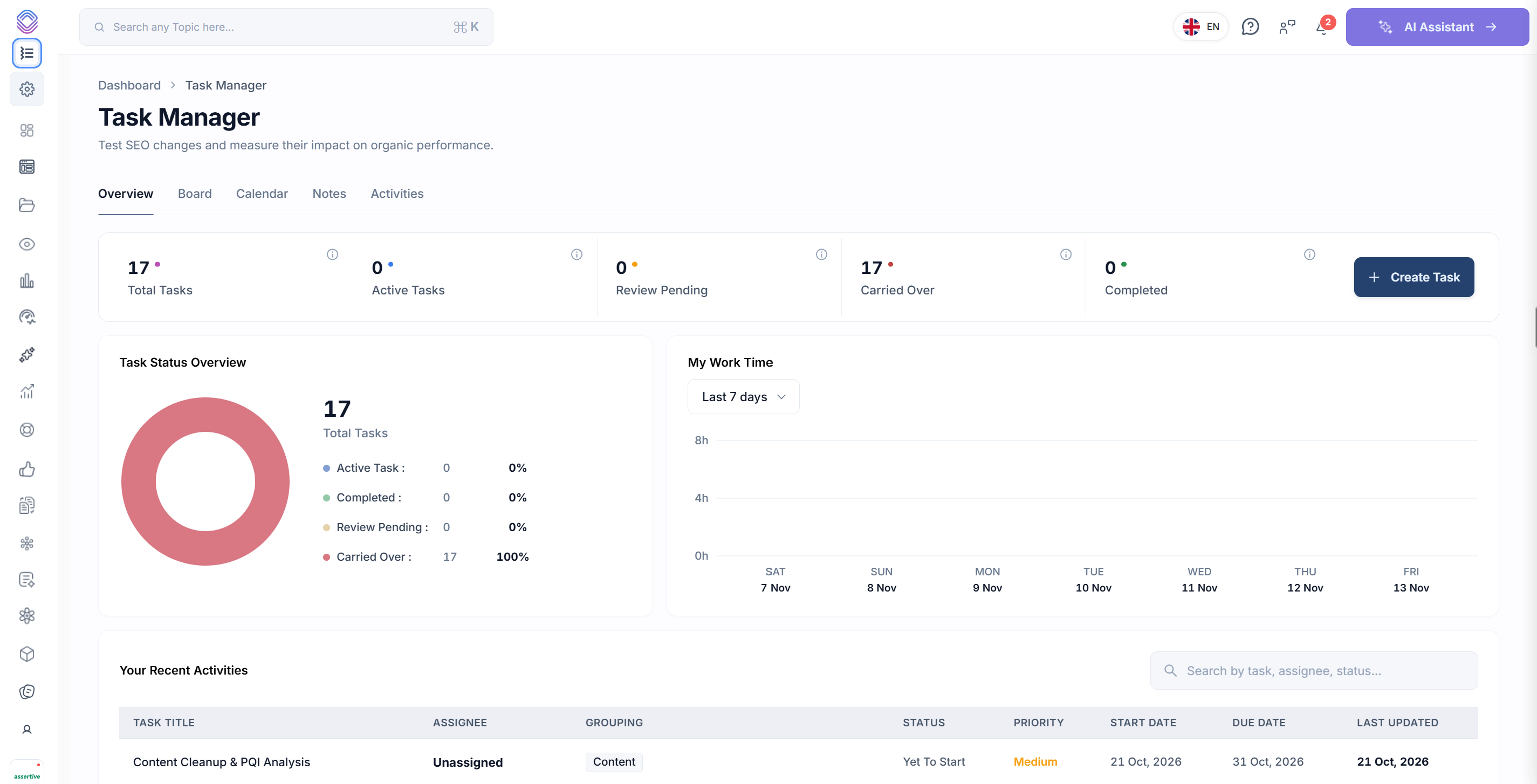
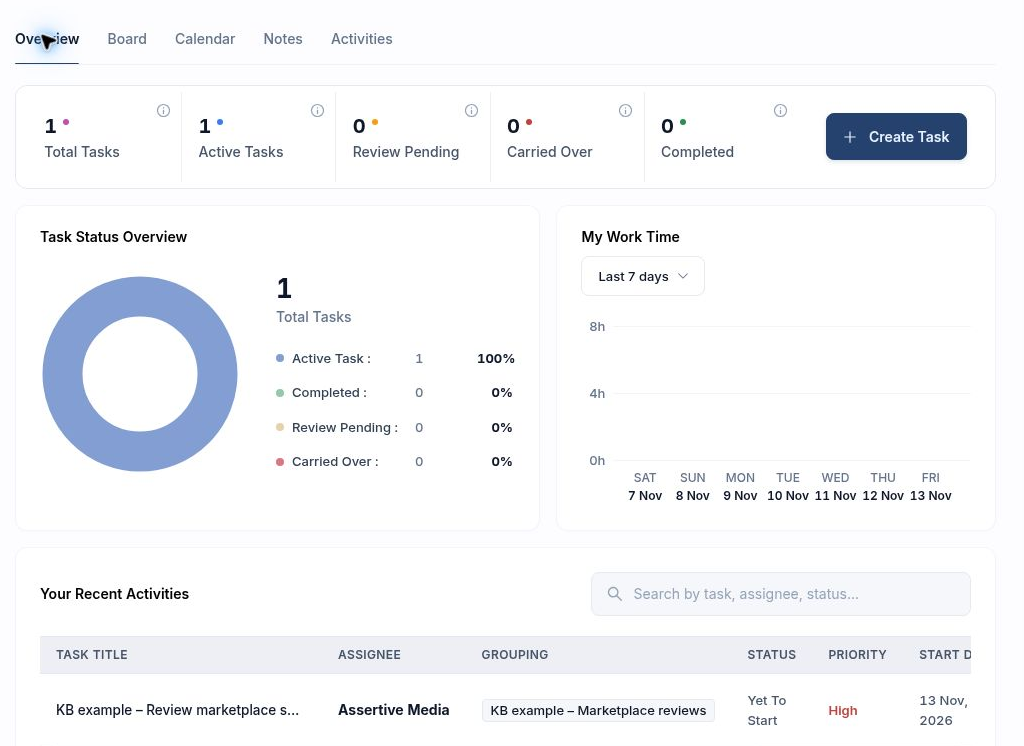
Usa Total Tasks per vedere il volume di lavoro del progetto. Active Tasks, Review Pending, Carried Over e Completed mostrano come quel lavoro è distribuito. Se diverse attività sono in attesa di revisione, apri Board e filtra per stato per individuarle. Task Status Overview fornisce conteggi e percentuali.
My Work Time rappresenta le ore registrate nel periodo selezionato. La data di inizio e la scadenza di un’attività ne descrivono la pianificazione. Non inseriscono ore in questo grafico. In Your Recent Activities, cerca per attività, assegnatario o stato, oppure seleziona View All per l’elenco completo delle attività.
 image
Overview dopo aver aggiunto l’attività di revisione marketplace.
Crea un gruppo per attività correlate
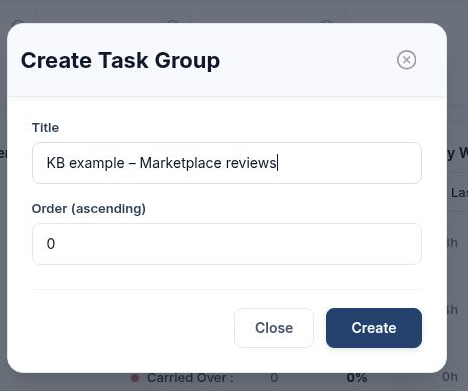
Su Board, seleziona Create Group. Puoi crearne uno anche all’interno del modulo dell’attività, in Add A Group → Create Group. Inserisci un Title descrittivo. Qui abbiamo usato “KB example – Marketplace reviews” in modo che i lavori futuri sulla stessa revisione restino insieme. Order (ascending) controlla la sequenza dei gruppi, con i valori più bassi per primi. Seleziona Create.
La creazione del gruppo lo rende disponibile per la selezione. Per assegnarvi del lavoro, scegli il suo nome nel menu a tendina Add A Group dell’attività. Per trovare il lavoro già assegnato, usa Filter By Group sulla board.
 image
Create Task Group richiede un titolo e un valore di ordinamento crescente.
Crea un’attività e assegnala al gruppo
\1. Scegli Create Task e inserisci un’azione che qualcuno possa portare a termine. Il nostro esempio è “KB example – Review marketplace search performance”.
\2. In Assignees, cerca il membro del team e spunta il suo nome. Abbiamo selezionato Assertive Media. Imposta Priority su High, Medium o Low e scegli lo Status attuale. L’esempio parte con priorità High e Not Started.
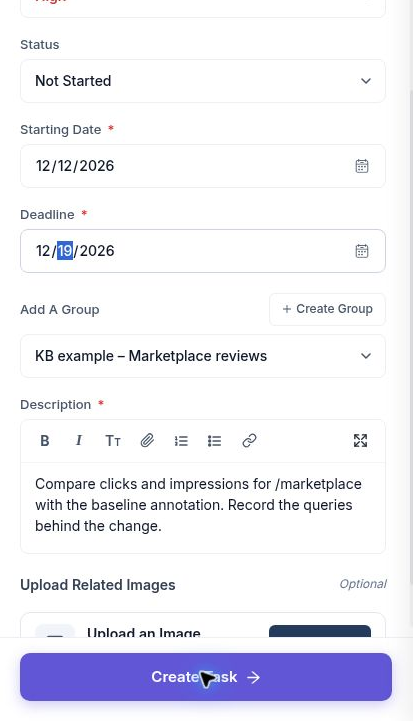
\3. Inserisci una Starting Date e una Deadline. Qui la revisione va dal 13 al 20 novembre 2026. In Add A Group, seleziona il gruppo marketplace appena creato.
\4. Usa Description per specificare l’output atteso. Qui il responsabile deve confrontare clic e impression di /marketplace con la sua baseline, quindi individuare quali query spiegano la variazione. Usa l’editor per link ed elenchi. Il caricamento facoltativo accetta PNG, JPG o PDF fino a 2 MB.
\5. Seleziona Create Task. In Board → List, verifica gruppo, priorità, scadenza e assegnatario nella riga salvata. Ripeti la selezione del gruppo per le attività successive che appartengono allo stesso lavoro.
 image
Il modulo dell’attività mostra le date selezionate, il gruppo, la descrizione e il controllo Create Task.
Board — passa tra Cards, List e Kanban
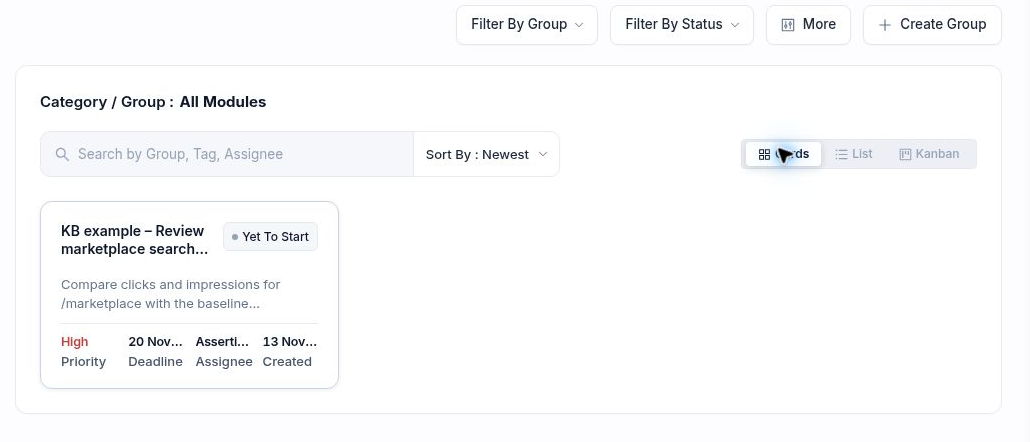
Apri Board e seleziona Cards. Una scheda dà spazio alla descrizione dell’attività insieme a responsabile, priorità e data di scadenza. È una vista utile quando devi capire il brief prima di aprire l’attività.
 image
Vista Cards della revisione marketplace.
Confronta le attività in List
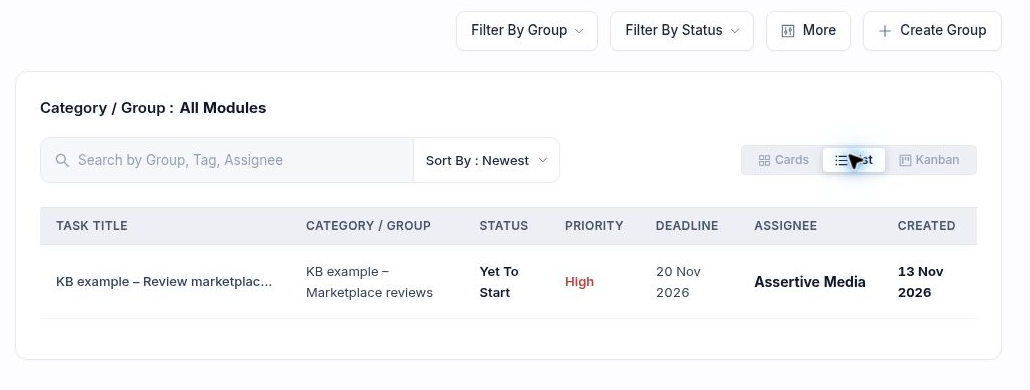
Clicca List accanto a Cards. Leggi lungo la riga per controllare titolo dell’attività, categoria o gruppo, stato, priorità, scadenza, assegnatario e data di creazione. Qui la riga conferma che Assertive Media è responsabile della revisione marketplace a priorità High e che la scadenza è il 20 novembre. Usa il menu di ordinamento sopra i risultati per cambiare l’ordine visualizzato.
 image
List colloca assegnazione e scadenza sulla stessa riga.
Segui il lavoro con Kanban
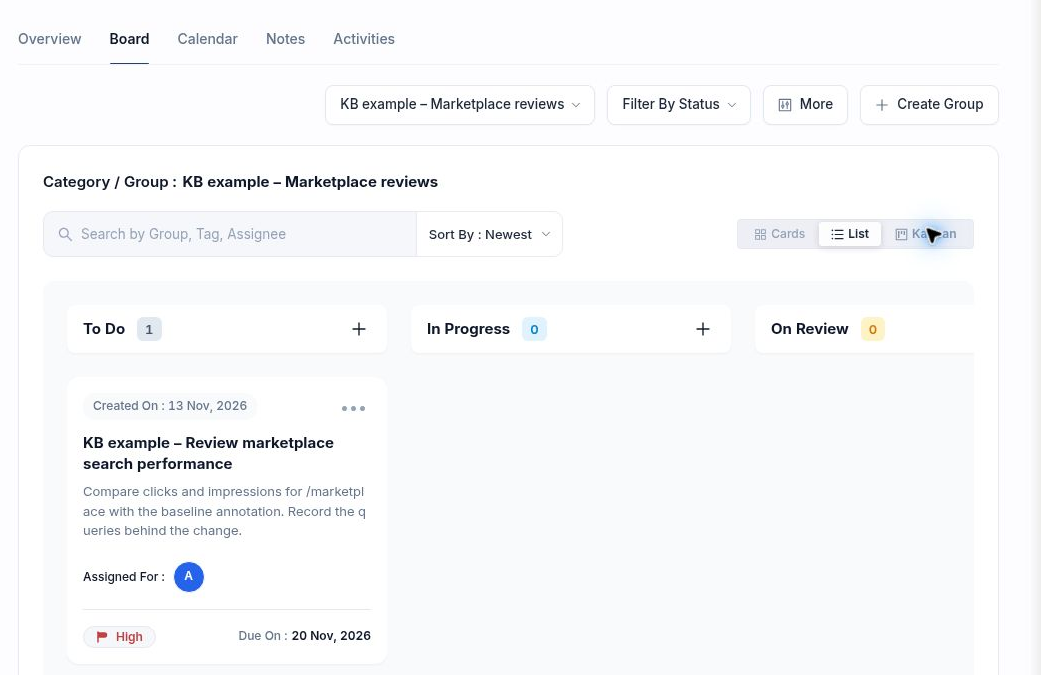
Clicca Kanban per raggruppare le schede per fase del flusso di lavoro. La board include To Do, In Progress, On Review, Completed e Rejected. La stessa attività che in List è etichettata “Yet To Start” compare in To Do. Cambiare layout mantiene assegnazione e scadenza. Il conteggio sopra ogni colonna mostra quanto lavoro si trova in quella fase.
 image
La revisione marketplace salvata compare nella colonna To Do.
Applica filtri per restringere la board
Usa Filter By Group e seleziona il gruppo marketplace. L’etichetta Category / Group conferma la selezione. Usa Filter By Status quando vuoi vedere solo il lavoro in una determinata fase. Il campo di ricerca accetta un gruppo, un tag o un assegnatario.
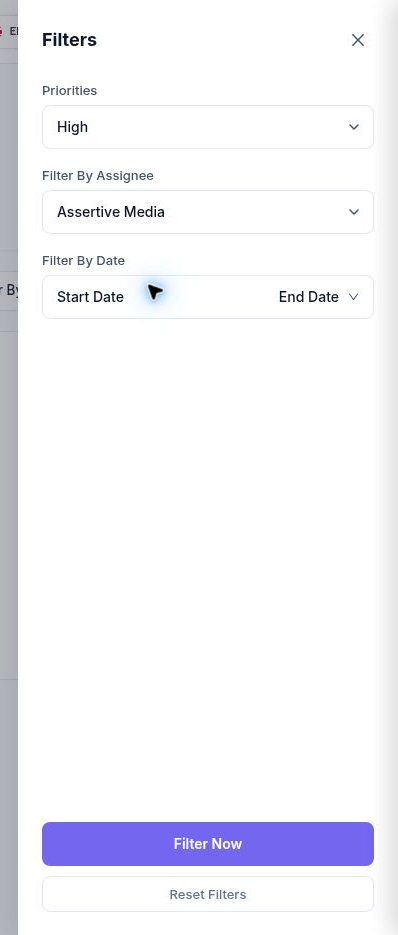
Per una domanda più specifica come “Quali attività ad alta priorità sono assegnate ad Assertive Media?”, apri More, scegli High in Priorities e Assertive Media in Filter By Assignee, quindi clicca Filter Now. Puoi impostare anche una data di inizio e una di fine. Usa Reset Filters nel pannello quando vuoi ampliare di nuovo i risultati. Se un’attività non compare, controlla anche i controlli di gruppo e stato.
 image
Il pannello More con priorità High e Assertive Media selezionati.
Calendar — guarda quando è pianificato il lavoro
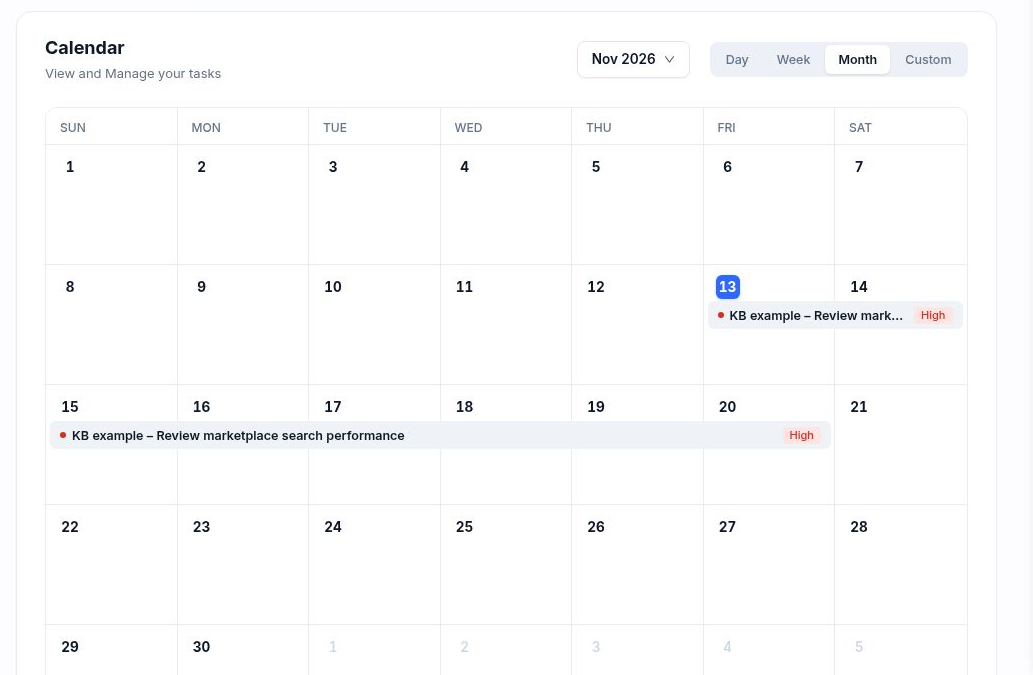
Apri Calendar e usa il selettore del mese per arrivare a novembre 2026. Month mostra la pianificazione complessiva. L’attività marketplace copre il 13–20 novembre, quindi compare su più date. Seleziona una cella di data vuota per iniziare a creare un’attività per quel giorno.
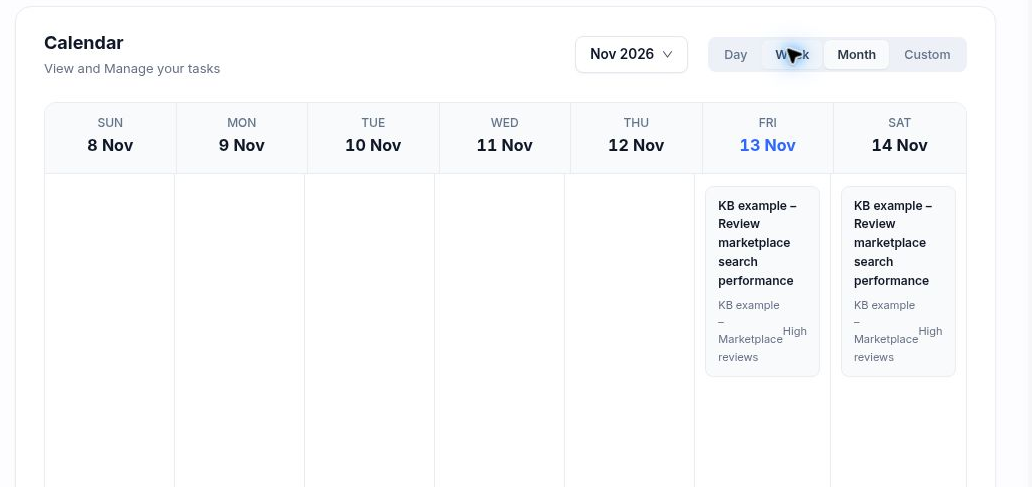
Passa a Week per vedere le attività insieme ai relativi gruppi e priorità per la settimana visualizzata. Day restringe la vista a un singolo giorno e Custom permette di scegliere un intervallo di reporting.
La vista Month colloca la revisione marketplace nelle date coperte dalla sua pianificazione.
 image
La vista Week mostra attività, gruppo e priorità nei giorni pianificati.
 image
Notes — salva il metodo di revisione
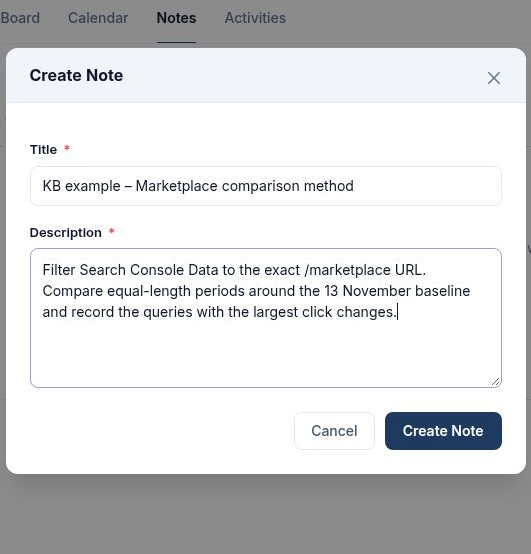
Apri Notes → Create Note. Inserisci un Title riconoscibile in futuro e aggiungi il metodo, la decisione o la ricerca in Description. Entrambi i campi sono obbligatori. Per questo progetto abbiamo salvato “KB example – Marketplace comparison method”, con le istruzioni per filtrare Search Console Data sull’URL esatto, confrontare periodi di uguale durata e registrare le query con le maggiori variazioni di clic.
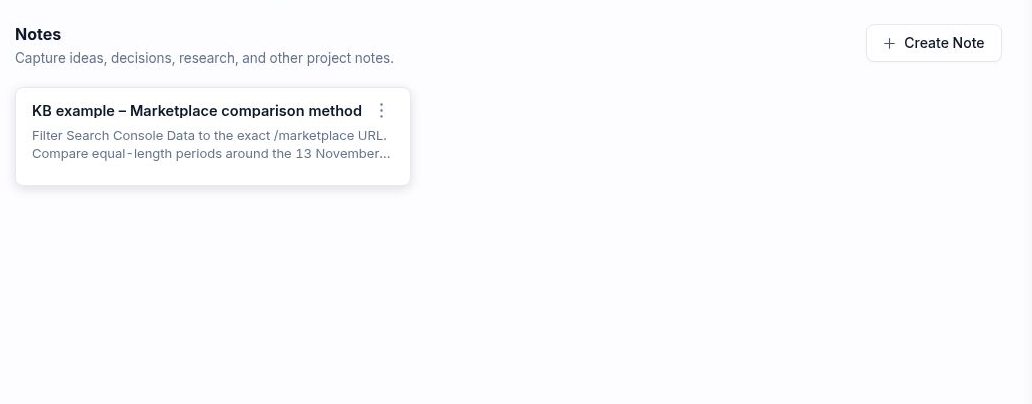
Seleziona Create Note e controlla la nuova scheda in Notes. La nota appartiene al progetto. Il gruppo, il responsabile e la scadenza per svolgere questa revisione si trovano nell’attività.
 image
Il modulo della nota contiene il titolo e il metodo di confronto.
 image
Il metodo salvato compare come nota di progetto.
Activities — trova l’ultimo record dell’attività
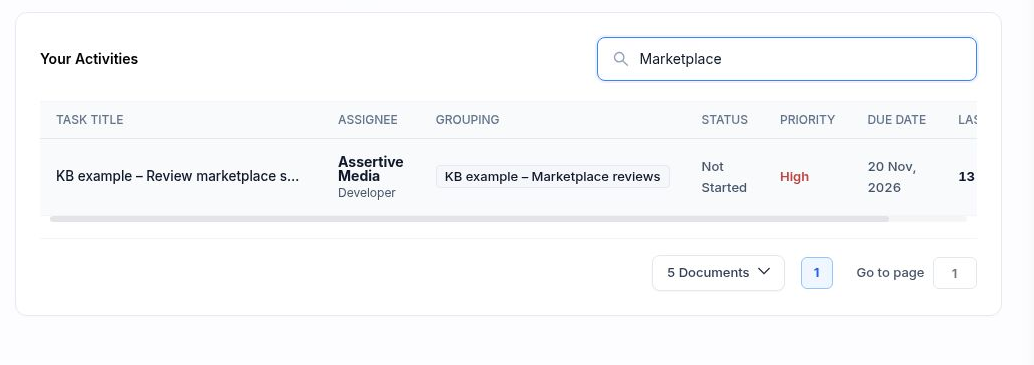
Apri Activities e digita Marketplace nel campo di ricerca. La riga corrispondente mostra titolo, assegnatario, raggruppamento, stato, priorità, data di scadenza e ultimo aggiornamento. In questo esempio, la riga conferma Not Started, priorità High e una scadenza al 20 novembre. Usa questa vista quando devi riportare chi è responsabile di un lavoro e quando il suo record è stato aggiornato l’ultima volta. I controlli di dimensione pagina e di paginazione sotto la tabella aiutano a scorrere un elenco più lungo.
 image
Altro in Per iniziare
Panoramica del sito: analizza le tue performance SEO e di AI visibility
Usa Website Overview per analizzare le performance di ricerca, l'AI visibility e lo stato di salute SEO, poi scegli il report giusto per la tua prossima azione.
LeggiSiti web e Dashboard: scegli un progetto ed esamina il tuo portfolio
LeggiChe cos'è SEO Stack?
Cosa fa la piattaforma, su cosa si appoggia e cosa non è.
LeggiCome funziona il data warehousing
Perché esiste la finestra di 16 mesi di Google e cosa fa SEO Stack al riguardo.
Leggi