URL Query Intent Tool: comprendere l'intento dietro le query di una pagina
Analizza come le categorie di intento delle query cambiano insieme a clic e impressioni.
URL Query Intent Tool raggruppa le query registrate per una pagina in categorie di intento e ne mostra l'andamento nel tempo. Usalo per verificare se le ricerche associate a una pagina sono coerenti con il suo scopo.
Come si usa
- Apri SEO Workspace → Data Tools → URL Query Intent Tool.
- Controlla l'URL in Search for URL. Nella schermata esaminata era selezionata la homepage per impostazione predefinita.
- Scegli il periodo di riferimento e controlla i filtri attivi sotto Expand.
- Seleziona Day, Week o Month.
- Leggi le serie di intento e la tabella sotto il grafico.
- Analizza le query effettive in Search Console Data prima di decidere cosa modificare.
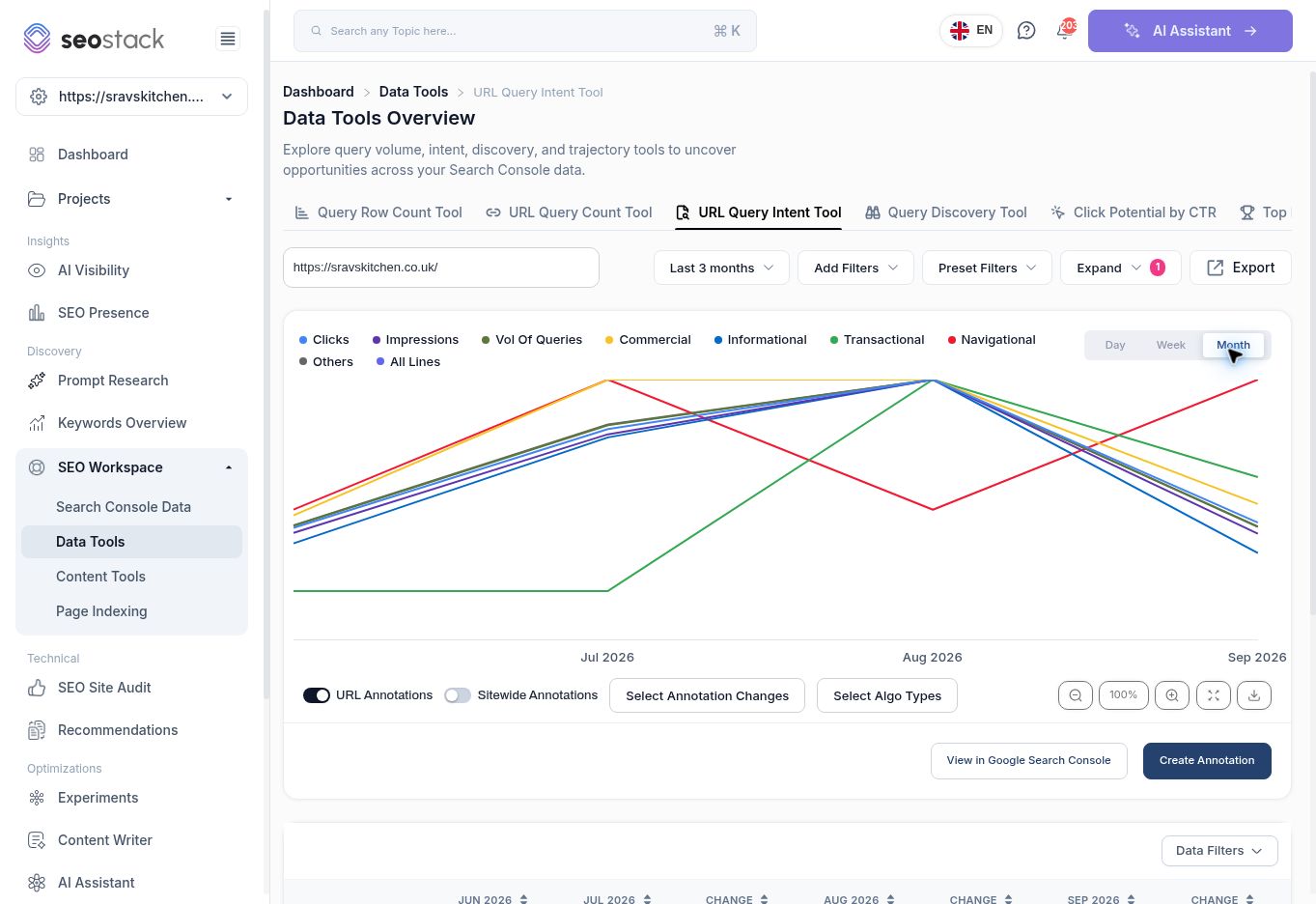 Grafico URL Query Intent nella vista mensile.
Leggere le categorie
| Categoria | Domanda tipica a cui aiuta a rispondere |
|---|---|
| Informational | Le ricerche associate a questa pagina riguardano l'apprendimento o la ricerca di una risposta? |
| Commercial | La pagina compare per ricerche che implicano valutazione o confronto? |
| Transactional | Esiste una copertura di query associata al compimento di un'azione? |
| Navigational | La pagina è associata a ricerche di una destinazione o di un brand specifico? |
| Others | Quanta parte del dataset resta fuori dalle categorie nominate? |
Si tratta di classificazioni dello strumento. Non sono un'osservazione diretta delle intenzioni di ciascun utente. Le query possono essere ambigue o avere intento misto, quindi esamina un campione delle frasi sottostanti prima di usare la classificazione in un content brief.
La schermata mostra anche Clicks, Impressions e Vol of Queries. Il volume di query indicato qui non va descritto come domanda di ricerca totale del mercato. Verifica se un conteggio aggregato di query è univoco all'interno del periodo prima di confrontarlo con un altro strumento.
Esempio: valutare una pagina commerciale
Nella vista di agosto della homepage esaminata, la tabella mostrava 23 Commercial, 27 Informational, 16 Transactional, 1 Navigational e 2.202 Others a fronte di un Vol of Queries di 2.269.
Poiché Others domina quel risultato, usare solo le categorie di intento nominate per descrivere l'intero pubblico della pagina sarebbe fuorviante. Apri le query effettive, individua i gruppi rilevanti e verifica se la pagina risponde a quelle esigenze. Non aggiungere automaticamente grandi quantità di contenuto informativo solo per modificare un rapporto.
Applicazioni pratiche
Usa questo report per confrontare il mix di query prima e dopo l'aggiornamento di una pagina, individuare un possibile disallineamento tra una landing page e le relative ricerche, o selezionare un gruppo di query per una revisione manuale dell'intento. Mantieni coerenti date e filtri.
Il report include controlli di annotazione a livello di URL/sito, Data Filters, esportazioni e un link per visualizzare i dati in Google Search Console. Usa le annotazioni come contesto e leggi i valori numerici invece di confrontare l'altezza delle linee quando le serie hanno unità diverse.
Se l'URL selezionato cambia passando da uno strumento all'altro, riseleziona l'URL desiderato prima di interpretare il grafico. Una categoria vuota o di piccole dimensioni non è la prova che il tuo sito non abbia opportunità per quell'intento.
Altro in Strumenti per i dati
Query Row Count Tool: confronta la copertura delle query tra le pagine
Individua le pagine con un'ampia copertura di query e identifica i casi in cui l'esposizione non genera clic.
LeggiURL Query Count Tool: monitora nel tempo la copertura di query di una pagina
Analizza il numero di query di una pagina, le fasce di posizione e gli andamenti del traffico.
LeggiQuery Discovery Tool: esplora frasi di ricerca e opportunità di intento
Usa il query explorer per esaminare i segmenti di intento e selezionare una rosa di ricerche rilevanti.
LeggiPotenziale di clic per CTR: modella i clic a diversi tassi di click-through
Stima gli scenari di clic utilizzando le impressioni osservate e ipotesi di CTR fisse.
Leggi