Come usare Progetti > Panoramica siti web (Visualizza le performance di tutti i progetti)
Come usare la panoramica dei siti web nella sezione progetti: è qui che puoi ottenere una visione d'insieme delle performance di tutti i progetti.
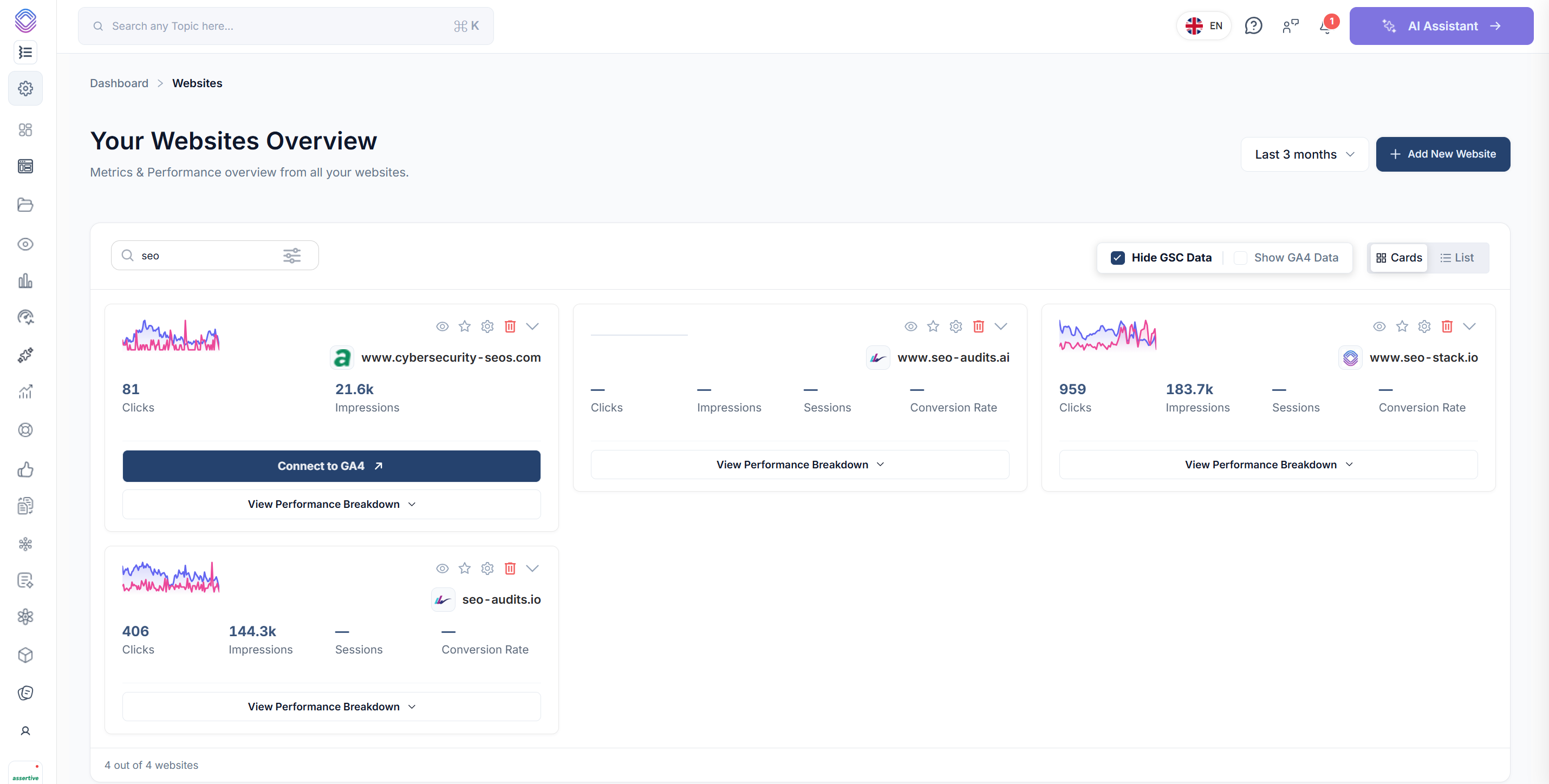
Apri Projects → Websites per rivedere le proprietà collegate. La vista Cards dedica a ogni sito lo spazio per il confronto delle performance. La vista List dispone gli stessi progetti in righe, così puoi controllare dati di ricerca, connessioni analytics e stato del fetch su tutto l'account.
Panoramica dell'interfaccia:
 image
Definisci l'ambito della tua analisi
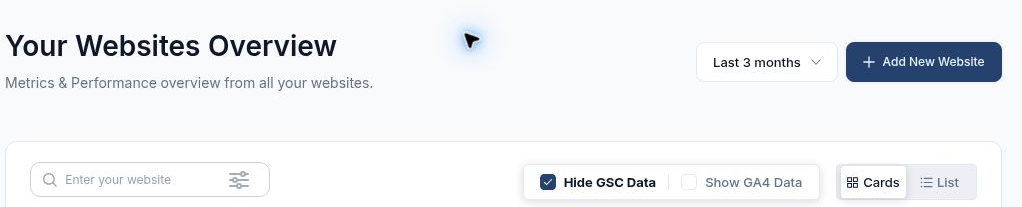
Scegli un intervallo di date in alto. Gli esempi usano Last 3 months. Digita un dominio nel campo di ricerca dei siti per restringere i progetti mostrati. Add New Website avvia la configurazione di un'altra proprietà.
I pulsanti dei dati descrivono l'azione disponibile. Hide GSC Data significa che i dati di Search Console sono attualmente visibili. Show GA4 Data porta in vista le metriche analytics dove la proprietà ha una connessione utilizzabile. Usa Cards e List accanto a questi controlli per cambiare layout.
 image
L'intervallo di date, la ricerca delle proprietà, i controlli dei dati e il cambio layout.
Usa Cards per esaminare un sito alla volta
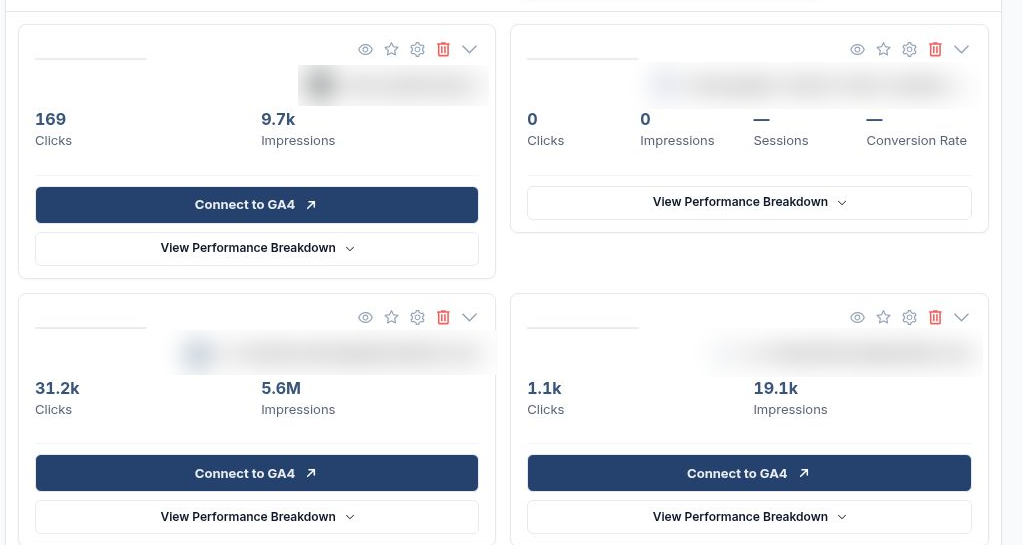
Ogni card mostra i click e le impression del sito. Le proprietà collegate possono mostrare anche le sessioni GA4 e il tasso di conversione. Un trattino indica che la vista non ha valori da mostrare. Se una card riporta Connect to GA4, usala per avviare il collegamento di analytics per quel sito.
Usa l'icona dell'occhio per visualizzare un sito, la stella per contrassegnarlo come preferito e l'ingranaggio per le impostazioni del progetto. Il controllo di eliminazione rimuove il sito. Il chevron espande o comprime i dettagli.
 image
La vista Cards mostra le metriche e le azioni disponibili per ogni progetto.
Apri il dettaglio delle performance
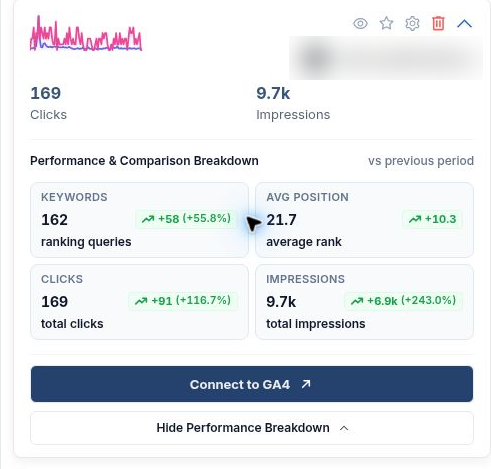
Seleziona View Performance Breakdown su una card. Leggi il valore attuale insieme alla variazione rispetto al periodo precedente. Keywords è il numero di query posizionate. Avg Position è la posizione media. Click e impression mostrano la variazione del traffico di ricerca e dell'esposizione.
In questo esempio, i click sono saliti di 91 arrivando a 169, dai 78 precedenti. Le query posizionate sono salite di 58 arrivando a 162. Le impression sono aumentate del 243% mentre i click sono aumentati del 116,7%, quindi l'esposizione è cresciuta più velocemente del traffico. Apri i dati sulle query del sito per vedere quali ricerche hanno generato le impression aggiuntive. Seleziona Hide Performance Breakdown per comprimere la card.
 image
Una card espansa mantiene il confronto con il periodo precedente accanto ai valori attuali.
Usa List per controllare il portfolio in righe
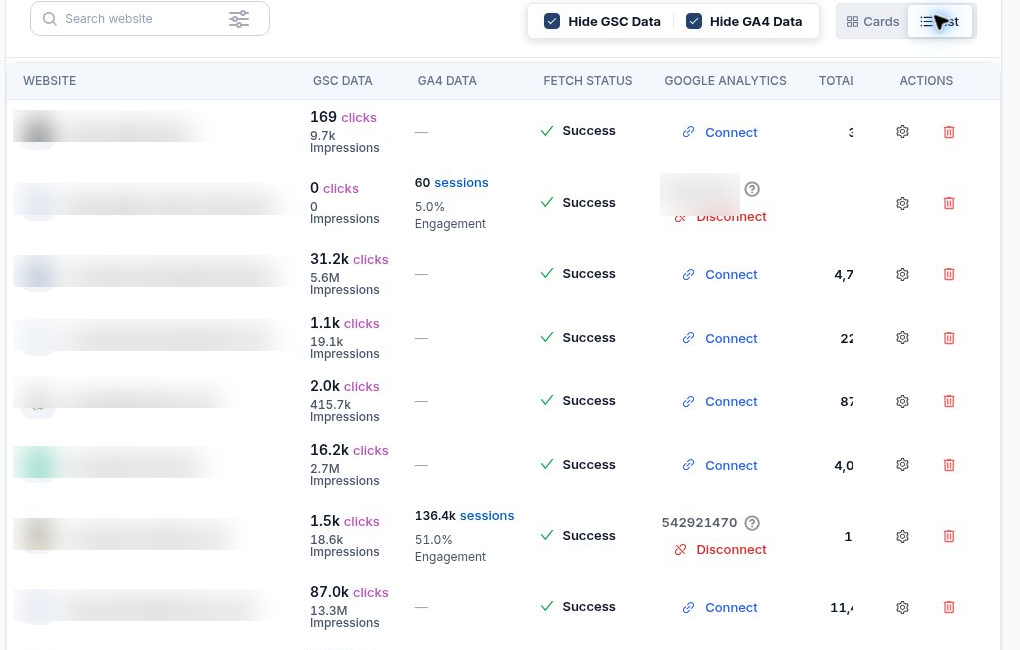
Seleziona List. Website identifica il progetto e lo apre. GSC Data raggruppa click e impression. GA4 Data mostra i dati analytics disponibili quando è attivo. Fetch Status riporta lo stato della raccolta. Un fetch riuscito può coesistere con zero click.
Google Analytics mostra il controllo della connessione separatamente dai dati di performance. Connect avvia il collegamento di una proprietà. Disconnect rimuove il collegamento esistente. Total Size In Bytes e Total Storage Count sono campi di storage distinti. Leggi le rispettive unità in modo indipendente. Created mostra la data di creazione del progetto e Actions offre impostazioni ed eliminazione. Scorri in orizzontale se le ultime colonne si estendono oltre lo schermo.
Per un controllo settimanale, usa List per individuare una connessione mancante o un calo inatteso dei click. Passa a Cards, espandi quel progetto e confronta keyword e impression nello stesso periodo. Questo distingue un problema di raccolta dati da un cambiamento che vale la pena approfondire in Search Console.
 image
Altro in Per iniziare
Panoramica del sito: analizza le tue performance SEO e di AI visibility
Usa Website Overview per analizzare le performance di ricerca, l'AI visibility e lo stato di salute SEO, poi scegli il report giusto per la tua prossima azione.
LeggiSiti web e Dashboard: scegli un progetto ed esamina il tuo portfolio
LeggiChe cos'è SEO Stack?
Cosa fa la piattaforma, su cosa si appoggia e cosa non è.
LeggiCome funziona il data warehousing
Perché esiste la finestra di 16 mesi di Google e cosa fa SEO Stack al riguardo.
Leggi