Guida all'uso degli strumenti per i dati di Google Search Console
In questa KB ti mostriamo come utilizzare gli strumenti per i dati di Google Search Console.
Cosa sono i Search Console Data?
Una guida pratica allo strumento, al significato dei numeri e a come usarli per prendere decisioni SEO.
 image
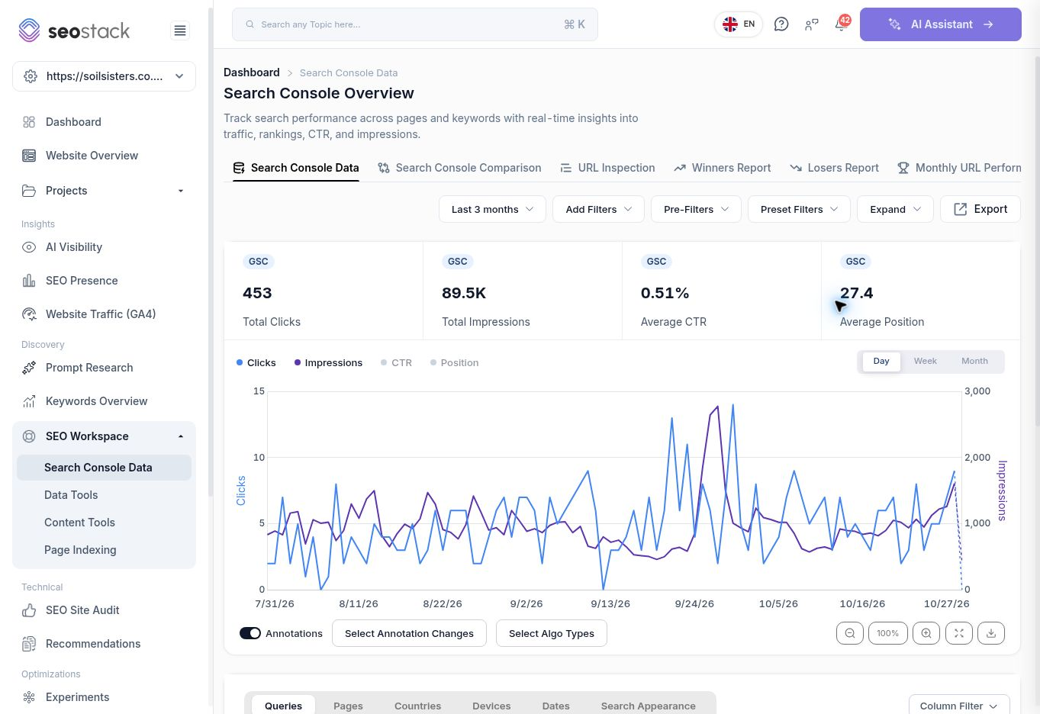
Interfaccia live: proprietà Soil Sisters, acquisizione del 30 ottobre 2026.
Search Console Data è l'area di lavoro di SEO Stack per esplorare le performance del sito collegato su Google Search Console. Puoi esaminare visibilità e clic nel tempo, scomporre il report in query e pagine, filtrare i dati e confrontare le performance con le modifiche registrate sul sito e gli eventi algoritmici.
Parti da SEO Workspace > Search Console Data. Controlla il sito indicato nella barra laterale, poi controlla l'intervallo di date sopra il grafico. L'esempio qui sopra mostra 453 clic, 89,5K impressioni, 0,51% di CTR e una posizione media di 27,4 per il periodo di tre mesi selezionato.
L'obiettivo è passare da "il traffico è cambiato" a "queste query o pagine sono cambiate, in questo periodo, ed è questo che dobbiamo analizzare". Il report fornisce le prove; l'azione successiva dipende dalla causa che individui.
Ambito: questa guida copre il report principale e il relativo flusso di confronto. Le schede correlate come Winners Report, Losers Report, URL Inspection e Monthly URL Performance sono punti di accesso visibili, non strumenti verificati separatamente in questa guida. Questa è una guida illustrata e una traccia di registrazione, non un video finito.
Cosa significano davvero i dati
Capisci le quattro metriche fondamentali prima di decidere se le performance sono migliorate.
| Metrica | Cosa significa | Come leggerla |
|---|---|---|
| Clic | Clic registrati dai risultati Google verso il sito. | I clic da ricerca non sono la stessa misurazione delle sessioni, degli utenti o dei lead di GA4. |
| Impressioni | Apparizioni registrate di un link secondo le regole di conteggio specifiche dei risultati di Google. | Descrivono la visibilità di questo sito. Non sono il volume di ricerca totale della keyword. |
| CTR | Clic diviso impressioni, moltiplicato per 100. | 20 clic / 1.000 impressioni = 2% di CTR. Confronta ricerche e segmenti simili. |
| Posizione media | Posizione media del risultato più alto per l'aggregazione considerata. | Un numero più basso è migliore, ma è una media sulle impressioni registrate, non un posizionamento fisso in tempo reale. |
Leggi le metriche insieme
Più clic con una posizione media peggiore può accadere quando un sito inizia ad apparire per molte ricerche aggiuntive in posizioni più basse. Più impressioni con un CTR più basso possono anche riflettere un mix di query in cambiamento. Nessuno dei due andamenti, da solo, dimostra un problema SEO.
Per un CTR complessivo, dividi i clic totali per le impressioni totali. Non fare una semplice media delle percentuali di riga. Allo stesso modo, non fare la media delle righe di posizione media senza i pesi sottostanti.
Usa l'esempio correttamente
La posizione media di 27,4 in evidenza non significa che ogni keyword si posiziona 27ª. Scomponi il report per query, pagina, paese o dispositivo per capire cosa contribuisce al dato complessivo. Cifre arrotondate come 89,5K sono abbreviazioni di visualizzazione, quindi i calcoli manuali che le usano possono differire leggermente dai dati non arrotondati.
Query, pagine e le altre viste
Usa ogni scheda per rispondere a una domanda diversa sullo stesso periodo di rilevazione selezionato.
 image
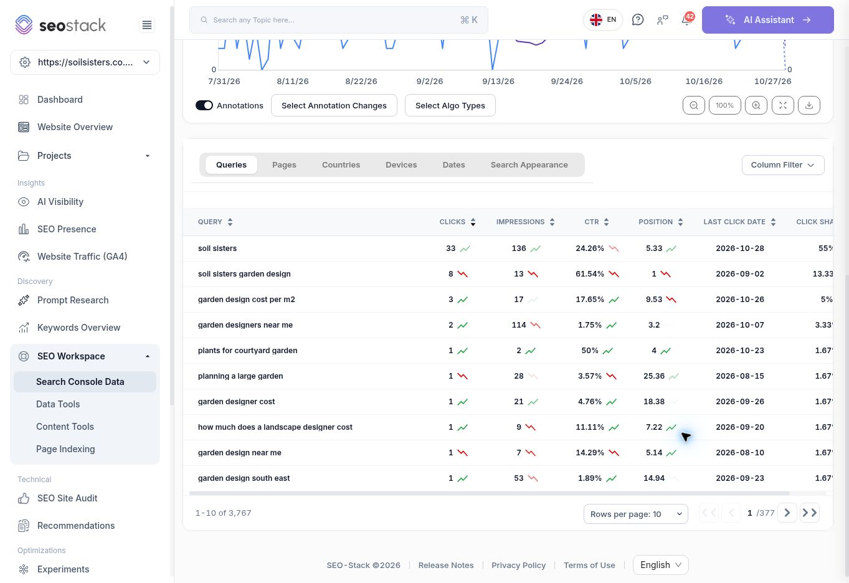
Vista Queries: termini di ricerca, metriche di performance, numero di righe e paginazione.
| Vista | Domanda a cui aiuta a rispondere |
|---|---|
| Queries | Quali ricerche rilevate stanno mostrando il sito e generando clic? |
| Pages | Quali URL rilevati stanno ricevendo visibilità e clic? |
| Countries | Da dove sono partite le ricerche? |
| Devices | Come variano le performance tra mobile, desktop o tablet? |
| Dates | Quando è avvenuto il movimento? |
| Search Appearance | Quali funzionalità dei risultati di ricerca rilevate hanno contribuito alle performance? |
In questo esempio ci sono 3.767 righe di query per il periodo di tre mesi, anche se la schermata ne mostra dieci alla volta. Usa Rows per page e i controlli di navigazione sotto la tabella. Il numero di righe di query descrive le voci di query distinte disponibili in questo report; non è il numero di ricerche né un elenco garantito di tutte le query viste da Google.
Last Click Date indica la data mostrata da SEO Stack per il clic più recente registrato su una riga in questa vista. Non stabilisce quando la pagina è stata indicizzata, pubblicata o sottoposta all'ultima scansione.
Filtra il report attorno alla domanda
Un report utile parte da un segmento definito con chiarezza, invece che da tutte le query e gli URL mescolati insieme.
 image
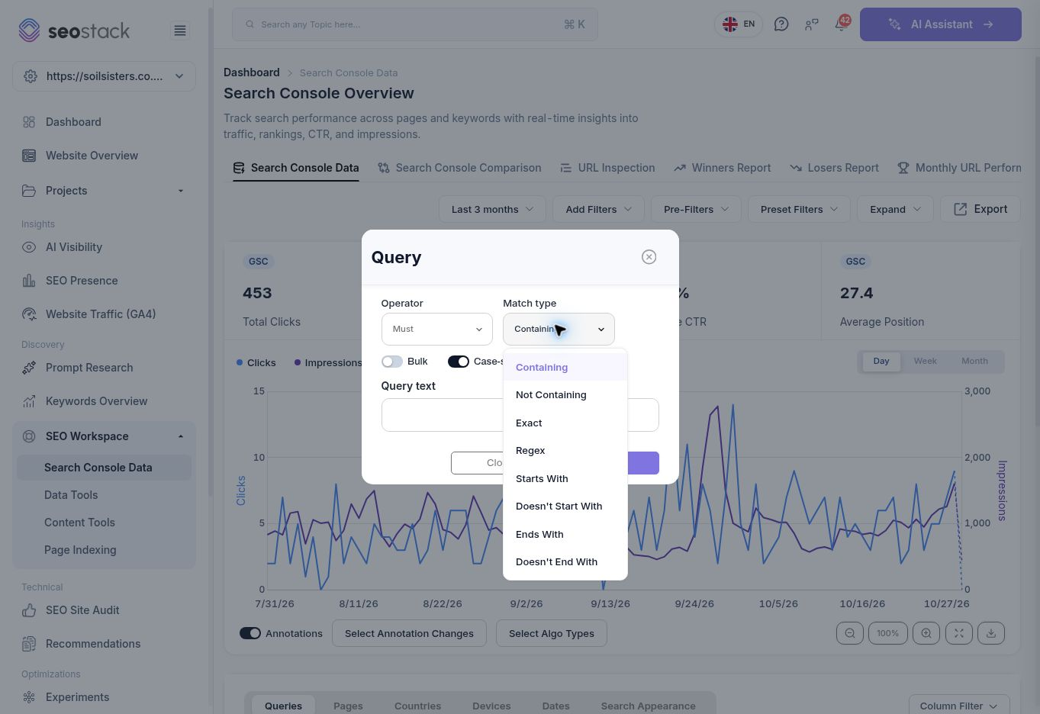
Add Filters > Query: i tipi di corrispondenza disponibili.
Apri Add Filters e scegli Query, Page, Country o Device. Nella finestra di dialogo delle query, le opzioni di corrispondenza osservate sono Containing, Not Containing, Exact, Regex, Starts With, Doesn't Start With, Ends With e Doesn't End With. La finestra espone anche i controlli Bulk e Case-sensitive.
Un filtro per query può isolare un tema come "garden design", escludere una stringa di brand o concentrarsi su una ricerca esatta. Un filtro per pagina può isolare un URL specifico o un percorso come /blogs/. I filtri per paese e dispositivo aiutano a evitare di mescolare mercati e comportamenti dei dispositivi.
Pre-Filters offre pattern di URL come le varianti con slash finale e WWW, oltre alle scorciatoie per query Informational, Navigational, Transactional e Commercial. Tratta le etichette di intento come segmenti di partenza utili e controlla i termini effettivi. Preset Filters apre una libreria di filtri riutilizzabili con controlli per i gruppi e per la creazione di nuovi preset.
Expand mostra i filtri attivi; il filtro query testato poteva essere rimosso con Clear. Controlla i filtri attivi prima di citare i totali. Filtri diversi possono cambiare quali dati sottostanti vengono inclusi. Il menu Operator mostrava Must; questa guida non presume una logica multi-filtro non testata.
Usa i filtri per trovare opportunità SEO
Separa la domanda di brand dalla visibilità tematica, poi analizza le ricerche con un valore commerciale concreto.
 image
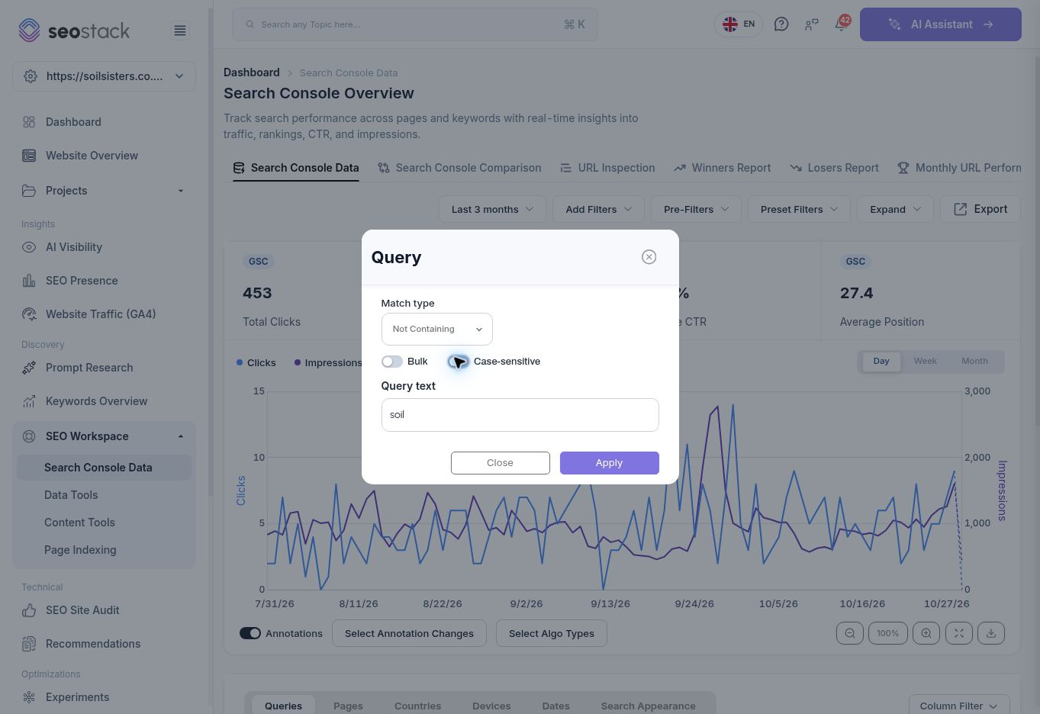
Esempio testato: Query > Not Containing > soil, con case sensitivity disattivata.
1. Apri Add Filters > Query. Scegli Not Containing, inserisci una stringa di brand e verifica l'impostazione Case-sensitive. Clicca Apply. In questa dimostrazione, escludere "soil" ha rimosso dalla tabella delle query i termini evidentemente legati a Soil Sisters.
2. Consideralo una dimostrazione, non un classificatore di brand completo. "Soil" potrebbe escludere legittime ricerche di giardinaggio non brand. Per un report di produzione, costruisci un elenco verificato di nomi di brand reali, errori di ortografia e varianti, poi valida le righe rimanenti.
3. Esamina le query rilevanti con visibilità e pochi clic. Confronta posizione, paese, dispositivo e intento. "Garden designers near me" mostrava 114 impressioni e due clic nell'esempio a tre mesi: vale la pena approfondire, ma le prove sono troppo poche per una previsione affidabile.
4. Analizza la landing page corrispondente, il suo risultato di ricerca e i competitor prima di intervenire. Verifica se la pagina risponde alla query, se il title comunica accuratamente il suo valore e se le funzionalità di ricerca influenzano il comportamento di clic. Impressioni alte e CTR basso, da soli, non spiegano la causa.
Scenario opzionale: impressioni × un miglioramento plausibile del CTR danno una stima dell'opportunità in clic. Per 10.000 impressioni e un miglioramento di un punto percentuale, sono 100 clic in più. È uno scenario basato su ipotesi, non una previsione dello strumento né una promessa.
Confronta i periodi nel modo giusto
Usa Search Console Comparison per capire cosa è cambiato, e tieni visibili le etichette dei periodi.
 image
Il menu delle date di confronto offre confronti con il periodo precedente, anno su anno e personalizzati.
Apri la scheda Search Console Comparison. Clicca sul pulsante della data di confronto. Il menu live offriva 7 giorni, 28 giorni, 3 mesi, 6 mesi e 12 mesi rispetto al periodo precedente o anno su anno, più intervalli di date personalizzati.
Scegli un confronto che risponda alla tua domanda. I periodi consecutivi aiutano a indagare un movimento recente. Le viste anno su anno aiutano a verificare una spiegazione stagionale. Controlla che la durata dei periodi sia uguale, il mix di giorni della settimana, i filtri e la disponibilità dei dati; escludi i giorni recenti incompleti da un'analisi definitiva.
Nell'esempio live a sei mesi, il sito ha registrato 773 clic contro 622, un guadagno di 151 o circa il 24,28%. Quel miglioramento complessivo non significava che ogni pagina fosse migliorata. Passa da Queries a Pages per vedere i singoli contributi.
La tabella di confronto mostra i valori del periodo corrente, quelli del periodo precedente e le differenze per clic, impressioni, CTR e posizione. Column Filter ti permette di mostrare o nascondere questi campi. Semplifica la tabella lasciando le metriche rilevanti per la domanda a cui stai rispondendo.
Individua e quantifica i gap di clic
Parti dalle perdite assolute più consistenti. Una variazione percentuale elevata su una base minima può distrarre dal contributo reale.
 image
Confronto delle pagine, ordinato per Clicks (Difference) per portare le perdite in cima.
Flusso di lavoro: apri Comparison > conferma i due periodi > seleziona Pages > clicca sull'intestazione di colonna Clicks (Difference). Verifica che i valori più negativi siano in cima; inverti l'ordinamento se necessario. Ripeti per Queries per individuare le ricerche dietro al movimento.
| Esempio osservato | Precedente | Attuale | Differenza |
|---|---|---|---|
| Homepage / | 274 | 203 | -71 |
| /blogs/gardens-to-visit/ | 40 | 6 | -34 |
| Articolo Winter garden revival | 20 | 1 | -19 |
Queste tre righe hanno perso 124 clic complessivi. Questa è la loro perdita lorda, non un calo di 124 clic a livello di sito: nel complesso il sito ha guadagnato 151 clic perché i guadagni altrove hanno compensato le perdite. Per calcolare la quota di un tema su tutti i clic persi, dividi le sue perdite per la somma di tutte le differenze negative nello stesso ambito del report. Includi ogni riga di risultato, non solo questa prima pagina.
Per pagine con nomi stagionali come un articolo su un giardino invernale, ripeti il confronto anno su anno prima di definire la perdita un problema di ranking. Per pattern più ampi, raggruppa gli URL interessati per servizio, argomento, directory o template ed esamina ciascun gruppo.
Capire perché i clic sono cambiati
La colonna della differenza individua il movimento. Le altre metriche ti aiutano a decidere cosa controllare dopo.
| Pattern | Possibile spiegazione da verificare | Indagine successiva |
|---|---|---|
| Clic in calo; impression in calo; posizioni sulle query corrispondenti stabili | Domanda inferiore o meno ricerche pertinenti servite. | Controlla stagionalità, copertura delle query e trend di mercato. |
| Clic in calo; posizioni sulle query corrispondenti peggiori | Visibilità di ranking ridotta. | Esamina le landing page interessate, i competitor e le modifiche tecniche o di contenuto. |
| Clic in calo; impression stabili o in crescita; CTR in calo | Mix di query diverso o comportamento di clic cambiato. | Segmenta per dispositivo/paese/query; esamina title, intento e i risultati di ricerca reali. |
| Una pagina perde; un'altra guadagna su query simili | Possibile sostituzione di URL o cannibalizzazione. | Controlla l'allocazione query-URL, i canonical e quale pagina dovrebbe posizionarsi. |
| Molti URL perdono insieme | Potenziale problema condiviso o cambiamento ampio. | Controlla template, indicizzazione, deployment e tempistiche degli update. |
Un esempio pratico da questo report
La homepage aveva 3.171 impression contro 2.858, ma i clic sono scesi da 274 a 203. Il CTR è passato dal 9,59% al 6,4%, mentre la posizione media è peggiorata da 20,32 a 35,81. Questo rende il mix di query e la visibilità di ranking controlli successivi sensati; non dimostra un problema di title né una penalizzazione algoritmica.
Usa un filtro di pagina per isolare la homepage, poi analizza Queries. Confronta le stesse query tra i due periodi e controlla i dispositivi e i paesi rilevanti. Una media a livello di sito può cambiare semplicemente perché è cambiato il mix di impression.
Trasformare l'indagine in un task
Registra la pagina interessata, il gruppo di query, la perdita assoluta, le metriche di supporto, la causa sospetta e le prove necessarie. Dai priorità alle perdite commercialmente rilevanti e correggi il problema accertato. Valuta lead o ricavi separatamente in GA4 prima di presumere che ogni clic recuperato abbia lo stesso valore di business.
Queste sono ipotesi diagnostiche, non regole automatiche. Google raccomanda di esaminare i gruppi di pagine/query interessati e i trend di domanda più ampi quando si indagano variazioni di traffico. [5]
Registrare le modifiche al sito con le annotation
Un'annotation rende visibile lo storico delle modifiche quando torni a valutarne l'esito.
 image
Comparison > Add Annotation: Details, Changes e Metrics & Task.
Nella vista di confronto testata, clicca su Add Annotation. In Details, il form prevede URL, una Date obbligatoria, Authors e una Description. Usa la data di implementazione reale e gli URL interessati. Spiega esattamente cosa è cambiato, invece di scrivere “miglioramenti SEO”.
In Changes, seleziona le categorie pertinenti. Il form attivo mostrava 44 tipi, tra cui Title & Meta Changes, Internal Link Improvements, Content Refresh, Redirect Changes e Site / Domain Migration.
In Metrics & Task, i campi baseline opzionali includono Content Score, Majestic Trust Flow, AHREFS RD Count e Internal Link Count, oltre a un selettore Linked Task. Inserisci solo valori che hai misurato. Sono baseline di supporto, non metriche di ranking di Google né misurazioni verificate automaticamente.
Una buona descrizione potrebbe essere: “Aggiornati il title e gli esempi di prezzo della pagina sui costi di progettazione giardini; aggiunti tre link interni da pagine di servizio pertinenti.” Il form offre anche un'opzione di avviso via email. Sceglila solo se la vuoi. Esamina il form, poi usa l'azione finale Add Annotation quando registri una modifica reale.
Limite della dimostrazione: il form e le sue schede sono stati esaminati e poi chiusi. Nessuna annotation fittizia, baseline o avviso email è stato salvato sulla property attiva.
Valutare il lavoro rispetto al trend
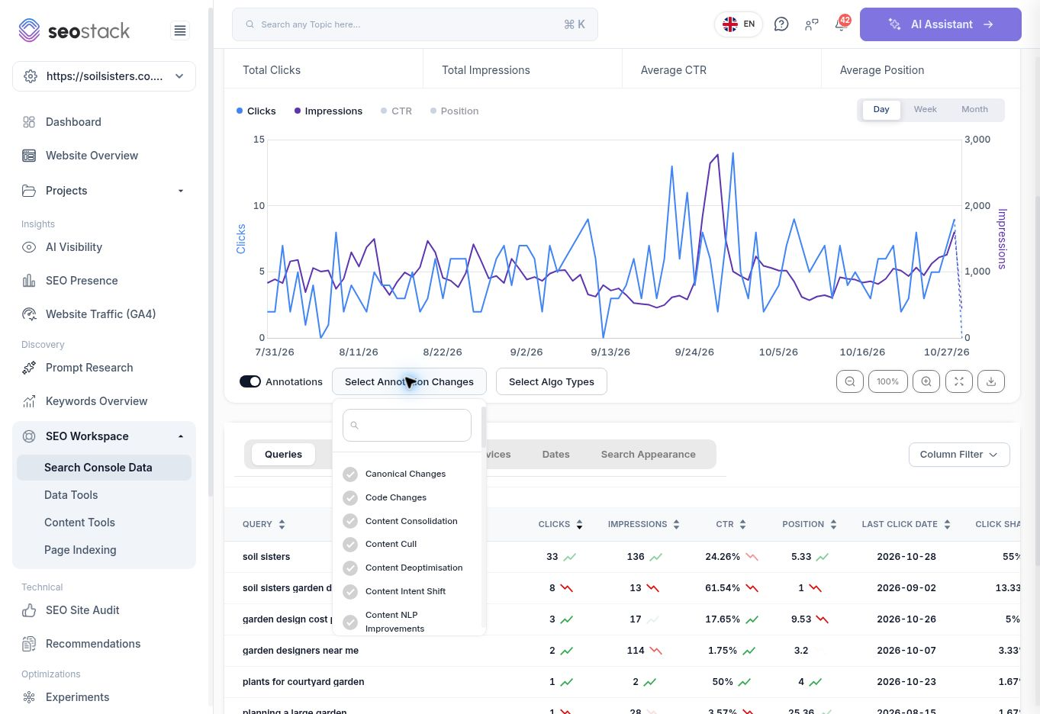
Usa i controlli delle annotation per ridurre il rumore e confrontare la pagina o il gruppo corretto prima e dopo l'implementazione.
 image
Interruttore Annotations e menu Select Annotation Changes sotto il grafico.
1. Attiva Annotations sotto il grafico. Apri Select Annotation Changes e scegli le categorie pertinenti al lavoro svolto, come link interni o content refresh. Questo controllo filtra i tipi di marcatori di modifica visualizzati.
2. Seleziona un intervallo di date che copra un periodo baseline e un periodo di follow-up sensati. Filtra il report sull'URL o sul gruppo di pagine interessato e mantieni lo stesso ambito su entrambi i lati del confronto.
3. Esamina i trend di clic, impression, CTR e posizione sulle query corrispondenti dopo la modifica. Lascia a Google il tempo di rilevare ed elaborare la modifica; scegli la finestra di revisione in base al volume di dati e alla natura del lavoro, invece di presumere un esito universale a sette giorni.
4. Verifica cos'altro è successo: core update, stagionalità, pagine concorrenti, rilasci e nuovi contenuti. Dove possibile, confronta con pagine simili non modificate. Più modifiche nella stessa data rendono più difficile separare gli effetti individuali.
Un aumento dopo un'annotation è una correlazione. L'annotation ti dice quando qualcosa è stato registrato; non dimostra che la modifica abbia causato l'aumento. Usa la timeline per organizzare le prove e decidere se mantenere, migliorare o approfondire il lavoro.
Usare le sovrapposizioni dei core update
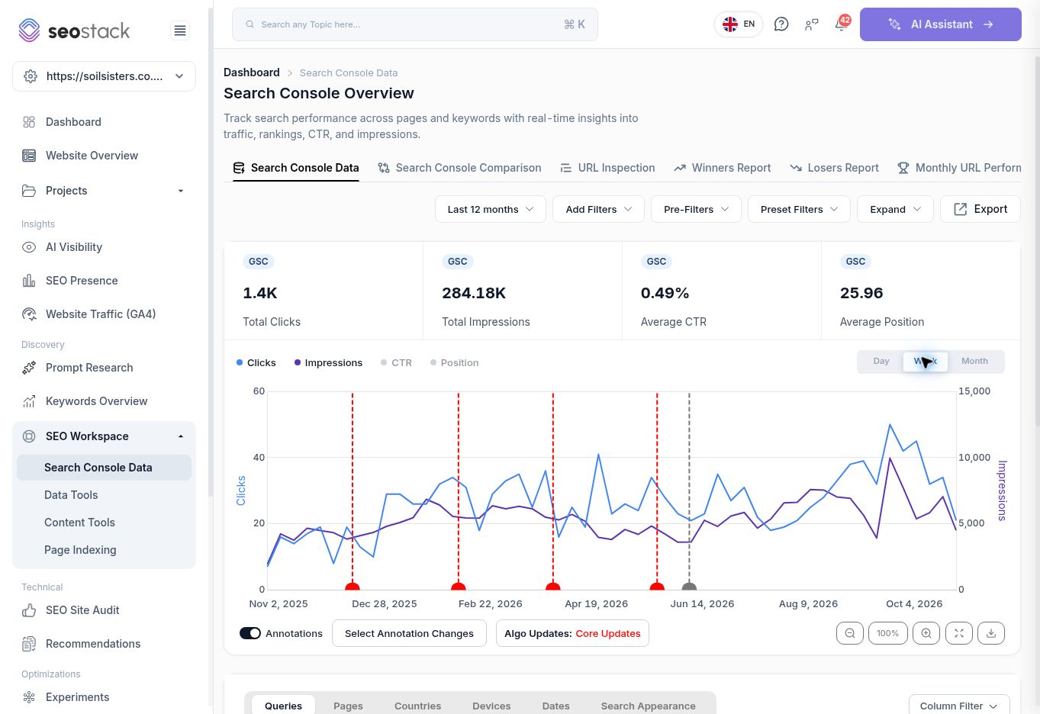
Allinea il movimento delle performance con gli eventi algoritmici, poi verifica la spiegazione invece di dare per scontato un nesso causale.
 image
Ultimi 12 mesi, grafico settimanale, Core Updates selezionato. I marcatori rossi degli eventi sono visibili.
Sotto il grafico, apri Select Algo Types e seleziona Core Updates. Chiudi il menu e scegli un intervallo di date che includa l'evento. L'esempio testato usava Last 12 months e Week. Uno screenshot separato del menu mostra la selezione Core Updates esplicitamente attivata.
Altre categorie visibili includevano Spam Updates, Review Updates, Helpful Content Updates, Link Spam Updates, AI Overview Rollout, Indexing Issues e &num=100 Removal. Sono categorie di eventi del prodotto; la loro presenza non significa che ogni categoria sia applicabile alla property o al periodo selezionati.
Cerca movimenti prolungati attorno all'evento e identifica quali pagine o query sono cambiate. Conferma le date ufficiali di inizio e completamento dell'update nel Search Status Dashboard di Google. I marcatori forniscono contesto; questa guida non ha verificato in modo indipendente il catalogo delle date degli eventi del prodotto.
Google raccomanda di confermare che un core update sia terminato, attendere almeno una settimana intera dopo il completamento e poi confrontare una settimana post-update appropriata con una settimana precedente al rollout. Esamina le pagine e le query interessate prima di apportare modifiche estese. [6]
Mantieni visibili le annotation in modo che un rilascio interno non venga scambiato per l'effetto di un update. Usa Day per esaminare le tempistiche e Week o Month per vedere il trend più ampio. Una semplice sovrapposizione visiva non è prova di una penalizzazione algoritmica.
Avvertenze sui dati che evitano conclusioni sbagliate
Avere più dati accessibili è prezioso. Comprenderne l'ambito è altrettanto importante quanto il numero di righe.
Perché i totali delle query possono non coincidere con i clic principali
Google trattiene alcune stringhe di query per motivi di privacy, mentre i totali non filtrati del grafico possono includerne l'attività. I filtri sulle query modificano l'ambito disponibile, quindi i totali filtrati brand e non-brand possono non ricomporre il dato principale non filtrato. Anche i limiti di righe della sorgente e aggregazioni diverse possono influire sulla riconciliazione. Il warehousing non rivela stringhe di query che Google non fornisce mai. [2, 3]
Pagine, canonical e aggregazione
Google attribuisce generalmente le performance all'URL canonical selezionato. L'aggregazione per property e per pagina conteggia la visibilità in modo diverso, quindi il totale o la media di una tabella di pagine non deve necessariamente coincidere con il dato a livello di property. Controlla la dimensione e i filtri selezionati prima di considerare una discrepanza come un difetto. [2, 4]
Mancante e zero non sono la stessa cosa
Una riga di confronto con posizione precedente 0 e nessuna impression precedente non va interpretata come un posizionamento reale pari a zero, né come una caduta dalla posizione zero. Può rappresentare osservazioni non disponibili in quel periodo. Verifica se l'URL esisteva, se i dati erano disponibili e come il report rappresenta i valori mancanti.
Date dei report e aggiornamento dei dati
Usa i dati più recenti completamente disponibili e le date mostrate dallo strumento. La vista delle query a tre mesi acquisita includeva date di ultimo clic fino al 28 ottobre, mentre l'acquisizione è avvenuta il 30 ottobre. Questa osservazione non stabilisce un ritardo di ingestione fisso né garantisce che ogni fonte fosse ugualmente aggiornata.
Il Click Share richiede che se ne definisca il denominatore
La riga di query live “soil sisters” mostrava 33 clic e un Click Share del 55%, mentre il dato principale indicava 453 clic. Questi numeri usano basi apparentemente diverse: 33 / 453 è circa il 7,3%. Non descrivere quel 55% come la quota di tutti i clic del sito senza aver verificato il denominatore usato da SEO Stack. Lo stesso vale per il significato delle etichette filtrate “of all” e per la base di confronto delle icone di trend inline.
Questa guida spiega deliberatamente il Click Share come un campo derivato dal prodotto che richiede la conferma del denominatore, invece di inventare una formula. Le definizioni di base di clic, impression, CTR e posizione provengono dalla documentazione di Google; i campi e i controlli aggiuntivi sono funzionalità di SEO Stack osservate.
Una revisione SEO ripetibile
Usala come routine settimanale o mensile, adattando la frequenza al sito e al suo volume di dati.
• Controlla la proprietà, l'intervallo di date, i filtri e i dati completi più recenti.
• Leggi il trend principale, poi confronta un periodo precedente adeguato e, dove utile, l'anno su anno.
• Ordina le differenze di clic per pagina e per query per individuare perdite e guadagni rilevanti.
• Raggruppa il movimento per argomento, directory, servizio o tipo di pagina. Tieni separati guadagni, perdite lorde e variazione netta.
• Per i gruppi a priorità più alta, confronta impression, CTR e posizioni delle query corrispondenti, poi segmenta per dispositivi e Paesi.
• Controlla lo storico delle annotazioni e la tempistica dei core update. Conferma la causa con verifiche tecniche, ispezione dei risultati di ricerca o evidenze di domanda.
• Crea un task specifico, implementa la modifica giustificata e registra il lavoro effettivo in un'annotazione.
• Torna dopo una finestra di osservazione adeguata e valuta lo stesso segmento. Esamina separatamente l'impatto sulle conversioni.
Report ed esportazioni
Il menu Export del report principale mostrava Google Sheets, CSV e PDF. Il grafico dispone anche di Download Chart as Image, controlli di zoom, ripristino al 100% e modalità a schermo intero. Usali per documentare le evidenze e rendere un report più leggibile. Le azioni di esportazione non sono state eseguite in questa procedura, quindi permessi, contenuto dei file e comportamento dell'esportazione di tutte le righe non sono stati verificati.
Una frase utile per il report
“I clic complessivi sono aumentati di 151 nel confronto a sei mesi selezionato, ma la homepage ne ha persi 71. Stiamo verificando i gruppi di query interessati e la ripartizione per dispositivo prima di scegliere un intervento.”
Questo separa il risultato misurato, il problema a livello di pagina e l'indagine successiva. È più utile che affermare che tutta la SEO è migliorata perché il dato principale è salito.
Altro in Search Console
Dati Search Console: analizza query, pagine e traffico di ricerca
Filtra i dati di Google Search Console, esamina le singole pagine e trasforma il rendimento in ricerca in azioni SEO concrete.
LeggiSearch Console Comparison: scopri cosa è cambiato tra due periodi
Confronta clic, impressioni, CTR e posizione tra query e pagine, distinguendo le variazioni assolute da quelle percentuali.
LeggiReport Vincitori: individua query e pagine che guadagnano clic
Individua query e pagine in crescita, esamina i relativi trend mensili e decidi quali miglioramenti approfondire o estendere.
LeggiLosers Report: analizzare query e pagine in calo
Individua pagine e query che stanno perdendo clic, distingui le perdite rilevanti dalle variazioni percentuali su basi di partenza ridotte e costruisci una lista di analisi mirata.
Leggi