Esperimenti: pianifica e misura le modifiche SEO
Experiments offre uno spazio in cui registrare una modifica SEO, la relativa ipotesi, l'ambito interessato e le impostazioni di confronto. Usalo per organizzare l'aggiornamento di un title, un content refresh, una modifica ai link interni o un altro intervento definito e verificarne le prestazioni successive.
Pianificare l'esperimento
Scegli una domanda chiara prima di aprire il modulo. Ad esempio: «Un title più chiaro per la pagina del menu migliorerà il CTR sulle query rilevanti?» Registra cosa cambierà, perché ti aspetti un beneficio e quali evidenze sosterrebbero l'ipotesi. Evita di combinare molte modifiche non correlate quando vuoi comprendere un singolo intervento.
La creazione di un record di esperimento è distinta dall'implementazione della modifica sul sito.
Configurare un nuovo esperimento
- Apri Experiments e seleziona Create Experiment.
- Inserisci un Name descrittivo.
- Scegli un'Annotation esistente, se pertinente, e imposta la Change Date effettiva.
- Seleziona gli Experiment Types che descrivono il lavoro svolto. Le opzioni includono Title & Meta Changes, Content Refresh, Internal Link Improvements e molte altre modifiche tecniche e di contenuto.
- Scegli le Target Pages e, se opportuno, restringi Target Queries, Target Countries e Target Devices.
- Scrivi la Hypothesis e seleziona Next.
- In Change Details, inserisci una descrizione delle modifiche effettive. Questo campo è obbligatorio. Puoi anche inserire una Task URL, ad esempio un link a Jira o Asana.
- Prosegui con Data Comparison Settings. Inserisci Pivot Date e Comparison Duration. La durata di osservazione predefinita era di 28 giorni.
- Controlla Include GA4 Metrics? e il relativo selettore delle metriche. Il modulo indica Pageviews, Bounce Rate e Conversions come metriche aggiuntive. Utilizzale solo con dati collegati adeguati.
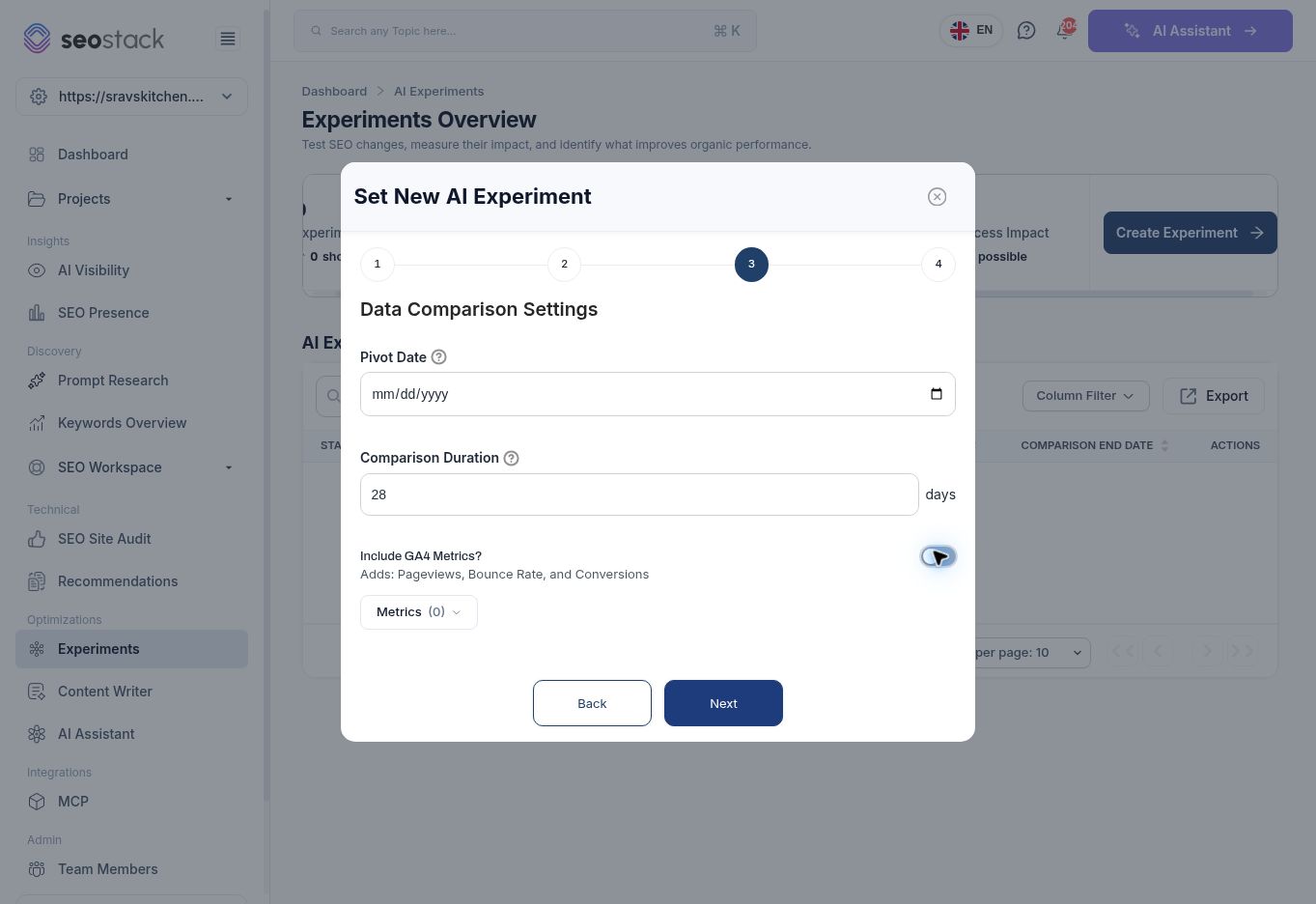 Impostazioni di confronto dell'esperimento con pivot date, durata e metriche GA4 opzionali.
La procedura guidata mostra quattro passaggi. Questa guida ha verificato i primi tre. Il modulo in staging continuava a segnalare Pivot Date come campo obbligatorio anche dopo l'inserimento di una data, quindi la revisione finale, il salvataggio e le schermate di dettaglio dei risultati non sono stati verificati. Non considerare queste istruzioni come conferma del salvataggio riuscito di un esperimento.
Leggere la panoramica degli esperimenti
La panoramica mostra i conteggi per Experiments, Running e Winning Experiments, oltre a Overall Success Impact. L'elenco contiene Status, Name, Description, Hypothesis, Created At, Change Date, Comparison End Date e Actions, con ricerca, controlli delle colonne ed esportazione.
Il sito selezionato non aveva esperimenti esistenti. I valori di riepilogo pari a zero descrivono quindi un inventario vuoto, non la conclusione che il lavoro SEO precedente non abbia portato benefici. Le formule alla base di Winning Experiments e Overall Success Impact non erano disponibili in questa guida.
Esempio: modifica del title di un menu
Dopo aver approvato e pubblicato un title più descrittivo per il menu, registra la formulazione precedente, quella nuova, l'URL e la data di deploy. Seleziona Title & Meta Changes, imposta come target l'URL del menu e utilizza l'ipotesi concordata prima della modifica. Mantieni coerenti paese, dispositivo e ambito delle query quando confronti i periodi.
Nell'analisi delle prestazioni, osserva impression e posizione insieme a CTR e clic. Una variazione del CTR accompagnata da un forte cambiamento di ranking è più difficile da attribuire unicamente al title. Considera la stagionalità, altri deploy e i cambiamenti nel mix di query prima di trarre conclusioni.
Un incremento successivo a una modifica è un'evidenza utile, ma di per sé non dimostra causalità né significatività statistica. Non dichiarare vincente un esperimento solo perché una metrica è aumentata su un campione ridotto.
Risoluzione dei problemi
La validazione dei campi obbligatori può impedire di procedere. Verifica che la data resti visibilmente selezionata dopo aver lasciato il campo. Se si cancella ripetutamente o continua a mostrare un errore di campo obbligatorio, documenta il problema e chiedi al supporto di controllare il modulo in staging. Non inserire una data di modifica falsa solo per completare la procedura guidata.