如何使用 Google Search Console 效果报告工具指南
Performance 报告是 Google Search Console 中最重要的部分。你的网站在 Google 搜索中的真实表现数据都在这里呈现——不是靠排名,不是靠……
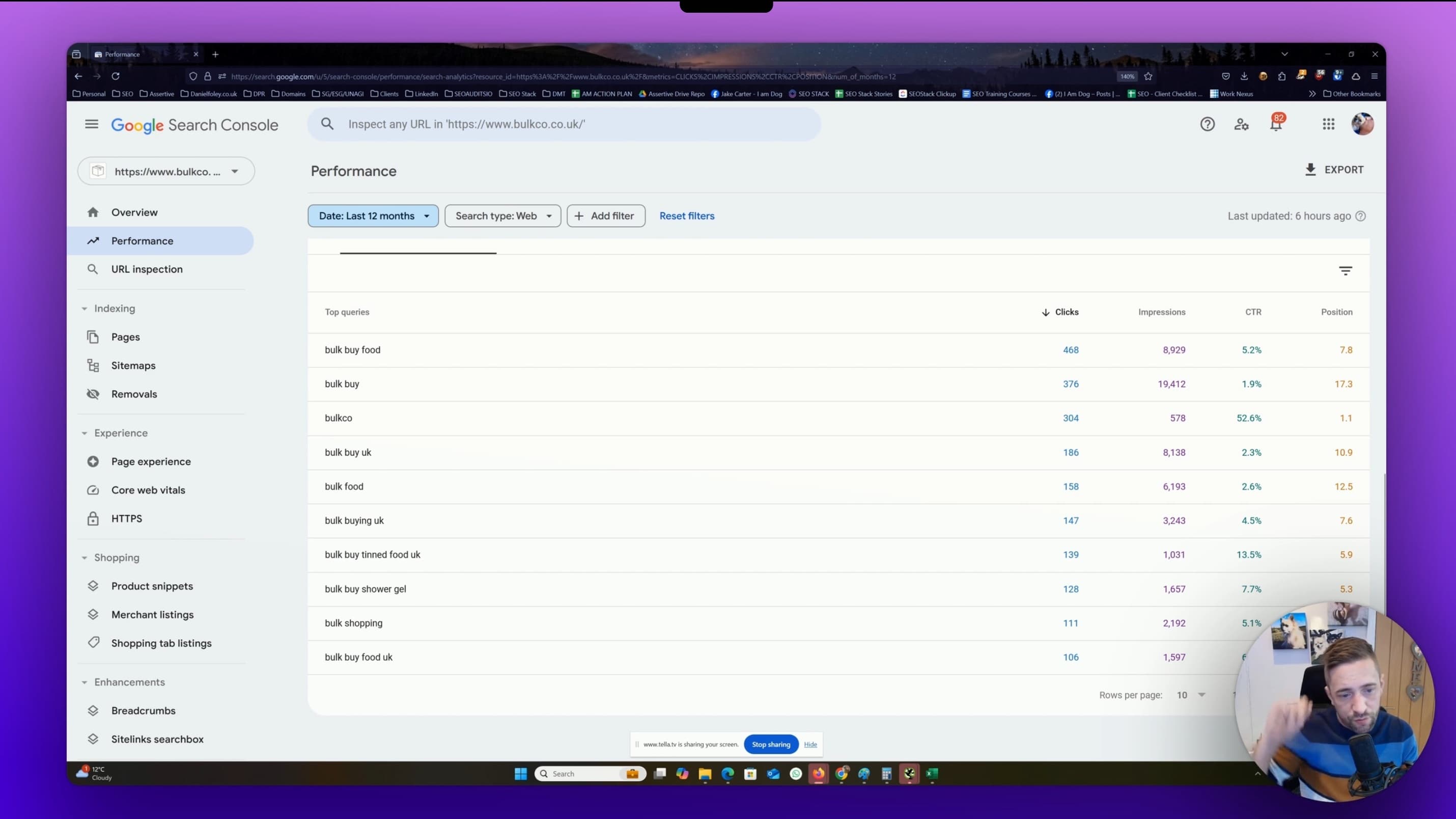
效果报告(Performance report)是 Google Search Console 中最重要的部分。你的网站在 Google 搜索中的真实表现就体现在这里——不是排名,也不是第三方估算,而是 Google 自己记录的点击、展示和查询词。
本指南将逐项详解效果报告的每个部分:各项指标的含义、各个筛选器的行为(包括它们的限制和怪癖)、日期选择器和对比视图如何使用、如何正确使用正则表达式、哪些数据可以导出哪些不能,以及最关键的——匿名化规则,它解释了为什么图表中的数字永远与表格中数字的总和对不上。
观看这个关于使用 Google Search Console 效果工具的视频:
效果报告到底是什么
效果报告展示的是你已验证的资源在一段时间内于 Google 搜索结果中的表现。表格中的每一行、图表上的每一个点,都对应 Google 记录下的真实搜索事件:有人提交了一个查询,你的某个 URL 出现在结果页上,然后它要么获得了点击,要么没有。
同一个菜单下其实有三个独立的效果报告:
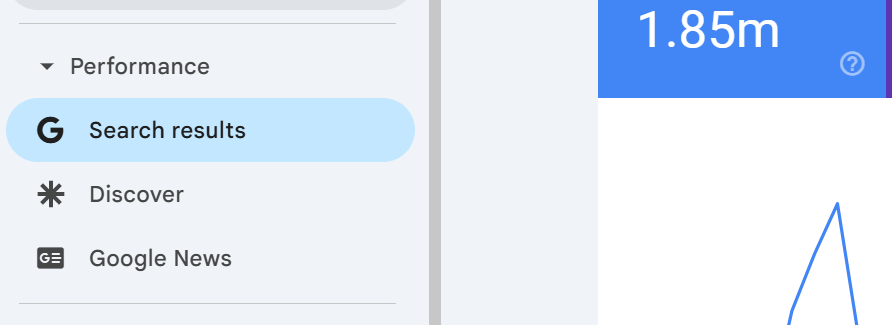
搜索结果——主报告,涵盖网页、图片、视频和新闻搜索中的自然结果。
Discover——只有当你的网站获得过 Discover 流量时才会出现。
Google News——只有当你的网站符合条件并且从 Google News 应用和 news.google.com 获得过流量时才会出现。
本指南聚焦于搜索结果报告,绝大多数 SEO 决策都在这里产生。
四个核心指标
效果报告中的一切都建立在四个数字之上。

点击次数——用户从 Google 搜索结果点击进入你网站的次数。如果用户点击返回后又点击了一次,在大多数情况下仍然只算一次点击(Google 会对某些行为去重)。付费结果上的点击不计入这里。
点击分为两类(匿名化和非匿名化)——简单说,有些点击
带有数据,有些则没有。
展示次数——你的 URL 出现在用户查看的搜索结果中的次数。重要的是,只有当结果实际在屏幕上渲染出来时才计入一次展示;对于首屏以下的结果,只有当用户滚动并让该结果进入视野时,Google 才会计入展示。举例来说,如果你在第 1 页第 10 位,
有 100 人搜索但只有 10 人滚动到你的结果出现的位置,那你只会得到 10 次展示。
CTR(点击率)——点击次数除以展示次数,以百分比表示。它是计算出来的,不是上报的。这一点很重要,因为“排名”指标会影响你该如何解读 CTR:排名第 2 位时 3% 的 CTR 很差,但第 9 位时同样的 3% 就好得多。
平均排名——在所选日期范围内,你的网站针对某个查询词或页面在所有展示中的最高位置的平均值。如果你的页面在三次展示中分别出现在第 3、5、7 位,那么平均排名是 5。这是该时间段内每一次展示的加权平均,由此产生的一些微妙之处我们稍后会再谈。
日期选择器与 16 个月限制
默认情况下,报告加载最近三个月的数据。报告左上角的日期选择器可以用预设区间(7 天、28 天、3 个月、6 个月、12 个月、16 个月)或自定义日期范围来放宽或收窄这个时间窗口。
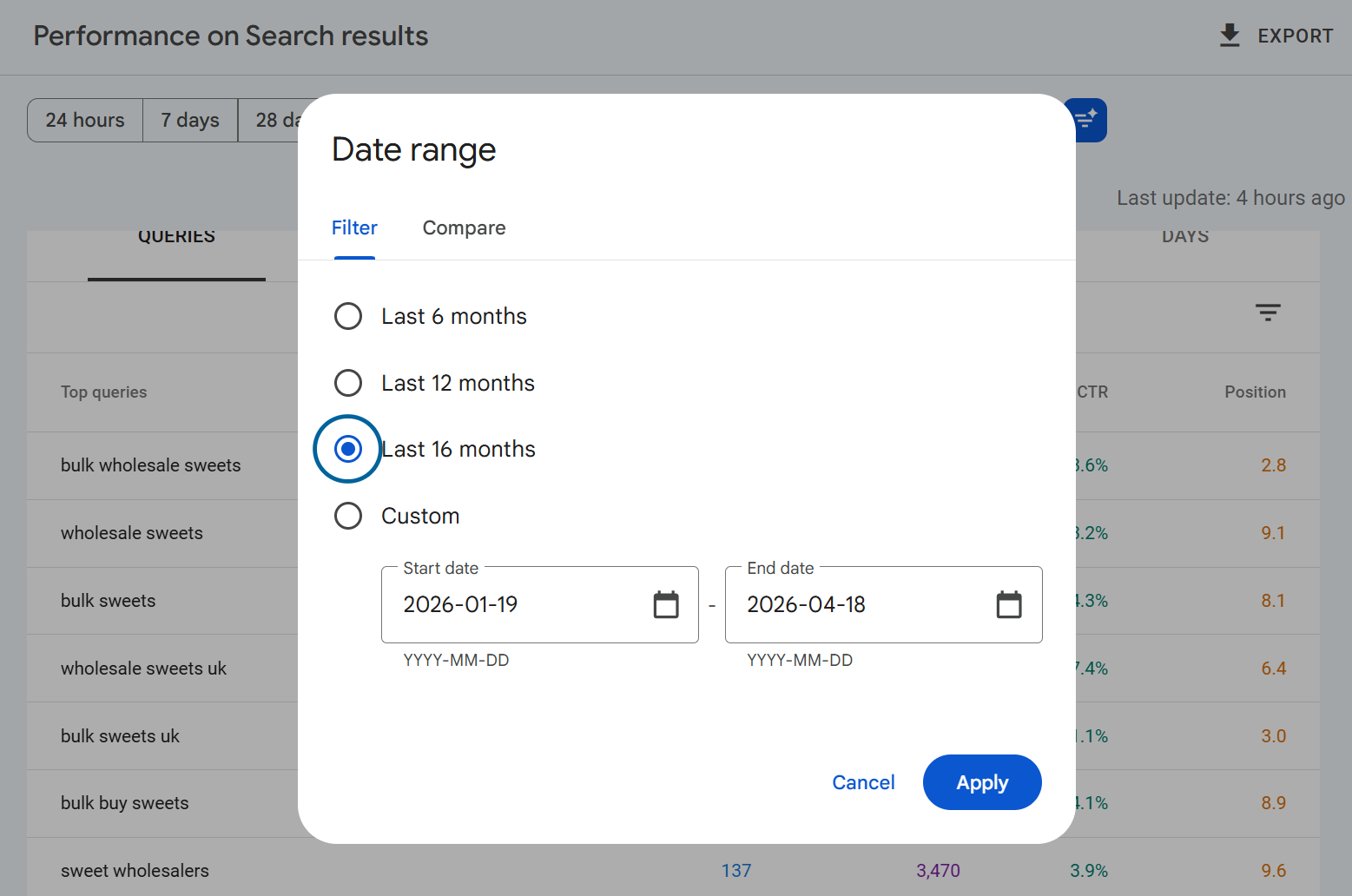
绝对上限是 16 个月的滚动数据。你无法通过界面拉取比这更早的数据。
之所以有 16 个月的窗口,是因为 Google 认为这是足够的数据回溯时间范围——“足够”的意思是大多数站长确实不需要比这更多的数据。这是在存储成本、查询性能和实际可用性之间的刻意折中。如果你需要保留 16 个月以上的历史数据,就必须定期导出数据,或者设置到 BigQuery 的批量数据导出——一旦开启,它会无限期保留数据。
或者,你可以使用我们的 SEO Stack 平台来备份和存储你的 Google Search Console 数据,提供 10 年以上的存储期限,同时保持一致的用户体验和界面。
关于日期选择器还有一点:数据通常可以追溯到大约 1—2 天前,有时间隔更短。如果今天的日期显示有缺口或数字缺失,那通常是处理延迟,而不是真的下跌。
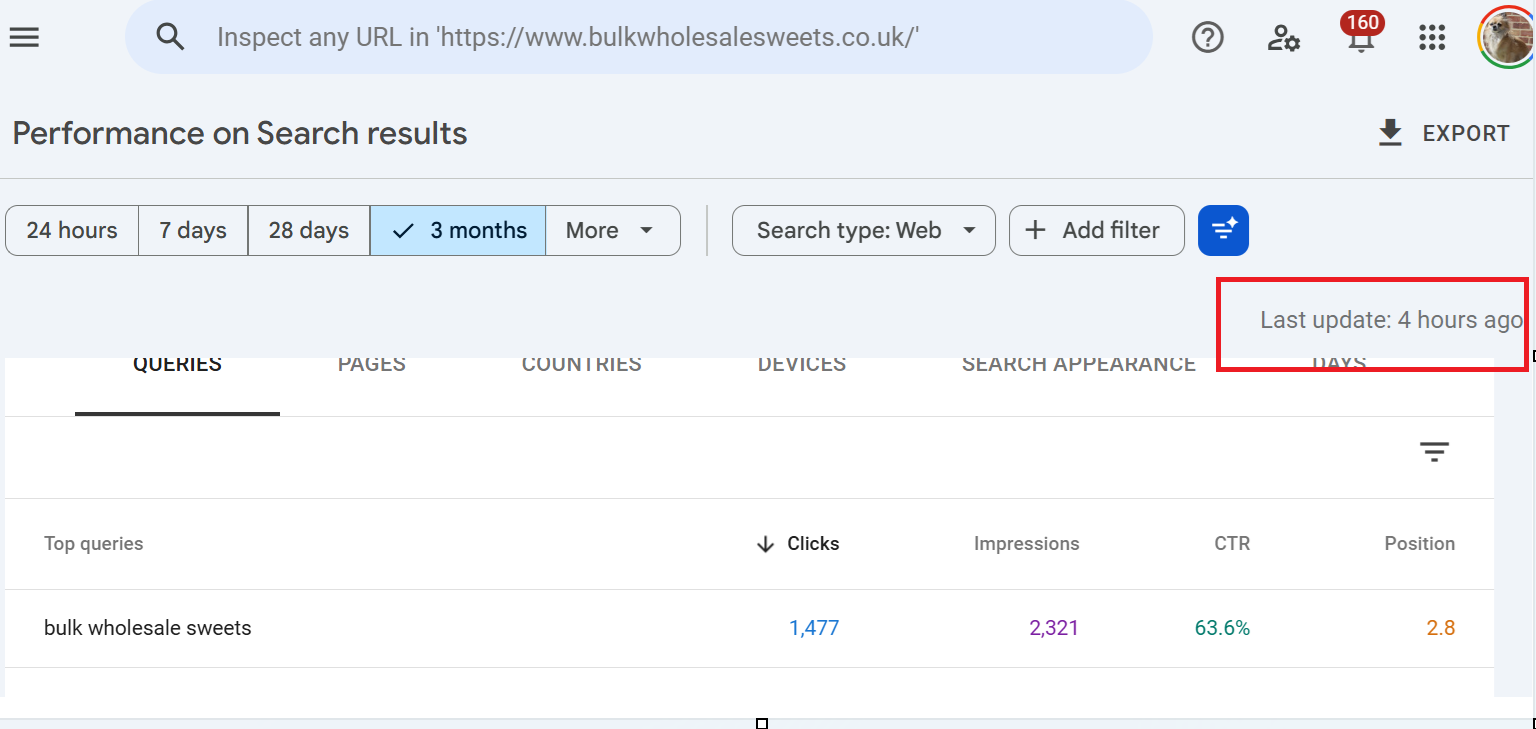
你可以在效果工具区域右侧、导出按钮下方查看数据的最后更新时间,那里会显示数据最后一次更新的时间。
日期对比工具
在日期选择器中切换到对比标签,即可将两个时间段并排比较。你可以对比最近 7/28/90 天,也可以进行同比时间段对比。
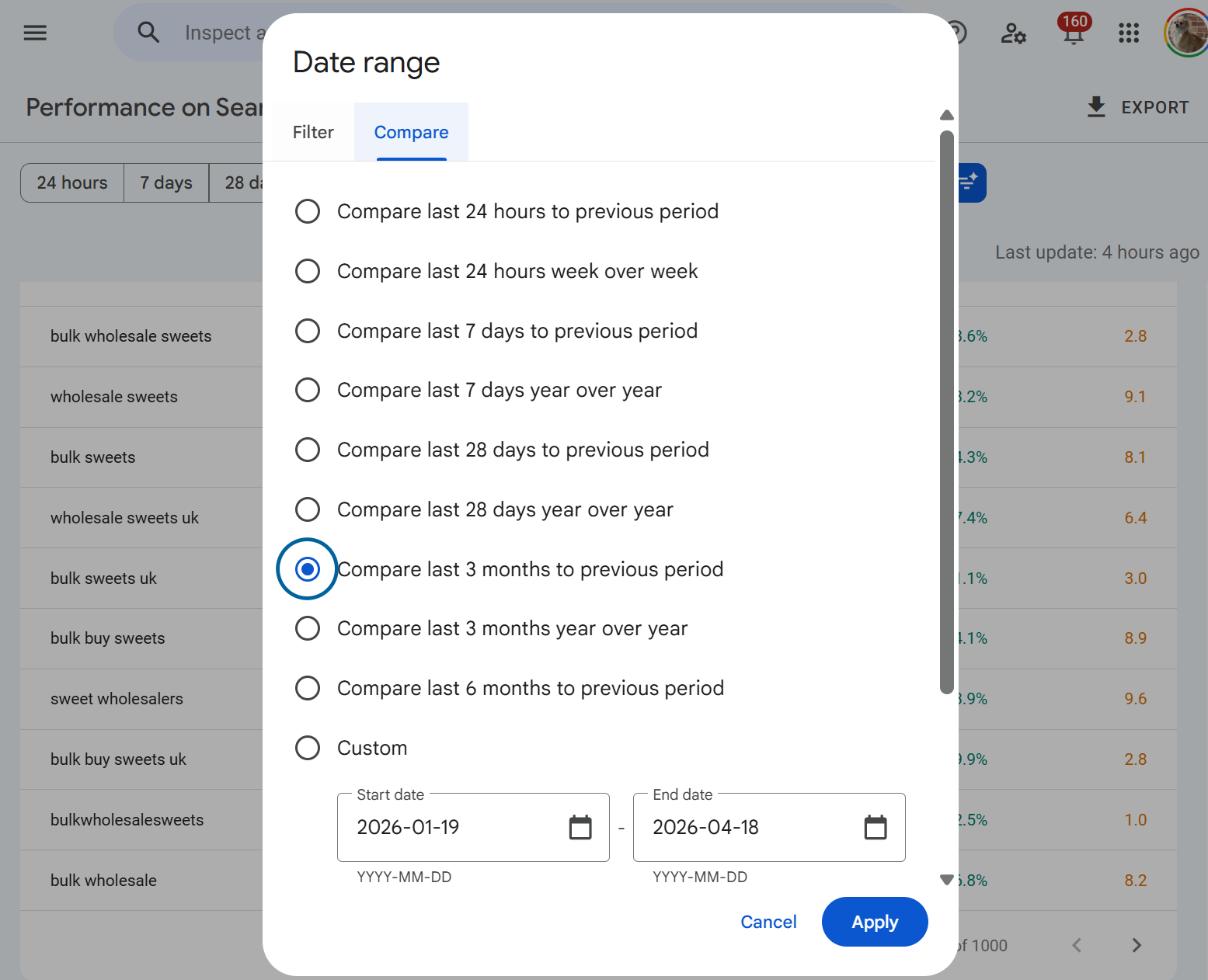
对比开启后,图表会把两个时间段叠加显示,对比期用虚线表示,表格则会增加差值列,显示每项指标的绝对变化和百分比变化。同比分析就是在这里完成的,而且这是发现哪些查询词、页面或国家/地区相比上一期有所提升或下滑的最快方式。
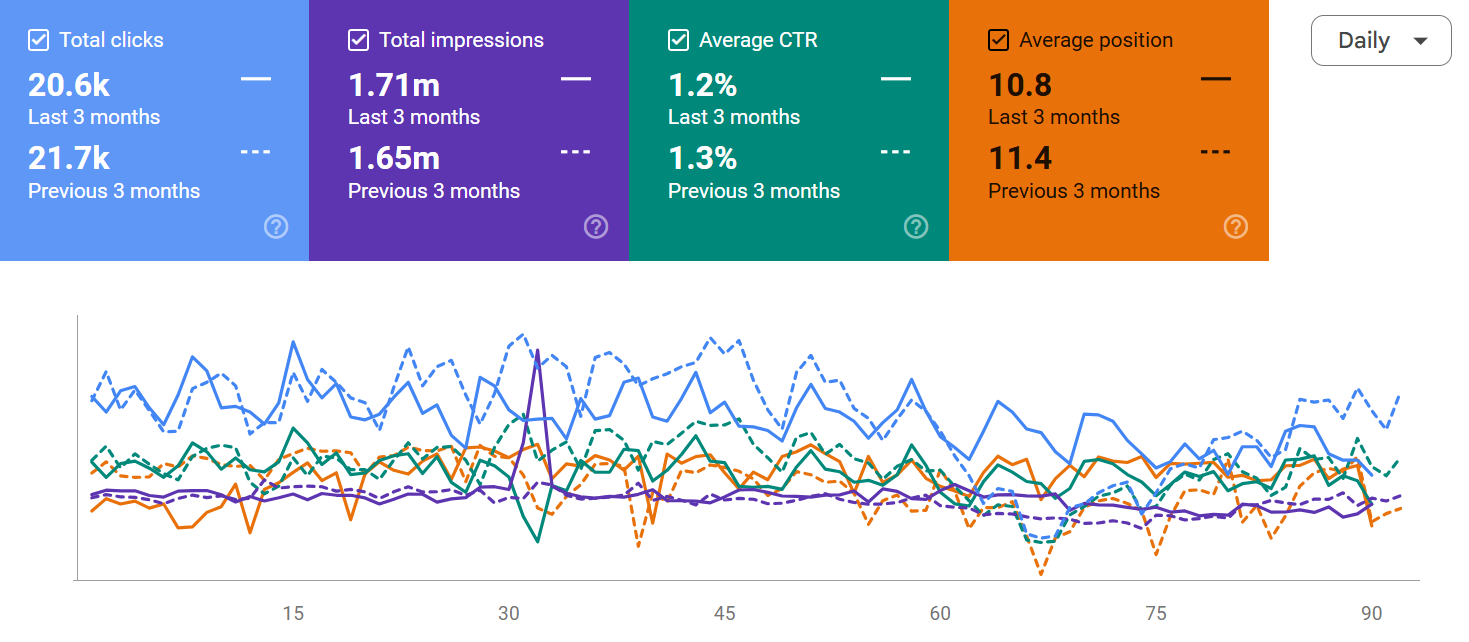
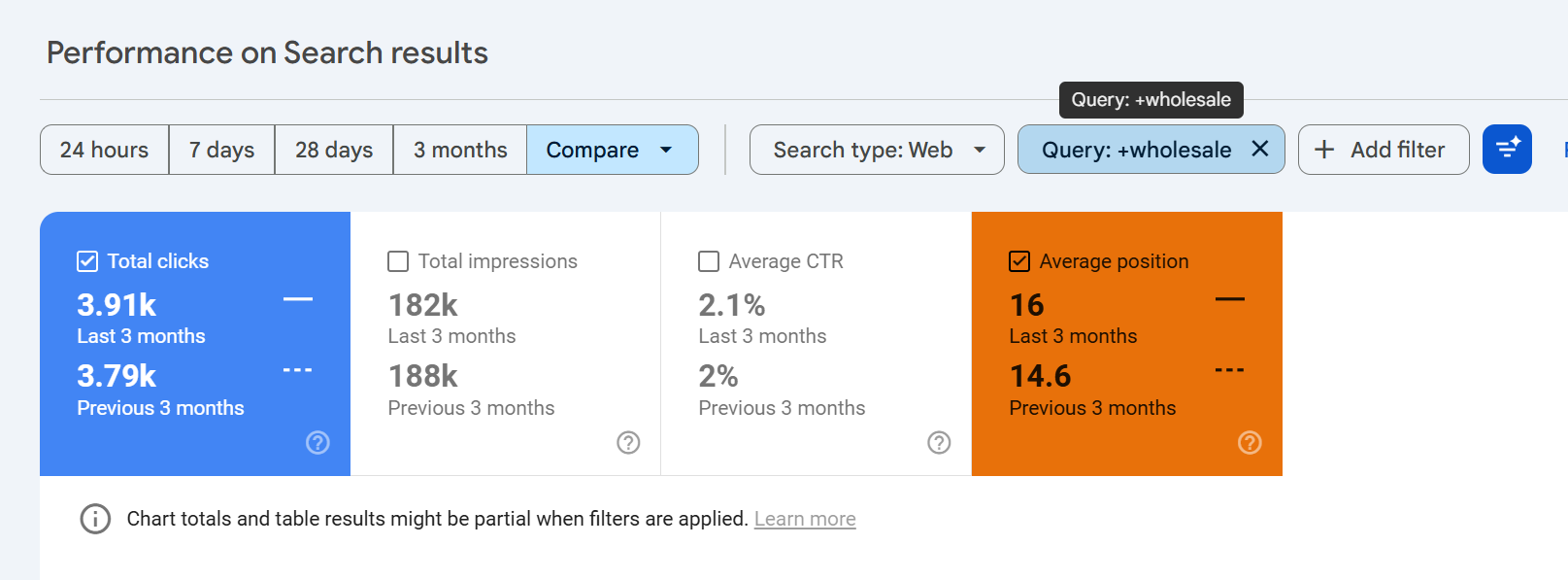
上图——我们看到所选时间段的对比,可以用它来比较不同时间的表现。
如果你向下滚动查看页面或查询词标签:
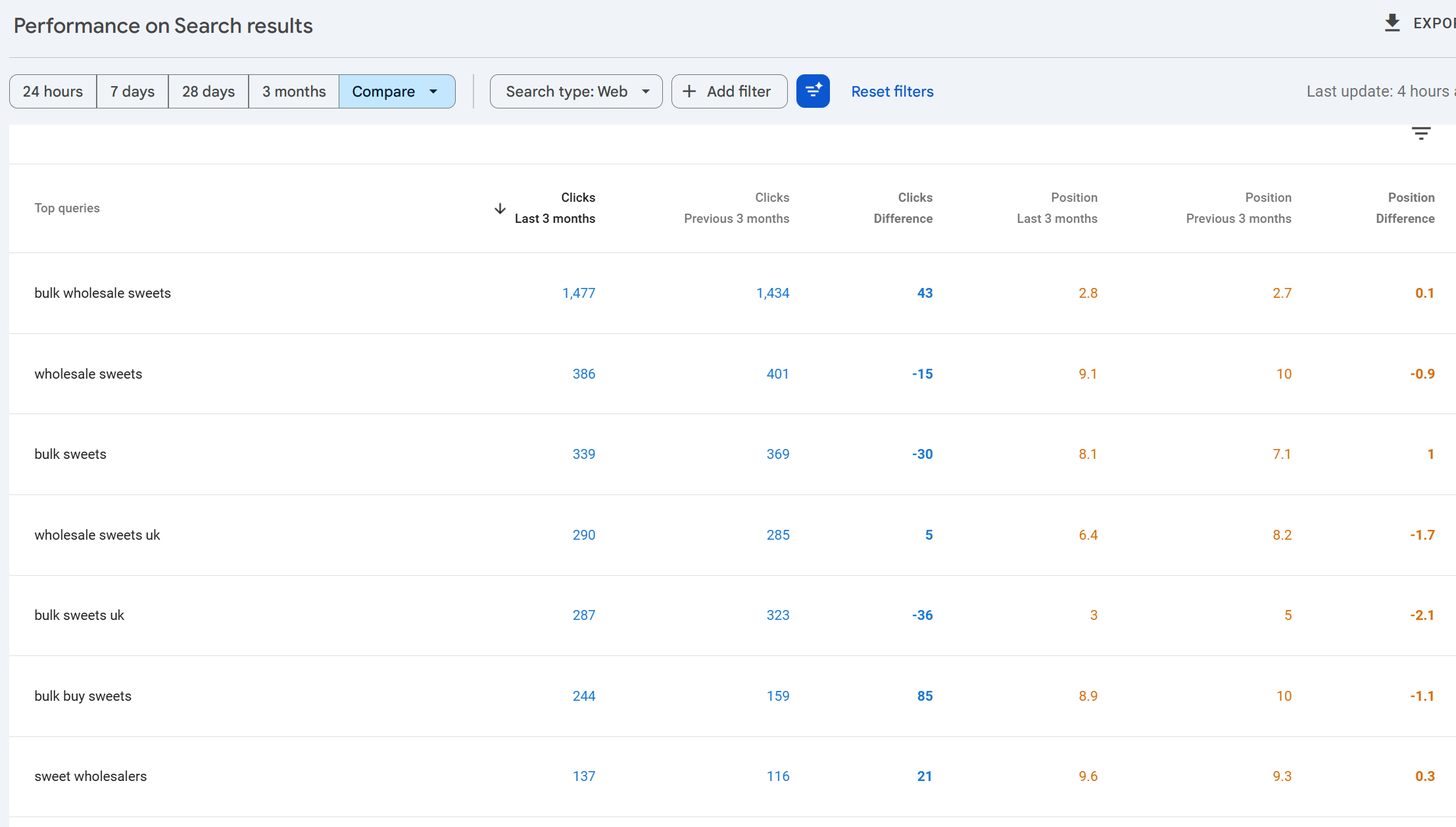
你就能看到哪些查询词/页面在点击、展示、CTR 或排名上有所损失或提升。
几点实用提示。用最近 28 天对比前一个 28 天,能得到一个干净、已调整季节性因素的视图,因为工作日/周末的模式是对齐的。用最近 28 天对比一年前的同样 28 天,可以得到同比数据,但工作日会错位。对于大多数报告而言,使用相同日历窗口做同比是正确的选择,即便存在工作日偏移。
搜索类型
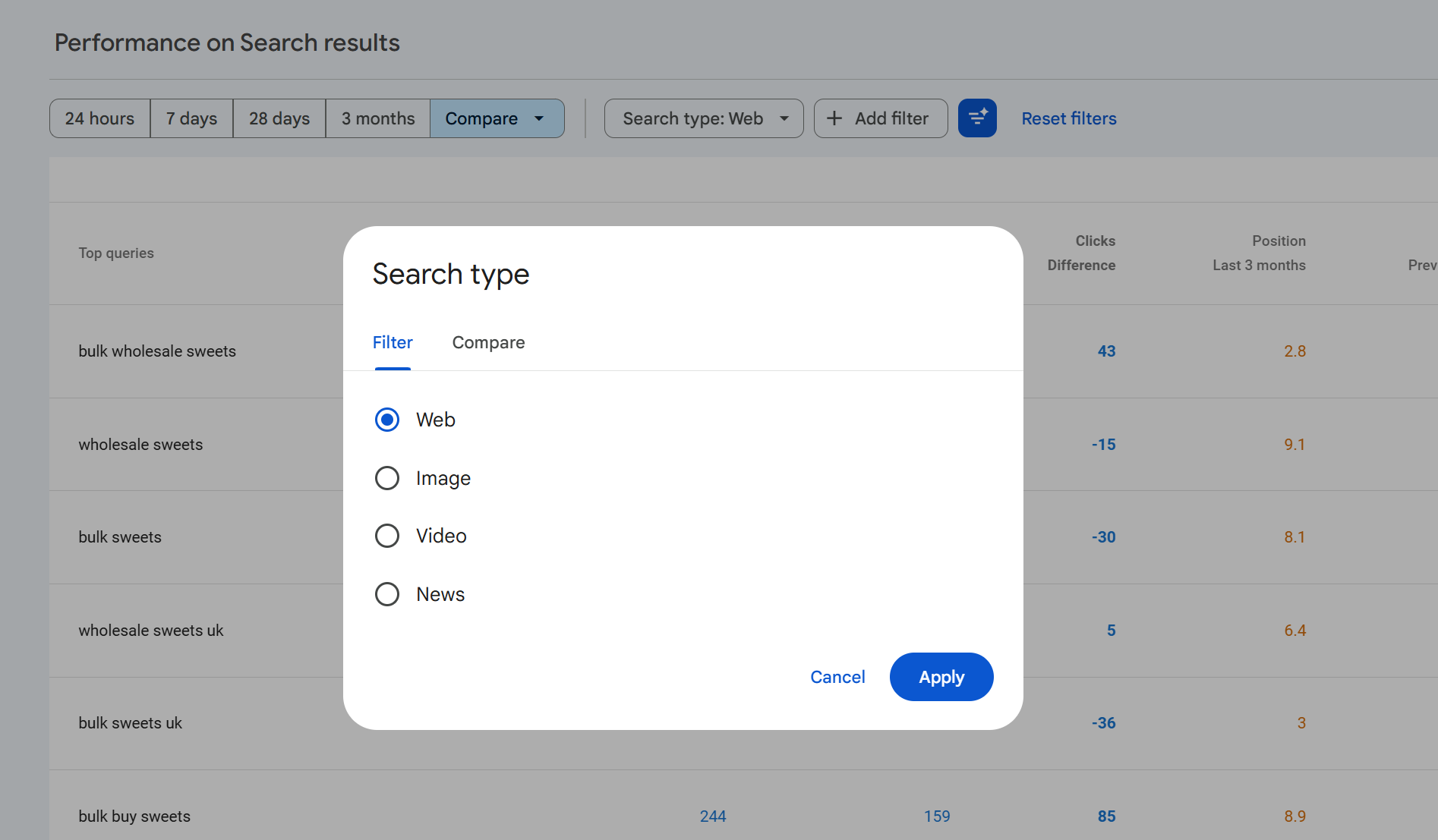
报告顶部有一个名为搜索类型的筛选器。默认设置为网页,但你可以切换为以下任意一种:
网页——google.com 及各国对应域名上的标准自然结果。
图片——来自 Google 图片的结果。
视频——被点击的结果是视频缩略图的情形。
新闻——来自 Google 搜索“新闻”标签的结果(与独立的 Google News 报告不同)。
每种搜索类型都有自己的点击、展示、CTR 和排名数据。同一个页面可以同时在全部四种类型中累积展示,而且在默认视图中,这些总数并不会汇总成一个跨类型的总计。除非你手动切换,否则只会单独显示“网页”。
对比搜索类型
点击“搜索类型”筛选器并切换到对比标签,即可让两种搜索类型正面比较。最有用的对比通常是网页 vs 图片,因为这两个界面上的用户行为完全不同——图片通常产生非常高的展示量但 CTR 极低,而且由于人们默认不会去看,图片流量常常被低估。
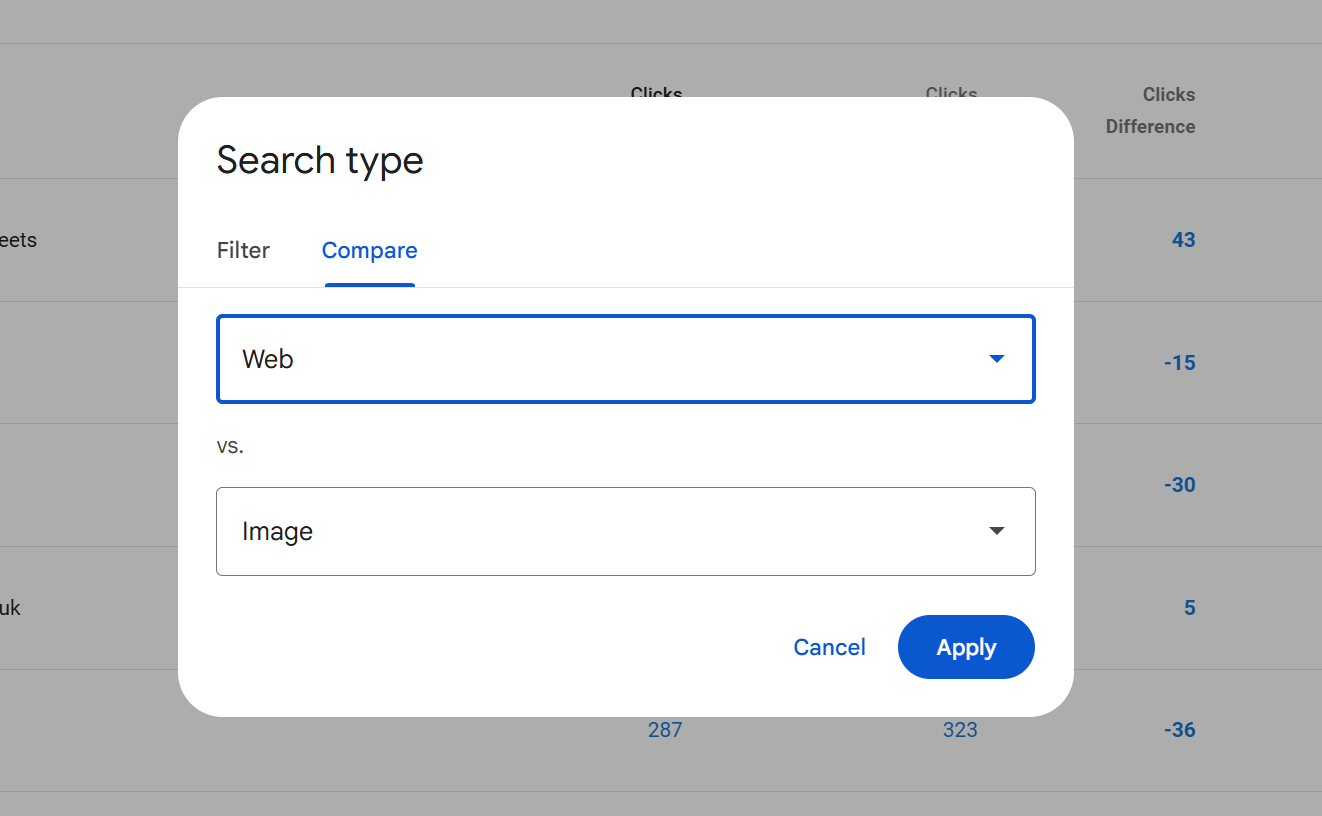
对比的工作方式与日期对比相同:图表叠加显示两种类型,表格中每项指标显示两次,每种搜索类型一列。
筛选器:查询词、页面、国家/地区、设备、搜索外观、日期
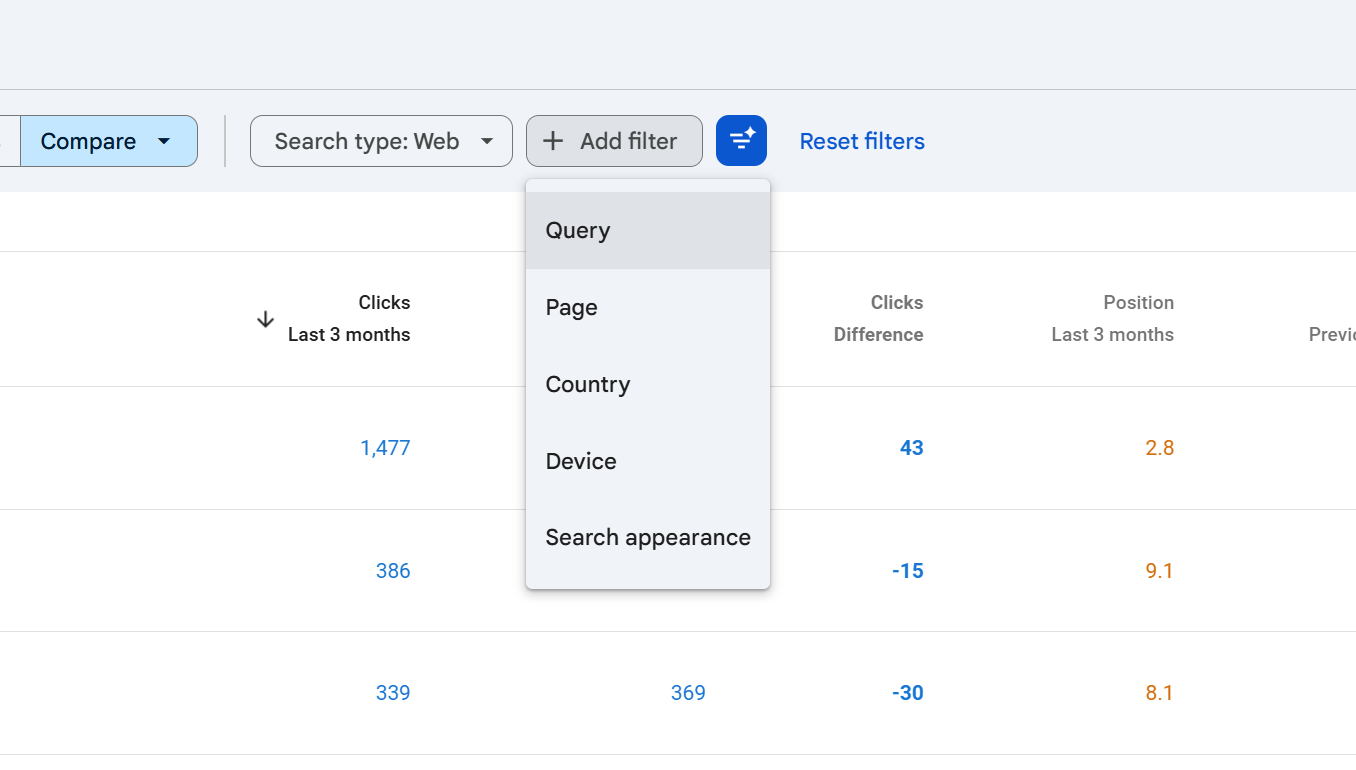
图表上方是一排筛选条。每一个都会把报告收窄到数据的某个子集:
查询词按特定搜索查询筛选展示次数。
页面按特定 URL 或 URL 模式筛选。
国家/地区按用户搜索时所在的国家/地区筛选。
设备桌面端、移动端或平板。
搜索结果外观触发了特定 SERP 功能的结果(AMP、Web Stories、视频、商品摘要、评价摘要、站点链接、翻译后的结果等,具体取决于你的网站符合哪些条件)。
日期与上文相同的选择器,一旦做出更改就会以标签形式显示出来。
筛选条件可以叠加。像 Country = United Kingdom、Device = Mobile、Query contains "seo audit" 这样的组合,会把整个报告的图表和表格都收窄到仅剩这些展示数据。
使用筛选器
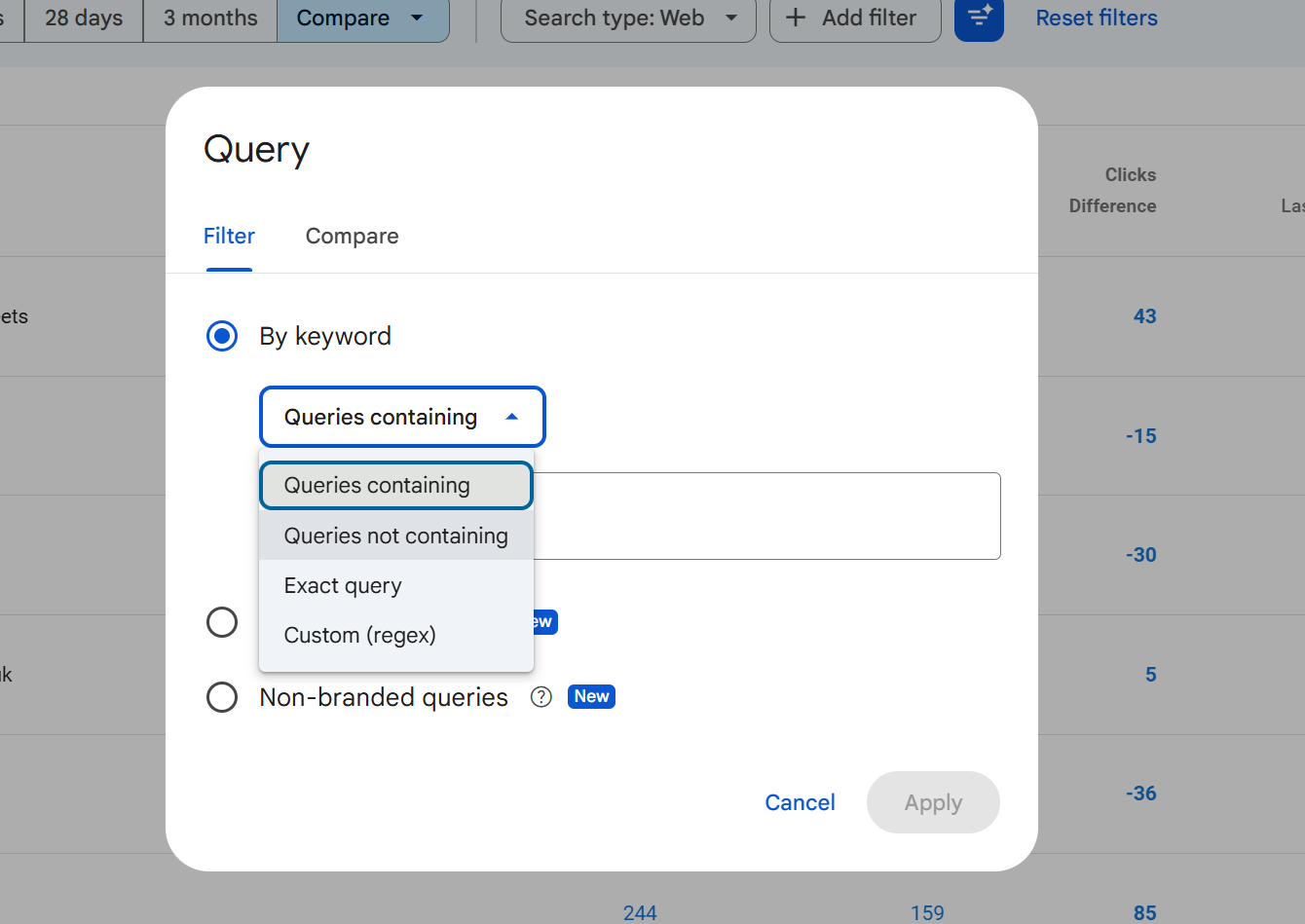
每个筛选器都会打开一个小对话框,其中包含一个输入框,以及针对字符串类筛选(查询词和页面)的三种匹配模式:
包含字段中任意位置含有该字符串。
不包含字段中不含该字符串。
完全匹配字段与该字符串完全相同。
不完全匹配字段是除该字符串之外的任何内容。
自定义(正则表达式)匹配某个正则表达式(见下文正则部分)。
不匹配正则表达式上一项的反向操作。
国家/地区、设备和搜索结果外观筛选器是从固定列表中选择的,而非自由输入,因为这些取值是受控的。
筛选条件一旦应用就会保持生效:除非你点击标签上的叉号将其移除,否则它会一直存在。很容易出现这种情况:你留着某个筛选条件没关,切换到另一个标签页或过段时间再回来,就把数字当成未筛选的数据来解读了。读数字之前,务必先看一眼标签行。
筛选的限制
效果报告有一些硬性限制,常常让 SEO 从业者栽跟头。这也是我们打造 SEO stack 的原因之一:筛选方面的限制是真实存在的,很折磨人,也让你很难从数据中挖出更多价值。
每个维度同一时间只能用一个筛选条件。你可以筛选“查询词包含 seo”,或者“查询词不包含 free”,但无法同时启用两个查询词筛选条件,除非你把它们合并成一个正则表达式。
基础匹配模式中没有 OR 逻辑。把“包含 A”和“包含 B”作为两个筛选条件是不可能的。变通办法是使用正则:
seo audit|technical audit|site audit就能实现 OR 的效果。“包含”和“完全匹配”的字符串匹配不区分大小写,但正则表达式默认区分大小写(详见下文)。
筛选值会被修剪和标准化首尾空格会被去除,URL 必须与数据中呈现的协议和子域名完全一致。
你无法按 CTR、点击次数、展示次数或排名位置筛选。这些是指标,不是维度。若只想看点击次数超过 X 的查询词,请导出表格后在电子表格中筛选。
正则筛选:语法与示例
正则是 GSC 中最强大的筛选方式,也是大多数 SEO 从业者最未充分利用的一个。它使用 Google 的 RE2 正则语法,这是 PCRE 的一个受限版本——安全、快速,并刻意去掉了诸如后行断言之类可能引发性能问题的特性。
我们写过一篇全面的文章,名为“Google Search Console & Regex Filters: The Ultimate Guide”,建议读一读,里面展示了各种正则示例和使用场景。
需要了解的关键规则:
GSC 中的正则默认区分大小写。要让它不区分大小写,请加上前缀
(?i)。例如(?i)seo可匹配 SEO、Seo、seo、sEo 等。除非你用
^(开头)或$(结尾)加上锚点,否则你的正则会匹配字符串中的任意位置。正则表达式的最大长度为 4,096 个字符。
实用示例:
目标 | 正则表达式 |
|---|---|
匹配品牌词查询 |
|
疑问式查询(how/what/why/when) | `(?i)^(how |
包含多个词中任意一个的查询 | `(?i)(audit |
特定目录下的 URL |
|
排除品牌词(配合“不匹配正则表达式”选项) | `(?i)(assertive ?media |
长尾查询(5 个词及以上) |
|
数字类查询(包含数字) |
|
包含城市名的本地查询 | `(?i)(london |
有一点值得注意:查询词筛选器中的正则检测的是查询文本;页面筛选器中的正则检测的是完整 URL,包括协议和主机名。所以 ^/blog/ 在页面筛选器中不起作用,你需要用 ^https://example\.com/blog/(其中的点要转义)。
导出数据
右上角的导出按钮导出的是当前视图,也就是当前的筛选条件、日期范围、搜索类型和所选标签页全部生效。
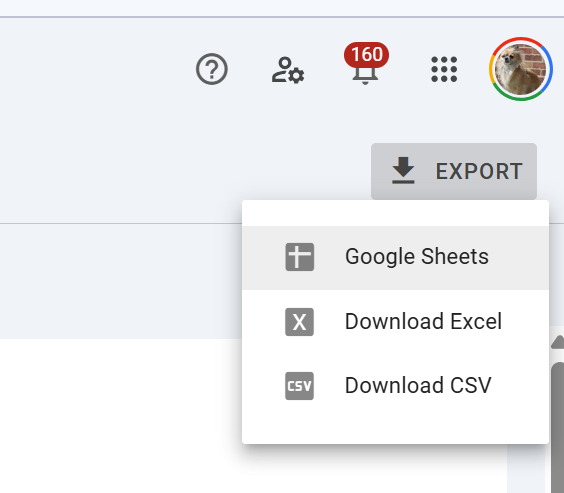
可用格式:
CSV(以 ZIP 形式下载,每个表格标签页对应一个 CSV)。
Excel(.xlsx,每个标签页作为一个单独的工作表)。
Google Sheets(直接在 Drive 中打开)。
行数上限是最大的限制。标准的 GSC 界面导出,每个表格最多 1,000 行。所以如果你导出查询词标签页,拿到的是按点击次数(或你所排序的那一列)排名前 1,000 的查询词,而不是全部查询词。
如果你需要超过 1,000 行,有三个选择:
先筛选,再导出。应用一个能收窄数据的筛选条件(按国家/地区、设备、URL 路径、查询词正则),然后再导出。通过把数据集切分成更小的片段,你可以在多次导出中总共获得超过 1,000 行的数据。
使用 Search Console API。API 每次请求最多返回 25,000 行,并且支持分页。
设置向 BigQuery 的批量数据导出。这是 Google 官方的长期数据管道,你所有的 Search Console 数据都会每天流入 BigQuery,没有行数限制,而且你可以用 SQL 查询。
使用 SEO Stack,在此注册一个免费账户,并使用优惠码:KHDUAGPQ 获得 30 天免费试用,不受限制地访问你全部的 search console 数据
图表及其指标
表格上方的图表会以时间序列绘制你所开启的指标——点击次数、展示次数、平均 CTR、平均排名位置。当启用多个指标时,每个指标都有各自的 Y 轴,并且每个指标在图表上方都有一张带颜色标识的卡片,既显示总计,也充当开关。
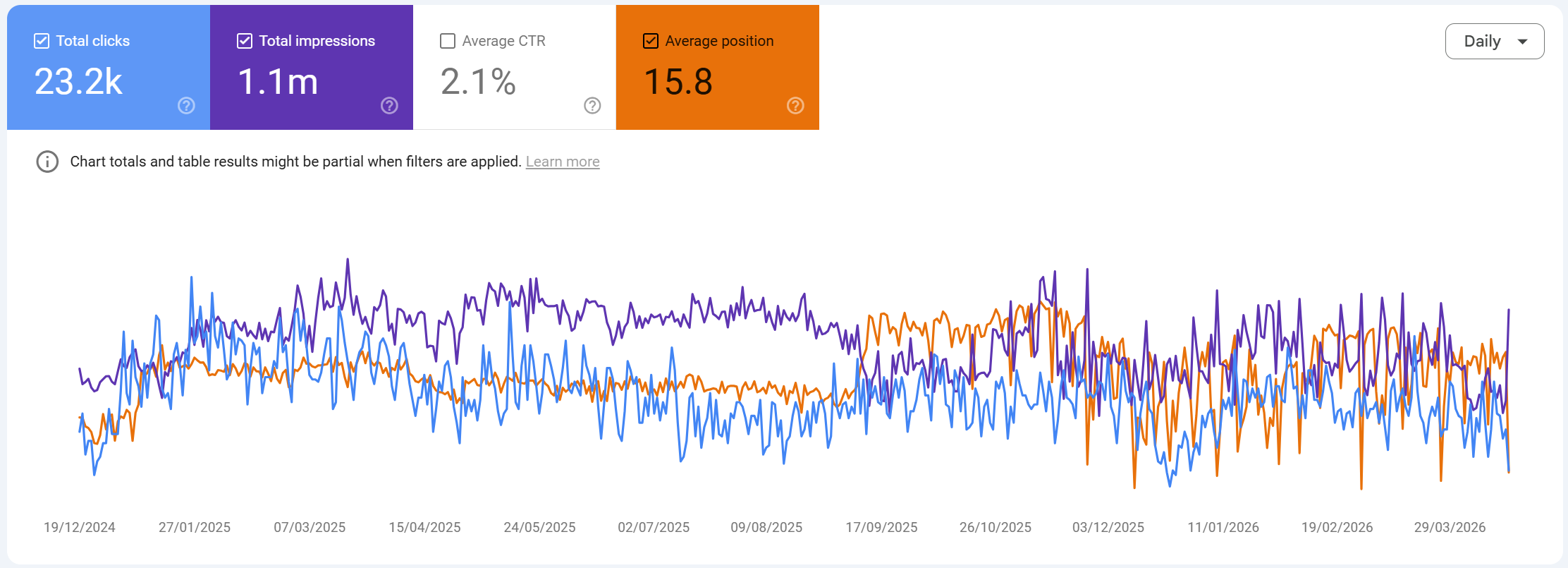
关于这个图表,有几点需要了解:
图表反映的是该日期范围内的总计,按所应用的筛选条件汇总。所以如果你按
Query contains "seo"筛选,日期范围为 3 个月,图表显示的就是这 3 个月里这些匹配查询词的点击次数和展示次数。图表上的平均排名位置在概念上是反向的——数值越小越好。Google 的绘制方式会让图表上的向上走势显得有违直觉。在心里把它读作“第 1 名在最上面”。
CTR 是平均值,不是总和。当图表显示 CTR 曲线时,它展示的是每天的 CTR,由当天的点击次数除以当天的展示次数算出,而不是前几天的滚动平均值。
各指标卡片顶部的总计是该时间段的总计,不是日均值。点击次数和展示次数是求和;CTR 和排名位置是该时间段内的加权平均。
Queries 标签页及其中的细微差别
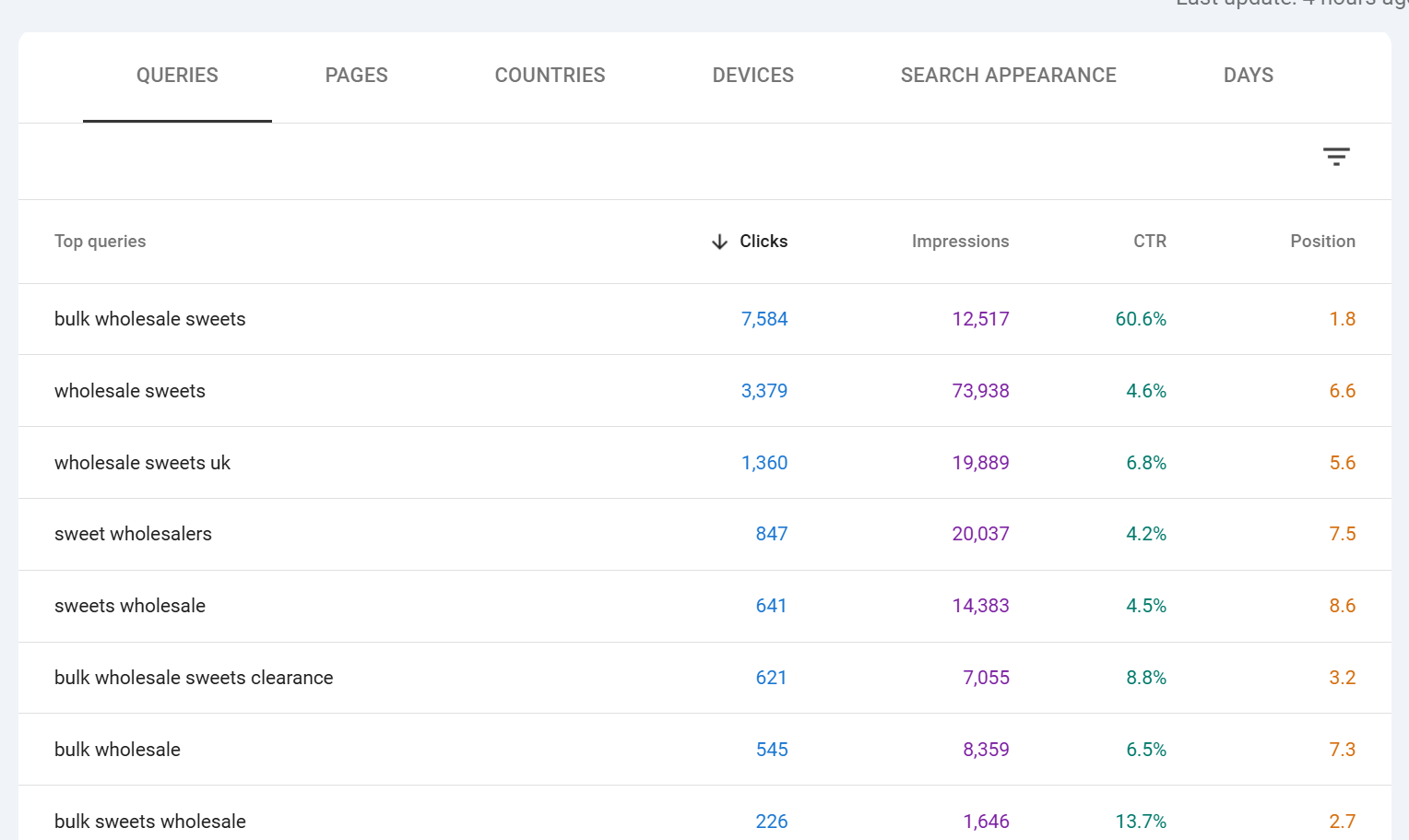
图表下方的第一个标签页是 Queries,大多数 SEO 分析都从这里开始。每一行代表一个搜索查询,包含四列:点击次数、展示次数、CTR 和排名位置。
细微之处正是关键所在。
此标签页中的 Clicks(点击次数)是指在所选时间段内,你的任意 URL 因该特定查询而被点击的次数。如果有人搜索"seo audit tool"并点击了你的页面,第二天又搜索同样的词并再次点击,那么该查询行就记作两次点击。
Impressions(展示次数)是指你的任意 URL 在该查询的结果页中出现的次数。一次搜索中若展示了你的两个 URL,则该查询计作两次展示。这就是为什么当你有多个 URL 参与排名时,查询行的 CTR 计算看起来会有些奇怪。
CTR 是该查询的点击次数除以展示次数。由于展示次数是按显示的每个 URL 分别计数的,因此与只有一个 URL 出现在结果中的查询相比,有两个 URL 参与排名的查询会抬高展示次数(从而拉低 CTR)。
Position(排名位置)是在日期范围内所有展示中,你排名最高的那个 URL 的加权平均最高位置。这里有三个真正重要的细节:
它是平均值。如果你的页面在 80% 的时间里处于第 4 位,20% 的时间里处于第 12 位,报告中的位置会在 5.6 左右。它并不是"你此刻的排名"。
它按展示次数加权,而非按时间加权。某一天以第 3 位获得 10,000 次展示,对平均值的影响是另一天以第 7 位获得 1,000 次展示的 10 倍。
它记录的是每次展示中你排名最好的那个 URL 的最高位置,而非每个 URL。如果同一个 SERP 中你有页面分别位于第 3 位和第 8 位,Google 会把这次展示记为第 3 位。
只有结果实际展示给用户时才会记录位置,也就是说它反映的是用户看到的内容,而不是该查询下所有可能的 SERP 位置。
实用结论:把位置当作趋势指标,而不是实时排名追踪工具。如果你需要实时排名,请使用专门的排名追踪工具。如果你想知道自己是在上升还是下降,GSC 中按 28 天平均的位置是你能获得的最可靠信号之一。
Pages 标签页
Pages 标签页的结构与 Queries 完全相同,但每一行代表你的一个 URL。此时点击次数、展示次数、CTR 和位置描述的是该特定 URL 在其出现过的所有查询中的整体表现。
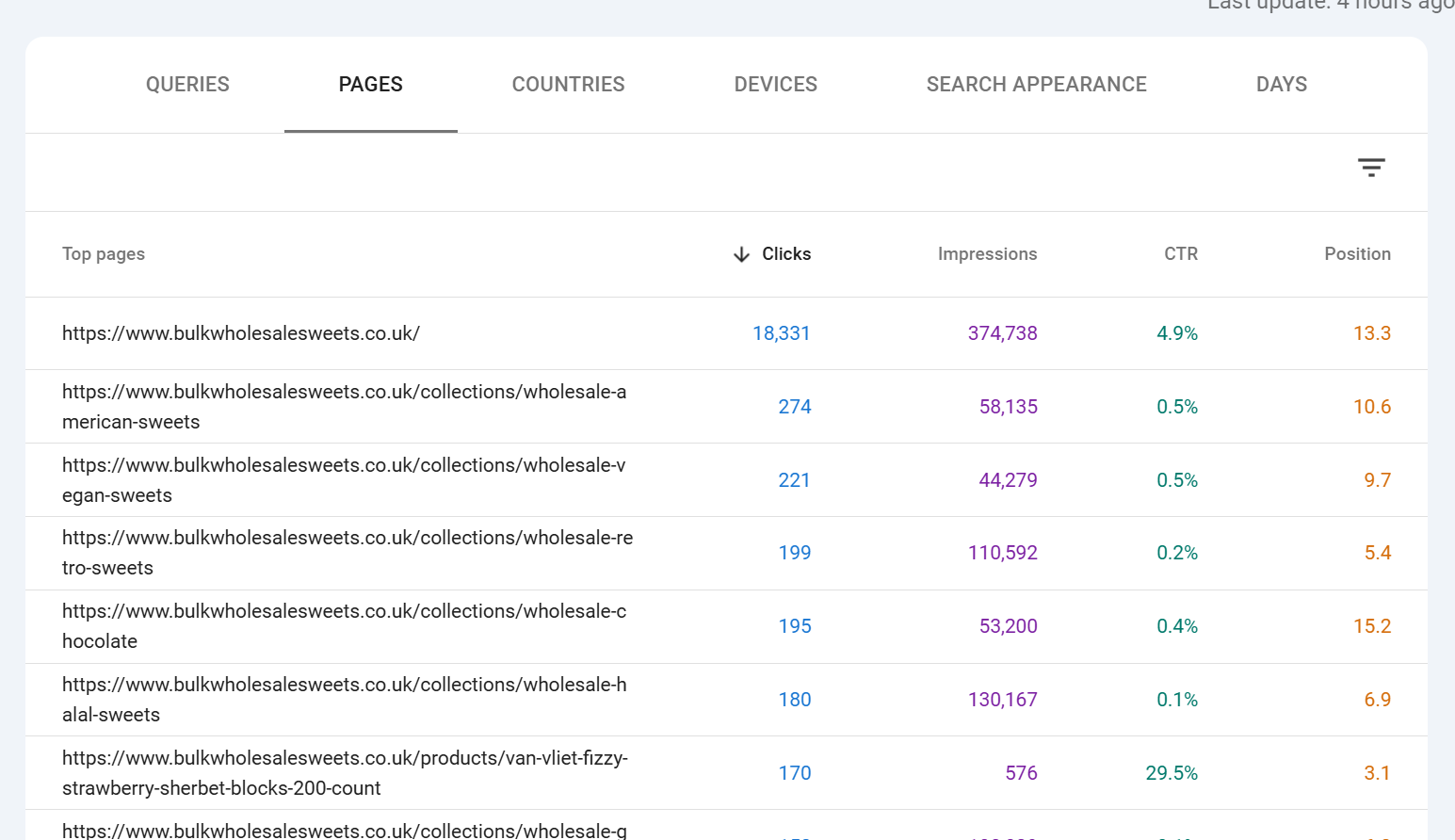
Pages 标签页中的位置,是该页面在其参与排名的所有查询中的加权平均位置。一个在某个冷门查询中排名第 1、在上千个常见查询中排名第 20 的页面,其位置会接近 20 而不是 1。这就是为什么高价值页面看上去位置平平——它们在目标查询上排得很好,但同时积累了一大批排名较弱的长尾查询,把平均值拉了下来。
Pages 标签页也是你发现两类重要问题的地方:有展示却没有点击的页面(定位或 SERP 展现形式有问题),以及你没预料到会有排名却带来点击的页面(针对你原本未瞄准的查询进行优化的机会)。
Countries、Devices、Dates 和 Search Appearance 标签页
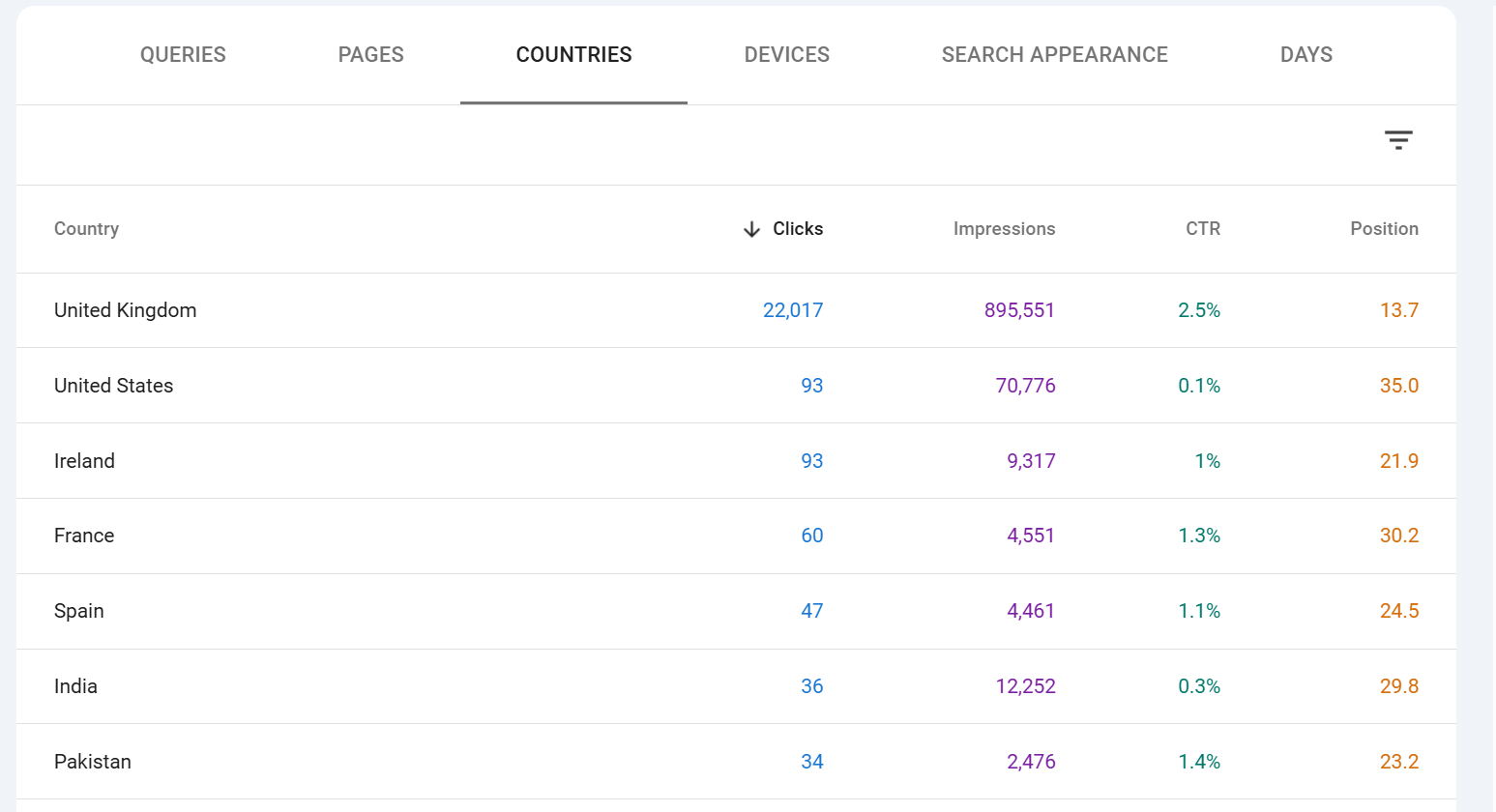
Countries 按用户搜索所在的国家/地区拆分点击次数、展示次数、CTR 和位置。这对国际站点必不可少,即便是单一国家的站点也很有用,因为你常会发现来自意料之外国家的可观流量。
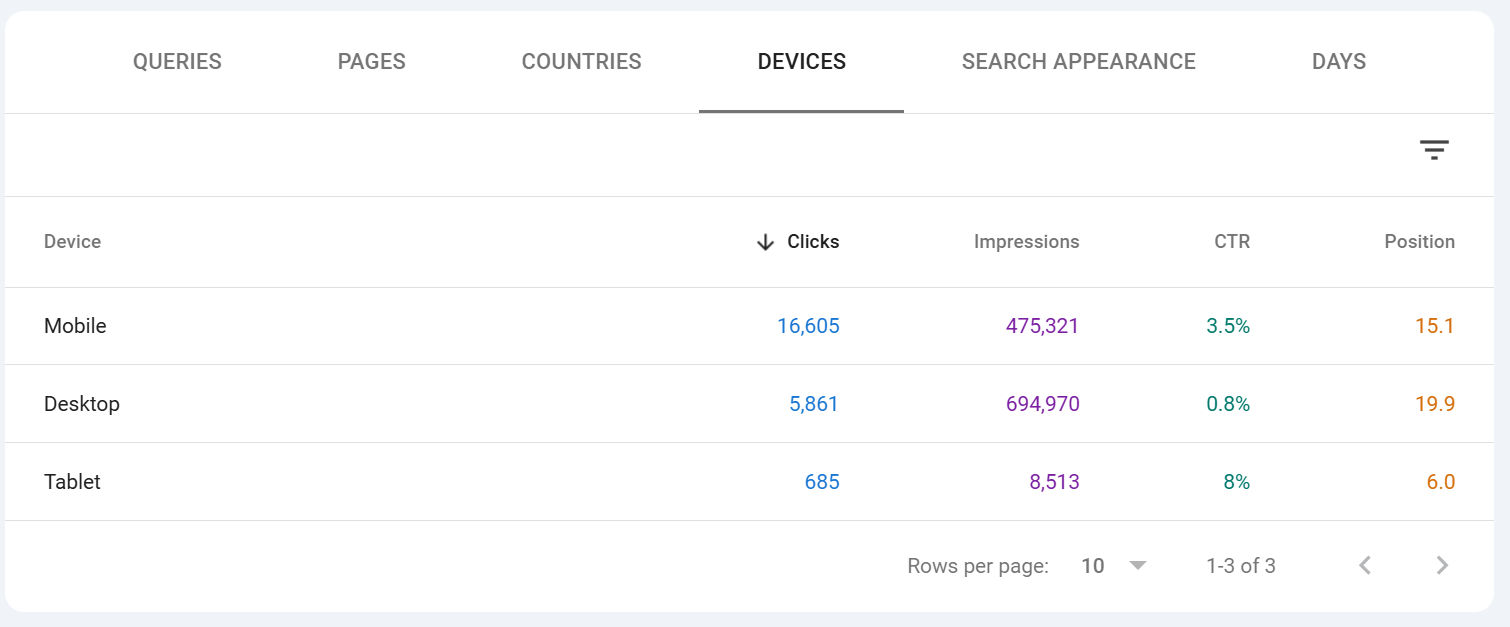
Devices 把数据按桌面端、移动端和平板拆分。如今大多数站点的平板占比非常小。移动端在多数垂直行业通常占流量的 60-75%,但不同设备之间的 CTR 和转化行为可能差异极大——始终要同时查看两者。
Dates 是四项指标的逐日拆分,直截了当。它相当于图表的表格版本,也是发现异常最简单的方式——某一天数据异常高或异常低,往往意味着数据故障、算法更新,或是值得深入调查的情况。在 Search Console 中它已不再叫 dates,而是叫 "DAYS"。
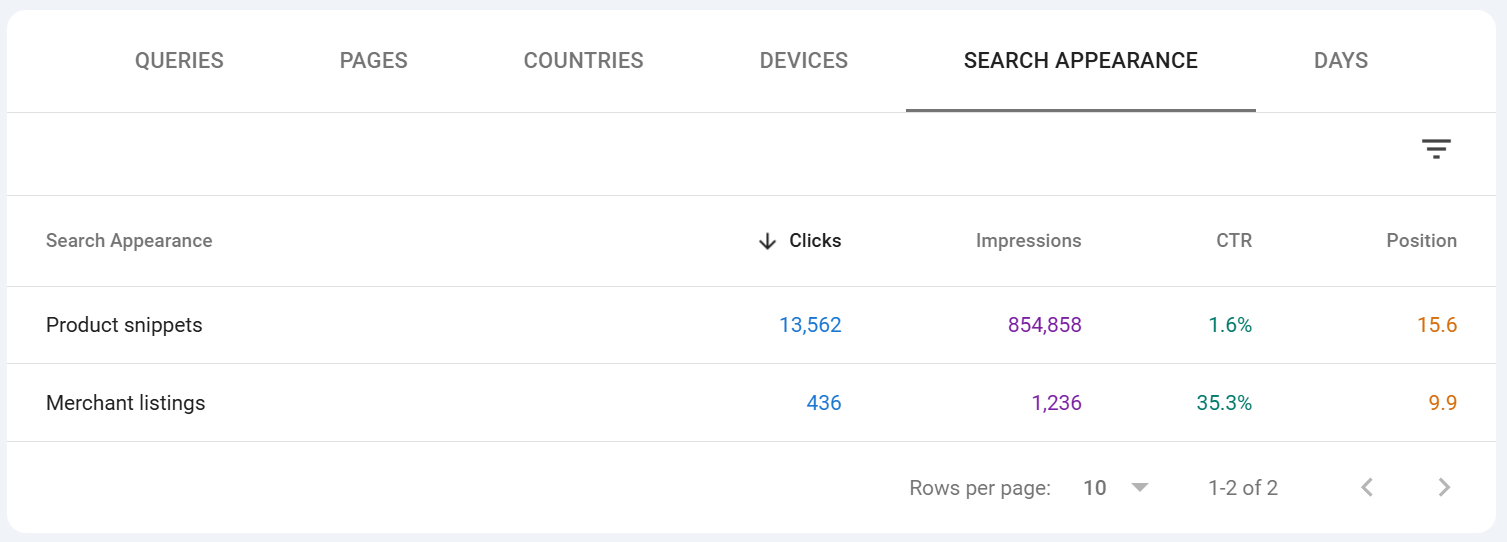
Search Appearance 是最常被忽略的标签页。它只显示你的站点实际触发过的 SERP 功能行:AMP、视频、Web Stories、商品摘要、评价摘要、站点链接、FAQ 结果(在仍受支持的地方)、翻译结果等等。这个标签页是你衡量结构化数据是否真正见效的途径——如果你已经实施了 Product 标记,而 Product 摘要行的展示次数为零,那么你的标记或资格条件就出了问题。
表格筛选选项
每个标签页都有各自的本地排序和筛选功能。点击任意列标题即可升序或降序排列。点击小筛选图标(或在表格上方的搜索框中输入,取决于你的界面版本),即可将表格收窄到匹配某个字符串的行。
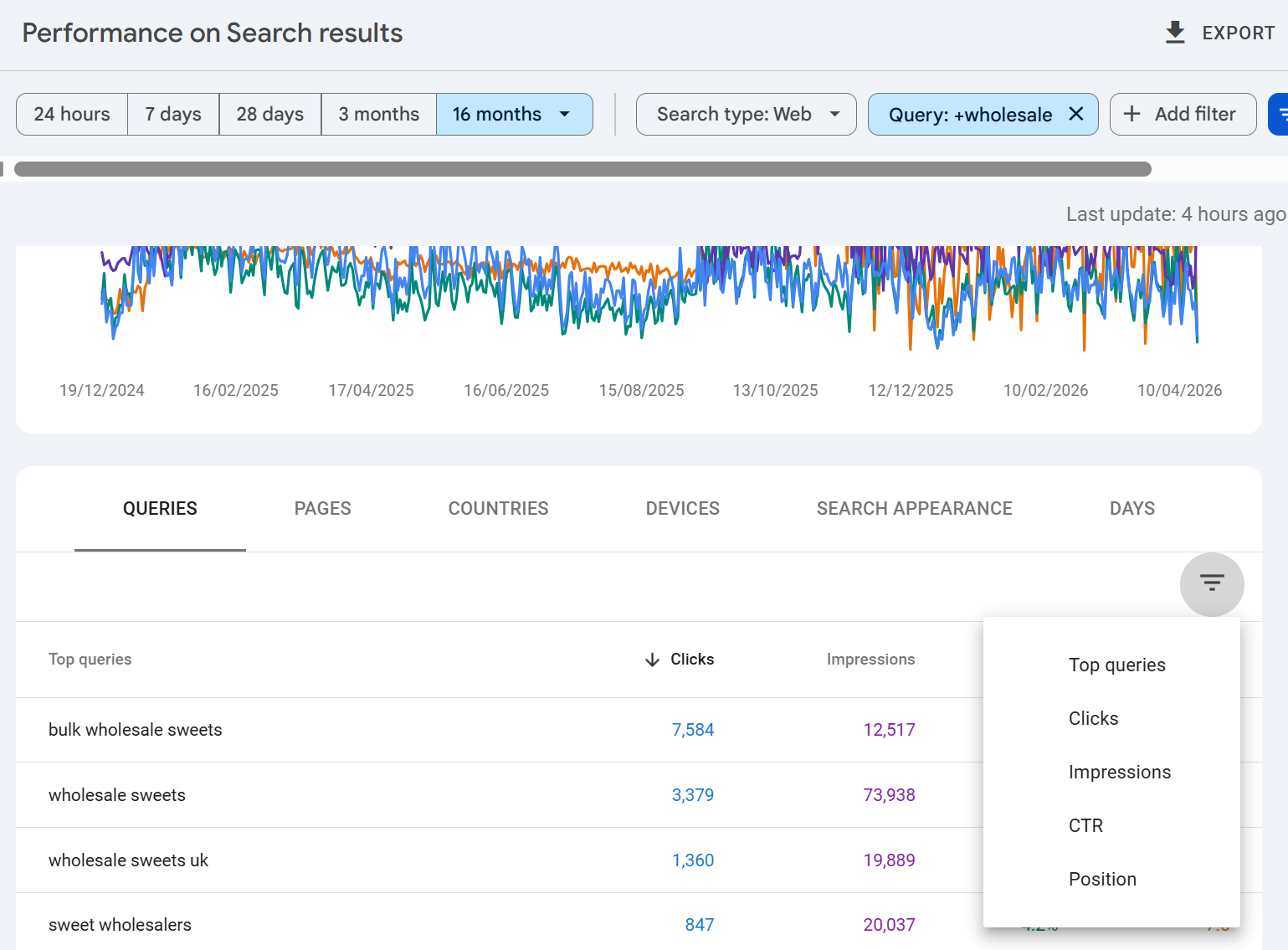
有两点重要行为需要注意:
表格搜索叠加在主筛选器之上。因此如果你已经在图表上方应用了页面筛选,再在表格中搜索某个查询,就是在该筛选结果内进一步收窄。
表格搜索不支持正则表达式。要使用正则匹配,请使用图表上方的主 Query 或 Page 筛选标签,而不是表格搜索。
按某项指标排序只会对可见行排序,上限为 1,000 行。如果你按位置升序排列,看到的是按点击次数排序(默认排序)的前 1,000 行中位置最好的那些,而不是你全部查询中位置最好的那些。
匿名化数据,以及图表与表格对不上的原因
这是关于效果报告最容易被误解的一点,SEO 论坛里几乎所有"为什么这些数字对不上"的提问都源于此。我们专门写过一篇文章,因为这确实是个实际问题,尤其对正在学习、可能不理解数据为何总对不上的 SEO 从业者而言。文章叫"Why is data missing from Google Search Console",更详细地讲解了这个话题——其中梳理了匿名化与非匿名化数据、它发生的原因等等。
Google 会对罕见查询做匿名化处理。如果某个查询在一定时期内只有极少数用户使用过——通常是那些可能识别到个人身份或包含个人信息的查询——Google 就不会在 Queries 表格中显示该查询。该行会被完全抑制,而不是汇总到某个"其他"行中。
然而,这些被匿名化查询带来的点击和展示仍然计入图表总数,以及 Pages、Countries、Devices 和 Dates 标签页。它们只是专门在 Queries 标签页中被隐藏了。
这就解释了为什么:
Queries 标签页中所有行的点击次数之和,几乎总是低于图表顶部显示的总点击次数。
展示次数同理。
两者之间的差额就是你被匿名化的查询量。
这一差额因站点而异,差别极大——拥有大量长尾品牌词或个人化查询的站点差额巨大(超过 30% 并不罕见),而流量以商业头部词为主的站点差额较小。
匿名化查询也会影响位置。由于每个查询行显示的位置是该查询所有展示的平均值,而匿名化查询被完全排除在 Queries 标签页之外,因此你通过对查询行求平均算出的"平均位置",不会与图表上显示的汇总位置一致。
还有几个造成细微差异的来源:
数据延迟。最近 48 小时内的数据会在 Google 完成处理后被追溯更新。
规范网址与实际网址报告方式。默认情况下 GSC 按规范网址报告,但你可以把 Pages 标签页切换为"已报告的网址",查看实际出现的 URL。两种视图的总数可能不同。
去重规则。某些快速重复的点击和展示会被去重;具体阈值并未公开。
实用原则:把图表总计当作该时间段的准确总量,把查询词表格当作满足 Google 隐私阈值的「可见」查询词子集。向客户汇报或做决策时,引用图表总计;做查询词层面的优化工作时,要明白你看到的大致是分布中的头部和腰部,而不是完整的长尾。
小结
性能报告值得你花时间去摸清它的脾气。一旦你把这几点内化:
图表总计才是基准事实,
表格只是可见的子集,
排名位置是加权平均值(不是实时排名),
正则表达式能实现默认界面做不到的筛选组合,
以及 1,000 行的界面上限会把任何正经的分析逼向 API 或 BigQuery,
你读报告会更快,发现问题会更早,决策依据也会是真正准确的数据,而不是默认视图。
Search Console 里的其他部分——索引编制、Core Web Vitals、增强功能、链接、人工处置——都是诊断性的。性能报告才是你确认这些工作是否真正体现在结果中的地方。

SEO Stack 创始人
Daniel 是 SEO Stack 的创始人。他在技术 SEO 和搜索数据领域深耕二十余年,在客户项目中一次又一次撞上 Search Console 的同样限制后,他着手打造了 SEO Stack。
Daniel 拥有丰富的 SEO 经验,创办过 SEO 代理机构、审计业务以及一家发展良好的咨询公司。业余时间里,Daniel 喜欢做 SEO 实验并分享实验结果。
发布于 2026年4月20日