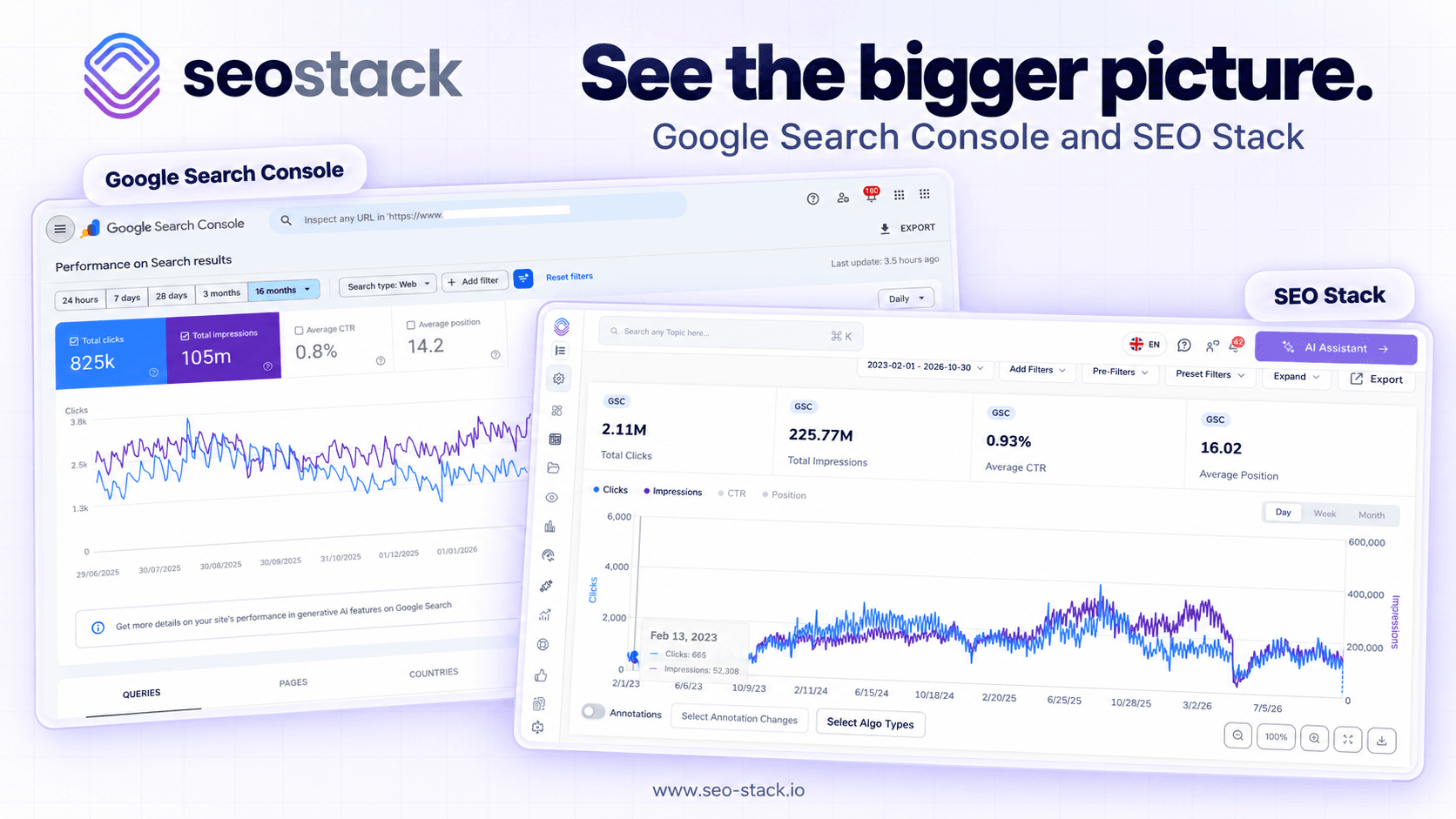
Ein Leitfaden zur Nutzung der Performance-Tools in der Google Search Console
Der Performance-Bericht ist der wichtigste Teil der Google Search Console. Hier erfahren Sie, wie Ihre Website in der Google-Suche tatsächlich abschneidet – anhand echter Daten, nicht anhand von Rankings, nicht …
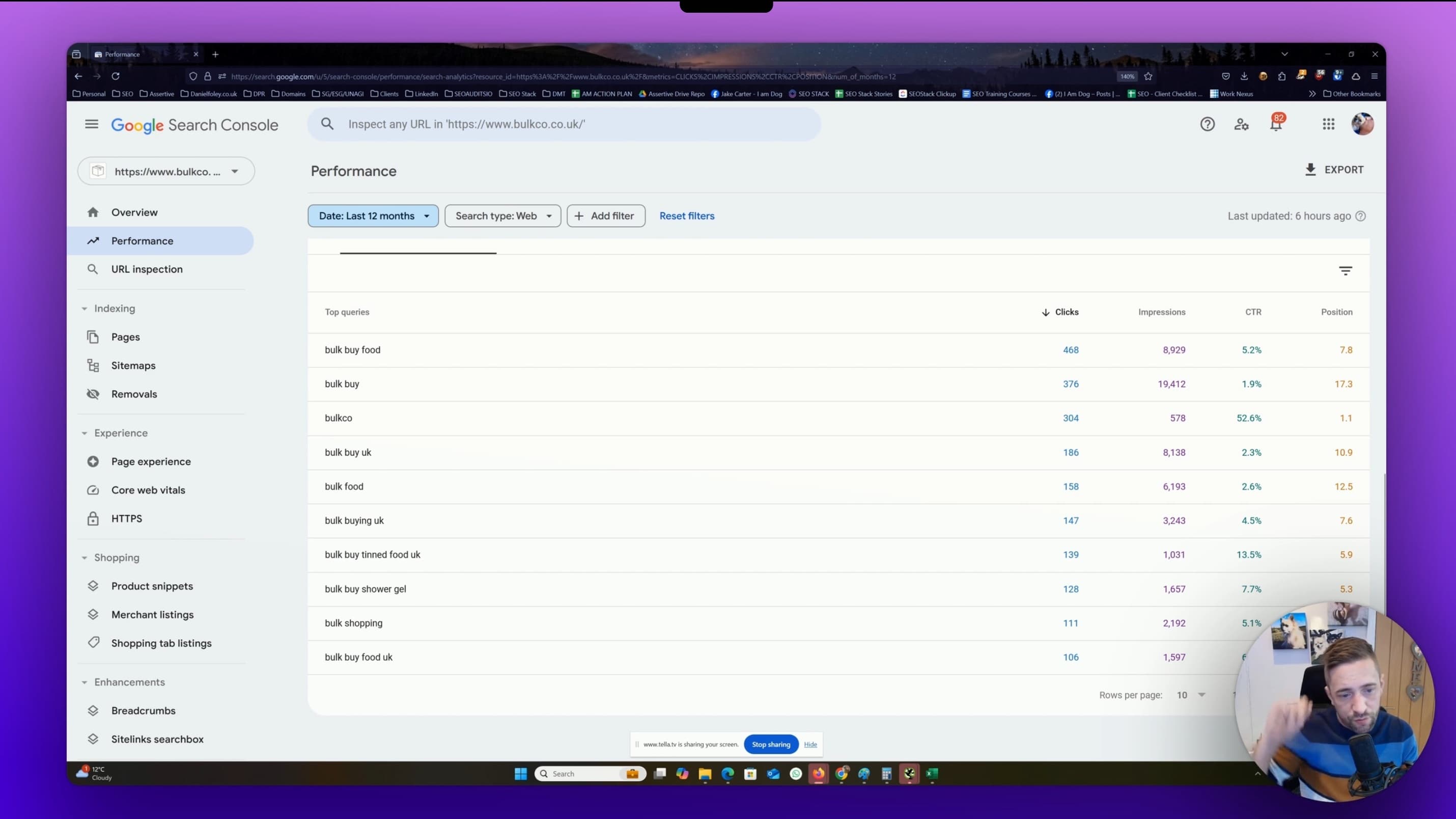
Der Leistungsbericht ist der wichtigste Teil der Google Search Console. Hier zeigen sich die echten Daten dazu, wie Ihre Website tatsächlich in der Google-Suche performt – nicht in Rankings, nicht in Schätzungen von Drittanbietern, sondern in den Klicks, Impressionen und Suchanfragen, die Google selbst erfasst hat.
Dieser Leitfaden geht jeden Bereich des Leistungsberichts im Detail durch: was die einzelnen Metriken bedeuten, wie sich die Filter verhalten (einschließlich ihrer Grenzen und Eigenheiten), wie die Datumsauswahl und die Vergleichsansicht funktionieren, wie man Regex richtig einsetzt, was Sie exportieren können und was nicht, und – entscheidend – die Anonymisierungsregeln, die erklären, warum die Zahlen im Diagramm nie ganz mit der Summe der Zahlen in der Tabelle übereinstimmen.
Sehen Sie sich dieses Video zur Nutzung der Google Search Console Performance-Tools an:
Was der Leistungsbericht tatsächlich ist
Der Leistungsbericht zeigt Ihnen, wie Ihre bestätigte Property im Zeitverlauf in den Google-Suchergebnissen abgeschnitten hat. Jede Zeile in der Tabelle und jeder Punkt im Diagramm spiegelt ein reales Suchereignis wider, das Google protokolliert hat: Jemand hat eine Suchanfrage gestellt, eine Ihrer URLs ist auf einer Ergebnisseite erschienen, und sie hat entweder einen Klick erhalten oder nicht.
Unter einem Menüpunkt liegen drei separate Leistungsberichte:
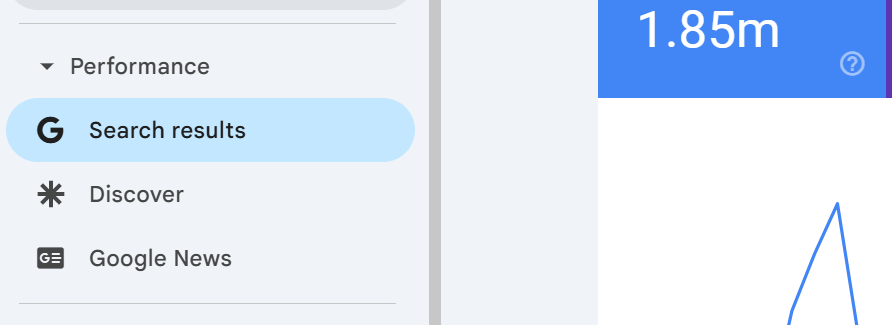
Suchergebnisse – der wichtigste Bericht, der organische Ergebnisse in der Web-, Bilder-, Video- und News-Suche abdeckt.
Discover – erscheint nur, wenn Ihre Website Discover-Traffic erhalten hat.
Google News – erscheint nur, wenn Ihre Website für die Google News App und news.google.com infrage kommt und von dort Traffic erhalten hat.
Dieser Leitfaden konzentriert sich auf den Bericht zu den Suchergebnissen, denn dort werden die meisten SEO-Entscheidungen getroffen.
Die vier Kernmetriken
Alles im Leistungsbericht baut auf vier Zahlen auf.

Klicks – die Anzahl der Male, die ein Nutzer von einem Google-Suchergebnis auf Ihre Website geklickt hat. Wenn der Nutzer zurückgeklickt und erneut geklickt hat, zählt das in den meisten Fällen immer noch als ein Klick (Google dedupliziert bestimmte Verhaltensweisen). Klicks auf bezahlte Ergebnisse werden hier nicht gezählt.
Es gibt 2 Arten von Klicks (anonymisiert und nicht anonymisiert) – im Grunde tragen manche Klicks
Daten und manche nicht.
Impressionen – die Anzahl der Male, die eine Ihrer URLs in Suchergebnissen erschienen ist, die ein Nutzer gesehen hat. Wichtig: Eine Impression wird nur gezählt, wenn das Ergebnis tatsächlich auf dem Bildschirm gerendert wurde. Bei Ergebnissen unterhalb des sichtbaren Bereichs zählt Google die Impression nur, wenn der Nutzer scrollt und das Ergebnis in den sichtbaren Bereich kommt. Wenn Sie also beispielsweise auf Seite 1 an Position 10 standen
und 100 Personen gesucht haben, aber nur 10 Personen bis zu dem Punkt gescrollt sind, an dem Ihr Ergebnis sichtbar wurde, erhalten Sie 10 Impressionen.
CTR (Klickrate) – Klicks geteilt durch Impressionen, ausgedrückt in Prozent. Sie wird berechnet, nicht gemeldet. Das ist wichtig, denn die Metrik „Position“ beeinflusst, wie Sie die CTR interpretieren sollten – 3 % CTR auf Position 2 sind schlecht, aber dieselben 3 % auf Position 9 sind deutlich besser.
Durchschnittliche Position – die durchschnittliche oberste Position Ihrer Website für die betreffende Suchanfrage oder Seite über alle Impressionen im gewählten Zeitraum hinweg. Wenn Ihre Seite bei drei Impressionen auf den Positionen 3, 5 und 7 erschienen ist, beträgt die durchschnittliche Position 5. Das ist ein gewichteter Durchschnitt über jede Impression im Zeitraum, was einige Feinheiten mit sich bringt, auf die wir später zurückkommen.
Die Datumsauswahl und die 16-Monats-Grenze
Standardmäßig lädt der Bericht die Daten der letzten drei Monate. Über die Datumsauswahl oben links im Bericht können Sie dieses Zeitfenster mit voreingestellten Bereichen (7 Tage, 28 Tage, 3 Monate, 6 Monate, 12 Monate, 16 Monate) oder einem benutzerdefinierten Zeitraum erweitern oder eingrenzen.
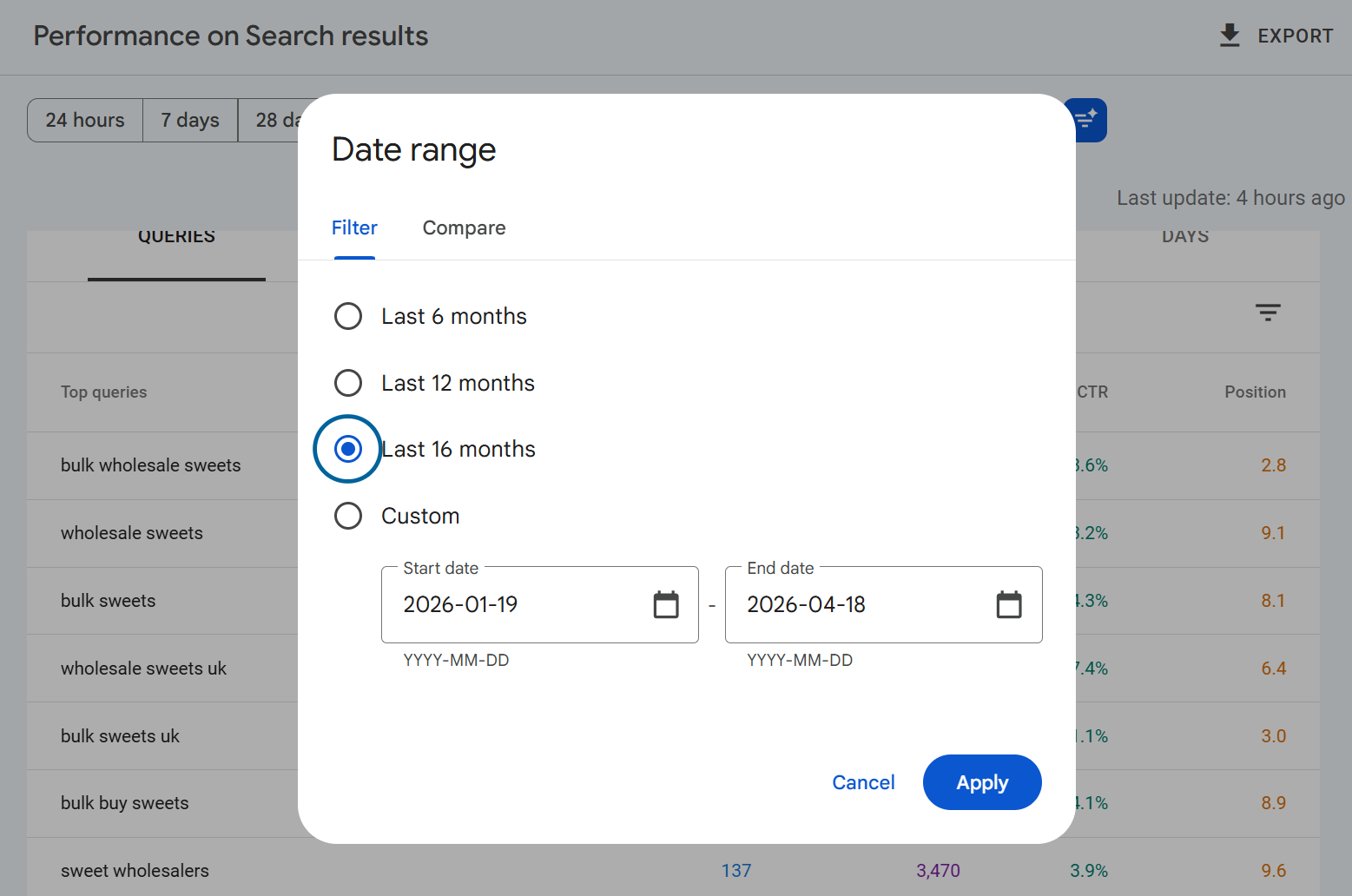
Das absolute Maximum sind 16 Monate rollierende Daten. Ältere Daten können Sie über die Benutzeroberfläche nicht abrufen.
Das 16-Monats-Fenster existiert, weil Google dies als ausreichenden Rückblickzeitraum für Daten festgelegt hat – ausreichend in dem Sinne, dass die meisten Webmaster wirklich nicht mehr Daten benötigen. Es ist ein bewusster Kompromiss zwischen Speicherkosten, Abfrageleistung und praktischem Nutzen. Wenn Sie die Historie über 16 Monate hinaus bewahren müssen, müssen Sie entweder regelmäßig Daten exportieren oder den Bulk Data Export nach BigQuery einrichten, der die Daten unbegrenzt speichert, sobald Sie ihn aktiviert haben.
ODER Sie nutzen unsere SEO Stack-Plattform, um Ihre Google Search Console-Daten zu sichern und zu speichern – mit einer Speicherdauer von 10+ Jahren und gleichzeitig einer konsistenten User Experience und Benutzeroberfläche.
Noch etwas zur Datumsauswahl: Daten sind typischerweise bis vor etwa 1–2 Tagen verfügbar, manchmal etwas weniger. Wenn das heutige Datum Lücken oder fehlende Zahlen zeigt, ist das in der Regel eine Verarbeitungsverzögerung und kein echter Einbruch.
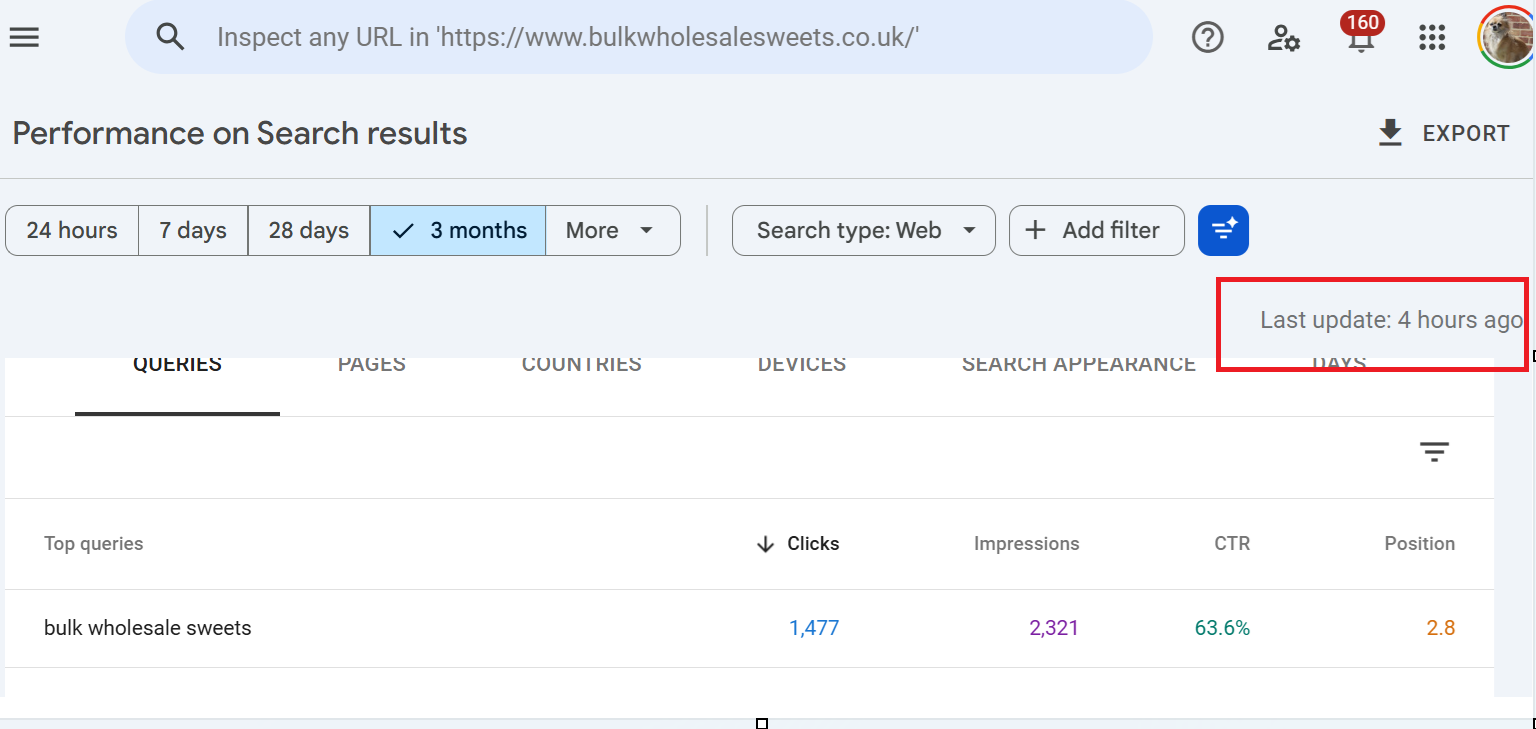
Wann die Daten zuletzt aktualisiert wurden, sehen Sie rechts im Performance-Tool-Bereich unter der Export-Schaltfläche – dort steht, wann die Daten zuletzt aktualisiert wurden.
Das Datumsvergleichs-Tool
Wechseln Sie innerhalb der Datumsauswahl auf den Tab Vergleichen, um zwei Zeiträume nebeneinanderzustellen. Sie können die letzten 7/28/90 Tage vergleichen oder Zeiträume im Jahresvergleich gegenüberstellen.
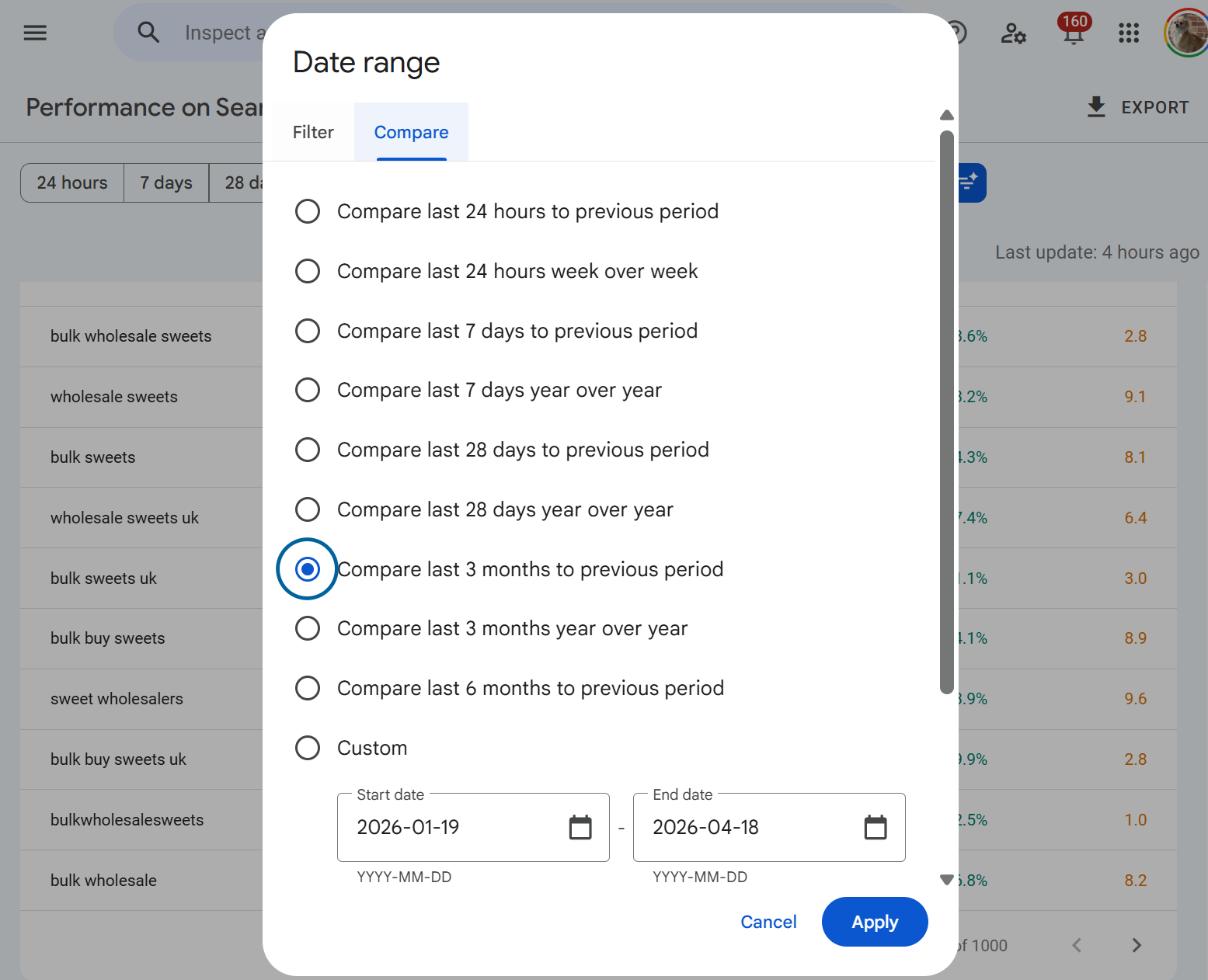
Wenn der Vergleich aktiv ist, überlagert das Diagramm die beiden Zeiträume mit einer gepunkteten Linie für den Vergleichszeitraum, und die Tabelle ergänzt Delta-Spalten, die die absolute und prozentuale Veränderung für jede Metrik zeigen. Hier findet die Jahresvergleichsanalyse statt, und es ist mit Abstand der schnellste Weg, um zu erkennen, welche Suchanfragen, Seiten oder Länder seit dem vorherigen Zeitraum gewonnen oder verloren haben.
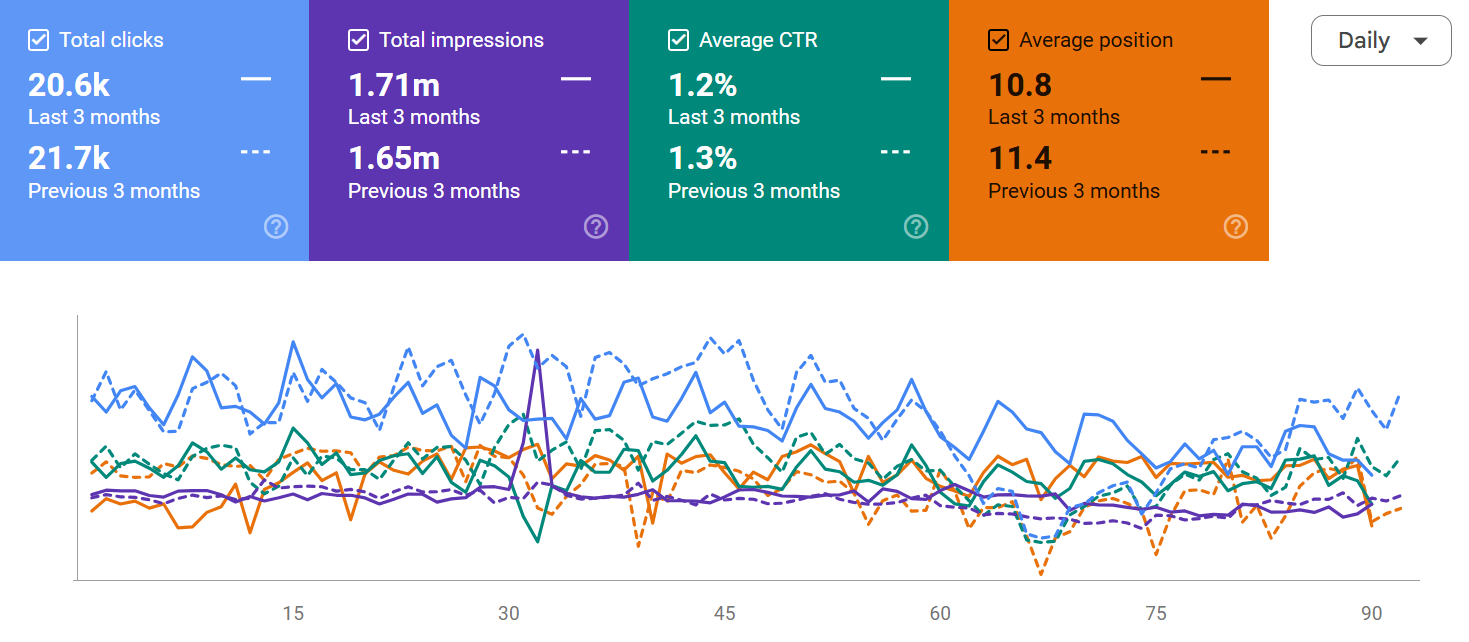
Oben – wir sehen den Vergleich des gewählten Zeitraums; damit lässt sich die Performance im Zeitverlauf vergleichen.
Wenn Sie nach unten scrollen und den Tab „Seiten“ oder „Suchanfragen“ betrachten:
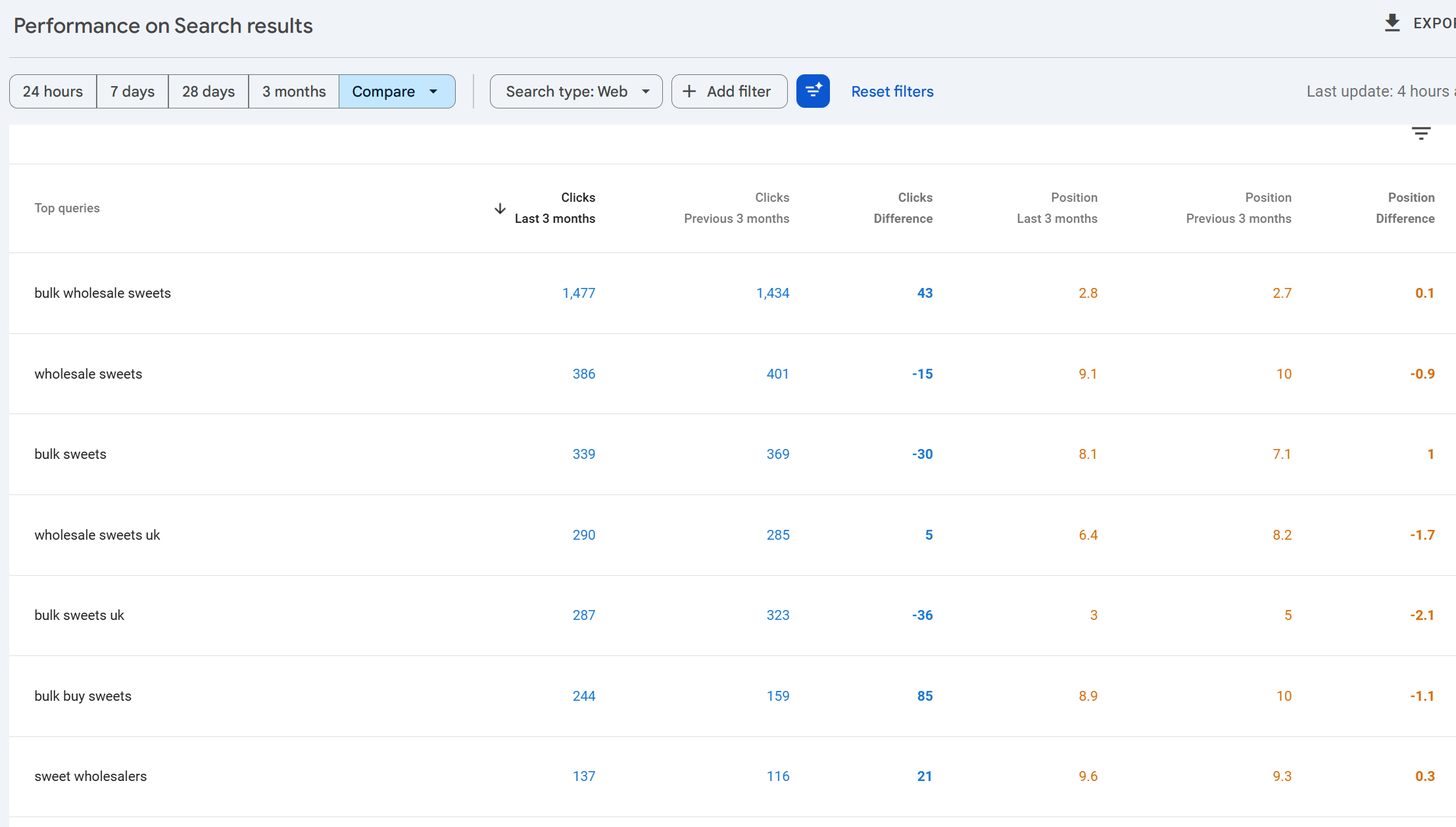
sehen Sie, welche Suchanfragen/Seiten Klicks, Impressionen, CTR oder Position verloren oder gewonnen haben.
Ein paar praktische Hinweise. Der Vergleich der letzten 28 Tage mit den vorangegangenen 28 Tagen liefert eine saubere, saisonbereinigte Sicht, weil sich das Werktag-/Wochenend-Muster deckt. Der Vergleich der letzten 28 Tage mit denselben 28 Tagen vor einem Jahr liefert den Jahresvergleich, bringt aber die Wochentage durcheinander. Für die meisten Reportings ist der Jahresvergleich über dasselbe Kalenderfenster die richtige Wahl – trotz der Wochentagsverschiebung.
Suchtypen
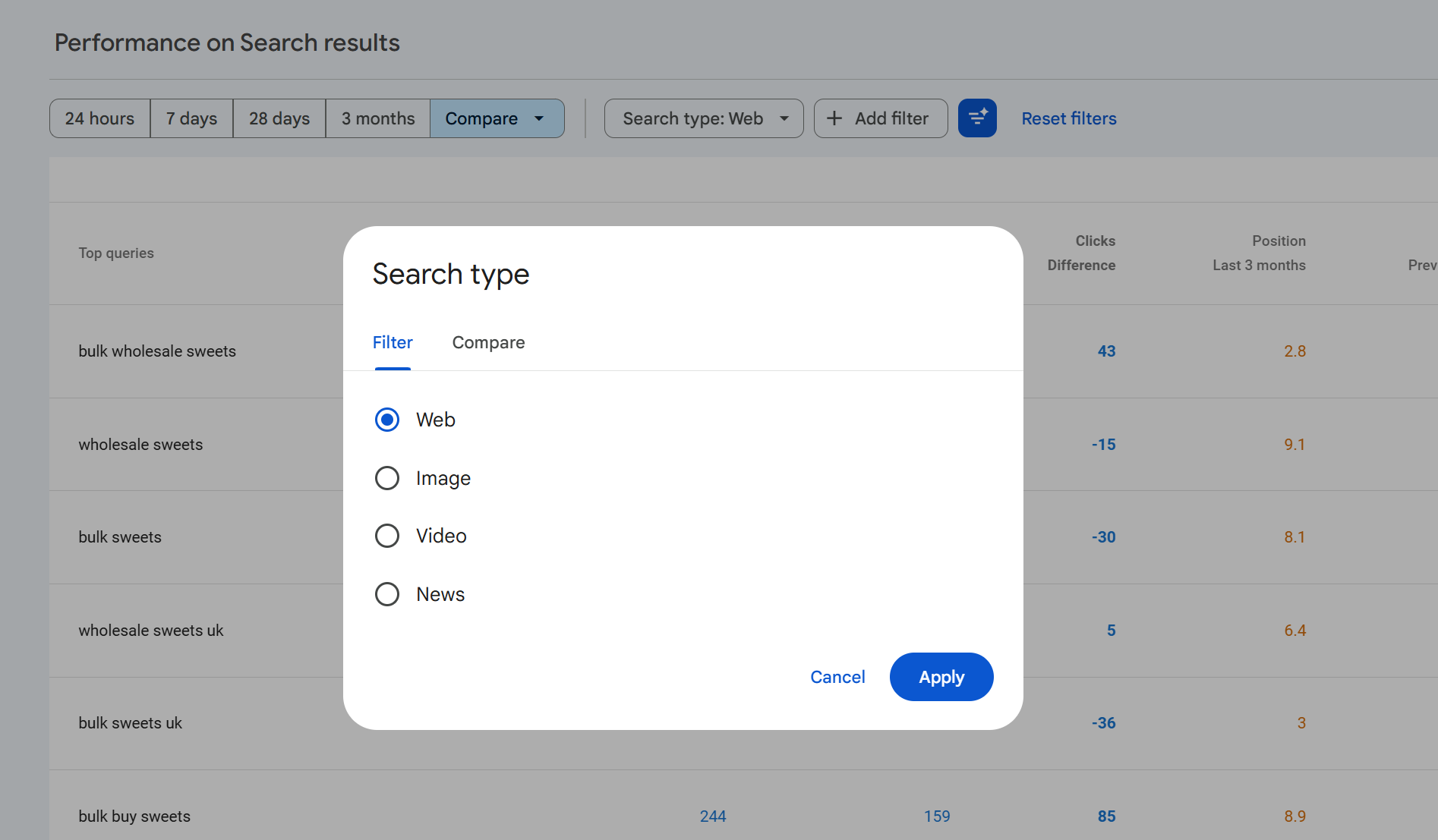
Oben im Bericht befindet sich ein Filter namens Suchtyp. Standardmäßig steht dieser auf Web, Sie können ihn aber auf eine der folgenden Optionen ändern:
Web – organische Standardergebnisse auf google.com und den Länderentsprechungen.
Bild – Ergebnisse aus der Google Bildersuche.
Video – Ergebnisse, bei denen ein Video-Thumbnail das angeklickte Ergebnis war.
News – Ergebnisse aus dem News-Tab der Google-Suche (zu unterscheiden vom eigenständigen Google News-Bericht).
Jeder Suchtyp hat seine eigenen Klicks, Impressionen, CTR und Position. Eine einzelne Seite kann gleichzeitig Impressionen über alle vier Typen hinweg sammeln, und die Summen ergeben in der Standardansicht keinen einzelnen typübergreifenden Gesamtwert. Web wird isoliert angezeigt, sofern Sie das nicht ändern.
Suchtypen vergleichen
Klicken Sie auf den Filter „Suchtyp“ und wechseln Sie auf den Tab Vergleichen, um zwei Suchtypen direkt gegenüberzustellen. Die nützlichsten Vergleiche sind meist Web vs. Bild, weil sich das Verhalten auf diesen beiden Oberflächen vollständig unterscheidet – Bild erzeugt typischerweise sehr hohe Impressionszahlen bei sehr niedrigen CTRs, und Bild-Traffic wird oft unterschätzt, weil ihn sich standardmäßig niemand ansieht.
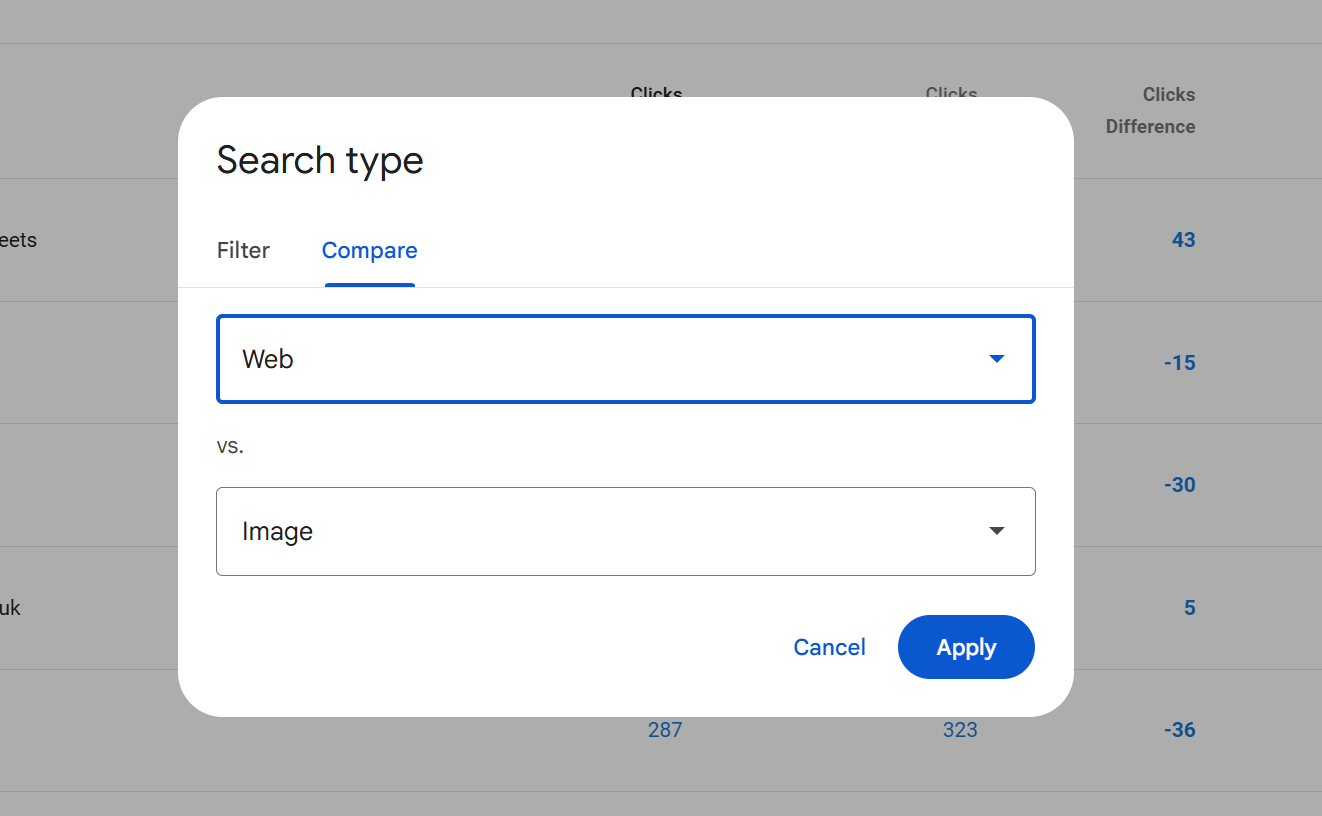
Der Vergleich funktioniert genauso wie der Datumsvergleich: Das Diagramm überlagert beide Typen und die Tabelle zeigt jede Metrik zweimal, eine Spalte pro Suchtyp.
Filter: Suchanfragen, Seiten, Länder, Geräte, Darstellung in der Suche, Daten
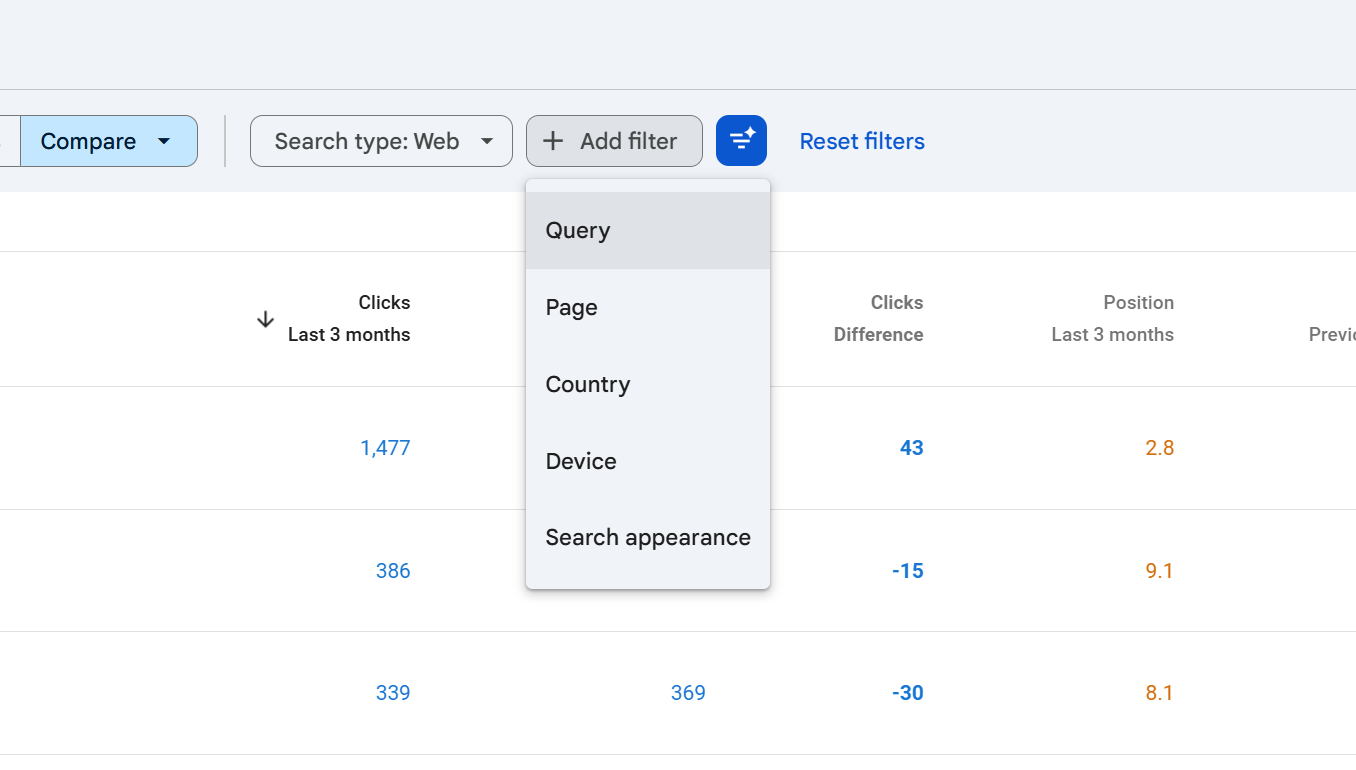
Über dem Diagramm befindet sich eine Reihe von Filter-Chips. Jeder davon grenzt den Bericht auf eine Teilmenge der Daten ein:
Suchanfrage – Filter auf Impressionen für bestimmte Suchanfragen.
Seite – Filter auf eine bestimmte URL oder ein URL-Muster.
Land – Filter nach dem Land, aus dem der Nutzer gesucht hat.
Gerät – Desktop, Mobil oder Tablet.
Darstellung in der Suche – Ergebnisse, die bestimmte SERP-Features ausgelöst haben (AMP, Web Stories, Videos, Produkt-Snippets, Rezensions-Snippets, Sitelinks, übersetzte Ergebnisse und weitere, je nachdem, wofür Ihre Website qualifiziert ist).
Datum – dieselbe Auswahl wie oben, die als Chip erscheint, sobald Sie eine Änderung vorgenommen haben.
Sie können Filter stapeln. Eine Filterkombination wie Country = United Kingdom, Device = Mobile, Query contains "seo audit" grenzt den gesamten Bericht – Diagramm und Tabelle – auf genau diese Impressionen ein.
Die Filter nutzen
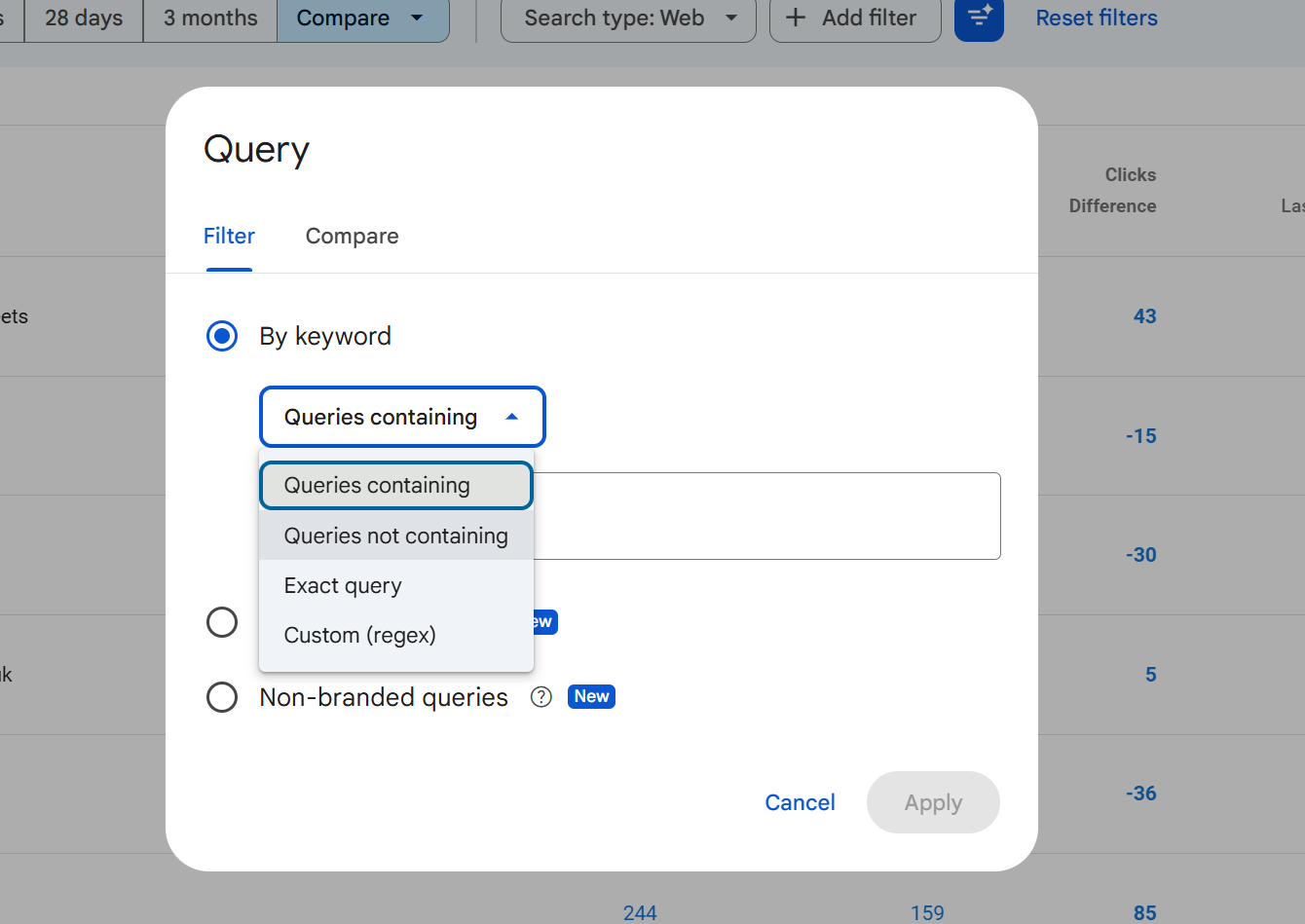
Jeder Filter öffnet einen kleinen Dialog mit einem Eingabefeld und drei Abgleichsmodi für String-Filter (Suchanfrage und Seite):
Enthält – das Feld enthält den String an beliebiger Stelle.
Enthält nicht – das Feld enthält den String nicht.
Stimmt genau überein – das Feld entspricht exakt dem String.
Stimmt nicht genau überein – das Feld ist alles außer diesem String.
Benutzerdefiniert (Regex) – passt auf einen regulären Ausdruck (siehe den Regex-Abschnitt weiter unten).
Stimmt nicht mit Regex überein – die Umkehrung.
Filter für Land, Gerät und Darstellung in der Suche werden aus festen Listen statt per Freitext ausgewählt, weil die Werte vorgegeben sind.
Ein einmal gesetzter Filter bleibt bestehen: Er bleibt aktiv, bis Sie ihn durch Klick auf das Kreuz am Chip entfernen. Es passiert sehr leicht, dass man einen Filter aktiv lässt, auf einen anderen Tab wechselt oder später zurückkommt und die Zahlen so interpretiert, als wären sie ungefiltert. Werfen Sie immer einen Blick auf die Chip-Reihe, bevor Sie die Zahlen lesen.
Einschränkungen der Filter
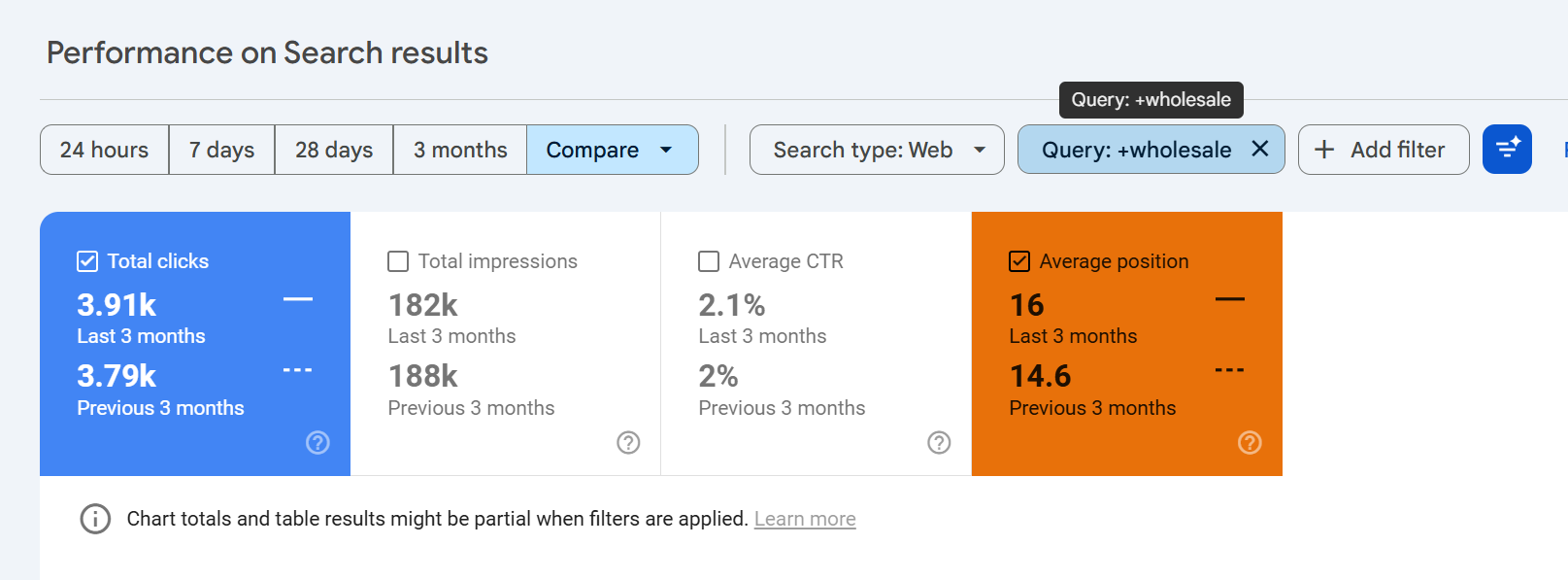
Der Leistungsbericht hat einige harte Grenzen, über die SEOs regelmäßig stolpern. Das ist einer der Gründe, warum wir SEO Stack gebaut haben – die Filtereinschränkungen sind real, sie sind lästig und sie machen es schwer, mehr aus den eigenen Daten herauszuholen.
Nur ein Filter pro Dimension gleichzeitig. Sie können nach „Suchanfrage enthält ‚seo‘“ oder „Suchanfrage enthält nicht ‚free‘“ filtern, aber Sie können nicht zwei Suchanfrage-Filter gleichzeitig aktiv haben, es sei denn, Sie kombinieren sie in einem einzigen Regex.
Keine ODER-Logik in den einfachen Abgleichsmodi. „Enthält A“ und „Enthält B“ als zwei Filter ist nicht möglich. Der Workaround ist Regex:
seo audit|technical audit|site auditliefert Ihnen das ODER-Verhalten.String-Abgleiche sind bei „Enthält“ und „Stimmt genau überein“ nicht case-sensitiv, Regex ist jedoch standardmäßig case-sensitiv (dazu unten mehr).
Filterwerte werden getrimmt und normalisiert – führende/abschließende Leerzeichen werden entfernt, und URLs müssen exakt dem Protokoll und der Subdomain entsprechen, wie sie in den Daten erscheinen.
Sie können nicht nach CTR, Klicks, Impressionen oder Position filtern. Das sind Metriken, keine Dimensionen. Um nur Suchanfragen mit mehr als X Klicks zu sehen, exportieren Sie die Tabelle und filtern in einer Tabellenkalkulation.
Regex-Filter: Syntax und Beispiele
Regex ist die mächtigste Filteroption in der GSC und diejenige, die die meisten SEOs zu wenig nutzen. Sie verwendet Googles RE2-Regex-Syntax, eine eingeschränkte Form von PCRE – sicher, schnell und bewusst ohne Features wie Lookbehinds, die Performance-Probleme verursachen können.
Wir haben einen umfassenden Artikel geschrieben mit dem Titel „Google Search Console & Regex Filters: The Ultimate Guide“ – lesen Sie ihn, er zeigt Ihnen alle verschiedenen Regex-Beispiele und Anwendungsfälle.
Wichtige Regeln:
Regex in der GSC ist standardmäßig case-sensitiv. Um es case-insensitiv zu machen, stellen Sie
(?i)voran. Beispiel:(?i)seopasst auf SEO, Seo, seo, sEo usw.Ihr Regex muss an beliebiger Stelle im String passen, sofern Sie ihn nicht mit
^(Anfang) oder$(Ende) verankern.Die maximale Regex-Länge beträgt 4.096 Zeichen.
Praktische Beispiele:
Ziel | Regex |
|---|---|
Brand-Suchanfragen treffen |
|
Fragen-Suchanfragen (wie/was/warum/wann) | `(?i)^(how |
Suchanfragen, die einen von mehreren Begriffen enthalten | `(?i)(audit |
URLs in einem bestimmten Verzeichnis |
|
Brand-Begriffe ausschließen (mit der Option „stimmt nicht mit Regex überein“) | `(?i)(assertive ?media |
Long-Tail-Suchanfragen (5+ Wörter) |
|
Numerische Suchanfragen (enthalten eine Zahl) |
|
Lokale Suchanfragen mit Städtenamen | `(?i)(london |
Ein wichtiger Hinweis: Regex im Suchanfragen-Filter prüft den Text der Suchanfrage; Regex im Seiten-Filter prüft die vollständige URL einschließlich Protokoll und Hostname. ^/blog/ funktioniert in einem Seiten-Filter also nicht – Sie brauchen ^https://example\.com/blog/ (mit maskiertem Punkt).
Daten exportieren
Die Export-Schaltfläche oben rechts exportiert die aktuelle Ansicht – das heißt, die aktuellen Filter, der Zeitraum, der Suchtyp und der ausgewählte Tab gelten alle.
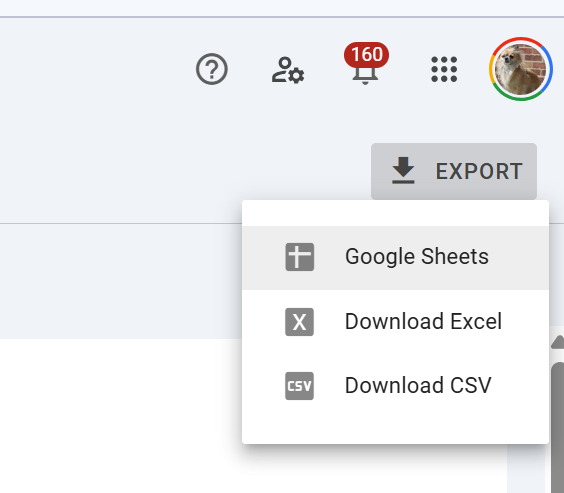
Verfügbare Formate:
CSV (heruntergeladen als ZIP mit einer CSV pro Tabellen-Tab).
Excel (.xlsx, mit jedem Tab als separatem Blatt).
Google Sheets (öffnet sich direkt in Drive).
Das Zeilenlimit ist der große Haken. Der Standard-Export der GSC-Oberfläche begrenzt jede Tabelle auf 1.000 Zeilen. Wenn Sie also den Tab „Suchanfragen“ exportieren, erhalten Sie die Top 1.000 Suchanfragen nach Klicks (oder nach der Spalte, nach der Sie sortiert haben), nicht jede Suchanfrage.
Wenn Sie mehr als 1.000 Zeilen benötigen, haben Sie drei Möglichkeiten:
Erst filtern, dann exportieren. Setzen Sie einen Filter, der die Daten eingrenzt (nach Land, Gerät, URL-Pfad, Regex auf Suchanfragen), und exportieren Sie dann. Indem Sie den Datensatz in kleinere Segmente zerlegen, erhalten Sie über mehrere Exporte hinweg effektiv mehr als 1.000 Zeilen insgesamt.
Nutzen Sie die Search Console API. Die API liefert bis zu 25.000 Zeilen pro Anfrage, und Sie können paginieren.
Richten Sie den Bulk Data Export nach BigQuery ein. Das ist Googles offizielle Langzeit-Pipeline – alle Ihre Search Console-Daten fließen täglich in BigQuery, ohne Zeilenlimit, und Sie können sie mit SQL abfragen.
Nutzen Sie SEO Stack: Registrieren Sie hier ein KOSTENLOSES Konto und verwenden Sie den Gutschein KHDUAGPQ für eine 30-tägige kostenlose Testphase, um ohne Einschränkungen auf ALLE Ihre Search Console-Daten zuzugreifen.
Das Diagramm und seine Metriken
Das Diagramm über der Tabelle stellt die Metriken dar, die Sie aktiviert haben – Klicks, Impressionen, durchschnittliche CTR, durchschnittliche Position – als Zeitreihe. Jede Metrik hat eine eigene Y-Achse, wenn mehr als eine aktiv ist, und jede Metrik hat eine eigene farblich gekennzeichnete Karte über dem Diagramm, die gleichzeitig als Gesamtwert und als Umschalter dient.
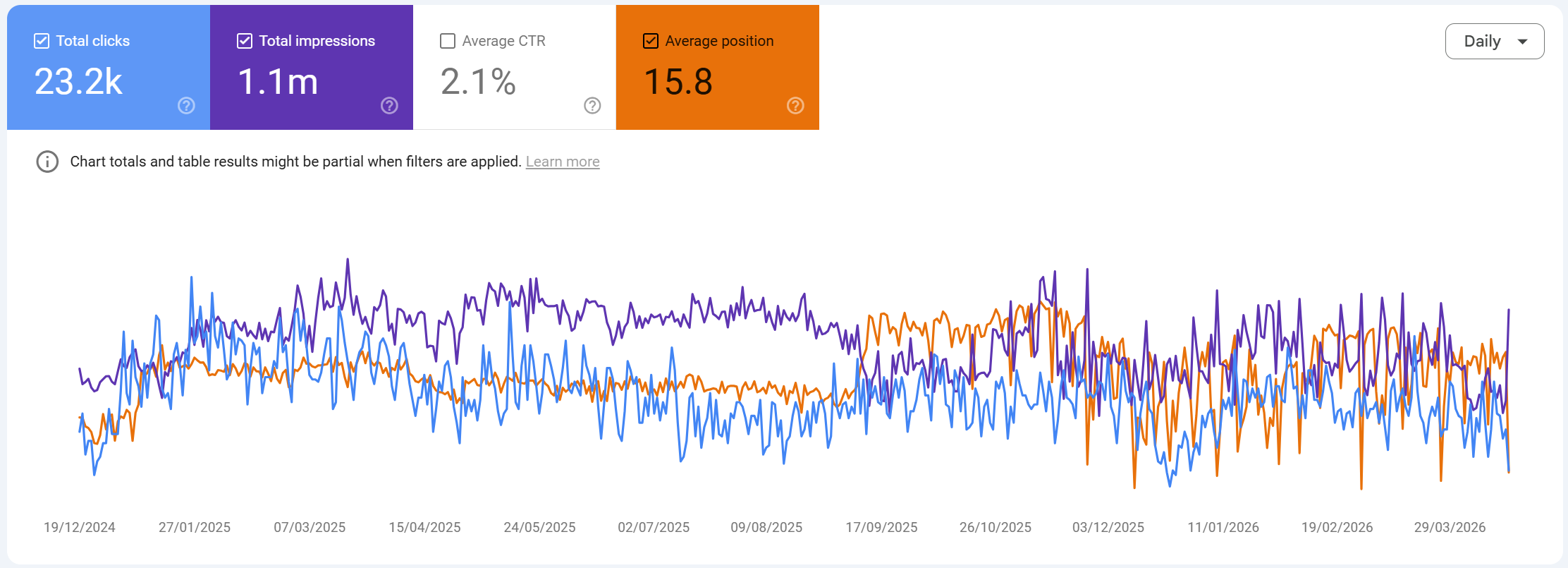
Ein paar Dinge, die Sie über das Diagramm wissen sollten:
Das Diagramm spiegelt den Gesamtwert für den Zeitraum wider, summiert über die angewendeten Filter. Wenn Sie also nach
Query contains "seo"filtern und Ihr Zeitraum 3 Monate umfasst, zeigt das Diagramm Klicks und Impressionen für diese passenden Suchanfragen über diese 3 Monate.Die durchschnittliche Position ist im Diagramm konzeptionell invertiert – eine niedrigere Zahl ist besser. Google stellt sie so dar, dass eine Aufwärtsbewegung im Diagramm kontraintuitiv wirken kann. Lesen Sie sie gedanklich als „Rang 1 ganz oben“.
Die CTR ist ein Durchschnitt, keine Summe. Wenn das Diagramm eine CTR-Linie zeigt, zeigt es die CTR jedes Tages, berechnet aus den Klicks dieses Tages geteilt durch die Impressionen dieses Tages – kein gleitender Durchschnitt der Vortage.
Die Gesamtwerte oben auf jeder Metrik-Karte sind die Zeitraumsummen, keine Tagesdurchschnitte. Klicks und Impressionen werden summiert; CTR und Position sind gewichtete Durchschnitte über den Zeitraum.
Der Tab „Suchanfragen“ – mit allen Feinheiten
Der erste Tab unter dem Diagramm ist Suchanfragen, und dort beginnt die meiste SEO-Analyse. Jede Zeile ist eine Suchanfrage, mit vier Spalten: Klicks, Impressionen, CTR und Position.
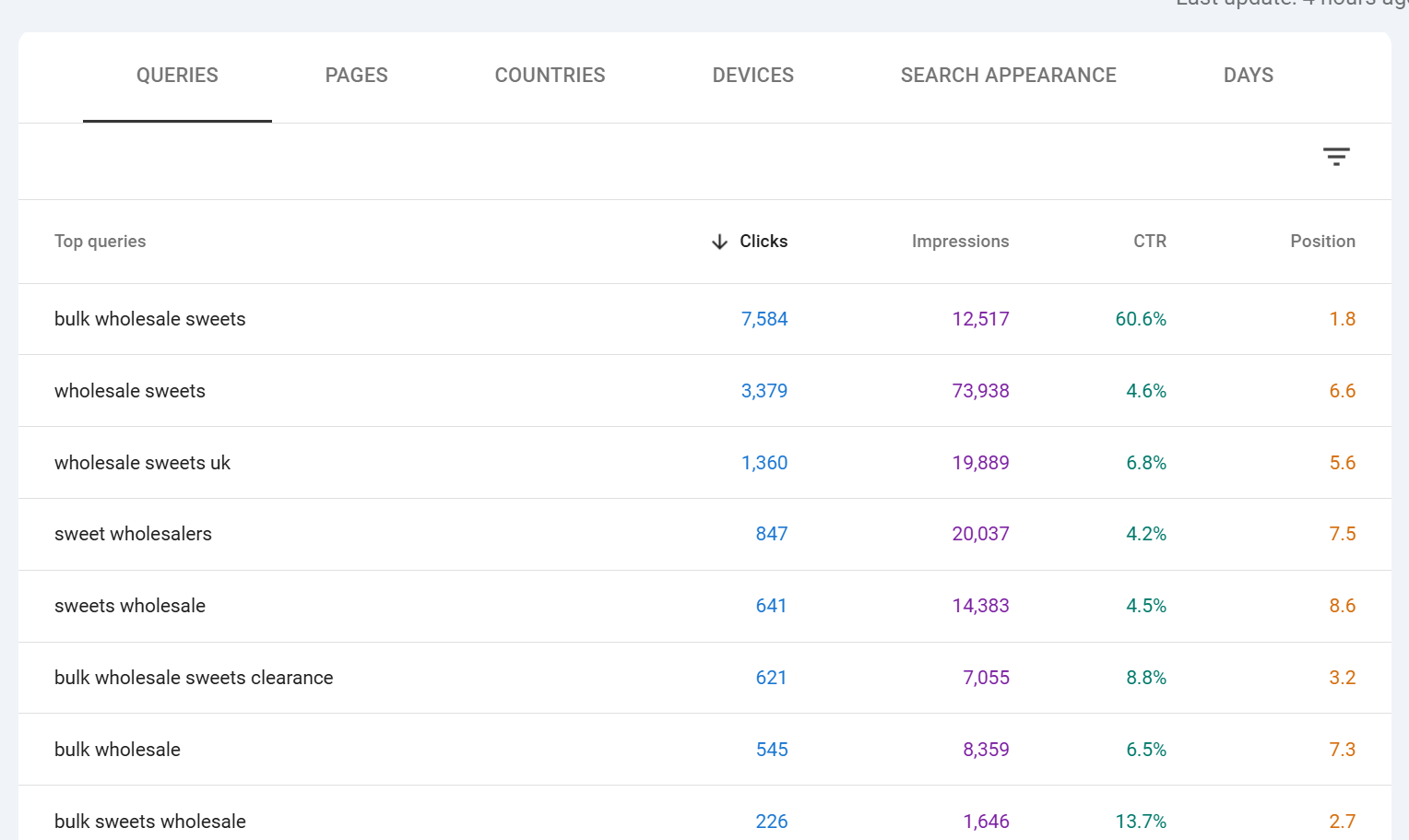
Hier kommt es auf die Feinheiten an.
Klicks ist in diesem Tab die Anzahl der Male, die eine beliebige Ihrer URLs für diese bestimmte Suchanfrage im gewählten Zeitraum angeklickt wurde. Wenn jemand „seo audit tool“ gesucht und Ihre Seite angeklickt hat und am nächsten Tag dasselbe gesucht und erneut geklickt hat, sind das zwei Klicks in dieser Suchanfragen-Zeile.
Impressionen ist die Anzahl der Male, die eine beliebige Ihrer URLs auf der Ergebnisseite für diese Suchanfrage erschienen ist. Eine einzelne Suche, die zwei Ihrer URLs angezeigt hat, zählt als zwei Impressionen für diese Suchanfrage. Deshalb können CTR-Berechnungen in Suchanfragen-Zeilen seltsam aussehen, wenn Sie mehrere rankende URLs haben.
CTR ist Klicks geteilt durch Impressionen für diese Suchanfrage. Da Impressionen pro angezeigter URL gezählt werden, bläht eine Suchanfrage, für die zwei Ihrer URLs ranken, die Impressionen auf (und senkt damit die CTR) im Vergleich zu einer Suchanfrage, bei der Sie nur eine URL in den Ergebnissen haben.
Position ist die gewichtete durchschnittliche oberste Position Ihrer bestplatzierten URL für diese Suchanfrage über alle Impressionen im Zeitraum. Drei Feinheiten sind hier wirklich wichtig:
Es ist ein Durchschnitt. Wenn Ihre Seite in 80 % des Zeitraums auf Position 4 und in 20 % auf Position 12 stand, liegt Ihre ausgewiesene Position bei etwa 5,6. Es ist nicht „die Position, auf der Sie gerade jetzt ranken“.
Sie wird nach Impressionen gewichtet, nicht nach Zeit. Ein Tag mit 10.000 Impressionen auf Position 3 zählt zehnmal stärker in den Durchschnitt als ein Tag mit 1.000 Impressionen auf Position 7.
Sie meldet die oberste Position Ihrer bestplatzierten URL in jeder Impression, nicht jede URL. Wenn Sie in derselben SERP Seiten auf den Positionen 3 und 8 hatten, erfasst Google für diese Impression Position 3.
Die Position wird nur erfasst, wenn das Ergebnis dem Nutzer tatsächlich angezeigt wurde – sie spiegelt also wider, was Nutzer gesehen haben, nicht alle möglichen SERP-Positionen für diese Suchanfrage.
Die praktische Erkenntnis: Behandeln Sie die Position als Trendindikator, nicht als Live-Rank-Tracker. Wenn Sie Live-Positionen benötigen, nutzen Sie einen dedizierten Rank-Tracker. Wenn Sie wissen wollen, ob der Trend nach oben oder unten geht, ist die über 28 Tage gemittelte GSC-Position eines der zuverlässigsten Signale, die Sie bekommen können.
Der Tab „Seiten“
Der Tab „Seiten“ ist strukturell identisch mit „Suchanfragen“, aber jede Zeile ist eine Ihrer URLs. Klicks, Impressionen, CTR und Position beschreiben nun, wie diese bestimmte URL über alle Suchanfragen hinweg abgeschnitten hat, für die sie erschienen ist.
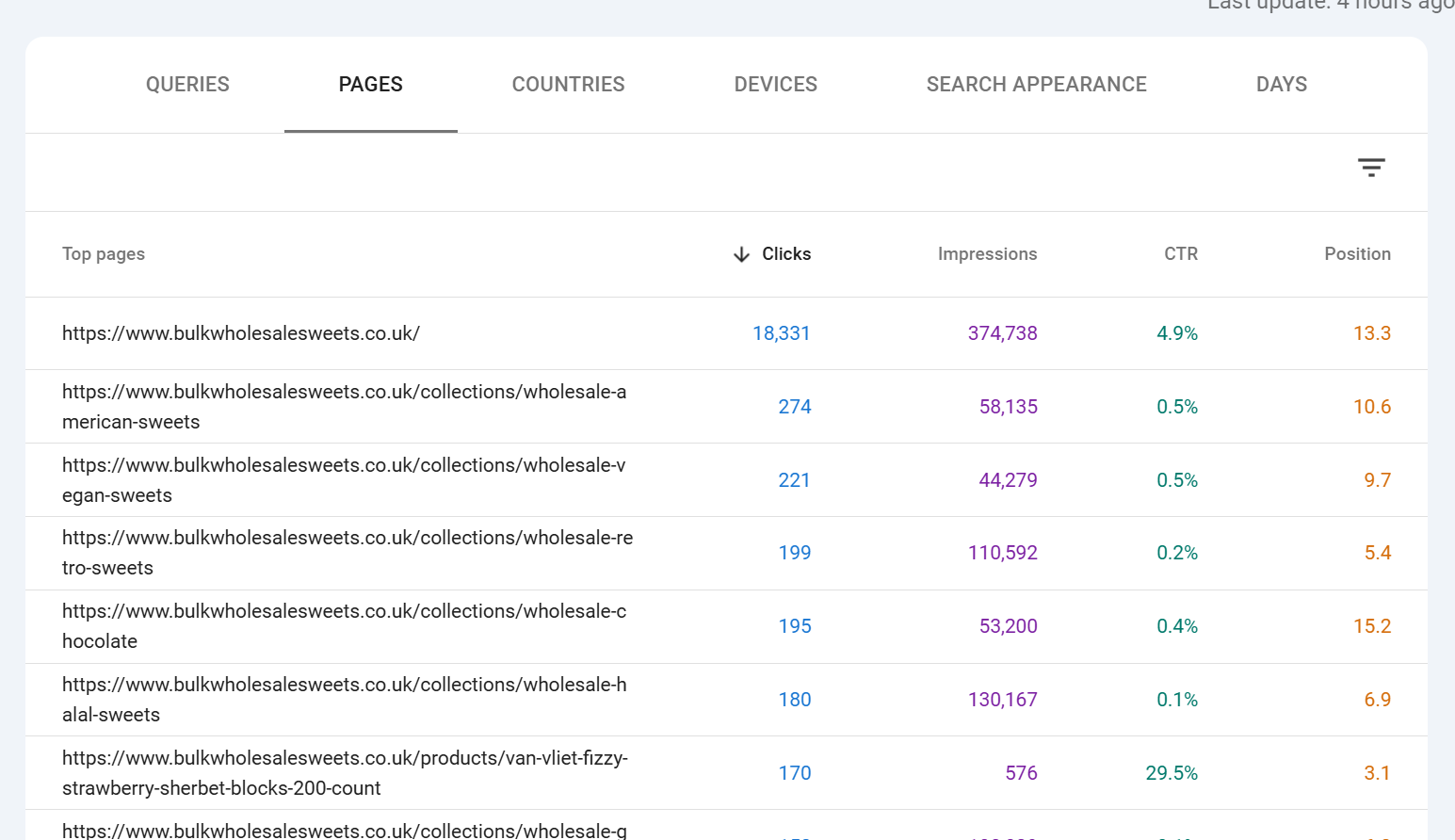
Die Position im Tab „Seiten“ ist die gewichtete durchschnittliche Position dieser Seite über alle Suchanfragen hinweg, für die sie gerankt hat. Eine Seite, die für eine seltene Suchanfrage auf #1 rankt und für tausend häufige Suchanfragen auf #20, wird eine Position näher an 20 haben, nicht an 1. Deshalb können hochwertige Seiten mittelmäßige Positionen aufweisen – sie ranken gut für ihre Ziel-Suchanfragen, sammeln aber einen Long Tail schwächerer Rankings ein, der den Durchschnitt nach unten zieht.
Im Tab „Seiten“ erkennen Sie außerdem zwei wichtige Dinge: Seiten, die Impressionen, aber keine Klicks erhalten (ein Targeting- oder SERP-Darstellungsproblem), und Seiten, die Klicks erhalten, von denen Sie nicht erwartet hätten, dass sie ranken (Chancen zur Optimierung für Suchanfragen, die Sie nicht im Visier hatten).
Die Tabs „Länder“, „Geräte“, „Daten“ und „Darstellung in der Suche“
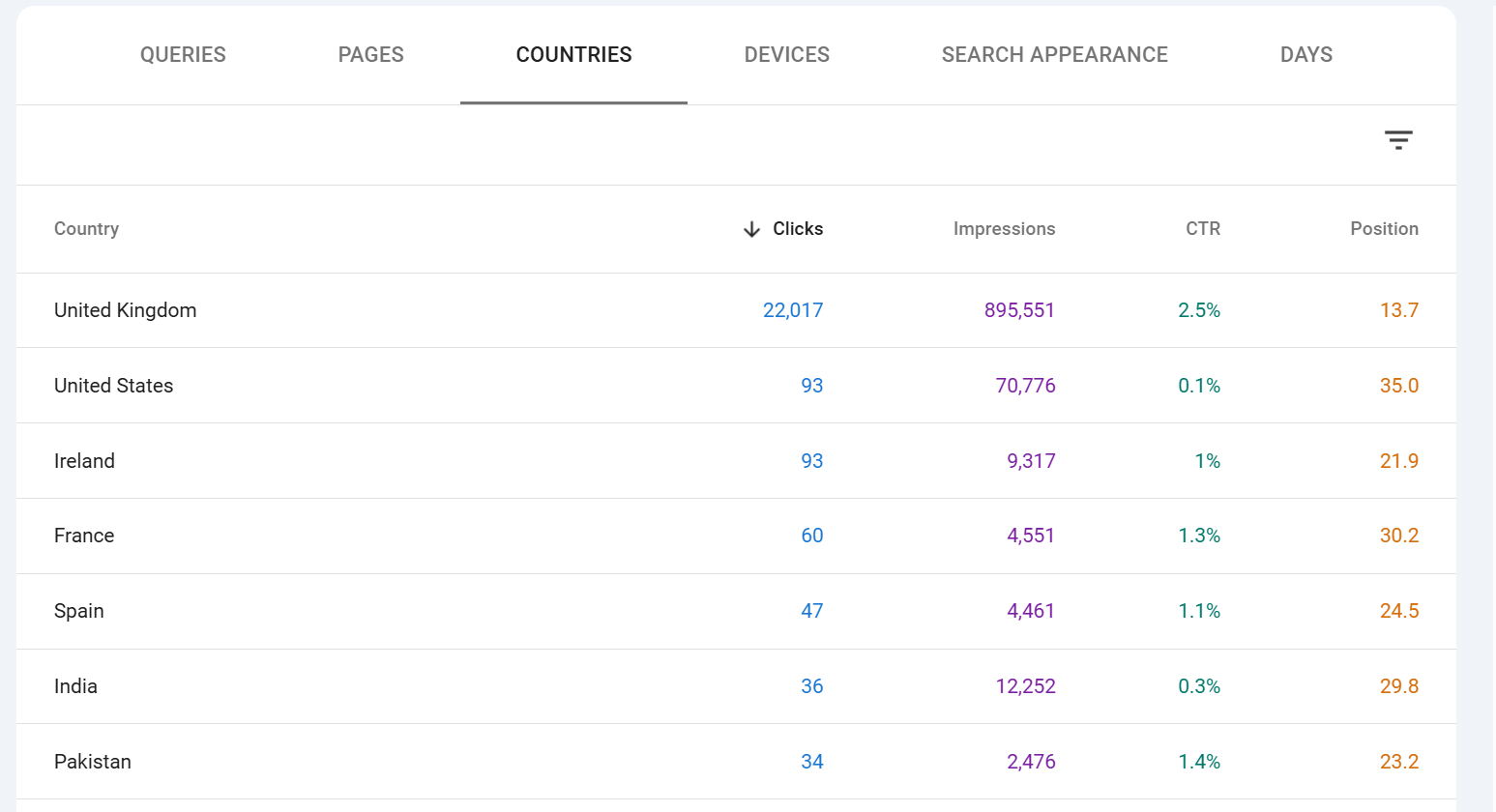
Länder zeigt Klicks, Impressionen, CTR und Position aufgeschlüsselt nach dem Land, aus dem der Nutzer gesucht hat. Das ist für internationale Websites unverzichtbar und selbst für Single-Country-Sites sehr nützlich, weil Sie oft nennenswerten Traffic aus Ländern finden, von deren Interesse Sie nichts wussten.
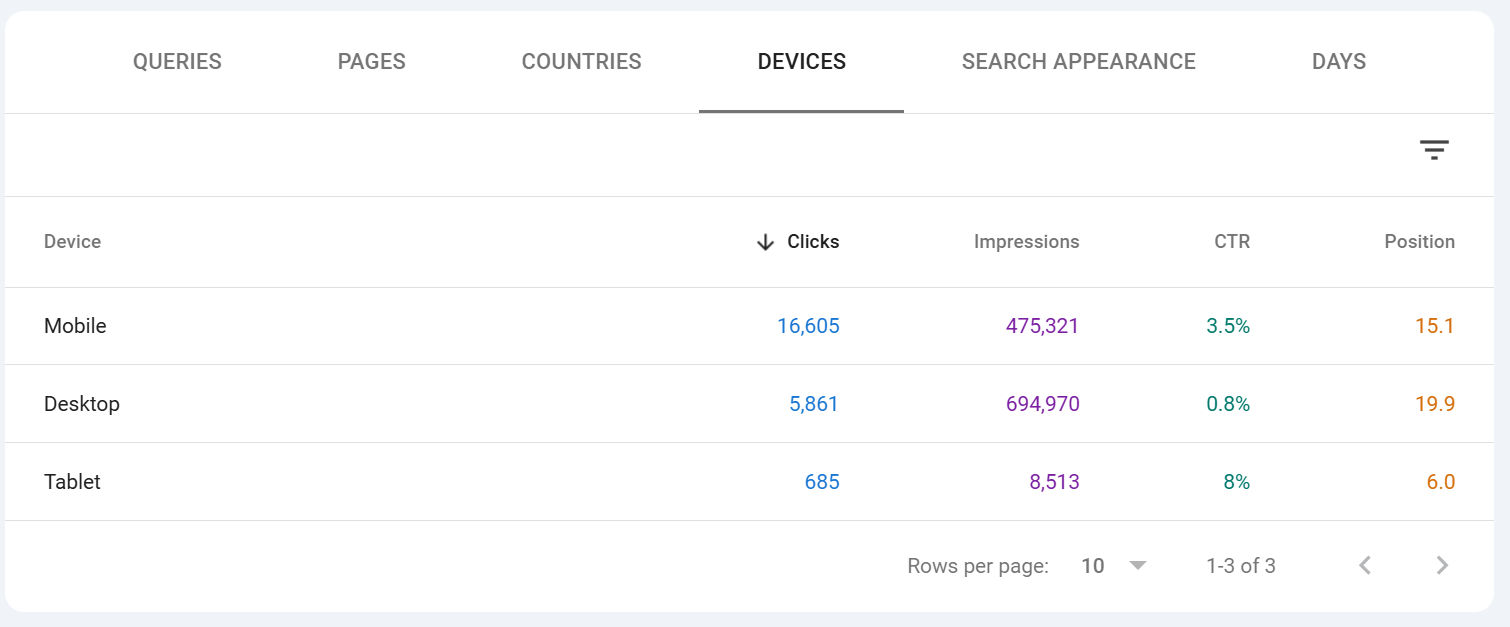
Geräte teilt die Daten in Desktop, Mobil und Tablet auf. Tablet ist auf den meisten Websites inzwischen sehr klein. Mobil macht in den meisten Branchen typischerweise 60–75 % des Traffics aus, aber CTR- und Conversion-Verhalten können sich zwischen den Geräten deutlich unterscheiden – schauen Sie sich immer beides an.
Daten ist eine simple Tag-für-Tag-Aufschlüsselung der vier Metriken. Es ist das tabellarische Äquivalent zum Diagramm und der einfachste Weg, Anomalien zu erkennen – ein Tag mit ungewöhnlich hohen oder niedrigen Zahlen ist oft ein Datenfehler, ein Algorithmus-Update oder etwas, das eine Untersuchung wert ist. In der Search Console heißt dies inzwischen nicht mehr „Daten“, sondern „TAGE“.
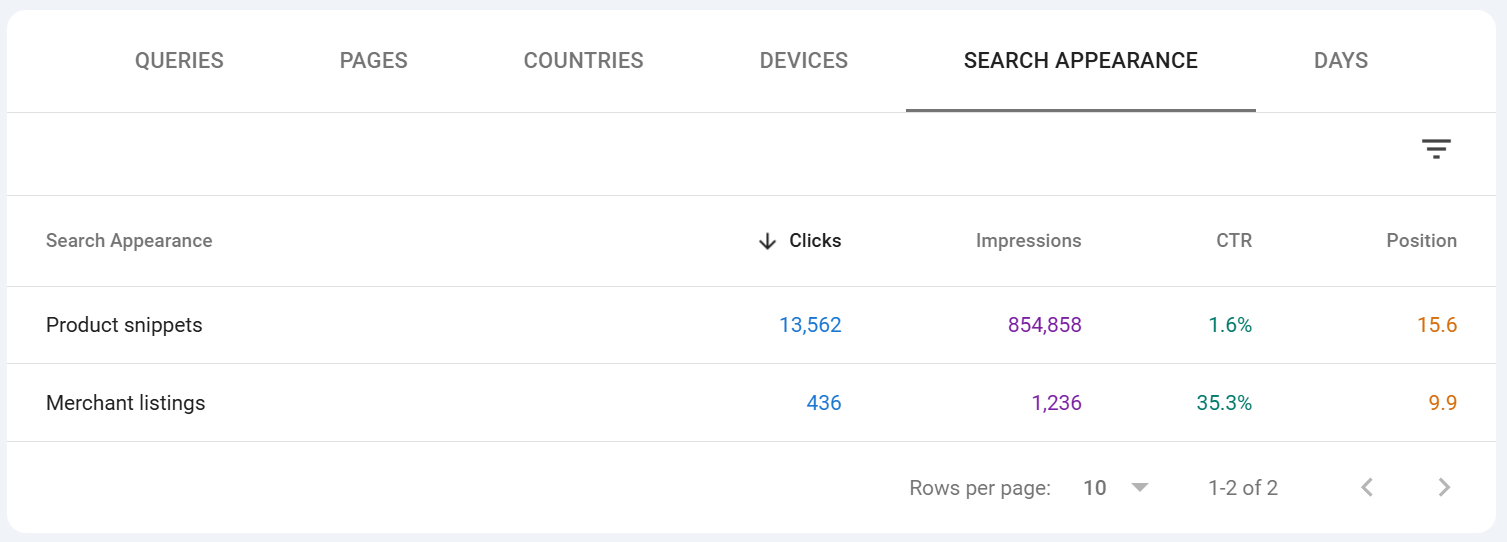
Darstellung in der Suche ist der am häufigsten übersehene Tab. Er zeigt nur Zeilen für SERP-Features, die Ihre Website tatsächlich ausgelöst hat: AMP, Videos, Web Stories, Produkt-Snippets, Rezensions-Snippets, Sitelinks, FAQ-Ergebnisse (wo noch unterstützt), übersetzte Ergebnisse und so weiter. Über diesen Tab messen Sie, ob sich Ihre strukturierten Daten tatsächlich auszahlen – wenn Sie Product-Markup implementiert haben und die Zeile „Produkt-Snippet“ null Impressionen zeigt, stimmt etwas mit Ihrem Markup oder Ihrer Eignung nicht.
Filteroptionen in der Tabelle
Jeder Tab hat seine eigene lokale Sortierung und Filterung. Klicken Sie auf eine beliebige Spaltenüberschrift, um auf- oder absteigend zu sortieren. Klicken Sie auf das kleine Filtersymbol (oder tippen Sie je nach Version Ihrer Oberfläche in das Suchfeld über der Tabelle), um die Tabelle auf Zeilen einzugrenzen, die einem String entsprechen.
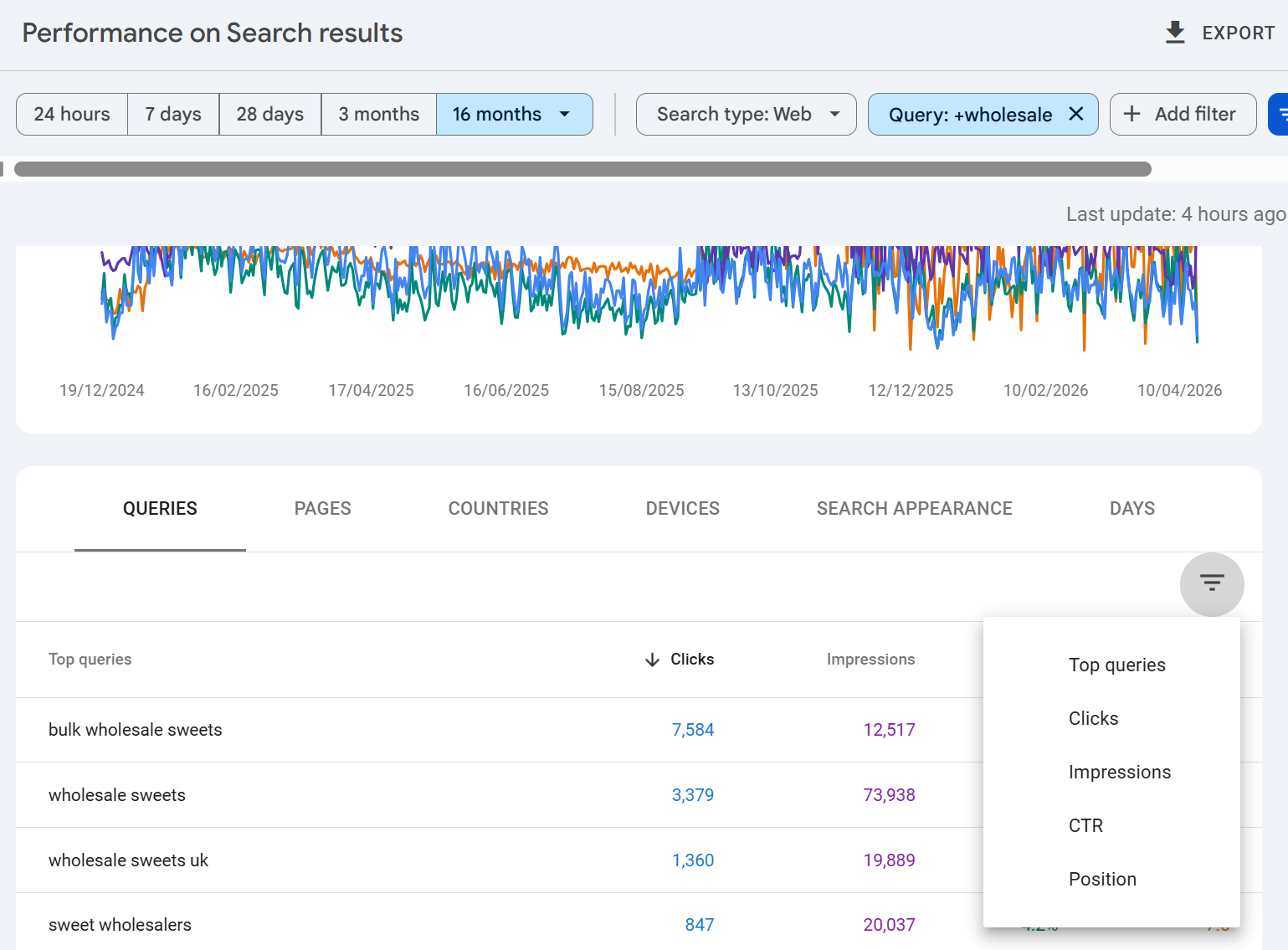
Zwei wichtige Verhaltensweisen, die Sie kennen sollten:
Die Tabellensuche wirkt zusätzlich zu den Hauptfiltern. Wenn Sie also bereits einen Seitenfilter über dem Diagramm gesetzt haben, grenzt die Suche nach einer Suchanfrage in der Tabelle innerhalb dieses Filters weiter ein.
Die Tabellensuche ist kein Regex. Für Regex-Abgleiche nutzen Sie den Haupt-Filter-Chip „Suchanfrage“ oder „Seite“ über dem Diagramm, nicht die Tabellensuche.
Die Sortierung nach einer Metrik sortiert nur die sichtbaren Zeilen, bis zur Obergrenze von 1.000 Zeilen. Wenn Sie aufsteigend nach Position sortieren, sehen Sie die besten Positionen innerhalb der Top 1.000 Zeilen nach Klicks (der Standardsortierung), nicht die besten Positionen über alle Ihre Suchanfragen hinweg.
Anonymisierte Daten und warum Diagramm und Tabelle nicht übereinstimmen
Das ist der am häufigsten missverstandene Punkt am Leistungsbericht und verantwortlich für praktisch jede „Warum ergeben diese Zahlen keine Summe“-Frage in SEO-Foren. Wir haben dazu einen Beitrag geschrieben, weil es ein echtes Problem ist, besonders für SEOs, die noch lernen und möglicherweise nicht verstehen, warum die Daten nicht immer zusammenpassen. Der Artikel heißt „Why is data missing from Google Search Console“ und behandelt das Thema ausführlicher – er geht anonymisierte vs. nicht anonymisierte Daten durch, warum das passiert usw.
Google anonymisiert seltene Suchanfragen. Wenn eine Suchanfrage in einem bestimmten Zeitraum nur von einer Handvoll Nutzern gestellt wurde – typischerweise Suchanfragen, die eine Person identifizieren könnten oder personenbezogene Informationen enthalten –, zeigt Google diese Suchanfrage nicht in der Suchanfragen-Tabelle. Die Zeile wird vollständig unterdrückt und nicht in einer „Sonstige“-Zeile aggregiert.
Die Klicks und Impressionen aus diesen anonymisierten Suchanfragen werden jedoch weiterhin in den Gesamtwerten des Diagramms sowie in den Tabs „Seiten“, „Länder“, „Geräte“ und „Daten“ gezählt. Sie sind lediglich im Tab „Suchanfragen“ ausgeblendet.
Deshalb gilt:
Die Summe der Klicks über alle Zeilen im Tab „Suchanfragen“ ist fast immer niedriger als die Gesamtzahl der Klicks oben im Diagramm.
Dasselbe gilt für Impressionen.
Die Lücke zwischen beiden ist Ihr Volumen anonymisierter Suchanfragen.
Die Lücke variiert enorm je nach Website – Seiten mit vielen Long-Tail-, Brand- oder persönlichen Suchanfragen sehen riesige Lücken (30 %+ sind nicht ungewöhnlich), Seiten mit überwiegend kommerziellem Head-Term-Traffic sehen kleinere Lücken.
Anonymisierte Suchanfragen beeinflussen auch die Position. Da die in jeder Suchanfragen-Zeile angezeigte Position der Durchschnitt über die Impressionen dieser Suchanfrage ist und anonymisierte Suchanfragen vollständig aus dem Tab „Suchanfragen“ ausgeschlossen sind, stimmt die „durchschnittliche Position“, die Sie durch Mittelung der Suchanfragen-Zeilen berechnen, nicht mit der im Diagramm angezeigten Gesamtposition überein.
Es gibt noch einige weitere Quellen kleinerer Abweichungen:
Verspätete Daten. Daten der letzten 48 Stunden können sich rückwirkend ändern, während Google die Verarbeitung abschließt.
Canonical- vs. URL-Reporting. Standardmäßig berichtet die GSC auf Basis kanonischer URLs, aber Sie können den Tab „Seiten“ auf „gemeldete URL“ umstellen, um die tatsächlich erschienene URL zu sehen. Die Gesamtwerte der beiden Ansichten können sich unterscheiden.
Deduplizierungsregeln. Bestimmte schnelle Wiederholungsklicks und -impressionen werden dedupliziert; die genauen Schwellenwerte sind nicht veröffentlicht.
Die praktische Regel: Vertrauen Sie den Gesamtwerten des Diagramms als genauem Gesamtwert für den Zeitraum und behandeln Sie die Suchanfragen-Tabelle als die „sichtbare“ Teilmenge der Suchanfragen, die Googles Datenschutzschwelle erreicht haben. Wenn Sie an Kunden berichten oder Entscheidungen treffen, zitieren Sie die Diagramm-Gesamtwerte; wenn Sie Optimierungsarbeit auf Suchanfragen-Ebene machen, sollten Sie verstehen, dass Sie ungefähr Kopf und Rumpf der Verteilung sehen, nicht den vollständigen Long Tail.
Fazit
Der Leistungsbericht belohnt die Zeit, die Sie investieren, um seine Eigenheiten zu verstehen. Sobald Sie verinnerlicht haben, dass
der Diagramm-Gesamtwert die Grundwahrheit ist,
die Tabelle die sichtbare Teilmenge ist,
die Position ein gewichteter Durchschnitt ist (kein Live-Ranking),
Regex Filterkombinationen ermöglicht, die die Standard-Oberfläche nicht hergibt,
und das 1.000-Zeilen-Limit der Oberfläche alles Ernsthafte Richtung API oder BigQuery drängt,
lesen Sie den Bericht schneller, erkennen Probleme früher und treffen Entscheidungen auf wirklich belastbaren Daten statt auf der Standardansicht.
Alles andere in der Search Console – Indexierung, Core Web Vitals, Verbesserungen, Links, manuelle Maßnahmen – ist Diagnostik. Im Leistungsbericht finden Sie heraus, ob sich diese Arbeit tatsächlich in den Ergebnissen niederschlägt.

Gründer, SEO Stack
Daniel ist der Gründer von SEO Stack. Er arbeitet seit über 2 Jahrzehnten an technischem SEO und Suchdaten und hat SEO Stack entwickelt, nachdem er in der Kundenarbeit einmal zu oft an dieselben Search-Console-Limits gestoßen war.
Daniel verfügt über umfangreiche SEO-Erfahrung: Er hat SEO-Agenturen, Audit-Unternehmen und eine erfolgreiche Beratung aufgebaut. In seiner Freizeit führt Daniel gerne SEO-Experimente durch und teilt seine Erkenntnisse.
Veröffentlicht 20. April 2026