So sehen Sie den Traffic von Seiten, die nicht mehr in Google indexiert sind – Gründe für nicht indexierte Seiten in der GSC
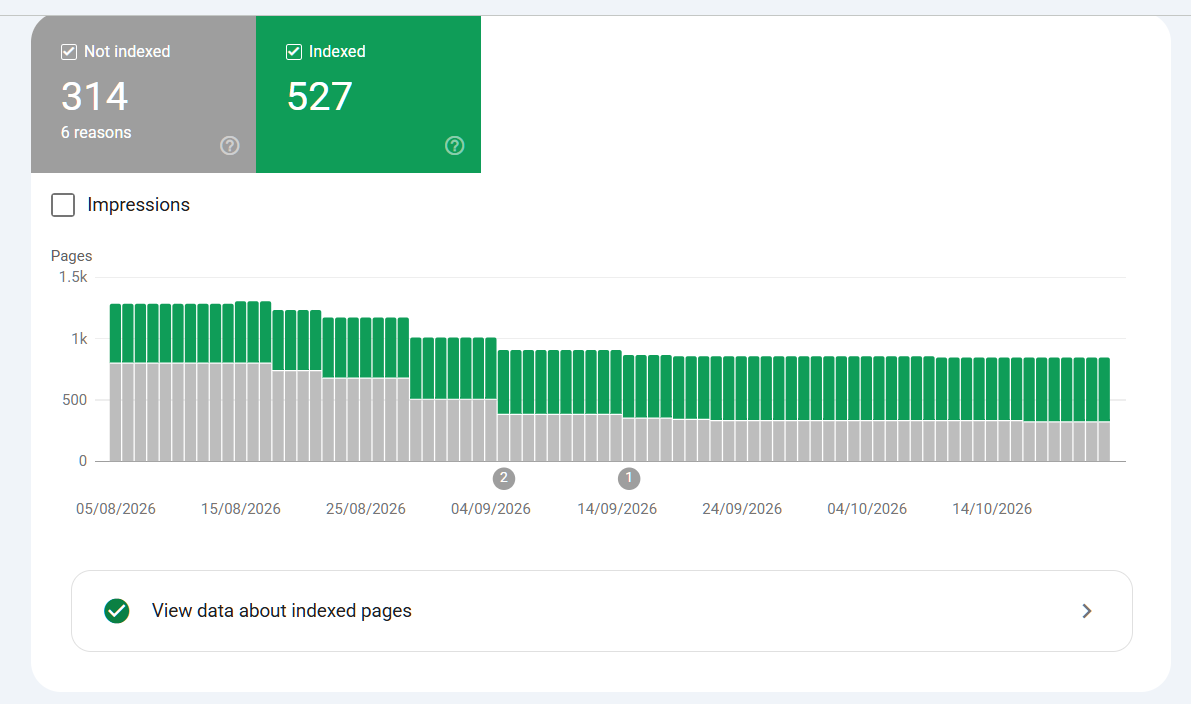
Google Search Console zeigt Ihnen, welche Seiten nicht indexiert sind, aber wenn Sie einen Traffic-Rückgang untersuchen, sagt Ihnen die Anzahl der URLs pro Indexierungsgrund nur begrenzt etwas. Was haben diese

Google Search Console zeigt Ihnen, welche Seiten nicht indexiert sind. Wenn Sie aber einem Traffic-Rückgang auf den Grund gehen, sagt die reine Anzahl der URLs je Indexierungsgrund nur begrenzt etwas aus.
Was haben diese URLs tatsächlich an Klicks oder Impressionen beigetragen?
Wir alle kennen das aus der GSC: Wir gehen auf Indexierung > Seiten, sehen die Gründe für die Nichtindexierung und eine Stichprobe der URLs – aber was ist mit dem Beitrag, den diese URLs im Zeitverlauf geleistet haben?
Haben die URLs aus den Gründen für nicht indexierte Seiten überhaupt Klicks generiert? Haben sie für relevante Suchanfragen gerankt? Sind kommerziell wichtige Seiten verschwunden, oder sehen Sie nur alte Parameter, doppelte URLs und Seiten, die ohnehin nie indexiert werden sollten?
Sie wären überrascht, wie viele Klicks tatsächlich an URLs verloren gehen, die noch aktiv, aber nicht mehr indexiert sind –
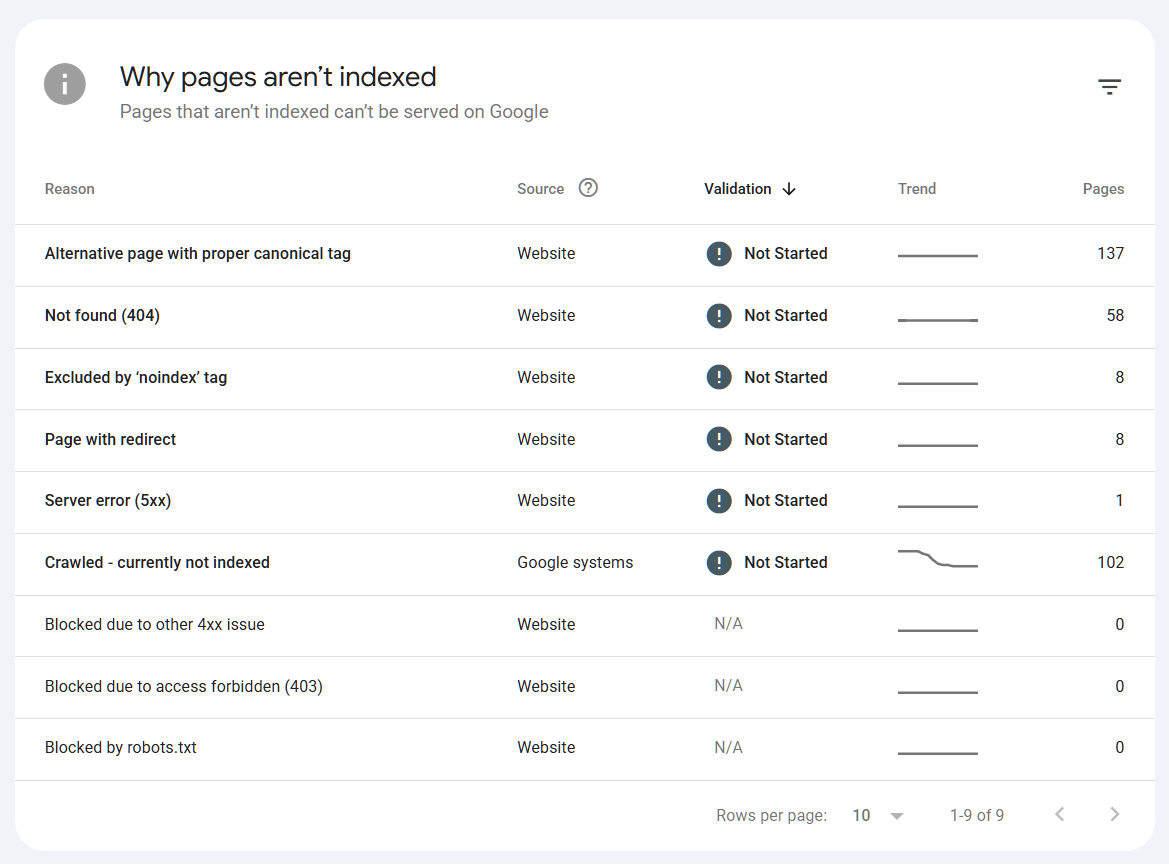
Häufig sind aber auch NOT-FOUND-URLs eine Fundgrube für „historische“ Klicks, die verloren gingen, weil ein Kunde / jemand im Unternehmen die URLs gelöscht hat.
Wir haben bei einem Audit eine Kundenwebsite analysiert: 12 % ihrer Klicks gingen allein dadurch verloren, dass Inhalte gelöscht und die URLs nicht entsprechend weitergeleitet wurden! Unten sehen Sie ECHTE Daten für 727 Not-Found-URLs, von denen 400 einen oder mehr Klicks generiert haben.
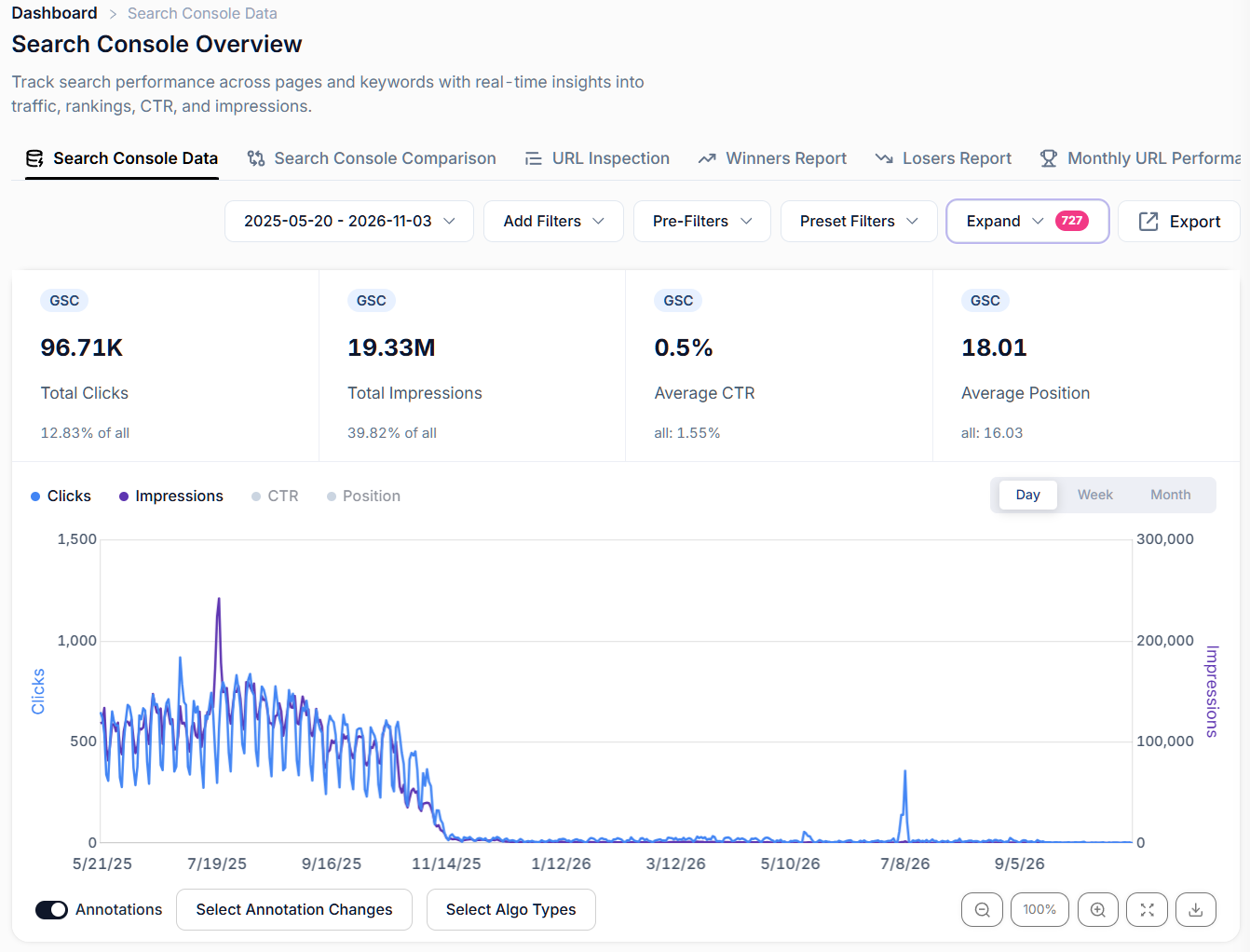
Wenn Sie nur die GSC-Daten betrachten würden, sähen Sie das hier >
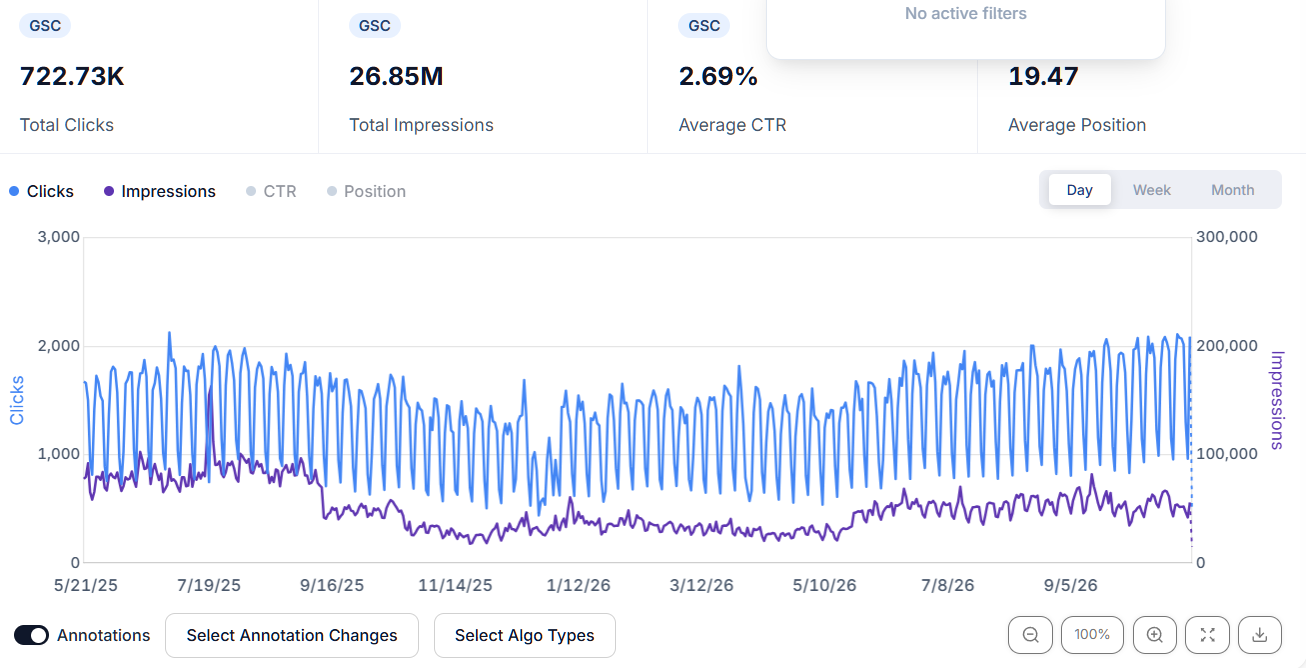
Sehen Sie den Einbruch?
Der wurde schnell und einfach gefunden, indem der Klickverlust über alle GRÜNDE FÜR NICHT INDEXIERTE SEITEN des Kunden hinweg analysiert wurde.
Eine Einschränkung gibt es: Es ist ein GROSSER Unterschied, ob 500 ausgeschlossene URLs nichts beigetragen haben oder ob fünf gelöschte Seiten früher Klicks, Impressionen und Neugeschäft gebracht haben!
Mit SEO Stack können Sie die URLs jedes Grunds für nicht indexierte Seiten übernehmen, sie als Bulk-Filter mit exakter Übereinstimmung anwenden und ihre historische Suchperformance einsehen. Anschließend speichern Sie jede Gruppe in einem eigenen Filterordner, sodass Sie bequem zwischen den Indexierungsgründen wechseln können, ohne jedes Mal neu exportieren und einfügen zu müssen.
Hier erfahren Sie, wie das geht, worauf Sie achten sollten und wie Sie anhand der Daten entscheiden, was wirklich Ihre Aufmerksamkeit braucht.
Warum die historische Performance nicht indexierter Seiten betrachten?
Wenn eine Seite aktuell nicht indexiert ist, heißt das nicht, dass sie nie indexiert war oder nie Traffic generiert hat.
Eine gelöschte Kategorieseite hat vielleicht jahrelang Klicks geliefert. Eine Gruppe von URLs, die von einer versehentlich gesetzten noindex-Anweisung betroffen ist, hat zuvor möglicherweise einen erheblichen Anteil am organischen Traffic beigetragen (Klicks und Impressionen im Zeitverlauf). Seiten, die heute weiterleiten, haben vor einer Migration vielleicht gut performt – und ihre Nachfolger erreichen dieselbe Sichtbarkeit nicht oder erholen sich gar nicht.
Wir haben schon alles gesehen, sogar Kunden, die robots.txt-Anweisungen falsch angewendet haben: Sie sahen einen massiven Anstieg blockierter URLs, ohne den Schaden für Klicks und Impressionen zu bemerken – das kommt vor und ist gar nicht selten!
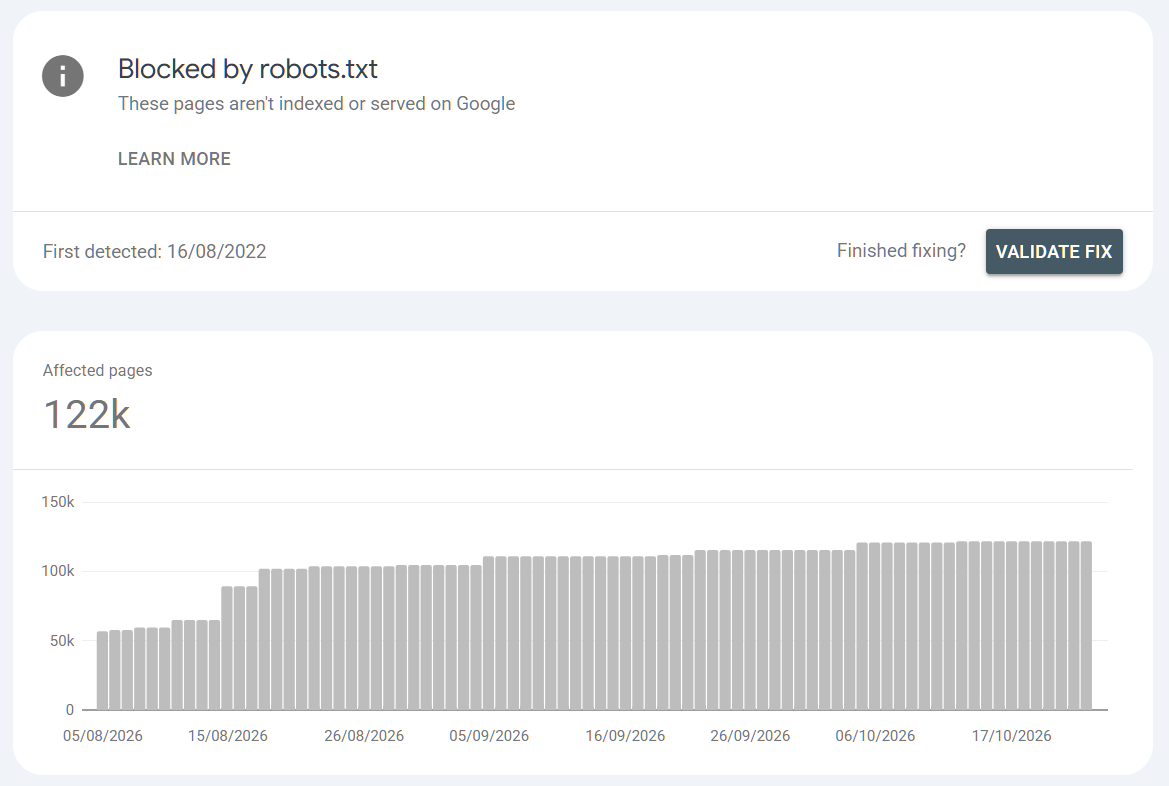
Genauso können Sie bei manchen Gründen für nicht indexierte Seiten feststellen, dass eine ganze Ausschlussgruppe kaum etwas beigetragen hat.
Auch das ist nützlich, denn so vermeiden Sie, stundenlang URLs „reparieren“ zu wollen, für deren Indexierung es keinen klaren Grund gibt.
Es geht darum, Indexierungsgründe mit Performance zu verknüpfen, damit Sie die Arbeit danach priorisieren können, was die URLs geleistet haben und was sie heute leisten sollten.
Sie versuchen nicht, jede URL in den Google-Index zu bekommen. Weiterleitungen, Duplikate und bewusst ausgeschlossene Seiten dürfen außerhalb des Index bleiben. Googles eigene Dokumentation macht diese Unterscheidung: Eine nicht indexierte URL ist nicht automatisch ein Fehler.
Schritt 1: Den Bericht zur Seitenindexierung in Google Search Console öffnen
Wählen Sie die Property aus, die Sie untersuchen möchten, und gehen Sie dann auf:
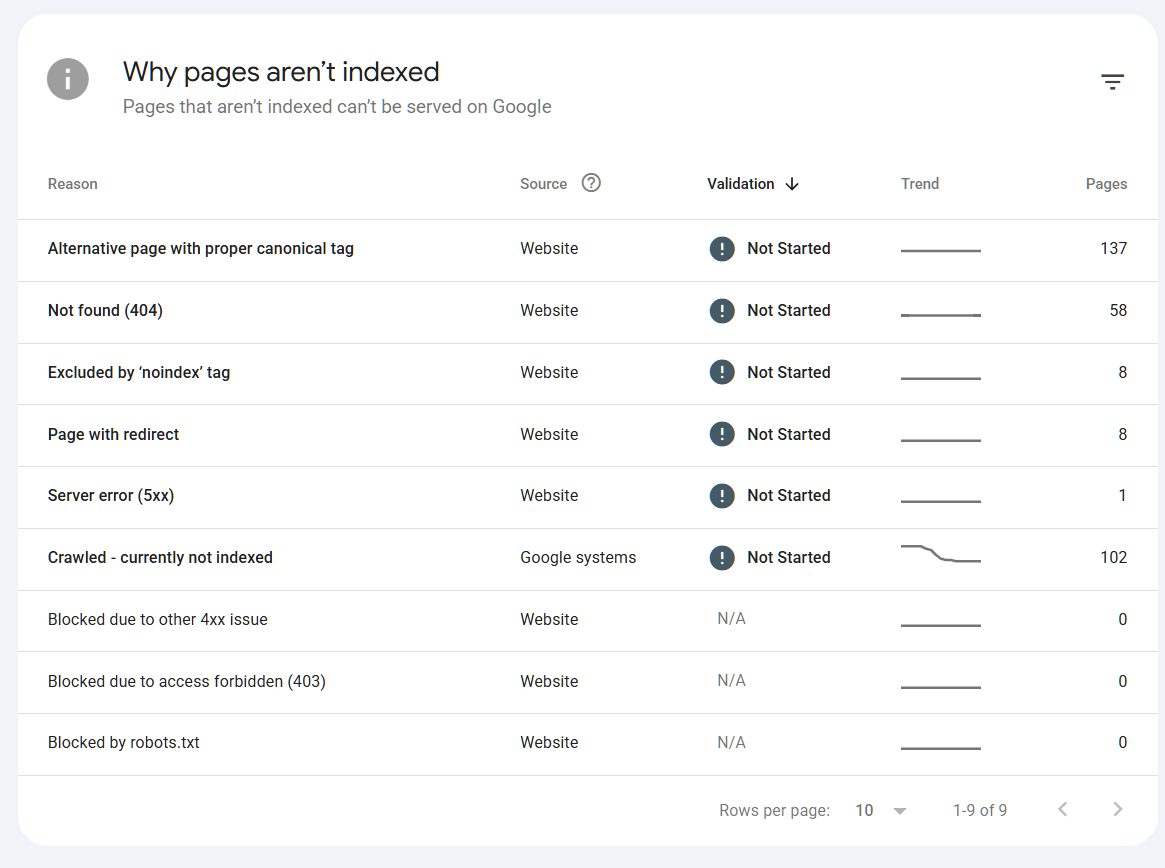
Indexierung → Seiten → Beispiele
Sie sehen die verschiedenen von Google gemeldeten Gründe zusammen mit der Anzahl der betroffenen URLs.
Klicken Sie auf den Grund, den Sie zuerst analysieren möchten. Zum Beispiel:
Gecrawlt – zurzeit nicht indexiert
Nicht gefunden (404)
Alternative Seite mit richtigem kanonischen Tag
Seite mit Weiterleitung
Durch „noindex“-Tag ausgeschlossen
Beachten Sie: Es kann SEHR VIELE Gründe geben, warum Seiten nicht indexiert werden!
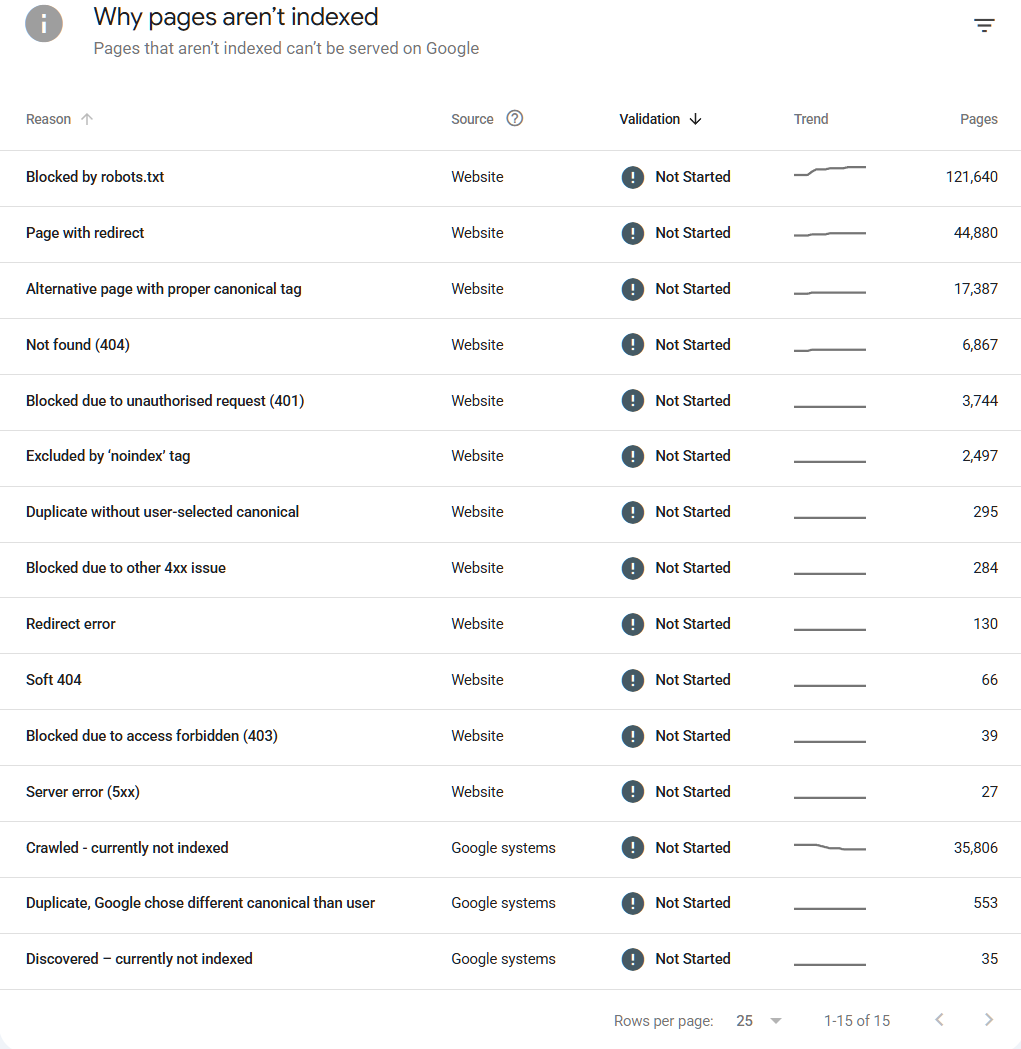
Beginnen Sie mit den Gruppen, die für Ihre Fragestellung am relevantesten sind. Ist der Traffic nach einem Website-Relaunch eingebrochen, sind die 404- und Weiterleitungsgruppen die naheliegenden Startpunkte. Wenn wichtige Live-Seiten aus der Suche zu verschwinden scheinen, beginnen Sie mit den für diese Seiten gemeldeten Indexierungsgründen.
Denken Sie daran, dass die im Bericht verfügbaren URL-Beispiele begrenzt sind. Bei größeren Websites bildet Ihr Export möglicherweise nur einen Teil der betroffenen Gruppe ab und nicht jede URL, die für diesen Grund gezählt wird.
Schritt 2: Die URLs exportieren und die URL-Spalte kopieren
Klicken Sie innerhalb des ausgewählten Indexierungsgrunds auf Exportieren (oben rechts).
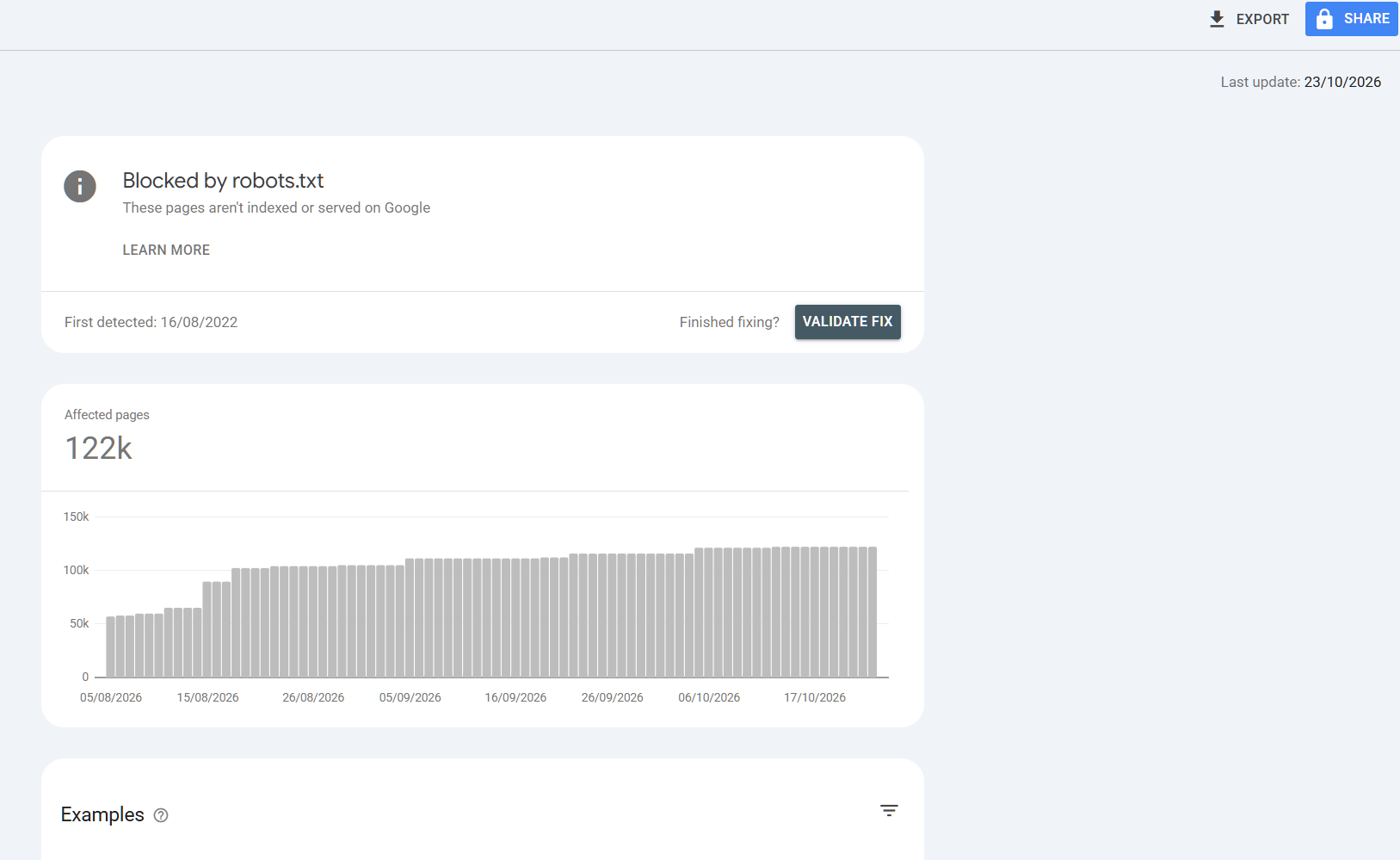
Sie können nach Google Sheets exportieren oder eine CSV herunterladen. Öffnen Sie den Export und kopieren Sie die URLs aus der URL-Spalte.
Kopieren Sie nur die URLs selbst, ohne Spaltenüberschrift und ohne die Daten des letzten Crawls. Behalten Sie eine URL pro Zeile bei – Sie können die Spalte markieren (ohne die erste Zeile).
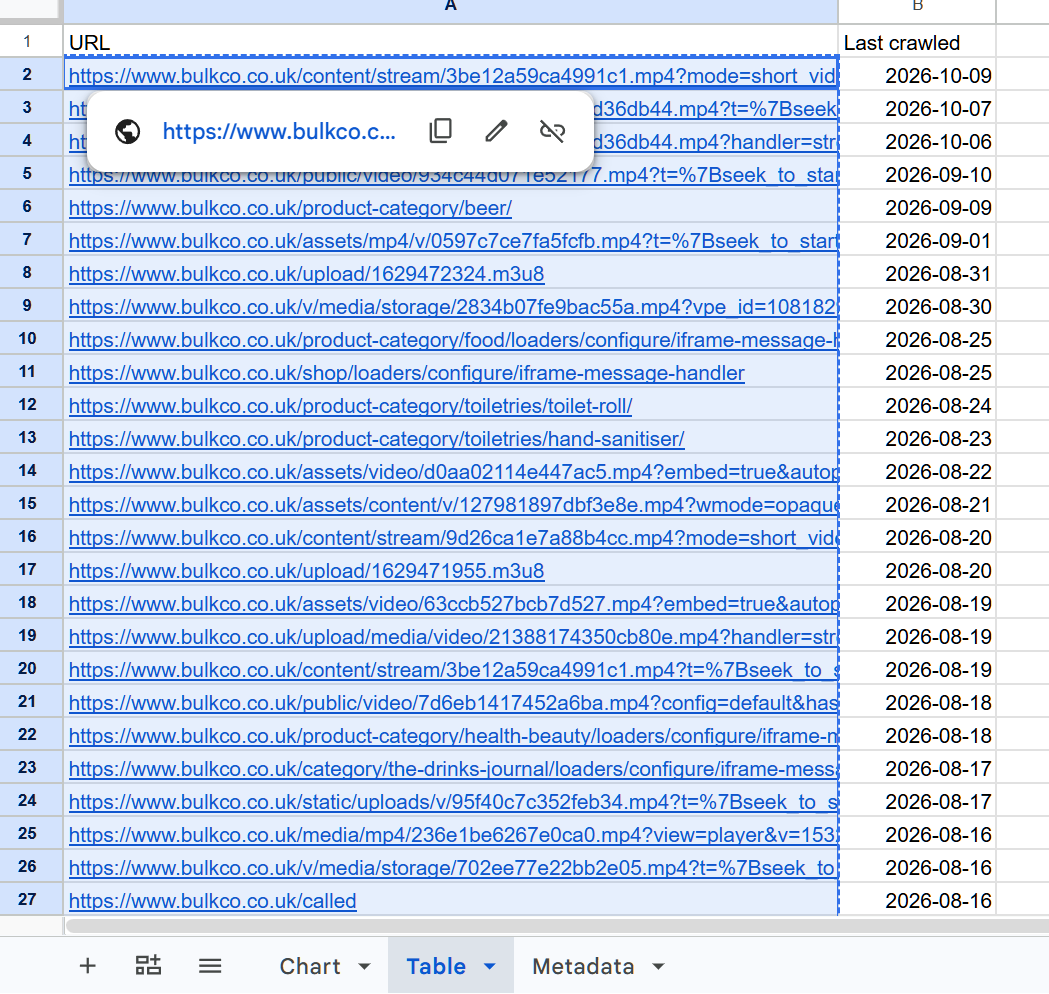
Verwenden Sie die vollständigen URLs wie exportiert, inklusive Parametern und abschließenden Schrägstrichen. Sie gleichen gleich spezifische URLs ab, und eine Änderung daran verändert auch das Filterergebnis.
Es lohnt sich außerdem, zu prüfen, was Sie tatsächlich exportiert haben: Eine Liste mit echten Produktkategorien neben Mediendateien, Parametern und seltsamen generierten Pfaden braucht etwas Interpretation.
In den meisten Fällen wählen Sie einfach die obersten 1000 URLs aus und kopieren sie in die Zwischenablage.
Schritt 3: Search Console Data in SEO Stack öffnen
Gehen Sie in SEO Stack in dieselbe Website-Property und öffnen Sie Search Console Data.
Wählen Sie den Zeitraum, den Sie untersuchen möchten.
Beginnen Sie für diese Übung mit dem längsten relevanten Zeitraum, der in Ihrem Konto verfügbar ist – in SEO Stack ist das der erste Datenpunkt. Enge Zeiträume wie die letzten 28 Tage liefern kaum Erkenntnisse über eine Seite, die schon vor einiger Zeit keine Klicks mehr generiert hat. Ich würde einfach den ersten Datenpunkt wählen, um den maximalen Zeitraum abzudecken:
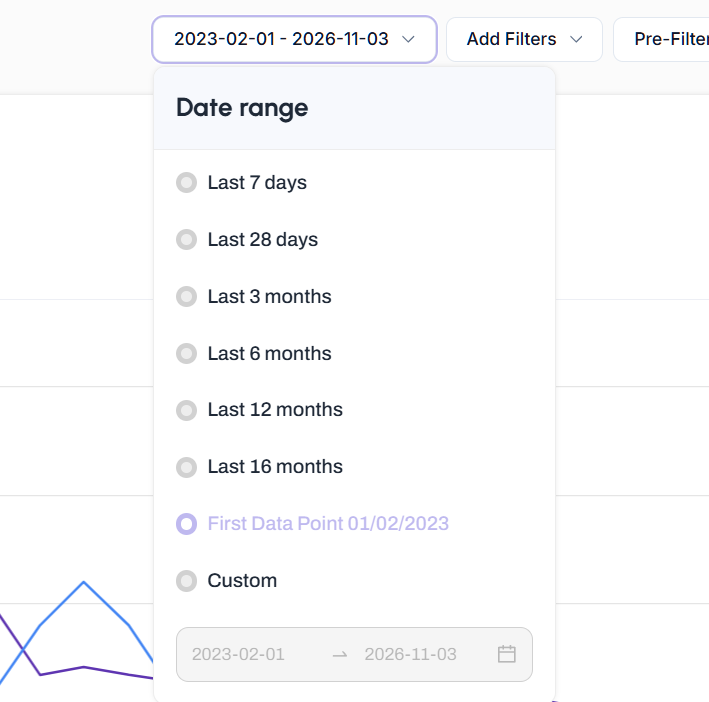
Eine längere Historie zeigt Ihnen, ob die URLs früher performt haben, ob ihre Sichtbarkeit allmählich zurückging und ob es einen klar erkennbaren Zeitpunkt gab, an dem die Klicks verschwanden.
Die verfügbare Historie hängt davon ab, welche Daten für diese Property vorgehalten werden. Ein längerer Zeitraum erzeugt keine historischen Daten, die nie gespeichert wurden.
Schritt 4: Einen Bulk-PAGES-Filter mit SHOULD → EXACT hinzufügen
Klicken Sie auf Add Filters und wählen Sie dann Page.
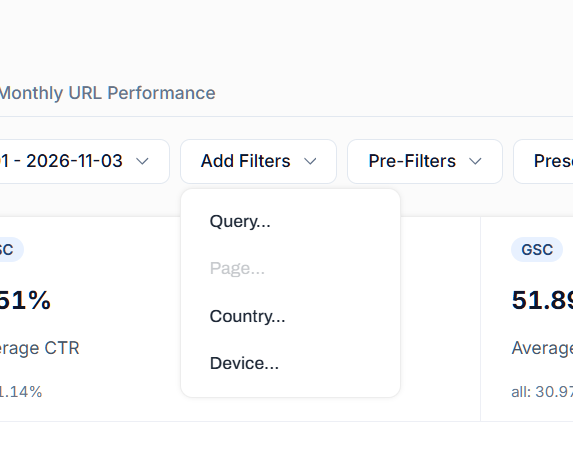
Stellen Sie den Filter so ein:
Einstellung | Auswahl |
|---|---|
Filterdimension | Page / PAGES |
Operator | SHOULD |
Übereinstimmungstyp | EXACT |
Bulk | Aktiviert |
Fügen Sie die kopierten URLs in das Textfeld ein, eine URL pro Zeile, und klicken Sie dann auf Apply.
Das sollte so aussehen (die Groß-/Kleinschreibung können Sie bei Bedarf deaktivieren):
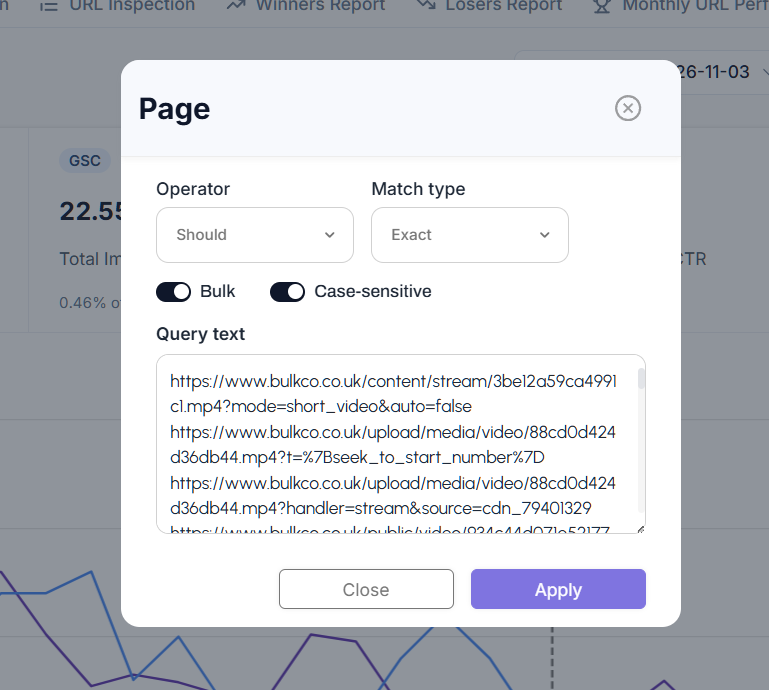
SHOULD → EXACT ist dabei entscheidend.
SHOULD erlaubt, dass ein Ergebnis mit einer beliebigen URL aus der Liste übereinstimmt. EXACT bedeutet, dass es exakt einem einzelnen URL-Wert entsprechen muss und ihn nicht nur teilweise enthalten darf.
Wenn Sie also 100 URLs einfügen, fragen Sie SEO Stack nach der Performance für URL eins ODER URL zwei ODER URL drei und so weiter durch die gesamte Liste.
Sie verlangen nicht, dass eine Seite gleichzeitig mit allen 100 URLs übereinstimmt.
Und Sie verwenden auch keinen breiten „contains“-Filter, der andere Seiten mit demselben Pfad mit hineinziehen könnte.
Prüfen Sie die Einstellung zur Groß-/Kleinschreibung, falls Ihre Website URL-Pfade nutzt, bei denen das eine Rolle spielt, und entfernen Sie alle nicht zugehörigen Filter, die die Ergebnisse ungewollt einschränken könnten.
Schritt 5: Die historische Performance der Gruppe betrachten
Nach dem Anwenden zeigen Diagramm und Metriken die verfügbaren Performance-Daten für die übereinstimmenden URLs.
Achten Sie auf:
Gesamtklicks und Impressionen.
Den angezeigten Anteil an den Gesamtklicks im gewählten Zeitraum.
Wie sich die Performance im Zeitverlauf verändert.
Welche einzelnen Seiten überhaupt Daten aufweisen.
Welche gemeldeten Suchanfragen Sichtbarkeit und Klicks erzeugt haben.
Im Beispiel aus dem Video verzeichneten die unter Gecrawlt – zurzeit nicht indexiert gruppierten URLs 115 Klicks und rund 22.550 Impressionen, was 0,21 % aller Klicks im gewählten Zeitraum entspricht.
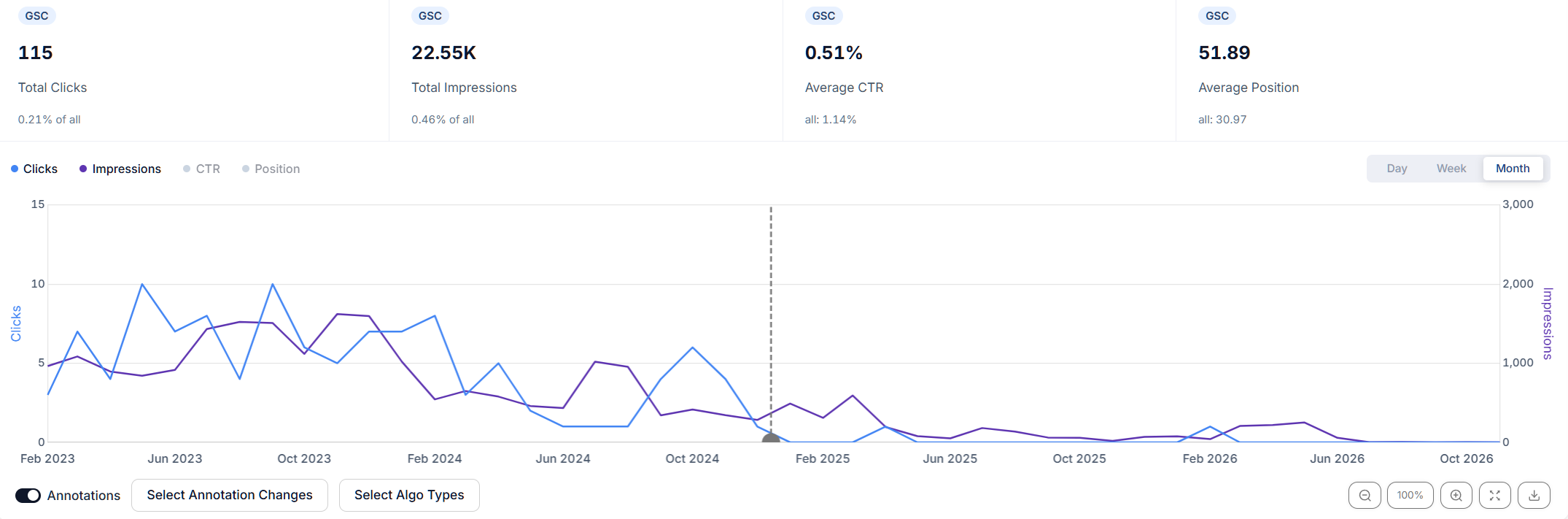
Das Diagramm zeigt, dass die meiste Klickaktivität früher im Zeitverlauf lag und später kaum noch etwas passierte.
Das ist deutlich nützlicher als eine bloße Anzahl ausgeschlossener URLs. Wir sehen, dass diese Gruppe historisch einen relativ kleinen Beitrag geleistet hat, und können anschließend prüfen, ob einzelne Seiten darin Aufmerksamkeit verdienen.
Das bedeutet nicht, dass die Website wegen dieses Indexierungsgrunds 0,21 % ihres aktuellen Traffics verloren hat.
Dieser Prozentwert beschreibt den erfassten Beitrag der Gruppe über den gewählten Zeitraum. Er ist keine Berechnung des zurückgewinnbaren Traffics, und das Diagramm allein erklärt nicht, warum die Performance zurückging.
Sie wenden die heutige exportierte URL-Liste auf historische Performance an. Sie rekonstruieren nicht den Indexierungsstatus jeder URL an jedem historischen Datum.
Schritt 6: Die Gruppe in einem eigenen Filterordner speichern
Sobald Sie den Filter angewendet haben, speichern Sie ihn als Preset.
Legen Sie einen Ordner mit einem klaren Namen an, zum Beispiel:
GSC Non Indexed Reasons
Speichern Sie dann den aktuellen Filter unter dem jeweiligen Grund:
Gecrawlt – zurzeit nicht indexiert
Wiederholen Sie den Vorgang für die anderen Gruppen. Exportieren Sie den nächsten Grund, kopieren Sie dessen URLs, ersetzen Sie den bestehenden Seitenfilter und speichern Sie ihn im selben Ordner.
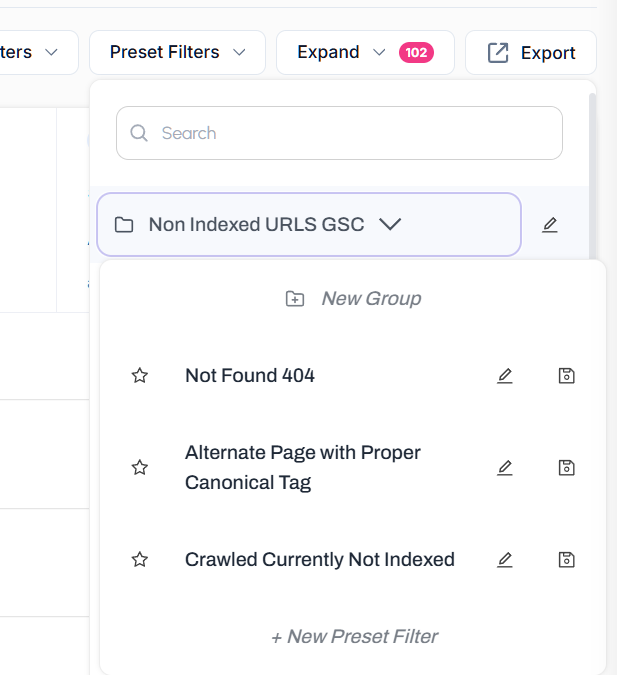
Ihr Ordner könnte Folgendes enthalten:
Gecrawlt – zurzeit nicht indexiert
Gefunden – zurzeit nicht indexiert
Nicht gefunden (404)
Alternative Seite mit richtigem kanonischen Tag
Seite mit Weiterleitung
Durch „noindex“-Tag ausgeschlossen
Anschließend können Sie über Preset Filters zwischen diesen Gruppen wechseln und ihre Performance abrufen, ohne die Einrichtung zu wiederholen.
Es handelt sich dabei um gespeicherte URL-Listen. Wenn sie den aktuellen GSC-Ausschlüssen entsprechen sollen, aktualisieren Sie die Exporte und passen Sie die Filter an, sobald sich die Gruppen ändern. Das Exportdatum im Filternamen hilft außerdem, wenn Sie einen bestimmten Snapshot festhalten möchten.
Wie Sie aus den Ergebnissen Chancen ableiten
Gelöschte Seiten finden, die früher Traffic gebracht haben
Die 404-Gruppe ist besonders nützlich, wenn eine Website nach dem Entfernen von Seiten Traffic verloren hat.
Wenden Sie die URLs an, öffnen Sie den Tab Pages und suchen Sie nach früheren Top-Performern. Prüfen Sie dann, worum es auf diesen Seiten ging, für welche Suchanfragen sie erschienen sind und ob die Website diesen Bedarf noch bedient.
Wurde eine nützliche Kategorie versehentlich gelöscht, kann eine Wiederherstellung sinnvoll sein. Wurde sie verschoben, prüfen Sie, ob eine Weiterleitung auf den Nachfolger eingerichtet sein sollte. Ist der Inhalt dauerhaft weg und es gibt keinen relevanten Ersatz, kann ein 404 völlig angemessen sein.
Leiten Sie nicht alles auf die Startseite um, nur um einen Bericht zu bereinigen.
Prüfen, ob die Nachfolgeseiten den Traffic übernommen haben
Dass alte URLs nach einer Weiterleitung Klicks verlieren, ist für sich genommen kein Beleg für eine gescheiterte Migration.
Sehen Sie sich auch die Zielseiten an.
Haben sie Sichtbarkeit für dieselben Suchanfragen gewonnen? Sind sie relevante Nachfolger? Haben die alten URLs aufgehört zu performen, während die neuen kaum etwas beigetragen haben?
Der Vergleich beider Seiten zeigt Ihnen, wo eine Migration oder Konsolidierung genauer geprüft werden muss.
Wichtige Live-Seiten in einer unübersichtlichen Gruppe finden
Eine große Ausschlussgruppe kann viele URLs enthalten, die Sie nicht interessieren – und eine Handvoll, die Sie unbedingt interessieren sollten.
Historische Klicks helfen dabei, frühere Performer sichtbar zu machen. Impressionen und Suchanfragen können zusätzlich relevante Sichtbarkeit aufzeigen, die nie in viele Klicks mündete.
Bewerten Sie anschließend die Seiten selbst. Sind sie nützlich? Bedienen sie eine eigenständige Suchintention? Sind sie intern verlinkt? Kann Google auf ihren Hauptinhalt zugreifen? Sollten sie indexiert sein?
Eine Seite braucht keine Klick-Historie, um eine Untersuchung zu verdienen. Neue kommerzielle Seiten haben diese Historie noch nicht.
Nebensächliche Aufräumarbeiten von wirklich relevanter Arbeit trennen
Besteht eine Gruppe aus veralteten URLs, hat keine relevante historische Performance und ist weder intern verlinkt noch in Sitemaps enthalten, gibt es womöglich kaum etwas zu tun.
Das ist eine nützliche Erkenntnis für ein Audit oder ein Kundengespräch.
Sie können erklären, welche Ausschlüsse beabsichtigt wirken, welche beobachtet werden sollten und welche Seiten mit klarem kommerziellem Zweck betroffen sind.
„Keine erfassten Klicks“ braucht allerdings Kontext. Prüfen Sie Zeitraum, URL-Abgleich und kanonisches Ziel, bevor Sie schlussfolgern, dass eine URL nie etwas beigetragen hat. Google ordnet die Performance in der Regel der kanonischen URL zu, wodurch doppelte URLs wenig oder gar keine eigenen Daten haben können.
So nutzen Sie das für jeden Grund für nicht indexierte Seiten
Der Filterprozess ist bei allen Gründen gleich. Was sich ändert, ist die Frage, die Sie an die Ergebnisse stellen.
Grund für Nichtindexierung | Was zu prüfen ist |
|---|---|
Gecrawlt – zurzeit nicht indexiert | Finden Sie nützliche Live-Seiten mit historischen Klicks oder relevanten Impressionen. Prüfen Sie Inhalt, gerendertes Ergebnis, Duplikate, interne Links und den beabsichtigten Zweck. Das Label allein belegt kein Qualitätsproblem beim Content. |
Gefunden – zurzeit nicht indexiert | Identifizieren Sie wichtige URLs, die geprüft werden müssen, insbesondere neue kommerzielle Seiten. Prüfen Sie Auffindbarkeit, interne Links, Sitemaps und Serververhalten. Erwarten Sie nicht, dass jede neu gefundene URL historische Performance hat. |
Nicht gefunden (404) | Finden Sie frühere Traffic-Bringer. Klären Sie, ob sie wiederhergestellt, auf einen relevanten Nachfolger weitergeleitet oder entfernt bleiben sollten. Prüfen Sie interne Links und Sitemaps auf Verweise, die aktualisiert werden müssen. |
Soft 404 | Prüfen Sie wertvolle Seiten auf fehlende Inhalte, leere Templates oder fehlerähnliche Ausgaben. Entscheiden Sie, ob sie eine nützliche Live-Seite liefern oder eine passende Entfernungsantwort zurückgeben sollten. |
Seite mit Weiterleitung | Vergleichen Sie die Performance der alten URLs mit ihren Zielen. Untersuchen Sie verlorene Sichtbarkeit dort, wo der Nachfolger den relevanten Traffic nicht übernommen hat. |
Weiterleitungsfehler | Priorisieren Sie wertvolle betroffene URLs und prüfen Sie den Weiterleitungspfad auf Schleifen, defekte Ziele oder zu lange Ketten. |
Alternative Seite mit richtigem kanonischen Tag | Prüfen Sie die Performance der vorgesehenen kanonischen Seite. Ist die Konsolidierung korrekt und die bevorzugte Seite performt, braucht die alternative URL in der Regel keine Maßnahmen. |
Duplikat – vom Nutzer nicht als kanonisch festgelegt | Klären Sie, welche Version den Inhalt repräsentieren soll. Vergleichen Sie die Performance der Varianten und bringen Sie Canonical-Signale, interne Links und Sitemap-URLs in Einklang. |
Duplikat – Google hat eine andere Seite als der Nutzer als kanonisch bestimmt | Vergleichen Sie die bevorzugte URL mit der von Google gewählten Version. Prüfen Sie, ob wichtige Inhalte auf eine ungeeignete Seite konsolidiert werden. |
Durch „noindex“-Tag ausgeschlossen | Trennen Sie beabsichtigte von versehentlichen Ausschlüssen. Frühere Performer sind sinnvolle Prioritäten, wenn ein Template oder ein Deployment noindex ungewollt eingeführt haben könnte. |
Durch robots.txt blockiert | Prüfen Sie, ob wertvolle öffentliche Seiten versehentlich blockiert wurden. Sehen Sie sich die betroffenen Pfade und die aktuellen Crawling-Regeln an. |
Serverfehler (5xx) | Identifizieren Sie betroffene kommerzielle Seiten und frühere Performer und prüfen Sie die Verfügbarkeit mit aktuellen Tests und Server-Logs. |
Aufgrund einer nicht autorisierten Anfrage (401) blockiert | Klären Sie, ob die Authentifizierung beabsichtigt ist. Prüfen Sie öffentliche Seiten, die ohne Anmeldung zugänglich sein sollten. |
Blockiert aufgrund eines Zugriffsverbots (403) | Prüfen Sie, ob Sicherheitsregeln, Firewall-Einstellungen oder Berechtigungen den Zugriff auf wichtige öffentliche Seiten verhindern. |
Blockiert aufgrund eines anderen 4xx-Problems | Ermitteln Sie, welche Antwort zurückgegeben wird, und untersuchen Sie die Ursache – mit Priorität auf nützlichen Seiten und früheren Performern. |
Nutzen Sie den Indexierungsgrund zusammen mit aktuellen Prüfungen. Google dokumentiert Weiterleitungsfehler beispielsweise getrennt von gewöhnlichen weitergeleiteten Seiten, und eine robots.txt-Sperre ist eine Crawling-Einschränkung und kein verlässlicher Weg, eine URL aus der Suche zu entfernen.
Mit dem AI Assistant die gefilterten URLs untersuchen
Sie können auch den AI Assistant von SEO Stack bitten, die URLs und ihre verfügbaren Performance-Daten zu untersuchen.
Geben Sie ihm eine konkrete Aufgabe, zum Beispiel:
Analysiere diese URLs aus dem GSC-Export „Gecrawlt – zurzeit nicht indexiert“. Identifiziere, welche zuvor die meisten Klicks generiert haben, wann die Performance zurückging und welche gemeldeten Suchanfragen beigetragen haben. Trenne das, was die Daten zeigen, von möglichen Erklärungen, und markiere, wo weitere Prüfungen nötig sind.
Für einen 404-Export:
Prüfe diese 404-URLs und identifiziere die stärksten früheren Performer. Zeige ihre historischen Klicks, Impressionen und relevanten Suchanfragen und liste anschließend die Prüfungen auf, die nötig sind, um über eine Wiederherstellung oder eine relevante Weiterleitung zu entscheiden.
Das liefert Ihnen einen Ausgangspunkt für die Analyse. Die aktuellen Seiten, Nachfolger und das technische Setup müssen Sie trotzdem prüfen, bevor Sie entscheiden, was geändert wird.
Geht das auch direkt in Google Search Console?
Sie können einzelne URLs in der GSC prüfen, mit Regex Gruppen abgleichen oder Performance-Daten exportieren und in einer Tabelle mit Ihrer Ausschlussliste verknüpfen.
Eine ähnliche Analyse ist also grundsätzlich möglich. Die GSC unterstützt Regex-Filter für mehrere URLs, auch wenn der Aufbau eines Ausdrucks mit exakter Übereinstimmung das passende Escaping und entsprechende Anker erfordert.
SEO Stack macht diesen Workflow deutlich schneller: exportierte URLs kopieren, PAGES → SHOULD → EXACT anwenden, Performance prüfen und die Gruppe zur Wiederverwendung speichern.
Bei der Untersuchung eines Rückgangs kommen Sie damit über „Google indexiert diese Seiten nicht“ hinaus und können fragen, welche URLs wirklich wichtig waren, was sich verändert hat und wo es eine lohnende Chance gibt, Sichtbarkeit zurückzugewinnen.

Gründer, SEO Stack
Daniel ist der Gründer von SEO Stack. Er arbeitet seit über 2 Jahrzehnten an technischem SEO und Suchdaten und hat SEO Stack entwickelt, nachdem er in der Kundenarbeit einmal zu oft an dieselben Search-Console-Limits gestoßen war.
Daniel verfügt über umfangreiche SEO-Erfahrung: Er hat SEO-Agenturen, Audit-Unternehmen und eine erfolgreiche Beratung aufgebaut. In seiner Freizeit führt Daniel gerne SEO-Experimente durch und teilt seine Erkenntnisse.
Veröffentlicht 3. November 2026