Guida all'utilizzo degli strumenti di rendimento di Google Search Console
Il report Performance è la parte più importante di Google Search Console. È lì che vengono raccontati i dati reali su come il tuo sito si comporta davvero nella ricerca Google: non in termini di posizionamenti, non in…
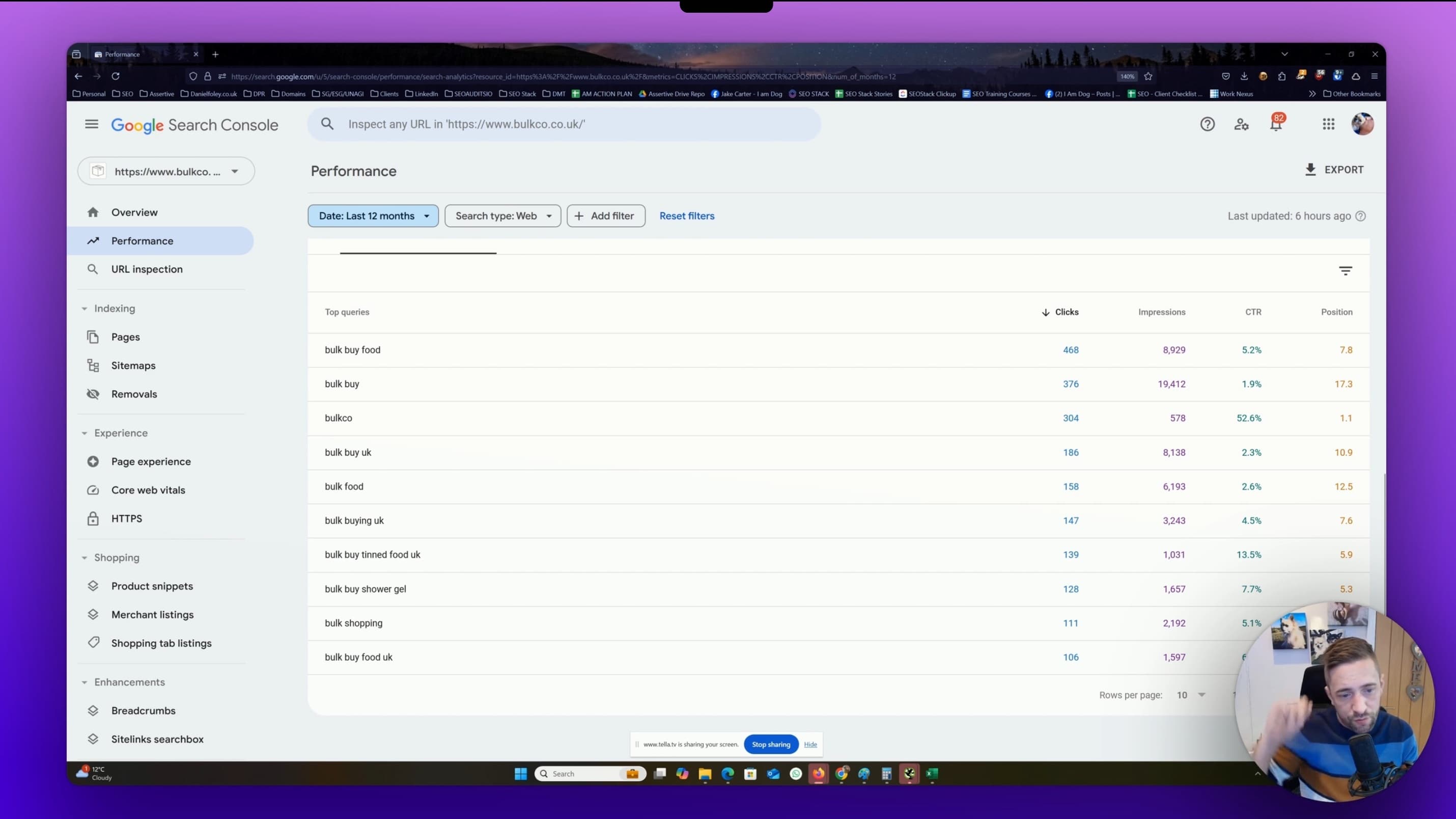
Il report Prestazioni è la parte più importante di Google Search Console. È il punto in cui vengono raccontati i dati reali su come il tuo sito si comporta davvero nella Ricerca Google non in termini di ranking o di stime di terze parti, ma attraverso i clic, le impressioni e le query che Google stesso ha registrato.
Questa guida analizza nel dettaglio ogni parte del report Prestazioni: cosa significa ciascuna metrica, come si comportano i filtri (inclusi i loro limiti e le loro stranezze), come funzionano il selettore delle date e la vista di confronto, come usare correttamente le regex, cosa puoi e cosa non puoi esportare e, soprattutto, le regole di anonimizzazione che spiegano perché i numeri nel grafico non coincidono mai del tutto con la somma dei numeri nella tabella.
Guarda questo video sull'utilizzo degli strumenti relativi alle prestazioni di Google Search Console:
Cos'è realmente il report Prestazioni
Il report Prestazioni mostra come la tua proprietà verificata si è comportata nei risultati della Ricerca Google nel tempo. Ogni riga della tabella e ogni punto del grafico riflettono un evento di ricerca reale registrato da Google: qualcuno ha effettuato una query, uno dei tuoi URL è comparso in una pagina dei risultati e ha ricevuto o meno un clic.
Esistono tre report Prestazioni distinti all'interno di un unico menu:
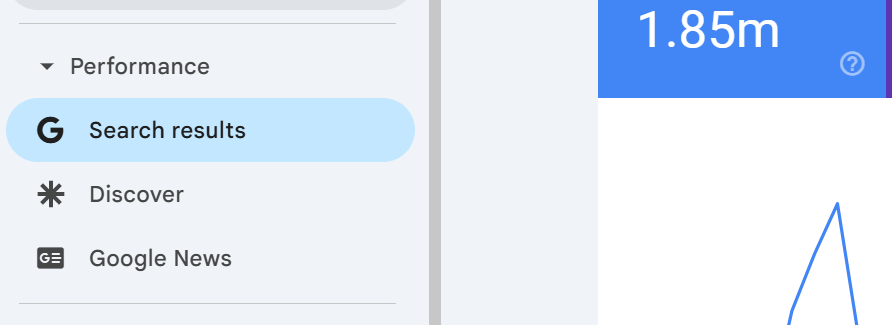
Risultati della ricerca il principale, che copre i risultati organici nelle ricerche Web, Immagini, Video e Notizie.
Discover compare solo se il tuo sito ha ricevuto traffico da Discover.
Google News compare solo se il tuo sito è idoneo e ha ricevuto traffico dall'app Google News e da news.google.com.
Questa guida si concentra sul report Risultati della ricerca, dove viene presa la maggior parte delle decisioni SEO.
Le quattro metriche fondamentali
Tutto nel report Prestazioni si basa su quattro numeri.

Clic il numero di volte in cui un utente ha fatto clic su un risultato di ricerca Google arrivando al tuo sito. Se l'utente è tornato indietro e ha fatto clic di nuovo, nella maggior parte degli scenari conta comunque come un solo clic (Google deduplica determinati comportamenti). I clic sui risultati a pagamento non vengono conteggiati qui.
Esistono 2 tipi di clic (anonimizzati e non anonimizzati) in pratica, alcuni clic
portano con sé dei dati e altri no.
Impressioni il numero di volte in cui un tuo URL è comparso nei risultati di ricerca visualizzati da un utente. È importante notare che un'impressione viene conteggiata solo quando il risultato viene effettivamente visualizzato sullo schermo: per i risultati sotto la piega, Google conteggia l'impressione solo se l'utente scorre e il risultato entra nella visuale. Quindi se, per esempio, eri in pagina 1 alla posizione 10,
se 100 persone hanno cercato ma solo 10 hanno scorso fino al punto in cui compariva il tuo risultato, otterresti 10 impressioni.
CTR (click-through rate) clic diviso impressioni, espresso in percentuale. È calcolato, non riportato. Questo è rilevante, perché la metrica "posizione" incide su come interpretare il CTR: un CTR del 3% in posizione 2 è scarso, ma lo stesso 3% in posizione 9 è molto migliore.
Posizione media la posizione media più alta del tuo sito per la query o la pagina in questione, calcolata su tutte le impressioni nell'intervallo di date selezionato. Se la tua pagina è comparsa alle posizioni 3, 5 e 7 su tre impressioni, la posizione media è 5. Si tratta di una media ponderata su ogni impressione del periodo, il che crea alcune sfumature su cui torneremo più avanti.
Il selettore delle date e il limite dei 16 mesi
Per impostazione predefinita, il report carica gli ultimi tre mesi di dati. Il selettore delle date in alto a sinistra nel report ti permette di ampliare o restringere questa finestra usando intervalli predefiniti (7 giorni, 28 giorni, 3 mesi, 6 mesi, 12 mesi, 16 mesi) oppure un intervallo di date personalizzato.
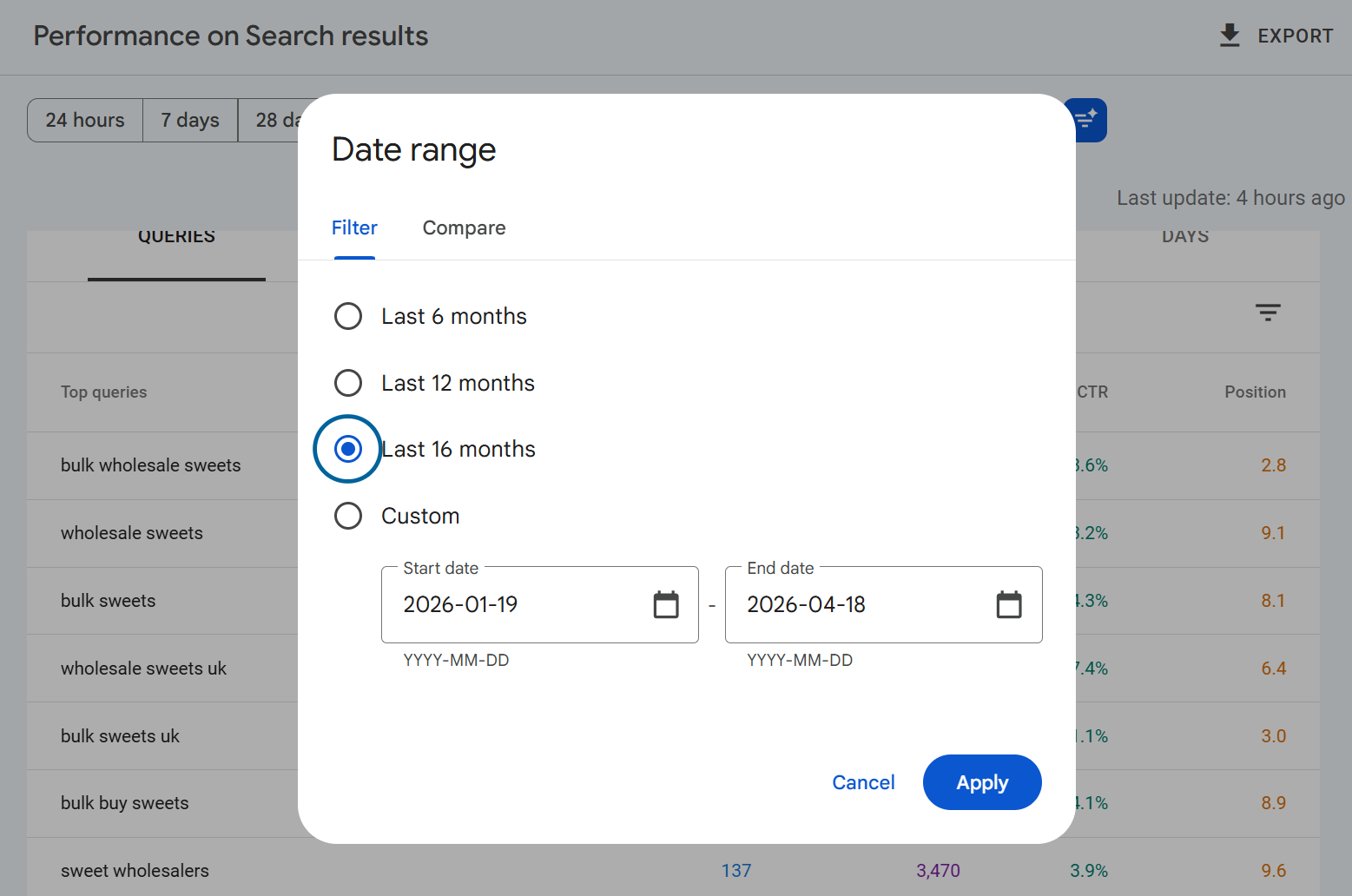
Il massimo assoluto è di 16 mesi di dati a scorrimento. Non puoi estrarre dati più vecchi di così tramite l'interfaccia.
La finestra di 16 mesi esiste perché Google l'ha definita un arco temporale di riferimento sufficiente per i dati, adeguato nel senso che la maggior parte dei webmaster non ha realmente bisogno di più dati di così. È un compromesso deliberato tra costi di archiviazione, prestazioni delle query e utilità pratica. Se devi conservare lo storico oltre i 16 mesi, devi esportare i dati regolarmente oppure configurare l'esportazione collettiva dei dati su BigQuery, che li conserva a tempo indeterminato una volta attivata.
OPPURE puoi usare la nostra piattaforma SEO Stack per eseguire il backup e archiviare i dati di Google Search Console con una conservazione disponibile per oltre 10 anni, MANTENENDO al contempo un'esperienza utente e un'interfaccia coerenti.
Un'altra cosa sul selettore delle date: i dati sono in genere disponibili fino a circa 1-2 giorni fa, a volte un po' meno. Se la data odierna mostra lacune o numeri mancanti, di solito si tratta di un ritardo di elaborazione e non di un calo reale.
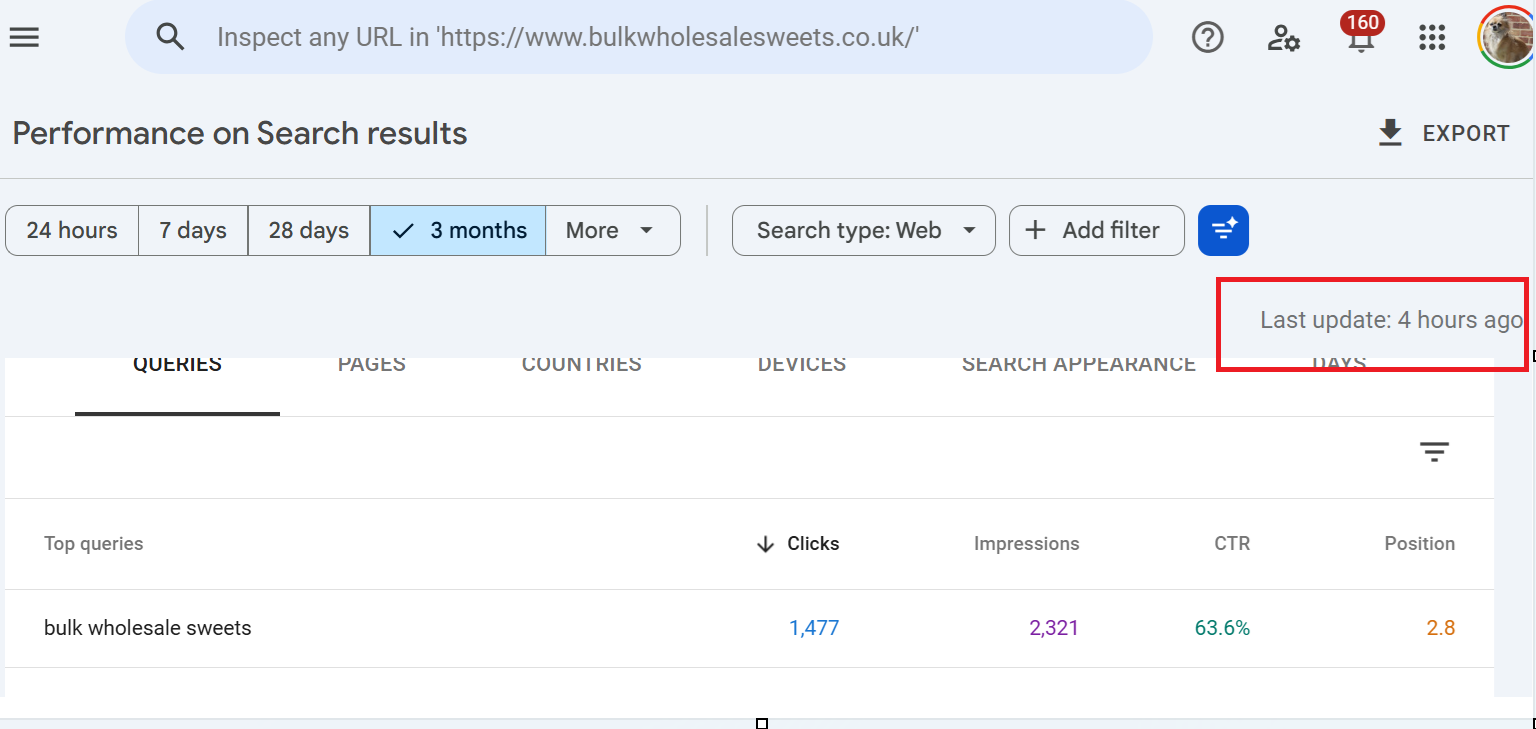
Puoi vedere quando i dati sono stati aggiornati l'ultima volta guardando il lato destro della sezione dello strumento prestazioni, sotto il pulsante di esportazione: indicherà quando i dati sono stati aggiornati per l'ultima volta.
Lo strumento di confronto delle date
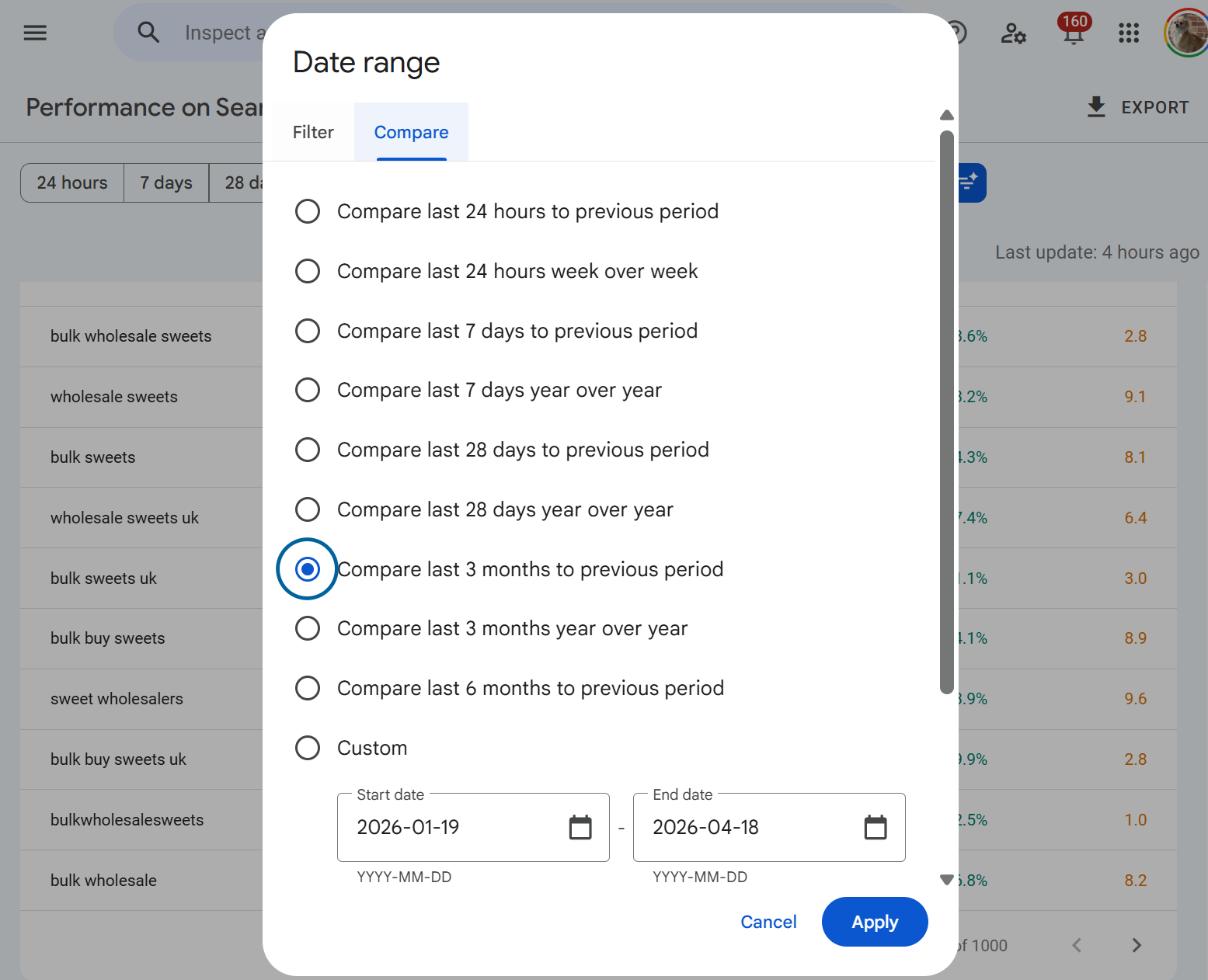
All'interno del selettore delle date, passa alla scheda Confronta per mettere due periodi fianco a fianco. Puoi confrontare gli ultimi 7/28/90 giorni oppure confrontare intervalli temporali anno su anno.
Quando il confronto è attivo, il grafico sovrappone i due periodi con una linea tratteggiata per il periodo di confronto, e la tabella aggiunge colonne delta che mostrano la variazione assoluta e percentuale per ciascuna metrica. È qui che si fa l'analisi anno su anno, ed è di gran lunga il modo più rapido per individuare quali query, pagine o paesi hanno guadagnato o perso terreno rispetto al periodo precedente.
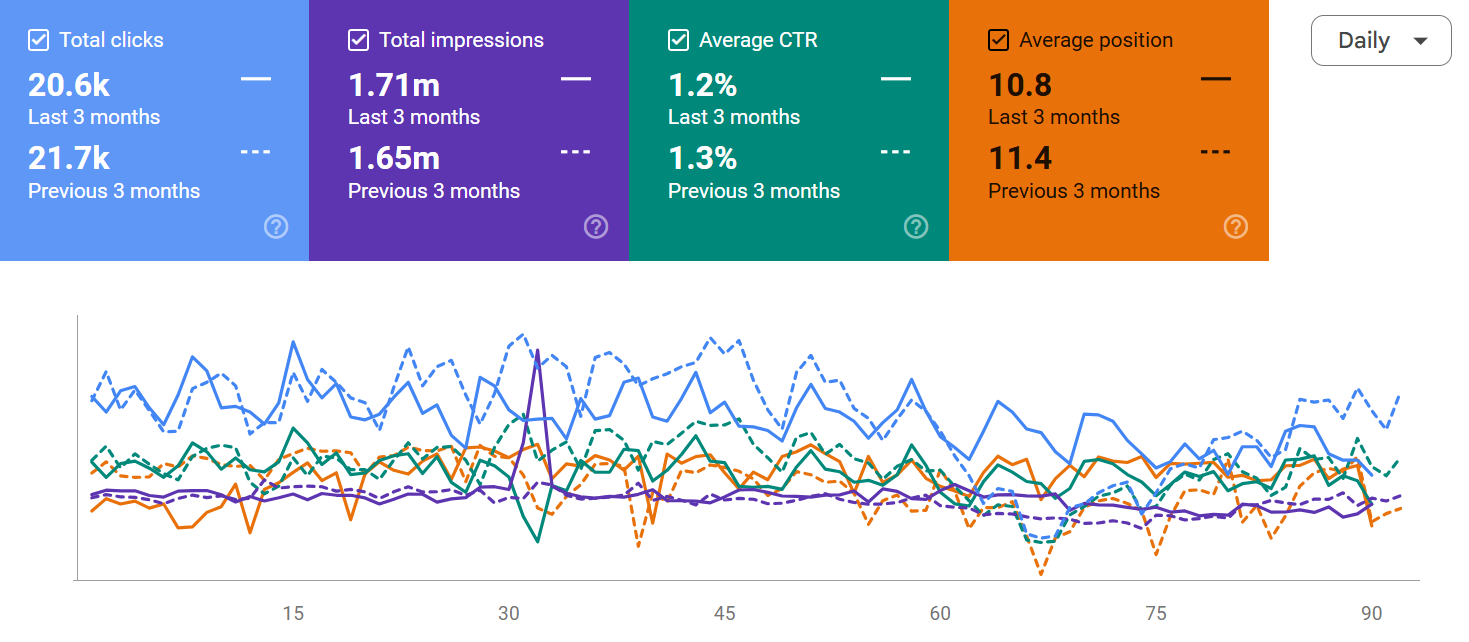
Sopra vediamo il confronto del periodo temporale selezionato: possiamo usarlo per confrontare le prestazioni nel tempo.
Se scorri verso il basso e guardi la scheda pagine o query:
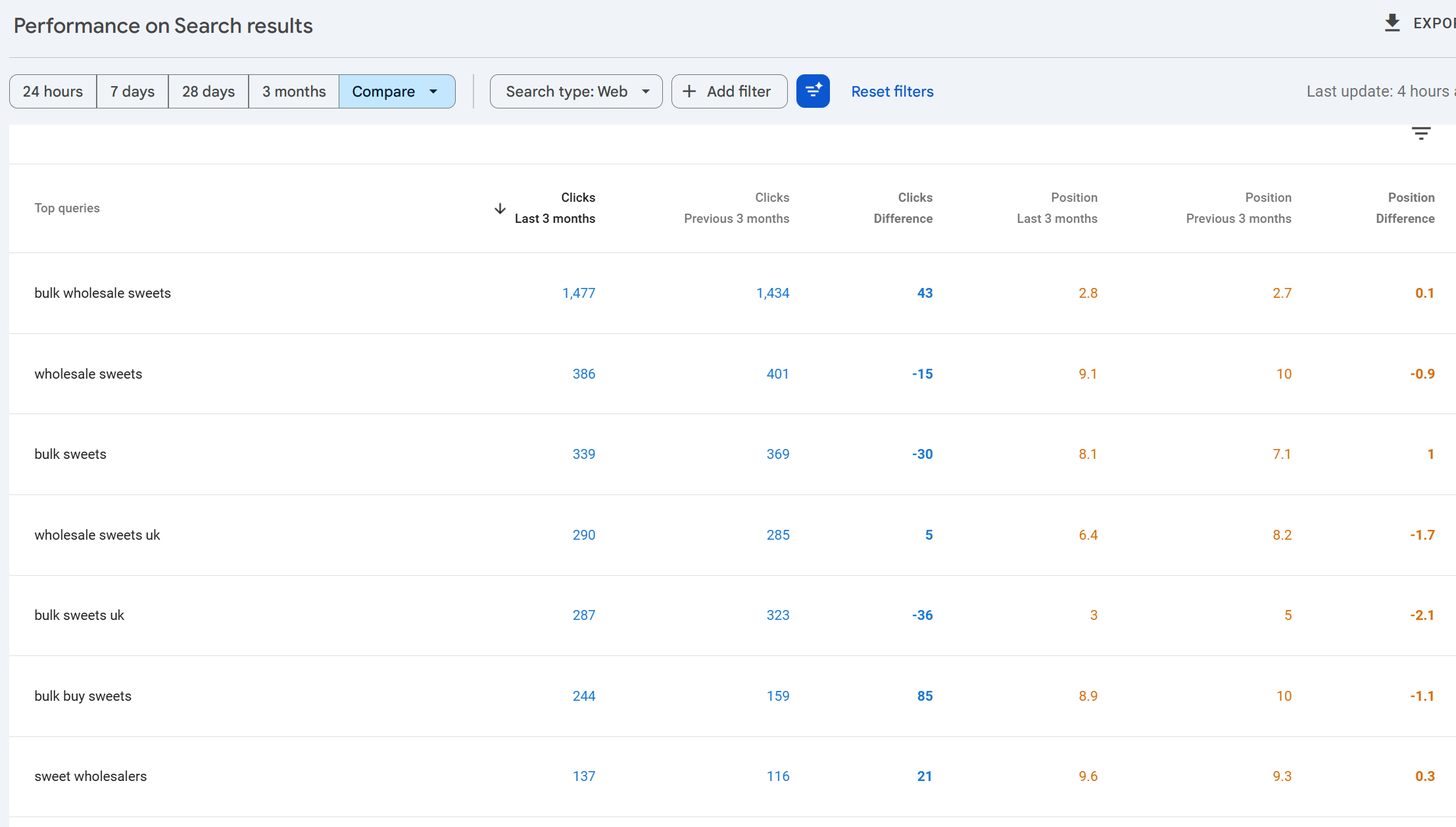
Potrai vedere quali query/pagine hanno perso o guadagnato clic, impressioni, CTR o posizione.
Qualche nota pratica. Confrontare gli ultimi 28 giorni con i 28 giorni precedenti ti dà una visione pulita e corretta per la stagionalità, perché il pattern giorni feriali/weekend è allineato. Confrontare gli ultimi 28 giorni con gli stessi 28 giorni di un anno fa ti dà il dato anno su anno ma disallinea i giorni della settimana. Per la maggior parte dei report, l'anno su anno con la stessa finestra di calendario è la scelta giusta, anche con lo scostamento dei giorni della settimana.
Tipi di ricerca
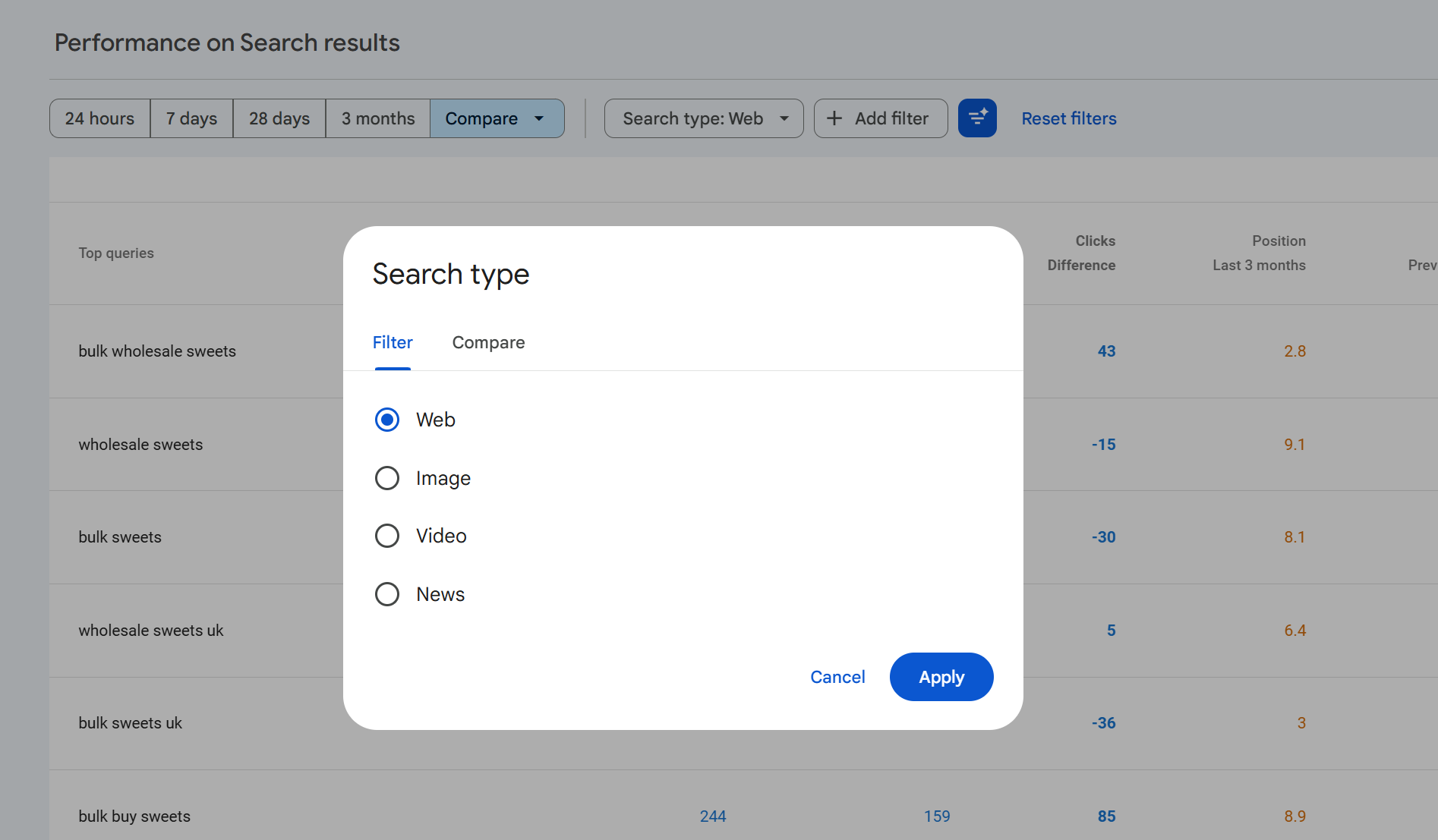
Nella parte superiore del report c'è un filtro chiamato Tipo di ricerca. Per impostazione predefinita è impostato su Web, ma puoi cambiarlo con uno dei seguenti:
Web risultati organici standard su google.com e gli equivalenti nazionali.
Immagine risultati di Google Immagini.
Video risultati in cui la miniatura di un video è stata il risultato cliccato.
Notizie risultati della scheda Notizie della Ricerca Google (distinti dal report Google News a sé stante).
Ogni tipo di ricerca ha il proprio set di clic, impressioni, CTR e posizione. Una singola pagina può accumulare impressioni su tutti e quattro i tipi contemporaneamente, e i totali non si sommano in un unico totale cross-type nella vista predefinita. Web viene mostrato isolatamente a meno che tu non lo modifichi.
Confrontare i tipi di ricerca
Fai clic sul filtro Tipo di ricerca e passa alla scheda Confronta per mettere due tipi di ricerca uno contro l'altro. I confronti più utili sono di solito Web vs Immagine, perché il comportamento su queste due superfici è completamente diverso: Immagine genera tipicamente conteggi di impressioni molto elevati con CTR molto bassi, e il traffico da Immagini è spesso sottostimato perché per impostazione predefinita non lo si guarda.
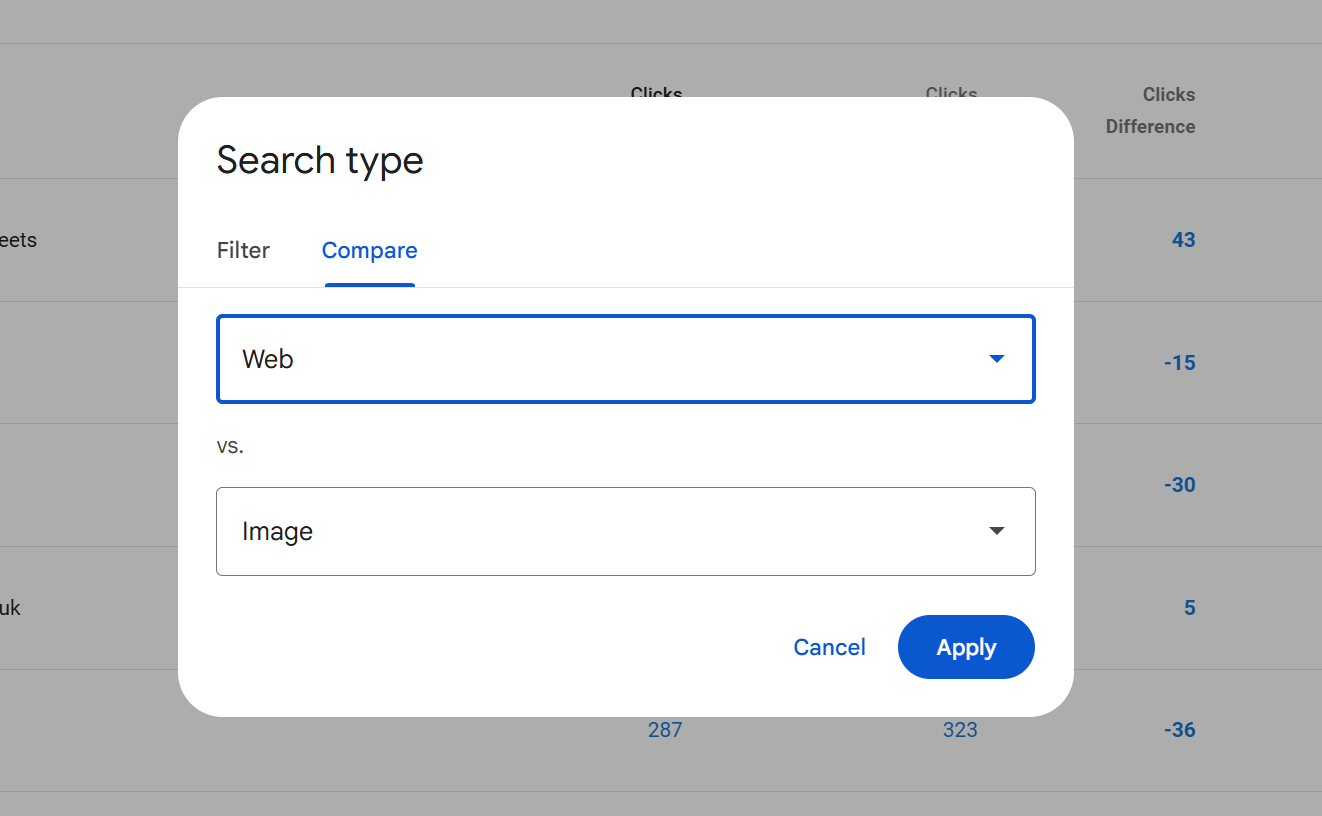
Il confronto funziona allo stesso modo del confronto tra date: il grafico sovrappone entrambi i tipi e la tabella mostra ogni metrica due volte, una colonna per tipo di ricerca.
Filtri: query, pagine, paesi, dispositivi, aspetto nella ricerca, date
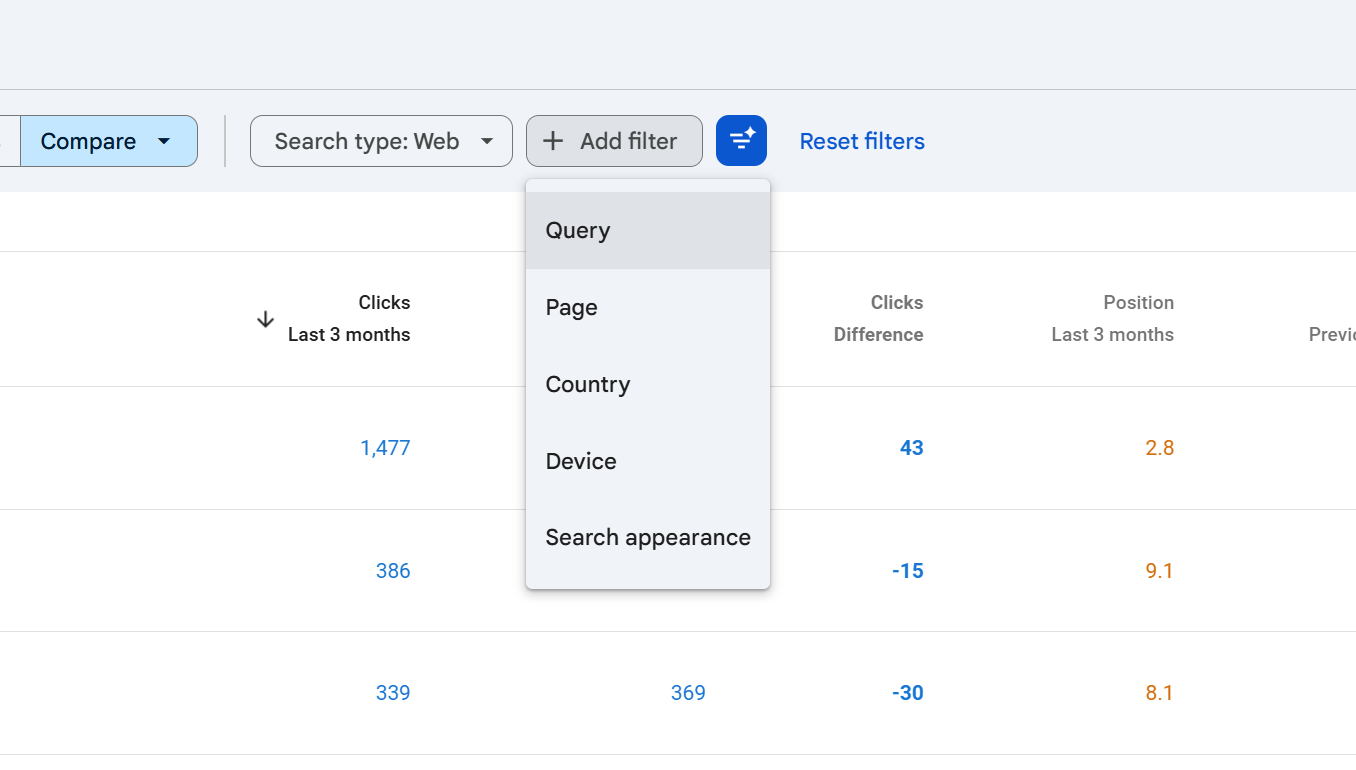
Sopra il grafico si trova una riga di chip di filtro. Ciascuno restringe il report a un sottoinsieme dei dati:
Query filtra le impression per query di ricerca specifiche.
Pagina filtra per un URL specifico o per un pattern di URL.
Paese filtra in base al Paese da cui l'utente stava effettuando la ricerca.
Dispositivo desktop, mobile o tablet.
Aspetto nella ricerca risultati che hanno attivato funzionalità SERP specifiche (AMP, Web Stories, Video, Snippet di prodotto, Snippet di recensione, Sitelink, Risultati tradotti e altri, a seconda di ciò per cui il tuo sito è idoneo).
Data lo stesso selettore visto sopra, esposto come chip una volta effettuata una modifica.
I filtri si possono combinare. Una combinazione come Country = United Kingdom, Device = Mobile, Query contains "seo audit" restringe l'intero grafico del report e la tabella alle sole impression corrispondenti.
Usare i filtri
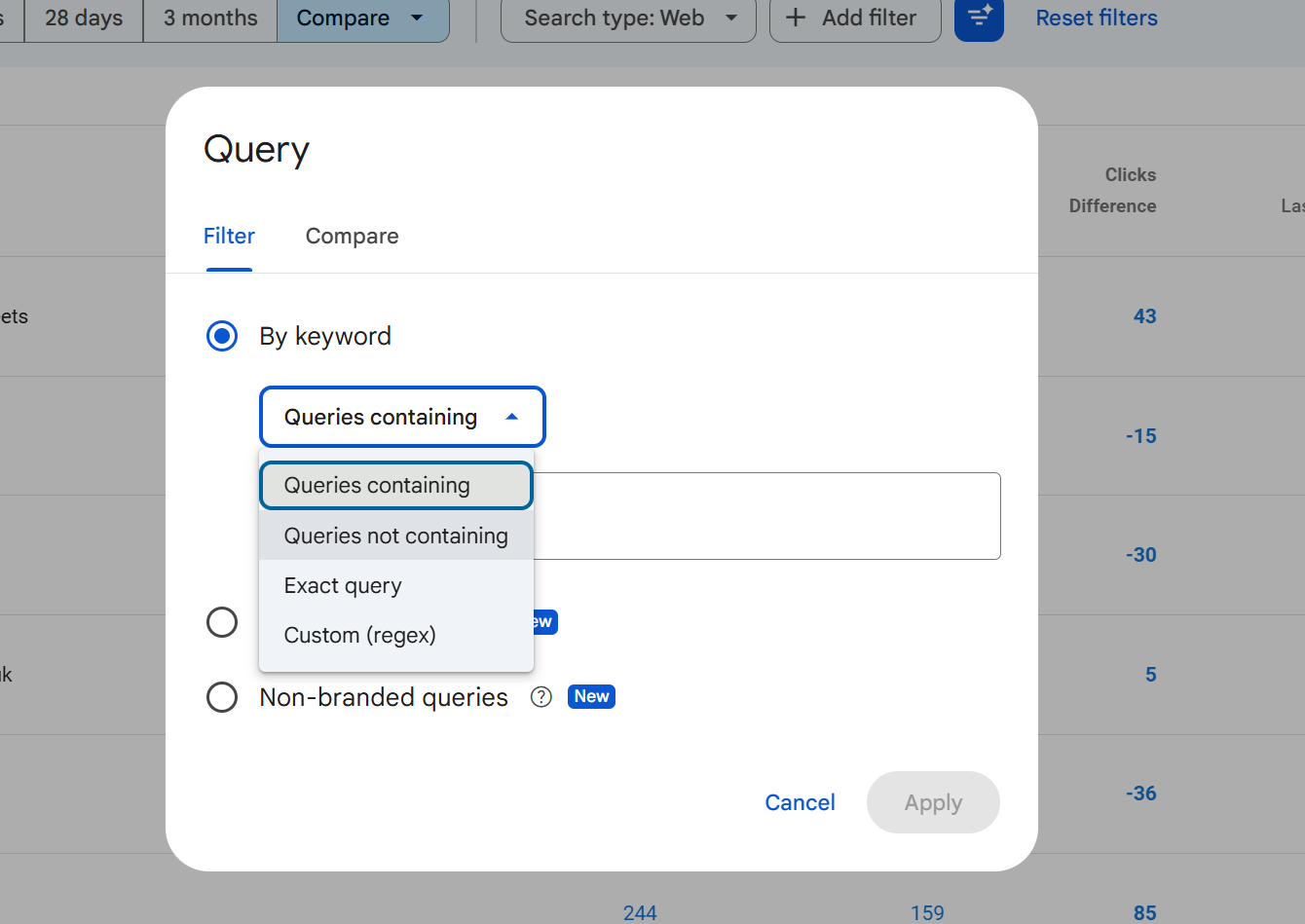
Ogni filtro apre una piccola finestra di dialogo con un campo di testo e tre modalità di corrispondenza per i filtri su stringa (Query e Pagina):
Contiene il campo contiene la stringa in un punto qualsiasi.
Non contiene il campo non contiene la stringa.
Corrisponde esattamente il campo è esattamente uguale alla stringa.
Non corrisponde esattamente il campo è qualunque cosa diversa da quella stringa.
Personalizzato (regex) corrisponde a un'espressione regolare (vedi la sezione sulle regex più avanti).
Non corrisponde alla regex l'inverso.
I filtri per Paese, dispositivo e aspetto nella ricerca si selezionano da elenchi predefiniti anziché da testo libero, perché i valori sono controllati.
Un filtro è persistente una volta applicato: resta attivo finché non lo rimuovi cliccando sulla crocetta del chip. È molto facile lasciare un filtro attivo, passare a un'altra scheda o tornarci più tardi e interpretare i numeri come se fossero senza filtri. Dai sempre un'occhiata alla riga dei chip prima di leggere i numeri.
Limitazioni dei filtri
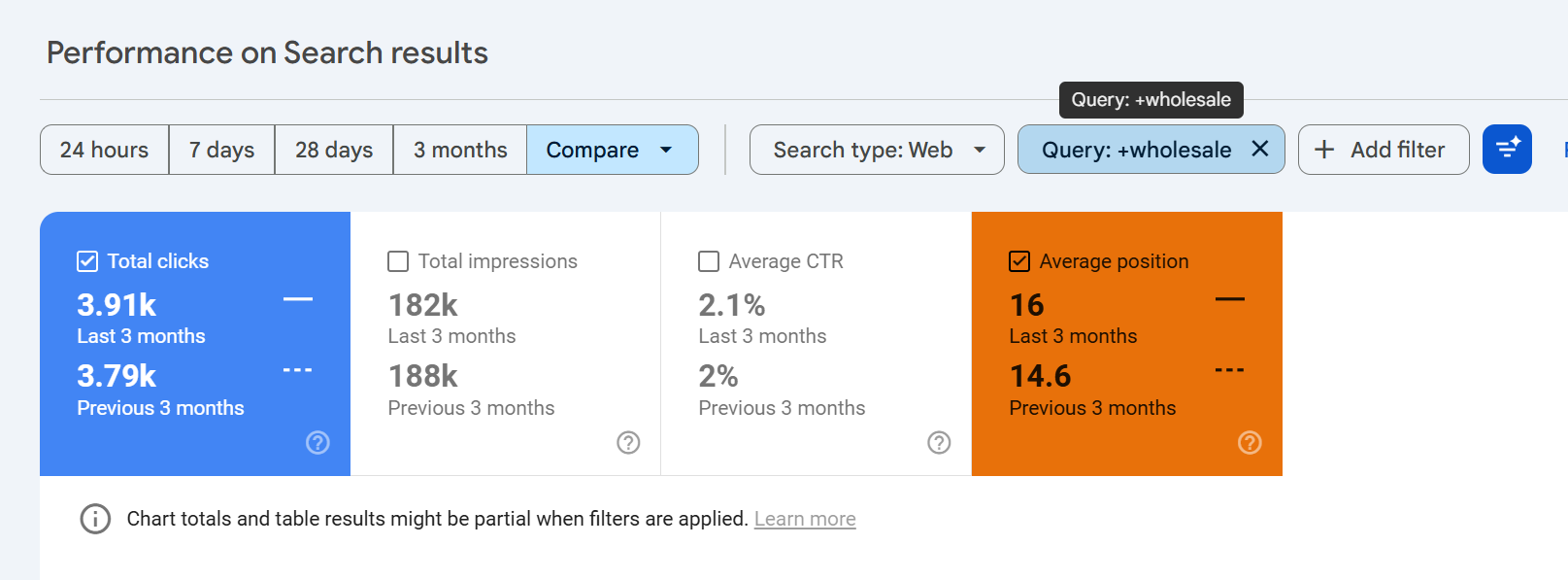
Il report Rendimento ha alcuni limiti rigidi che colgono di sorpresa gli SEO: è uno dei motivi per cui abbiamo costruito SEO Stack, perché le limitazioni di filtraggio sono reali, sono una scocciatura e rendono difficile ottenere di più dai tuoi dati.
Un solo filtro per dimensione alla volta. Puoi filtrare per Query contiene "seo", oppure Query non contiene "free", ma non puoi avere due filtri Query attivi contemporaneamente a meno di combinarli in un'unica regex.
Nessuna logica OR nelle modalità di corrispondenza di base. "Contiene A" e "Contiene B" come due filtri distinti non è possibile. La soluzione è la regex:
seo audit|technical audit|site auditti dà il comportamento OR.Le corrispondenze su stringa non fanno distinzione tra maiuscole e minuscole per Contiene e Corrisponde esattamente, ma le regex sono case-sensitive per impostazione predefinita (ne parliamo sotto).
I valori dei filtri vengono ripuliti e normalizzati: gli spazi iniziali e finali vengono eliminati, e gli URL devono corrispondere esattamente al protocollo e al sottodominio con cui compaiono nei dati.
Non puoi filtrare per CTR, clic, impression o posizione. Sono metriche, non dimensioni. Per vedere solo le query con più di X clic, esporta la tabella e filtra in un foglio di calcolo.
Filtri regex: sintassi ed esempi
Le regex sono l'opzione di filtraggio più potente in GSC e quella che la maggior parte degli SEO sottoutilizza. Usano la sintassi regex RE2 di Google, una forma ristretta di PCRE sicura, veloce e volutamente priva di funzionalità come i lookbehind, che possono causare problemi di prestazioni.
Abbiamo scritto un articolo completo intitolato "Google Search Console & Regex Filters: The Ultimate Guide" dagli un'occhiata: ti mostrerà tutti i diversi esempi di regex e i relativi casi d'uso.
Regole chiave da conoscere:
Le regex in GSC sono case-sensitive per impostazione predefinita. Per renderle case-insensitive, anteponi
(?i). Ad esempio(?i)seocorrisponde a SEO, Seo, seo, sEo, ecc.La tua regex deve corrispondere in un punto qualsiasi della stringa, a meno che non la ancori con
^(inizio) o$(fine).La lunghezza massima della regex è di 4.096 caratteri.
Esempi pratici:
Obiettivo | Regex |
|---|---|
Intercettare le query di brand |
|
Query interrogative (how/what/why/when) | `(?i)^(how |
Query contenenti uno di più termini | `(?i)(audit |
URL in una directory specifica |
|
Escludere i termini di brand (con l'opzione "non corrisponde alla regex") | `(?i)(assertive ?media |
Query long-tail (5+ parole) |
|
Query numeriche (che contengono un numero) |
|
Query locali contenenti nomi di città | `(?i)(london |
Una cosa da notare: la regex nel filtro Query viene applicata al testo della query; la regex nel filtro Pagina viene applicata all'URL completo, protocollo e hostname inclusi. Quindi ^/blog/ non funzionerà in un filtro Pagina: ti serve ^https://example\.com/blog/ (con il punto letterale sottoposto a escape).
Esportare i dati
Il pulsante di esportazione in alto a destra esporta la vista corrente, il che significa che si applicano i filtri attuali, l'intervallo di date, il tipo di ricerca e la scheda selezionata.
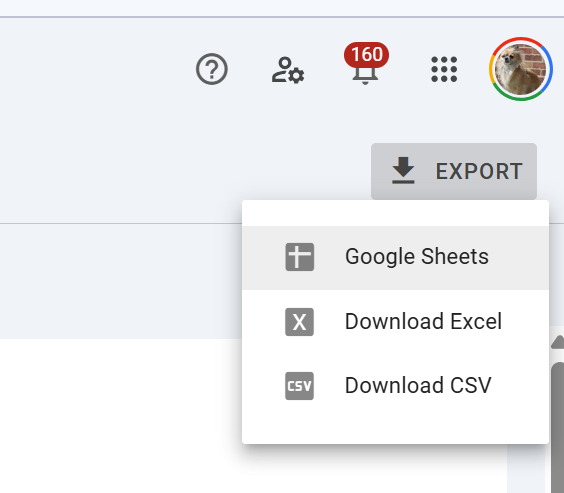
Formati disponibili:
CSV (scaricato come ZIP contenente un CSV per ciascuna scheda della tabella).
Excel (.xlsx, con ogni scheda come foglio separato).
Google Sheets (si apre direttamente in Drive).
Il limite di righe è l'avvertenza più importante. L'esportazione standard dall'interfaccia di GSC limita ogni tabella a 1.000 righe. Quindi, se esporti la scheda Query, ottieni le prime 1.000 query per clic (o per la colonna in base a cui hai ordinato), non tutte le query.
Se ti servono più di 1.000 righe, hai tre opzioni:
Prima filtra, poi esporta. Applica un filtro che restringe i dati (per Paese, dispositivo, percorso URL, regex sulle query) e poi esporta. Suddividendo il dataset in segmenti più piccoli, puoi di fatto ottenere più di 1.000 righe complessive su più esportazioni.
Usa la Search Console API. L'API restituisce fino a 25.000 righe per richiesta e puoi paginare.
Configura l'esportazione collettiva dei dati su BigQuery. È la pipeline ufficiale a lungo termine di Google: tutti i tuoi dati di Search Console confluiscono quotidianamente in BigQuery, senza limiti di righe, e puoi interrogarli con SQL.
Usa SEO Stack, registra qui un account GRATUITO e usa il coupon: KHDUAGPQ per una prova gratuita di 30 giorni e accedi a TUTTI i dati della tua search console senza limitazioni
Il grafico e le sue metriche
Il grafico sopra la tabella traccia le metriche che hai attivato (clic, impression, CTR medio, posizione media) su una serie temporale. Ogni metrica ha il proprio asse Y quando ne è attiva più di una, e ognuna ha la propria scheda con codice colore sopra il grafico, che funge sia da totale sia da interruttore.
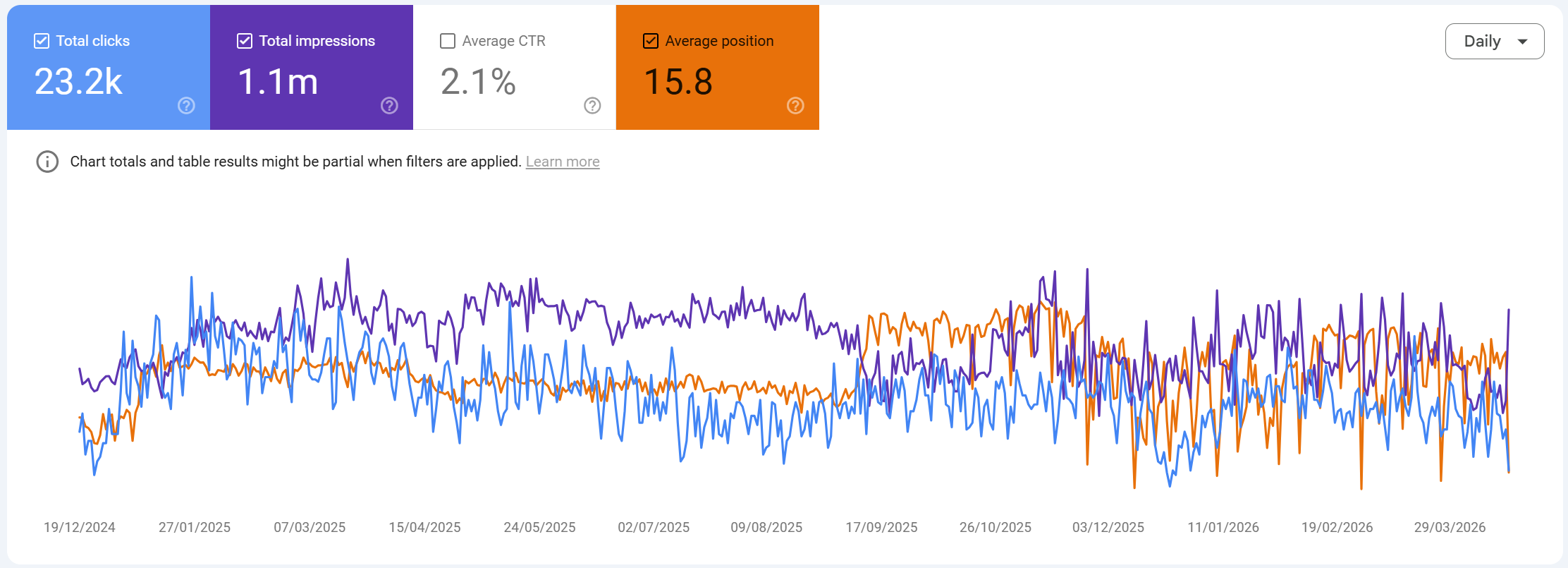
Alcune cose da sapere sul grafico:
Il grafico riflette il totale dell'intervallo di date, sommato in base ai filtri applicati. Quindi, se filtri per
Query contains "seo"e il tuo intervallo di date è di 3 mesi, il grafico mostra clic e impression per quelle query corrispondenti nell'arco di quei 3 mesi.La posizione media nel grafico è concettualmente invertita: un numero più basso è migliore. Google la traccia in modo che un movimento verso l'alto nel grafico possa risultare controintuitivo. Leggila mentalmente come "posizione 1 in cima".
Il CTR è una media, non una somma. Quando il grafico mostra una linea del CTR, sta mostrando il CTR di ciascun giorno, calcolato come clic di quel giorno diviso impression di quel giorno, non una media mobile dei giorni precedenti.
I totali in cima a ciascuna scheda metrica sono i totali di periodo, non medie giornaliere. Clic e impression vengono sommati; CTR e posizione sono medie ponderate sul periodo.
La scheda Queries, con tutte le sue sfumature
La prima scheda sotto il grafico è Queries, ed è da lì che parte la maggior parte delle analisi SEO. Ogni riga è una query di ricerca, con quattro colonne: clic, impressioni, CTR e posizione.
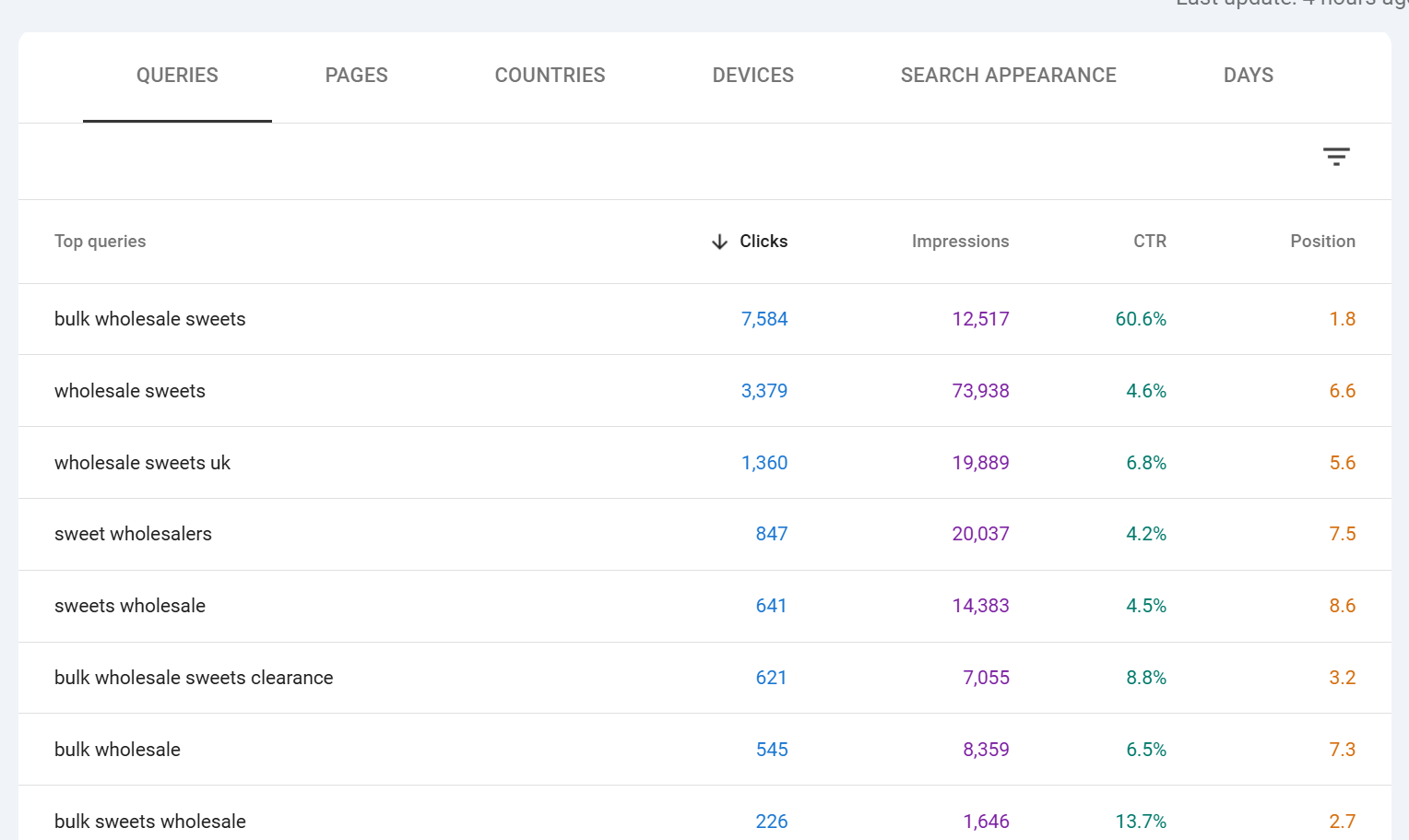
Ed è qui che le sottigliezze contano.
Clic in questa scheda è il numero di volte in cui un tuo URL qualsiasi è stato cliccato per quella specifica query nel periodo selezionato. Se qualcuno cerca "seo audit tool" e clicca sulla tua pagina, poi torna il giorno dopo, cerca la stessa cosa e clicca di nuovo, sono due clic su quella riga di query.
Impressioni è il numero di volte in cui un tuo URL qualsiasi è comparso nella pagina dei risultati per quella query. Una singola ricerca che ha mostrato due dei tuoi URL conta come due impressioni per quella query. È per questo che i calcoli del CTR sulle righe di query possono sembrare strani se hai più URL posizionati.
CTR sono i clic divisi per le impressioni di quella query. Poiché le impressioni vengono conteggiate per ogni URL mostrato, una query per cui hai due URL posizionati gonfierà le impressioni (e quindi abbasserà il CTR) rispetto a una query per cui hai un solo URL nei risultati.
Posizione è la media ponderata della posizione più alta del tuo URL meglio posizionato per quella query, su tutte le impressioni nell'intervallo di date. Qui contano davvero tre sfumature:
È una media. Se la tua pagina è stata in posizione 4 per l'80% del periodo e in posizione 12 per il 20%, la posizione riportata sarà intorno a 5,6. Non è "la posizione in cui ti posizioni adesso".
È ponderata sulle impressioni, non sul tempo. Un giorno con 10.000 impressioni in posizione 3 pesa 10 volte di più sulla media rispetto a un giorno con 1.000 impressioni in posizione 7.
Riporta la posizione più alta del tuo URL meglio posizionato in ciascuna impressione, non di tutti gli URL. Se avevi pagine in posizione 3 e 8 nella stessa SERP, Google registra la posizione 3 per quell'impressione.
La posizione viene registrata solo quando il risultato è stato effettivamente mostrato all'utente, il che significa che riflette ciò che gli utenti hanno visto, non tutte le possibili posizioni in SERP per quella query.
La conclusione pratica: considera la posizione un indicatore di tendenza, non un rank tracker in tempo reale. Se ti servono posizioni live, usa un rank tracker dedicato. Se vuoi sapere se stai salendo o scendendo, la posizione GSC mediata su 28 giorni è uno dei segnali più affidabili che puoi ottenere.
La scheda Pages
La scheda Pages è strutturalmente identica a Queries, ma ogni riga è un tuo URL. Clic, impressioni, CTR e posizione descrivono ora come quello specifico URL ha performato su tutte le query per cui è comparso.
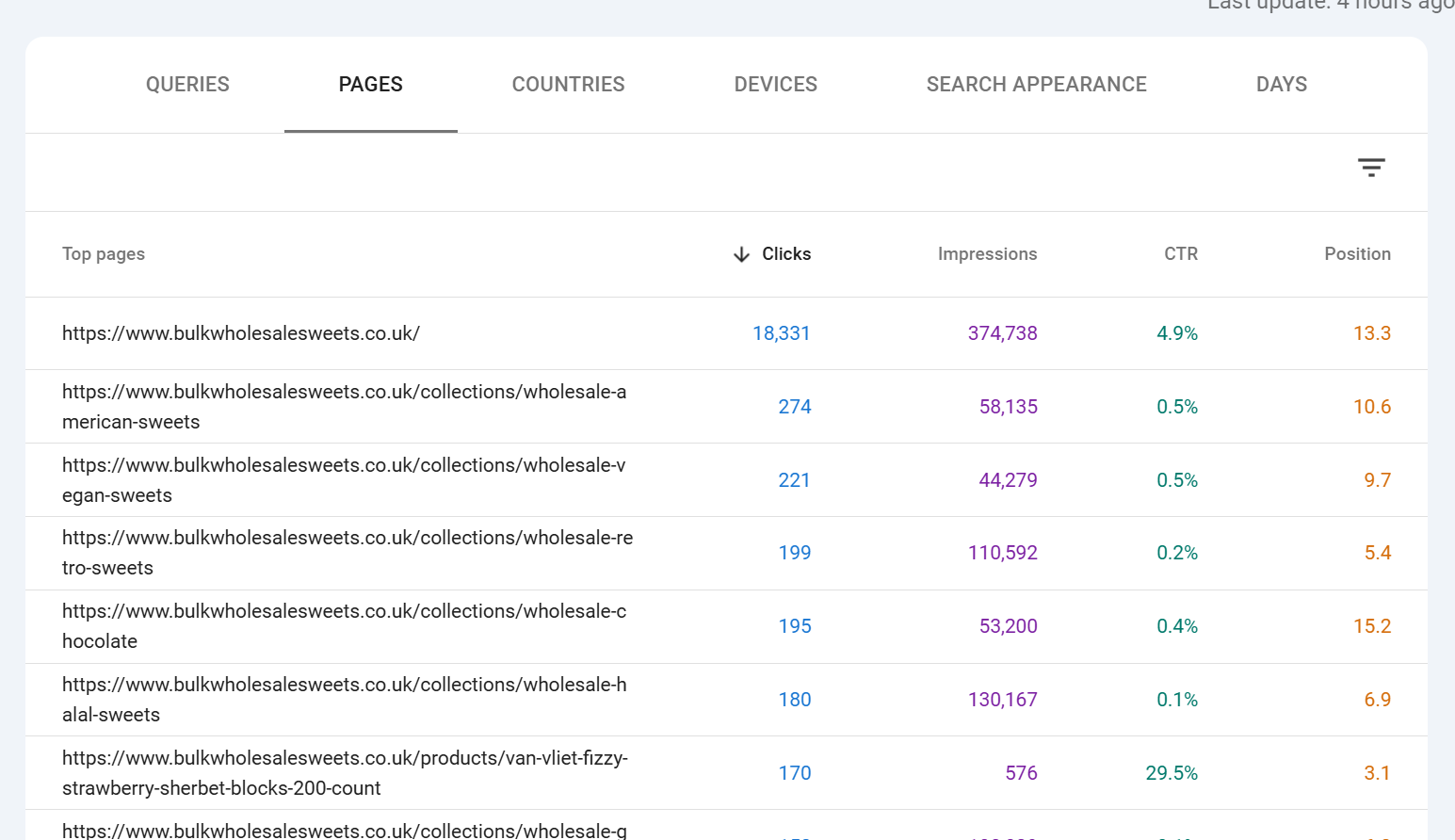
La posizione nella scheda Pages è la posizione media ponderata di quella pagina su tutte le query per cui si è posizionata. Una pagina che si posiziona #1 per una query rara e #20 per un migliaio di query comuni avrà una posizione più vicina a 20 che a 1. È per questo che pagine ad alto valore possono sembrare avere posizioni mediocri: si posizionano bene per le loro query target, ma raccolgono una long tail di posizionamenti più deboli che abbassano la media.
La scheda Pages è anche il punto in cui individuerai due cose importanti: pagine che ottengono impressioni ma nessun clic (un problema di targeting o di aspetto in SERP) e pagine che ottengono clic da posizionamenti che non ti aspettavi (occasioni per ottimizzare su query che non stavi presidiando).
Le schede Countries, Devices, Dates e Search Appearance
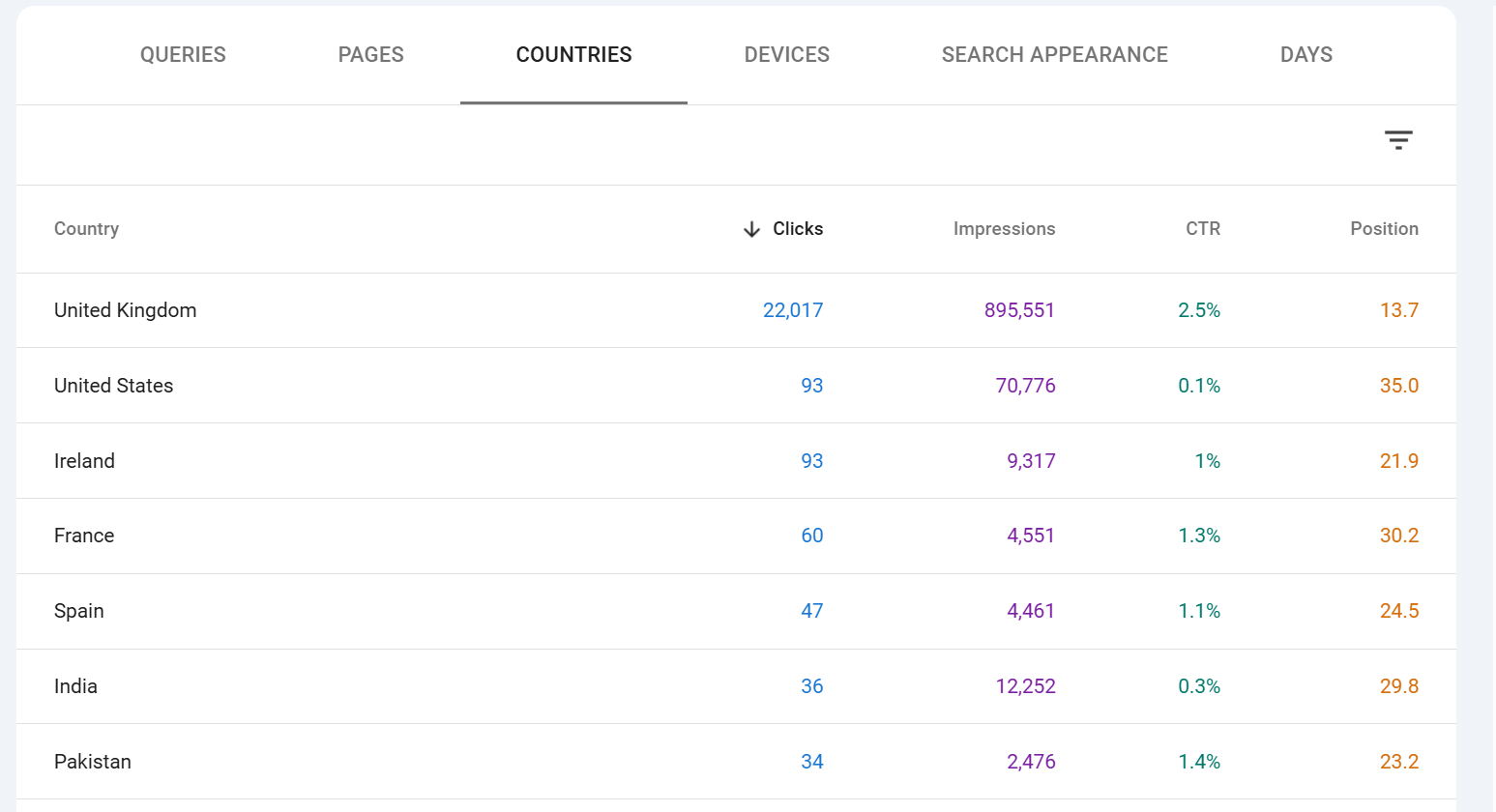
Countries mostra clic, impressioni, CTR e posizione suddivisi per il paese da cui l'utente ha effettuato la ricerca. È essenziale per i siti internazionali e molto utile anche per i siti su un solo paese, perché spesso troverai traffico significativo da paesi di cui non sospettavi l'interesse.
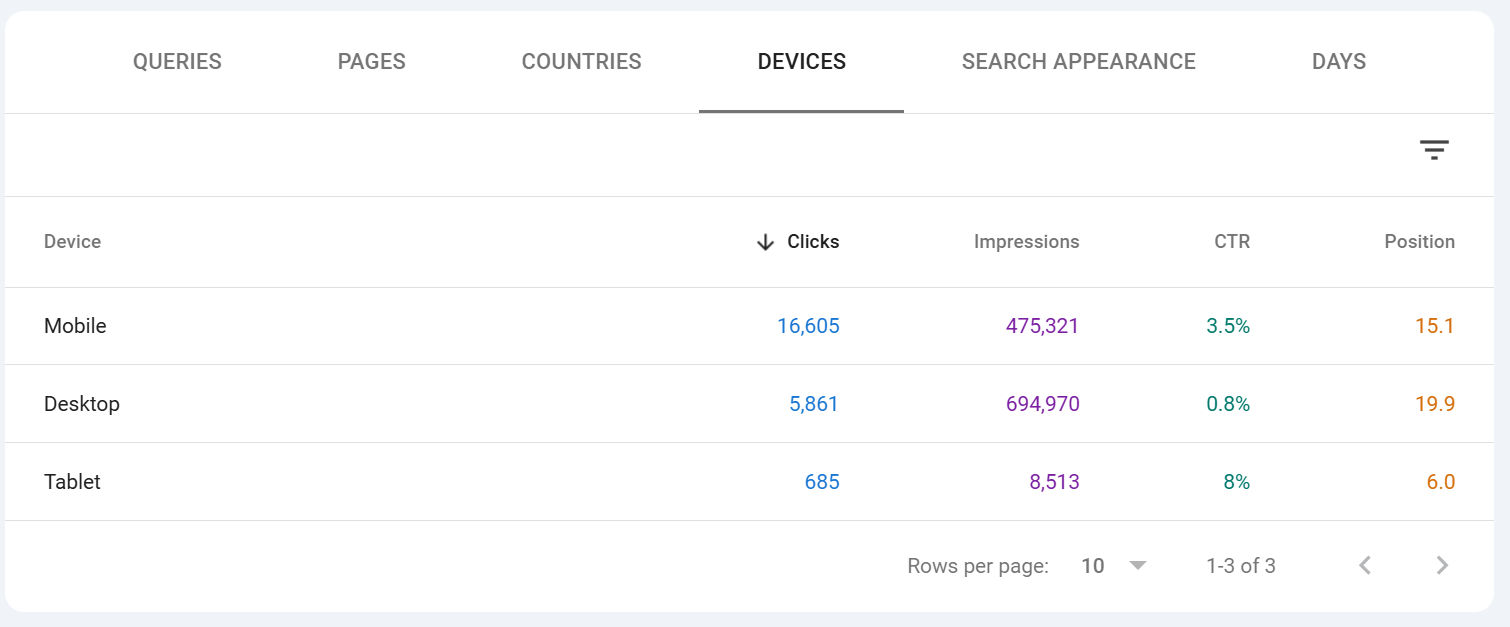
Devices divide i dati tra Desktop, Mobile e Tablet. Oggi il tablet è molto marginale sulla maggior parte dei siti. Il mobile è tipicamente il 60-75% del traffico nella maggior parte dei settori, ma il CTR e i comportamenti di conversione possono differire nettamente tra dispositivi: guarda sempre entrambi.
Dates è una semplice suddivisione giorno per giorno delle quattro metriche. È l'equivalente tabellare del grafico ed è il modo più semplice per individuare anomalie: un giorno con numeri insolitamente alti o bassi è spesso un errore nei dati, un aggiornamento dell'algoritmo o qualcosa che vale la pena indagare. In Search Console non si chiama più "dates" ma "DAYS".
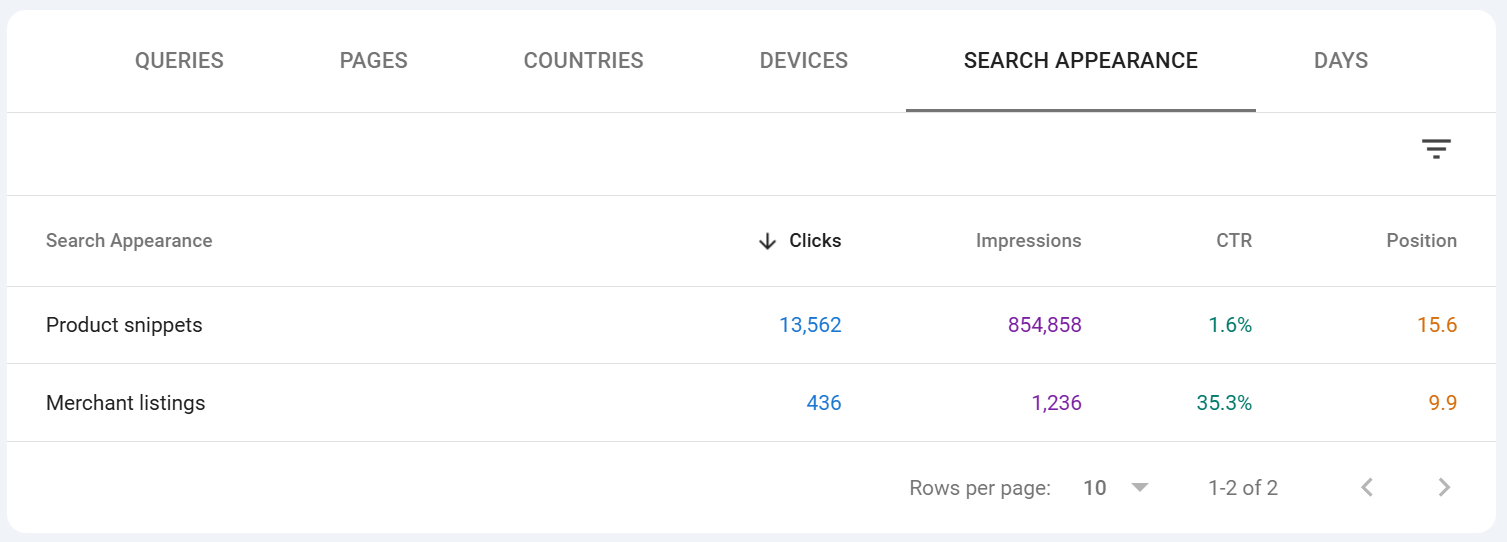
Search Appearance è la scheda più spesso trascurata. Mostra righe solo per le funzionalità SERP che il tuo sito ha effettivamente attivato: AMP, Video, Web Stories, snippet di prodotto, snippet di recensione, Sitelink, risultati FAQ (dove ancora supportati), risultati tradotti e così via. Questa scheda è il modo per misurare se i tuoi dati strutturati stanno davvero producendo risultati: se hai implementato il markup Product e la riga degli snippet di prodotto mostra zero impressioni, c'è qualcosa che non va nel markup o nell'idoneità.
Opzioni di filtro della tabella
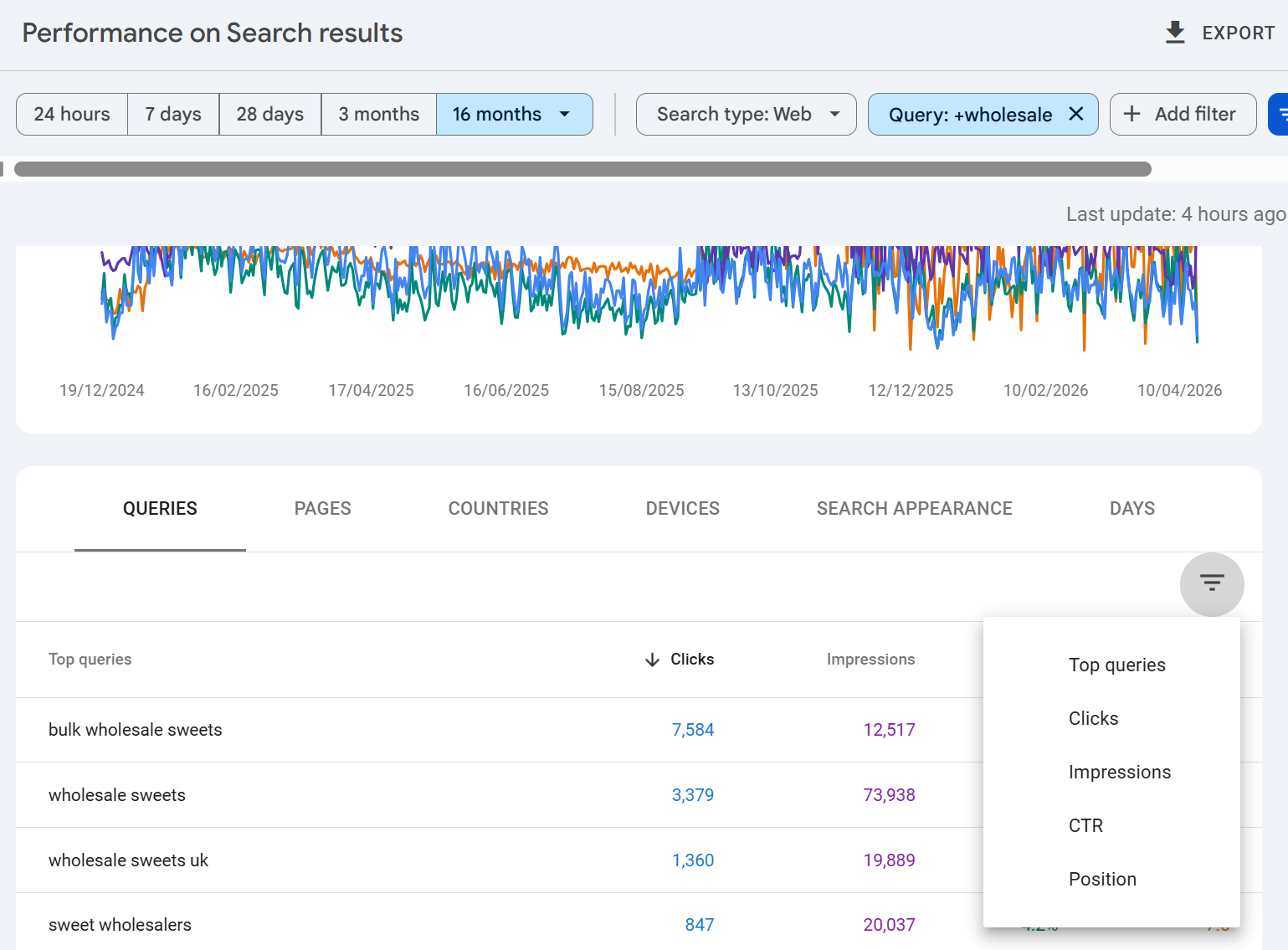
Ogni scheda ha il proprio ordinamento e filtro locale. Clicca su qualsiasi intestazione di colonna per ordinare in modo crescente o decrescente. Clicca sulla piccola icona del filtro (o digita nella casella di ricerca sopra la tabella, a seconda della versione dell'interfaccia) per restringere la tabella alle righe che corrispondono a una stringa.
Due comportamenti importanti da tenere presenti:
La ricerca nella tabella si applica sopra i filtri principali. Quindi se hai già un filtro per pagina applicato sopra il grafico, cercare una query nella tabella restringe ulteriormente all'interno di quel filtro.
La ricerca nella tabella non supporta le regex. Per il matching con regex, usa il chip di filtro principale Query o Page sopra il grafico, non la ricerca nella tabella.
L'ordinamento per una metrica ordina solo le righe visibili, fino al limite di 1.000 righe. Se ordini per posizione in modo crescente, stai vedendo le posizioni migliori tra le prime 1.000 righe per clic (l'ordinamento predefinito), non le posizioni migliori su tutte le query che hai.
Dati anonimizzati e perché grafico e tabella non coincidono
Questa è la cosa più fraintesa del report Rendimento ed è all'origine di quasi tutte le domande del tipo "perché questi numeri non tornano" nei forum SEO. Abbiamo scritto un post al riguardo perché è un problema reale, soprattutto per chi sta imparando la SEO e potrebbe non capire perché i dati non sempre tornano: dai un'occhiata all'articolo, si intitola "Why is data missing from Google Search Console" ed entra più nel dettaglio: spiega dati anonimizzati e non anonimizzati, perché succede e così via.
Google anonimizza le query rare. Se una query è stata effettuata solo da pochissimi utenti in un dato periodo (tipicamente query che potrebbero identificare una persona o contenere informazioni personali), Google non mostra quella query nella tabella Queries. La riga viene soppressa del tutto, non aggregata in una riga "altro".
Tuttavia, i clic e le impressioni di quelle query anonimizzate vengono comunque conteggiati nei totali del grafico e nelle schede Pages, Countries, Devices e Dates. Sono nascosti solo dalla scheda Queries.
Ecco perché:
La somma dei clic di tutte le righe della scheda Queries è quasi sempre inferiore al totale dei clic mostrato in cima al grafico.
Lo stesso vale per le impressioni.
Lo scarto tra i due è il volume delle tue query anonimizzate.
Lo scarto varia enormemente da sito a sito: i siti con molte query long-tail branded o personali vedono scarti enormi (oltre il 30% non è insolito), quelli con traffico prevalentemente commerciale su head term vedono scarti più contenuti.
Le query anonimizzate influiscono anche sulla posizione. Poiché la posizione mostrata su ogni riga di query è la media sulle impressioni di quella query, e le query anonimizzate sono escluse del tutto dalla scheda Queries, la "posizione media" che calcoli mediando le righe di query non coinciderà con la posizione aggregata mostrata nel grafico.
Ci sono alcune altre fonti di discrepanze minori:
Dati in ritardo. I dati delle ultime 48 ore possono aggiornarsi retroattivamente man mano che Google completa l'elaborazione.
Reporting su canonical vs URL. Per impostazione predefinita GSC riporta i dati sugli URL canonici, ma puoi impostare la scheda Pages su "URL reported" per vedere l'URL effettivamente comparso. I totali tra le due viste possono differire.
Regole di deduplicazione. Alcuni clic e impressioni ripetuti in rapida successione vengono deduplicati; le soglie esatte non sono pubblicate.
La regola pratica: considera i totali del grafico come il dato accurato del periodo e tratta la tabella Query come il sottoinsieme "visibile" delle query che hanno superato la soglia di privacy di Google. Quando presenti i dati ai clienti o prendi decisioni, cita i totali del grafico; quando lavori sull'ottimizzazione a livello di query, tieni presente che stai vedendo grosso modo la testa e il corpo della distribuzione, non l'intera coda lunga.
Conclusioni
Il report Prestazioni ripaga il tempo investito nell'imparare le sue particolarità. Una volta interiorizzato che:
il totale del grafico è il dato di riferimento,
la tabella è il sottoinsieme visibile,
la posizione è una media ponderata (non un ranking in tempo reale),
le regex sbloccano combinazioni di filtri che l'interfaccia predefinita non consente,
e il limite di 1.000 righe dell'interfaccia spinge qualsiasi analisi seria verso l'API o BigQuery,
leggerai il report più velocemente, individuerai i problemi prima e prenderai decisioni basate su dati davvero accurati, non sulla vista predefinita.
Tutto il resto in Search Console — Indicizzazione, Core Web Vitals, Miglioramenti, Link, Azioni manuali — è diagnostico. Il report Prestazioni è dove scopri se tutto quel lavoro si sta effettivamente traducendo in risultati.

Fondatore, SEO Stack
Daniel è il fondatore di SEO Stack. Ha trascorso oltre due decenni lavorando su SEO tecnica e dati di ricerca, e ha creato SEO Stack dopo essersi scontrato, una volta di troppo, con i soliti limiti di Search Console nel lavoro con i clienti.
Daniel ha una vasta esperienza in ambito SEO: ha costruito agenzie SEO, attività di audit e una consulenza di grande successo. Nel tempo libero, si diverte a condurre esperimenti SEO e a condividerne i risultati.
Pubblicato 20 aprile 2026