Guía para usar las herramientas de rendimiento de Google Search Console
El informe de rendimiento es la parte más importante de Google Search Console. Es donde se cuentan los datos reales de cómo funciona de verdad tu sitio en la búsqueda de Google: no en posiciones, no en…
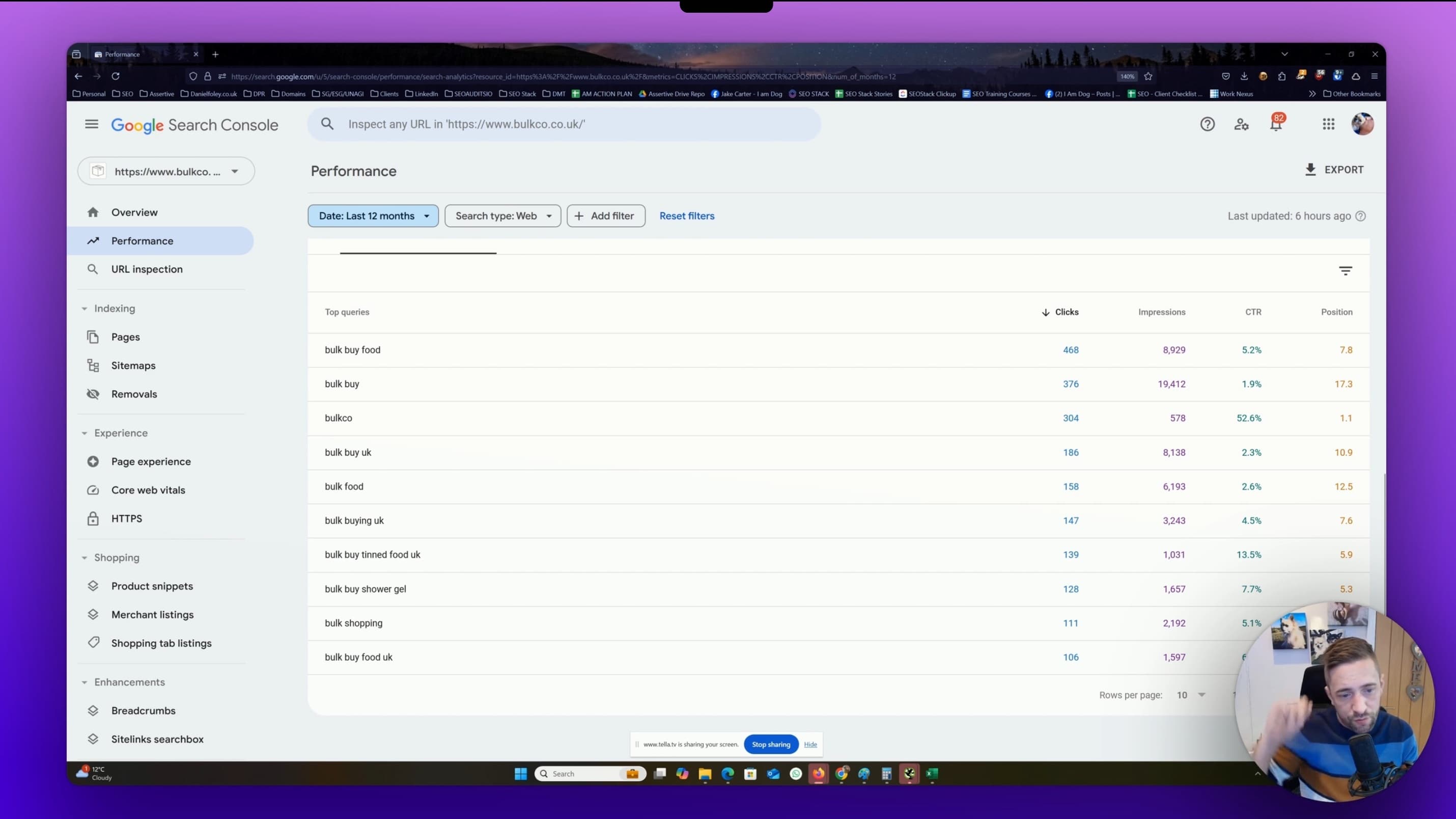
El informe de Rendimiento es la parte más importante de Google Search Console. Es donde se cuentan los datos reales de cómo funciona tu sitio en Google Search no en posiciones, ni en estimaciones de terceros, sino en los clics, impresiones y consultas que el propio Google registró.
Esta guía recorre en detalle cada parte del informe de Rendimiento: qué significa cada métrica, cómo se comportan los filtros (incluidos sus límites y peculiaridades), cómo funcionan el selector de fechas y la vista de comparación, cómo usar regex correctamente, qué puedes y qué no puedes exportar y, sobre todo, las reglas de anonimización que explican por qué los números del gráfico nunca cuadran del todo con la suma de los números de la tabla.
Mira este vídeo sobre el uso de las herramientas de rendimiento de Google Search Console:
Qué es en realidad el informe de Rendimiento
El informe de Rendimiento te muestra cómo se ha comportado tu propiedad verificada en los resultados de búsqueda de Google a lo largo del tiempo. Cada fila de la tabla y cada punto del gráfico reflejan un evento de búsqueda real registrado por Google: alguien lanzó una consulta, una de tus URLs apareció en una página de resultados y recibió un clic o no.
Hay tres informes de Rendimiento distintos bajo un mismo menú:
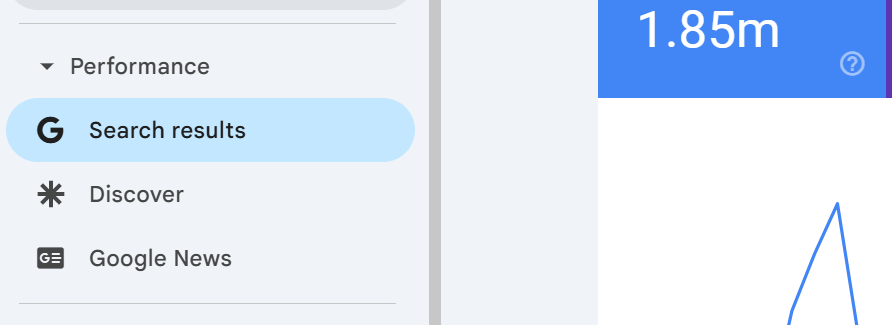
Resultados de búsqueda el principal, que cubre los resultados orgánicos en búsqueda Web, de Imágenes, de Vídeo y de Noticias.
Discover solo aparece si tu sitio ha recibido tráfico de Discover.
Google News solo aparece si tu sitio es apto y ha recibido tráfico desde la app de Google News y news.google.com.
Esta guía se centra en el informe de Resultados de búsqueda, que es donde se toman la mayoría de las decisiones de SEO.
Las cuatro métricas fundamentales
Todo en el informe de Rendimiento se construye sobre cuatro números.

Clics el número de veces que un usuario hizo clic desde un resultado de búsqueda de Google hacia tu sitio. Si el usuario volvió atrás y volvió a hacer clic, eso sigue contando como un solo clic en la mayoría de los casos (Google deduplica ciertos comportamientos). Los clics en resultados de pago no se cuentan aquí.
Hay 2 tipos de clic (anonimizados y no anonimizados): básicamente, algunos clics
llevan datos asociados y otros no.
Impresiones el número de veces que una URL tuya apareció en resultados de búsqueda que un usuario visualizó. Es importante señalar que una impresión solo se cuenta cuando el resultado se renderiza realmente en pantalla; para los resultados por debajo del pliegue, Google cuenta la impresión solo si el usuario hace scroll y el resultado entra en el campo de visión. Así que si, por ejemplo, estuvieras en la página 1 en la posición 10,
y 100 personas buscaran pero solo 10 hicieran scroll hasta el punto en que se mostraba tu resultado, obtendrías 10 impresiones.
CTR (click-through rate) clics divididos entre impresiones, expresado como porcentaje. Se calcula, no se reporta. Esto importa, porque la métrica de "posición" condiciona cómo debes interpretar el CTR: un CTR del 3% en la posición 2 es malo, pero ese mismo 3% en la posición 9 es mucho mejor.
Posición media la posición superior media de tu sitio para la consulta o página en cuestión a lo largo de todas las impresiones del rango de fechas seleccionado. Si tu página apareció en las posiciones 3, 5 y 7 en tres impresiones, la posición media es 5. Es una media ponderada sobre cada impresión del periodo, lo que genera algunos matices a los que volveremos más adelante.
El selector de fechas y el límite de 16 meses
Por defecto, el informe carga los últimos tres meses de datos. El selector de fechas en la parte superior izquierda del informe te permite ampliar o reducir esa ventana usando rangos predefinidos (7 días, 28 días, 3 meses, 6 meses, 12 meses, 16 meses) o un rango de fechas personalizado.
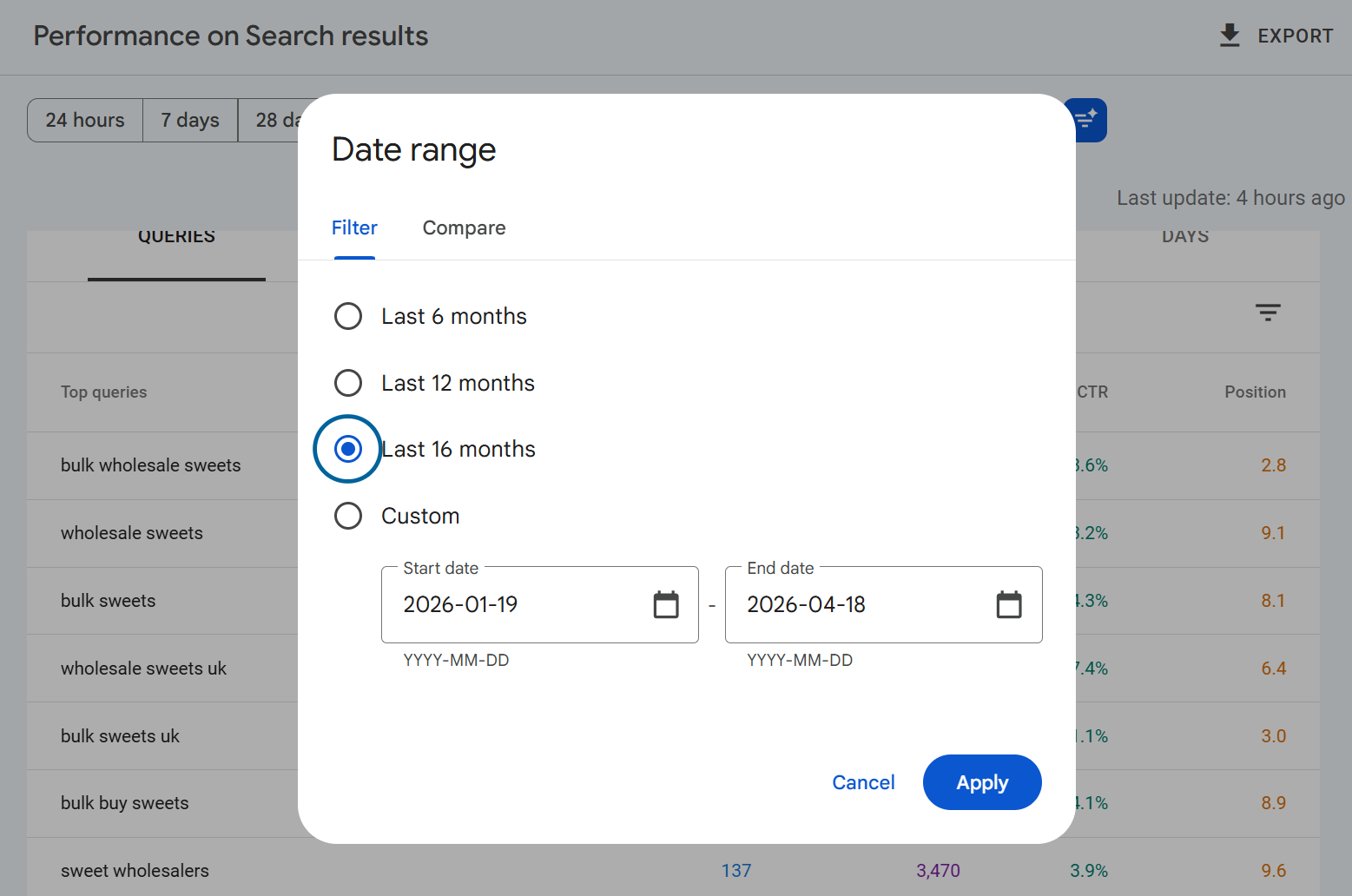
El máximo absoluto son 16 meses de datos móviles. No puedes extraer datos más antiguos que eso a través de la interfaz.
La ventana de 16 meses existe porque Google la estableció como un periodo de retrospectiva suficiente para los datos, adecuado en el sentido de que la mayoría de los webmasters realmente no necesitan más datos que esos. Es un compromiso deliberado entre coste de almacenamiento, rendimiento de las consultas y utilidad práctica. Si necesitas conservar histórico más allá de 16 meses, tienes que exportar datos con regularidad o configurar la exportación masiva de datos a BigQuery, que conserva los datos indefinidamente una vez activada.
O puedes usar nuestra plataforma SEO Stack para respaldar y almacenar tus datos de Google Search Console con almacenamiento de más de 10 años disponible MIENTRAS mantienes una experiencia de usuario y una interfaz coherentes.
Otra cosa sobre el selector de fechas: los datos suelen estar disponibles hasta hace aproximadamente 1-2 días, a veces algo menos. Si la fecha de hoy muestra huecos o números ausentes, normalmente se trata de un retraso de procesamiento y no de una caída real.
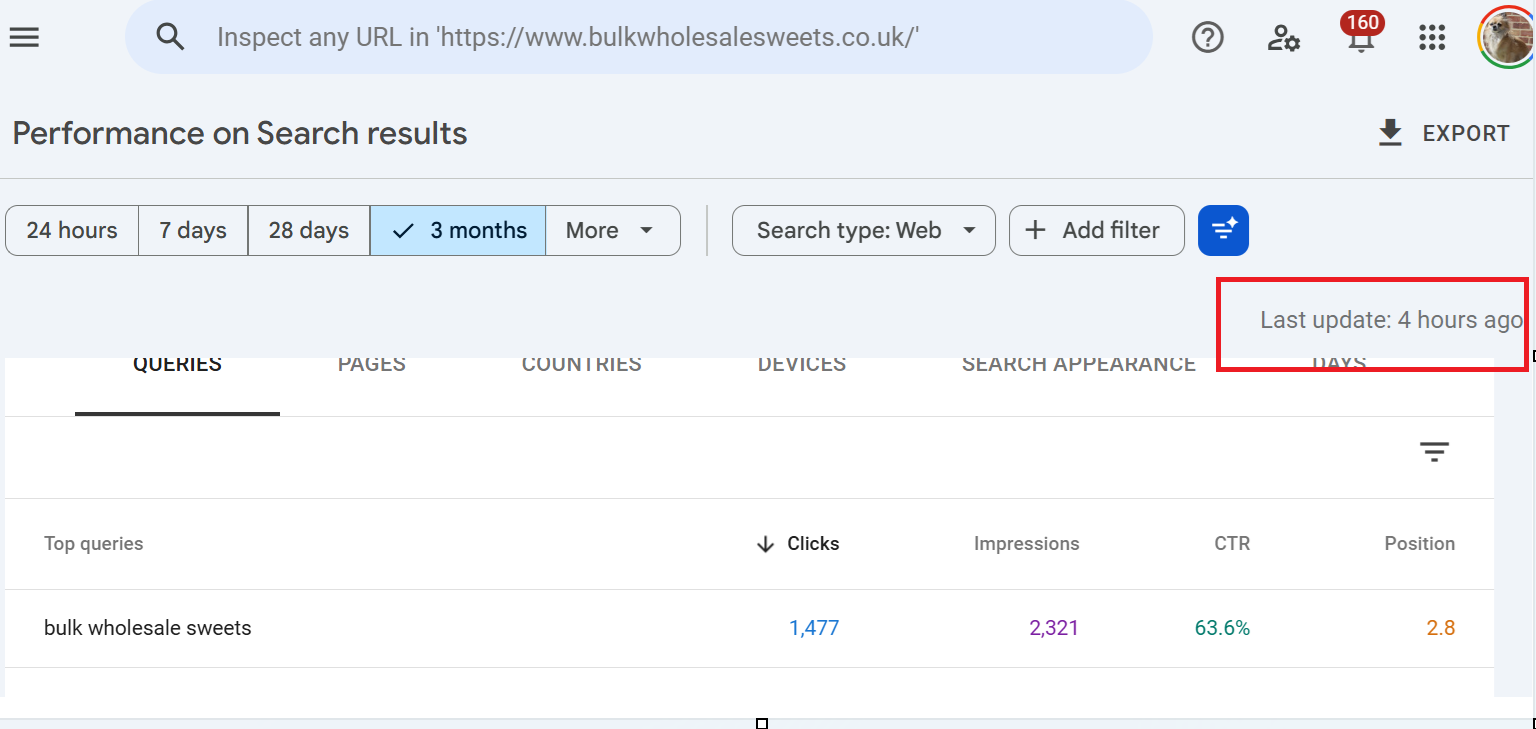
Puedes ver cuándo se actualizaron los datos por última vez mirando en el lado derecho de la sección de la herramienta de rendimiento, bajo el botón de exportar: indicará cuándo se actualizaron los datos por última vez.
La herramienta de comparación de fechas
Dentro del selector de fechas, cambia a la pestaña Comparar para poner dos periodos uno al lado del otro. Puedes comparar los últimos 7/28/90 días o comparar periodos año contra año.
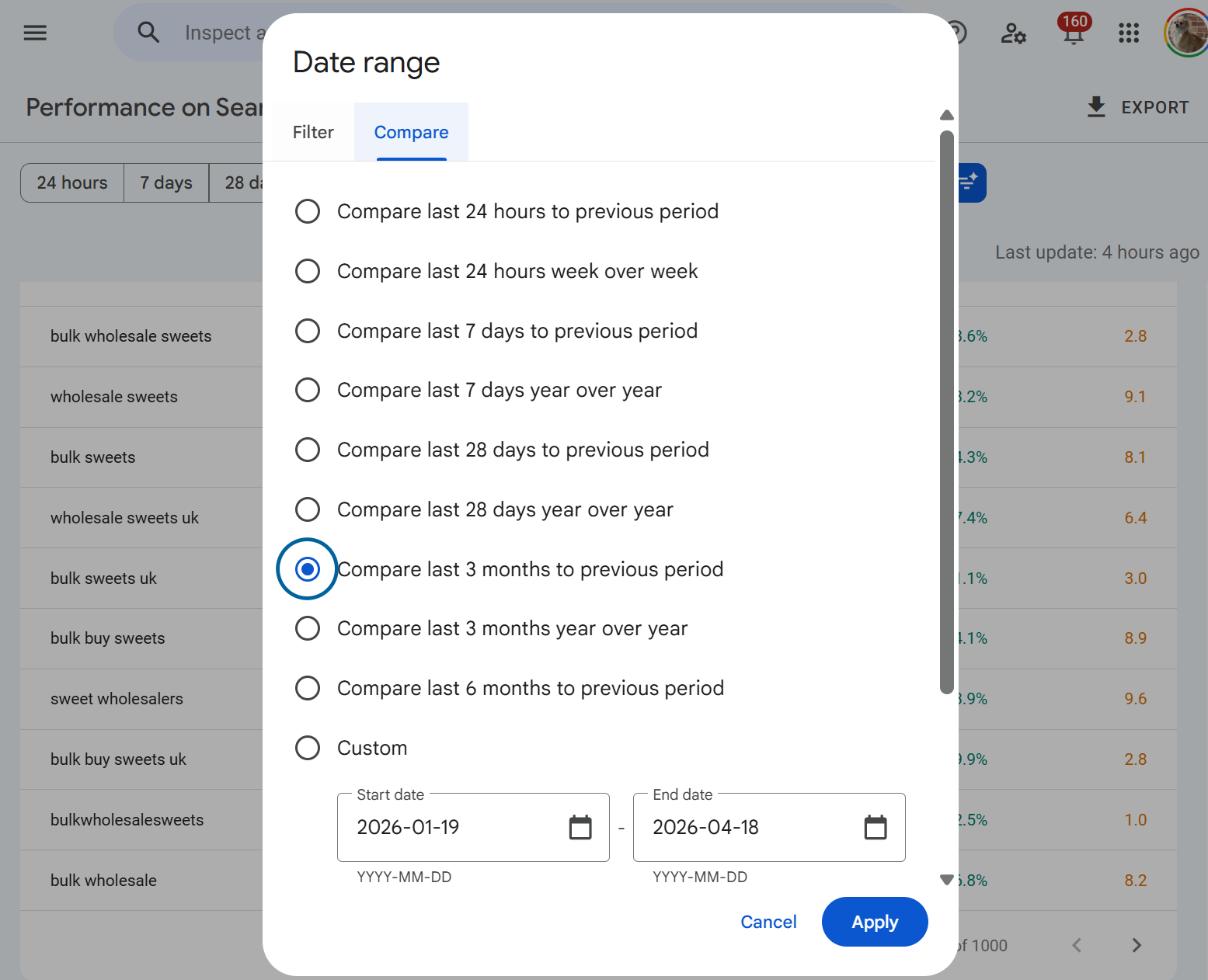
Cuando la comparación está activa, el gráfico superpone los dos periodos con una línea de puntos para el periodo de comparación, y la tabla añade columnas de variación que muestran el cambio absoluto y porcentual de cada métrica. Aquí es donde se hace el análisis interanual, y es con diferencia la forma más rápida de detectar qué consultas, páginas o países han ganado o perdido terreno respecto al periodo anterior.
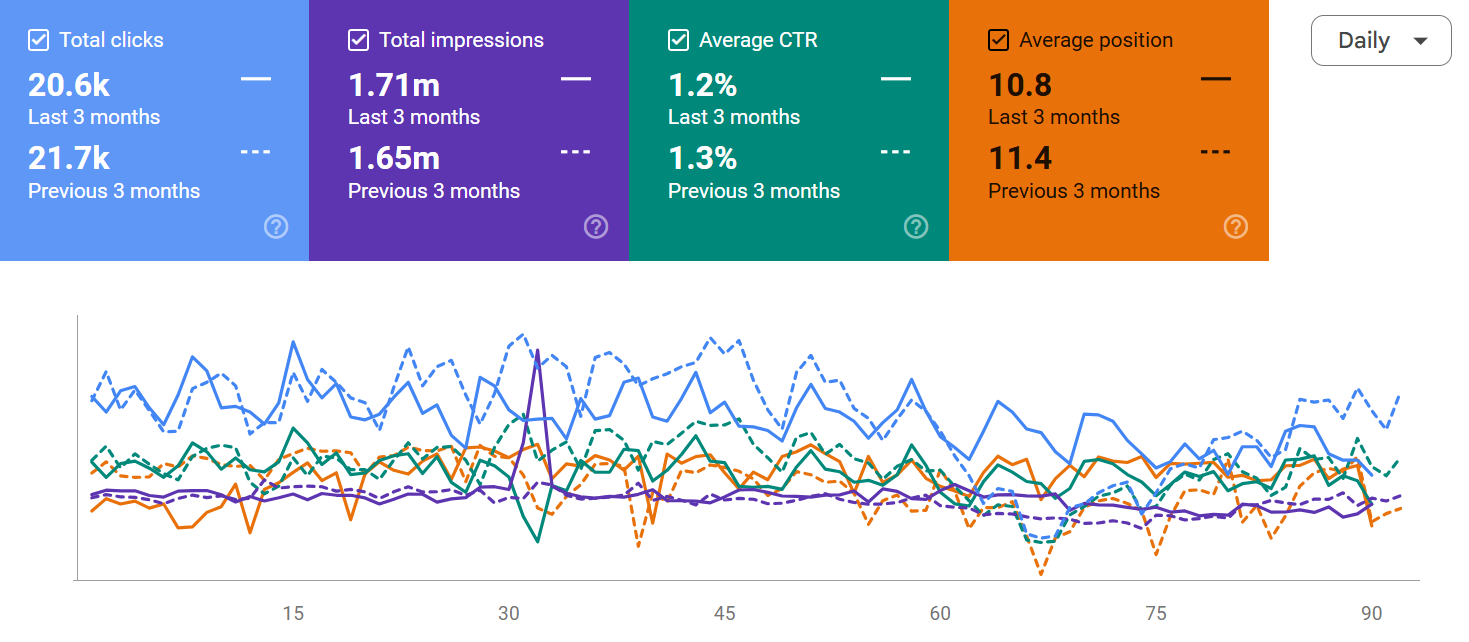
Arriba vemos la comparación del periodo seleccionado; podemos usar esto para comparar el rendimiento a lo largo del tiempo.
Si bajas y miras la pestaña de páginas o consultas:
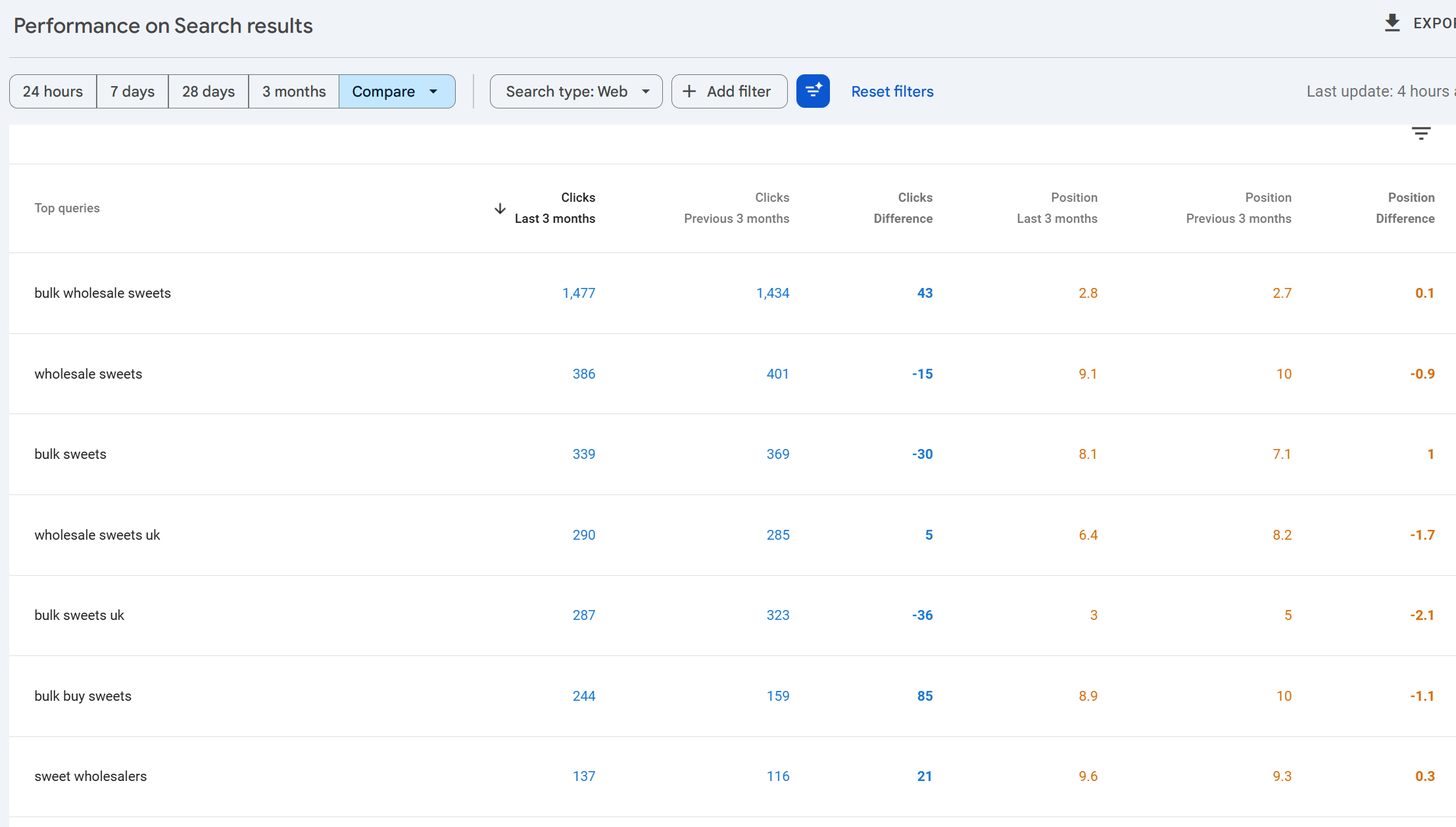
Podrás ver qué consultas/páginas perdieron o ganaron clics, impresiones, CTR o posición.
Unas cuantas notas prácticas. Comparar los últimos 28 días con los 28 días anteriores te da una visión limpia y ajustada a la estacionalidad porque el patrón entre semana/fin de semana se alinea. Comparar los últimos 28 días con los mismos 28 días de hace un año te da el interanual pero desalinea los días de la semana. Para la mayoría de los informes, el interanual usando la misma ventana de calendario es la opción correcta, incluso con ese sesgo de días de la semana.
Tipos de búsqueda
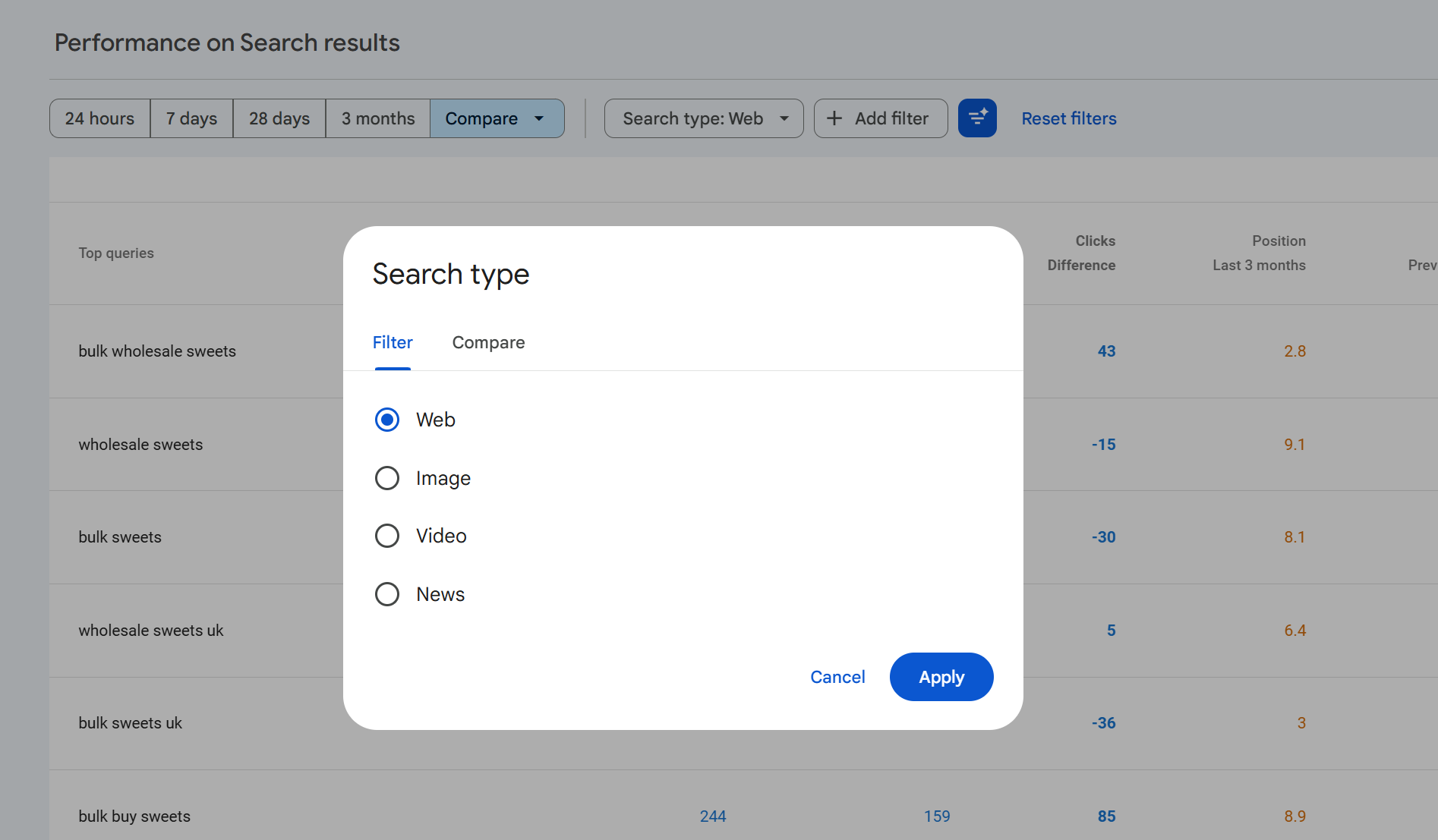
En la parte superior del informe hay un filtro llamado Tipo de búsqueda. Por defecto está configurado en Web, pero puedes cambiarlo a cualquiera de estos:
Web resultados orgánicos estándar en google.com y sus equivalentes por país.
Imagen resultados de Google Imágenes.
Vídeo resultados en los que la miniatura de un vídeo fue el resultado clicado.
Noticias resultados de la pestaña Noticias de Google Search (distinto del informe independiente de Google News).
Cada tipo de búsqueda tiene su propio conjunto de clics, impresiones, CTR y posición. Una misma página puede acumular impresiones en los cuatro tipos simultáneamente, y los totales no se suman en un único total combinado en la vista por defecto. Web se muestra de forma aislada salvo que lo cambies.
Comparar tipos de búsqueda
Haz clic en el filtro de Tipo de búsqueda y cambia a la pestaña Comparar para enfrentar dos tipos de búsqueda. Las comparaciones más útiles suelen ser Web vs Imagen, porque el comportamiento en esas dos superficies es completamente distinto: Imagen suele generar recuentos de impresiones muy altos con CTRs muy bajos, y el tráfico de Imagen a menudo se infravalora porque la gente no lo mira por defecto.
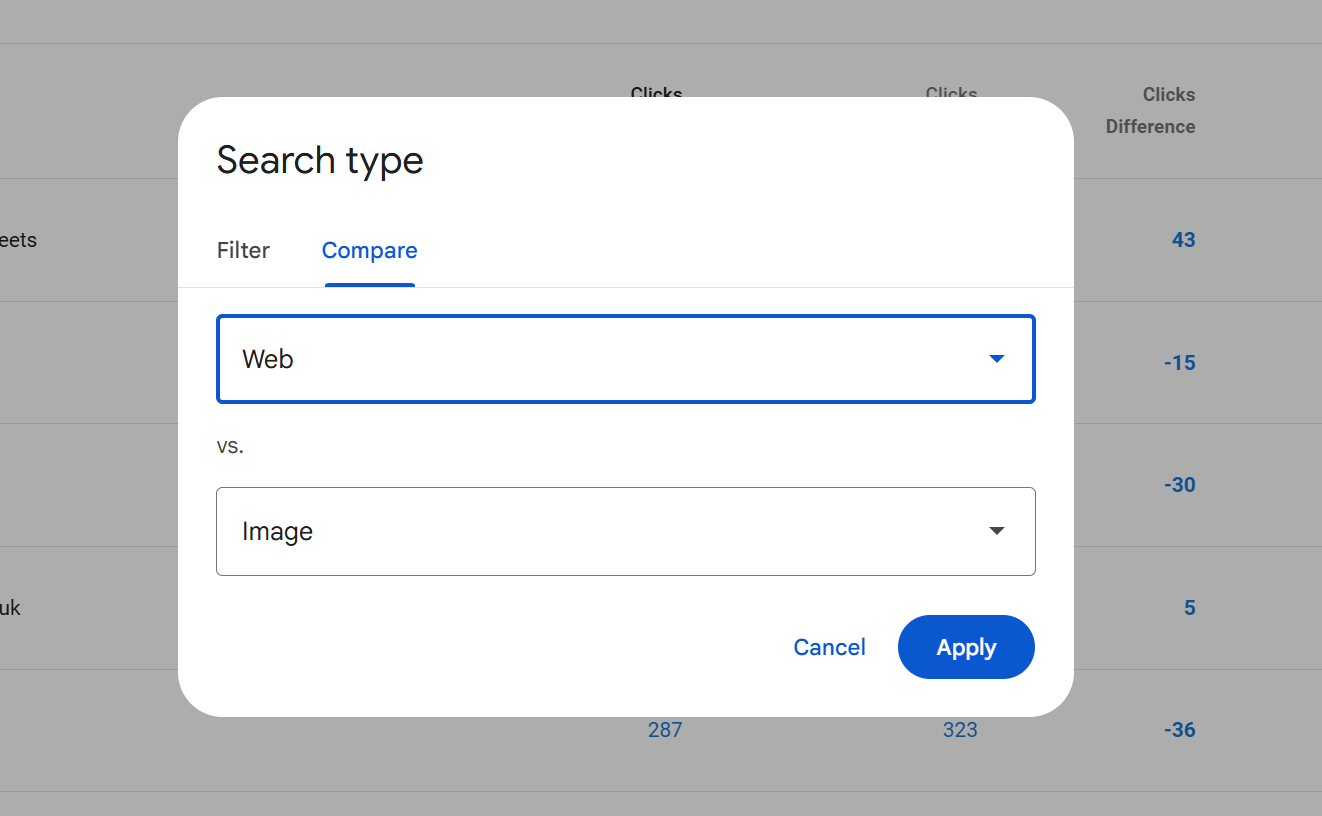
La comparación funciona igual que la comparación de fechas: el gráfico superpone ambos tipos y la tabla muestra cada métrica dos veces, una columna por tipo de búsqueda.
Filtros: consultas, páginas, países, dispositivos, aspecto en búsqueda, fechas
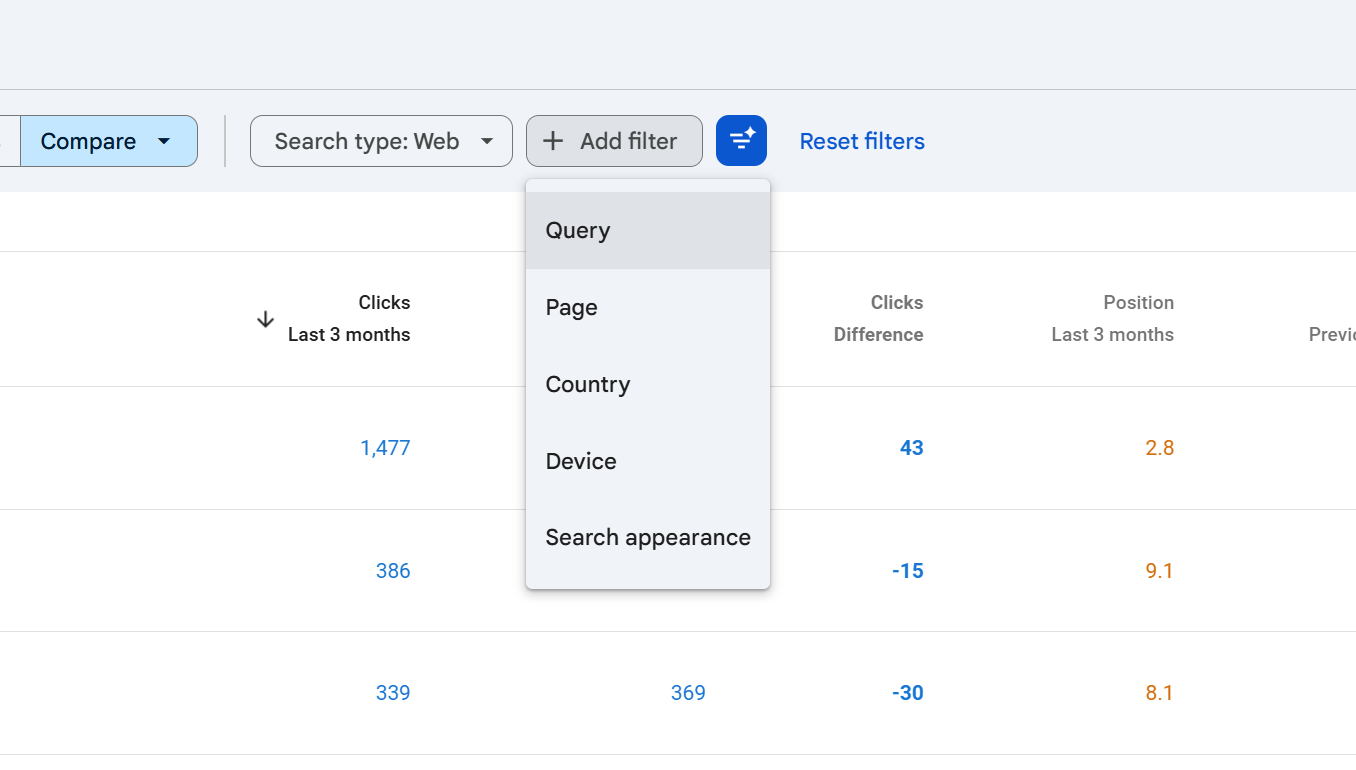
Sobre el gráfico hay una fila de chips de filtro. Cada uno acota el informe a un subconjunto de los datos:
Consulta filtra las impresiones de consultas de búsqueda concretas.
Página filtra por una URL concreta o un patrón de URL.
País filtra por el país desde el que buscaba el usuario.
Dispositivo ordenador, móvil o tablet.
Aspecto en el buscador resultados que activaron funciones concretas de la SERP (AMP, Web Stories, vídeos, fragmentos de producto, fragmentos de reseña, enlaces de sitio, resultados traducidos y otros, según lo que cumpla tu sitio).
Fecha el mismo selector de antes, mostrado como chip en cuanto haces un cambio.
Puedes acumular filtros. Una combinación como País = Reino Unido, Dispositivo = Móvil, La consulta contiene "seo audit" reducirá todo el gráfico y la tabla del informe a solo esas impresiones.
Cómo usar los filtros
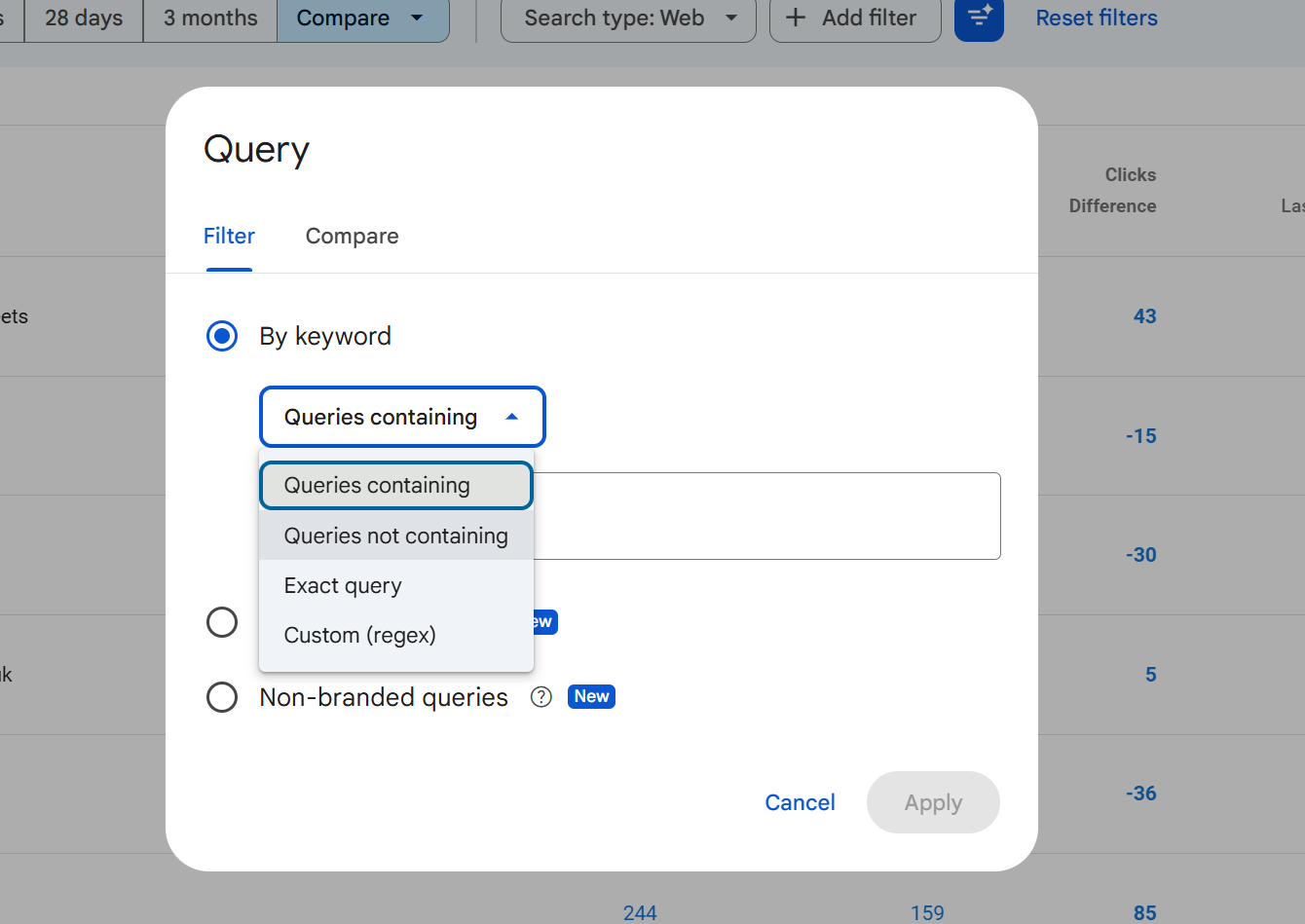
Cada filtro abre un pequeño cuadro de diálogo con un campo de texto y tres modos de coincidencia para los filtros de cadena (Consulta y Página):
Contiene el campo contiene la cadena en cualquier posición.
No contiene el campo no contiene la cadena.
Coincide exactamente el campo es igual a la cadena exactamente.
No coincide exactamente el campo es cualquier cosa distinta de esa cadena.
Personalizado (regex) coincide con una expresión regular (ver la sección de regex más abajo).
No coincide con la regex lo contrario.
Los filtros de país, dispositivo y aspecto en el buscador se eligen de listas fijas en lugar de texto libre, porque los valores están controlados.
Un filtro es persistente una vez aplicado: sigue activo hasta que lo quitas pulsando la cruz del chip. Es muy fácil dejar un filtro activo, cambiar de pestaña o volver más tarde e interpretar las cifras como si no estuvieran filtradas. Echa siempre un vistazo a la fila de chips antes de leer los números.
Limitaciones de los filtros
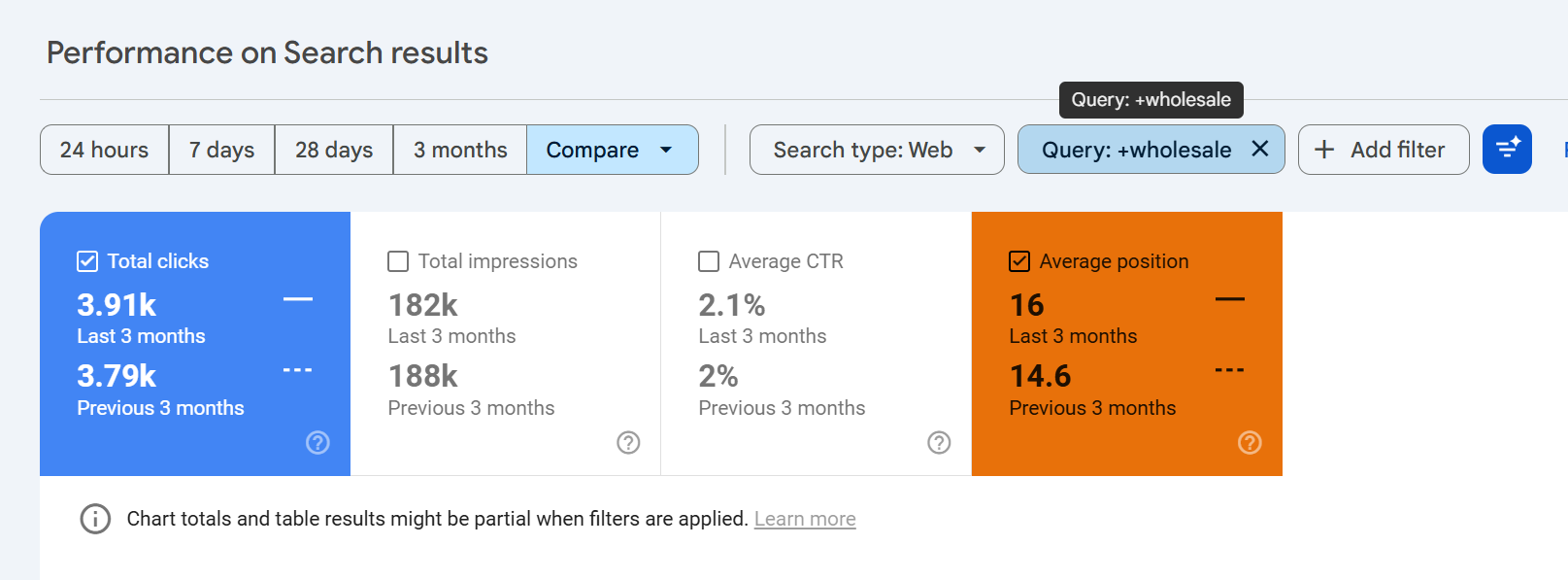
El informe de rendimiento tiene algunos límites estrictos que pillan desprevenidos a los SEOs; esta es una de las razones por las que creamos SEO Stack, porque las limitaciones de filtrado son reales, son un incordio y dificultan sacar más partido a tus datos.
Solo un filtro por dimensión a la vez. Puedes filtrar por "La consulta contiene 'seo'" o "La consulta no contiene 'free'", pero no puedes tener dos filtros de consulta activos al mismo tiempo salvo que los combines en una sola regex.
Sin lógica OR en los modos de coincidencia básicos. "Contiene A" y "Contiene B" como dos filtros no es posible. La solución es la regex:
seo audit|technical audit|site auditte da el comportamiento OR.Las coincidencias de cadena no distinguen mayúsculas en "Contiene" y "Coincide exactamente", pero la regex sí las distingue por defecto (más sobre esto abajo).
Los valores de los filtros se recortan y normalizan: se eliminan los espacios iniciales y finales, y las URLs deben coincidir con el protocolo y subdominio exactos tal y como aparecen en los datos.
No puedes filtrar por CTR, clics, impresiones o posición. Son métricas, no dimensiones. Para ver solo las consultas con más de X clics, exporta la tabla y filtra en una hoja de cálculo.
Filtros regex: sintaxis y ejemplos
La regex es la opción de filtrado más potente de GSC y la que la mayoría de SEOs infrautiliza. Usa la sintaxis regex RE2 de Google, que es una forma restringida de PCRE: segura, rápida y que carece deliberadamente de funciones como los lookbehinds, que pueden causar problemas de rendimiento.
Escribimos un artículo completo titulado "Google Search Console y filtros regex: la guía definitiva" léelo, porque te mostrará todos los ejemplos y casos de uso de regex.
Reglas clave que debes conocer:
La regex en GSC distingue mayúsculas y minúsculas por defecto. Para que no las distinga, añade el prefijo
(?i). Por ejemplo,(?i)seocoincide con SEO, Seo, seo, sEo, etc.Tu regex debe coincidir en cualquier parte de la cadena salvo que la ancles con
^(inicio) o$(final).La longitud máxima de la regex es de 4.096 caracteres.
Ejemplos prácticos:
Objetivo | Regex |
|---|---|
Coincidir con consultas de marca |
|
Consultas en forma de pregunta (how/what/why/when) | `(?i)^(how |
Consultas que contienen cualquiera de varios términos | `(?i)(audit |
URLs en un directorio concreto |
|
Excluir términos de marca (con la opción "no coincide con la regex") | `(?i)(assertive ?media |
Consultas long-tail (5+ palabras) |
|
Consultas numéricas (contienen un número) |
|
Consultas locales que contienen nombres de ciudades | `(?i)(london |
Algo que conviene tener en cuenta: la regex del filtro de Consulta se aplica al texto de la consulta; la regex del filtro de Página se aplica a la URL completa, incluidos protocolo y nombre de host. Así que ^/blog/ no funcionará en un filtro de Página: necesitas ^https://example\.com/blog/ (con el punto literal escapado).
Exportar datos
El botón de exportación de la esquina superior derecha exporta la vista actual, es decir, se aplican los filtros actuales, el rango de fechas, el tipo de búsqueda y la pestaña seleccionada.
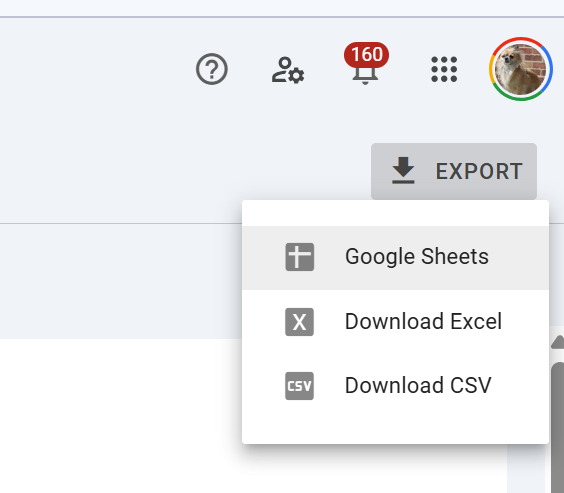
Formatos disponibles:
CSV (se descarga como un ZIP con un CSV por cada pestaña de tabla).
Excel (.xlsx, con cada pestaña como una hoja independiente).
Google Sheets (se abre directamente en Drive).
El límite de filas es la gran pega. La exportación estándar de la interfaz de GSC limita cada tabla a 1.000 filas. Así que si exportas la pestaña de Consultas, obtienes las 1.000 primeras consultas por clics (o por la columna que hayas usado para ordenar), no todas las consultas.
Si necesitas más de 1.000 filas, tienes tres opciones:
Filtra primero, exporta después. Aplica un filtro que acote los datos (por país, dispositivo, ruta de URL, regex en consultas) y luego exporta. Al trocear el conjunto de datos en segmentos más pequeños, puedes conseguir en la práctica más de 1.000 filas en total repartidas en varias exportaciones.
Usa la API de Search Console. La API devuelve hasta 25.000 filas por petición, y puedes paginar.
Configura la exportación masiva de datos a BigQuery. Es el pipeline oficial de Google a largo plazo: todos tus datos de Search Console se envían a BigQuery a diario, sin límite de filas, y puedes consultarlos con SQL.
Usa SEO Stack, crea una cuenta GRATIS aquí y usa el cupón: KHDUAGPQ para una prueba gratuita de 30 días y accede a TODOS tus datos de Search Console sin la limitación
El gráfico y sus métricas
El gráfico situado sobre la tabla representa las métricas que hayas activado —clics, impresiones, CTR medio, posición media— en una serie temporal. Cada métrica tiene su propio eje Y cuando hay más de una activa, y cada métrica tiene su propia tarjeta con código de color encima del gráfico, que funciona a la vez como total y como interruptor.
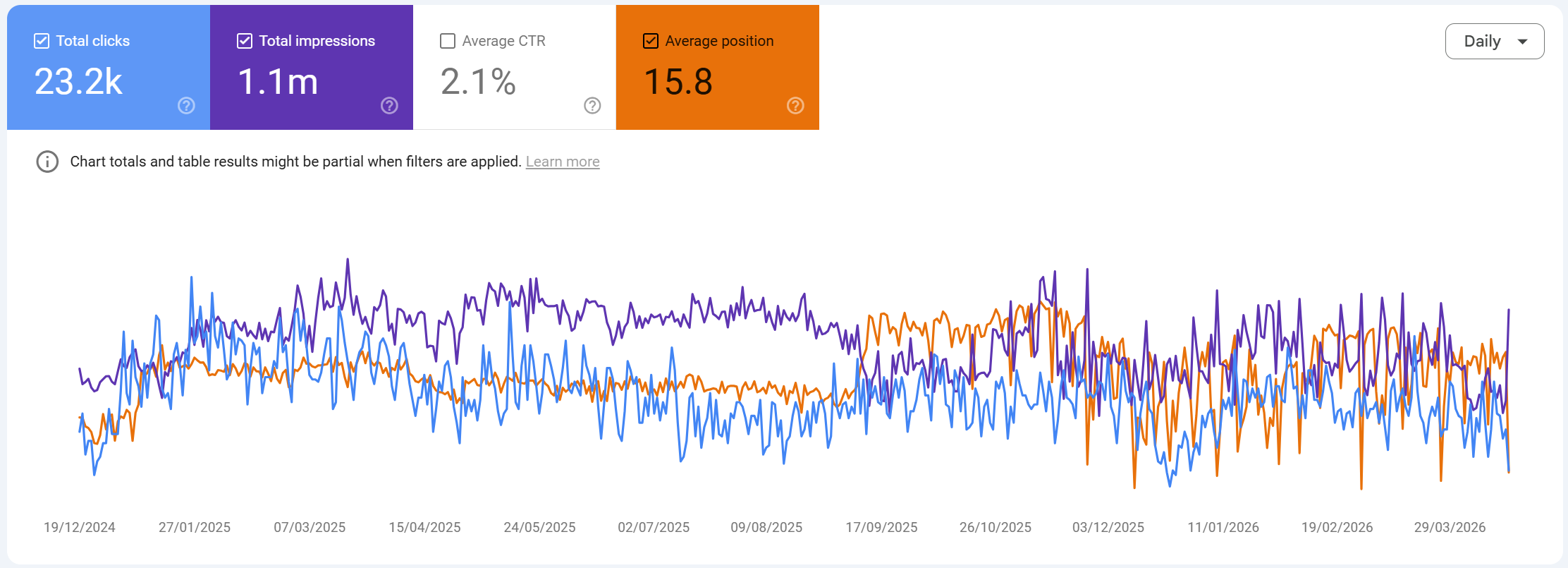
Algunas cosas que conviene saber sobre el gráfico:
El gráfico refleja el total del rango de fechas, sumado con los filtros que estén aplicados. Así que si filtras por
La consulta contiene "seo"y tu rango de fechas es de 3 meses, el gráfico muestra los clics e impresiones de esas consultas coincidentes durante esos 3 meses.La posición media en el gráfico está invertida conceptualmente: un número más bajo es mejor. Google la representa de forma que un movimiento hacia arriba en el gráfico puede resultar contraintuitivo. Léelo mentalmente como "la posición 1 está arriba".
El CTR es una media, no una suma. Cuando el gráfico muestra una línea de CTR, está mostrando el CTR de cada día calculado como los clics de ese día divididos entre las impresiones de ese día, no una media móvil de los días anteriores.
Los totales en la parte superior de cada tarjeta de métrica son los totales del periodo, no medias diarias. Los clics y las impresiones se suman; el CTR y la posición son medias ponderadas del periodo.
La pestaña Consultas con todos sus matices
La primera pestaña bajo el gráfico es Consultas, y es donde empieza la mayoría del análisis SEO. Cada fila es una consulta de búsqueda, con cuatro columnas: clics, impresiones, CTR y posición.
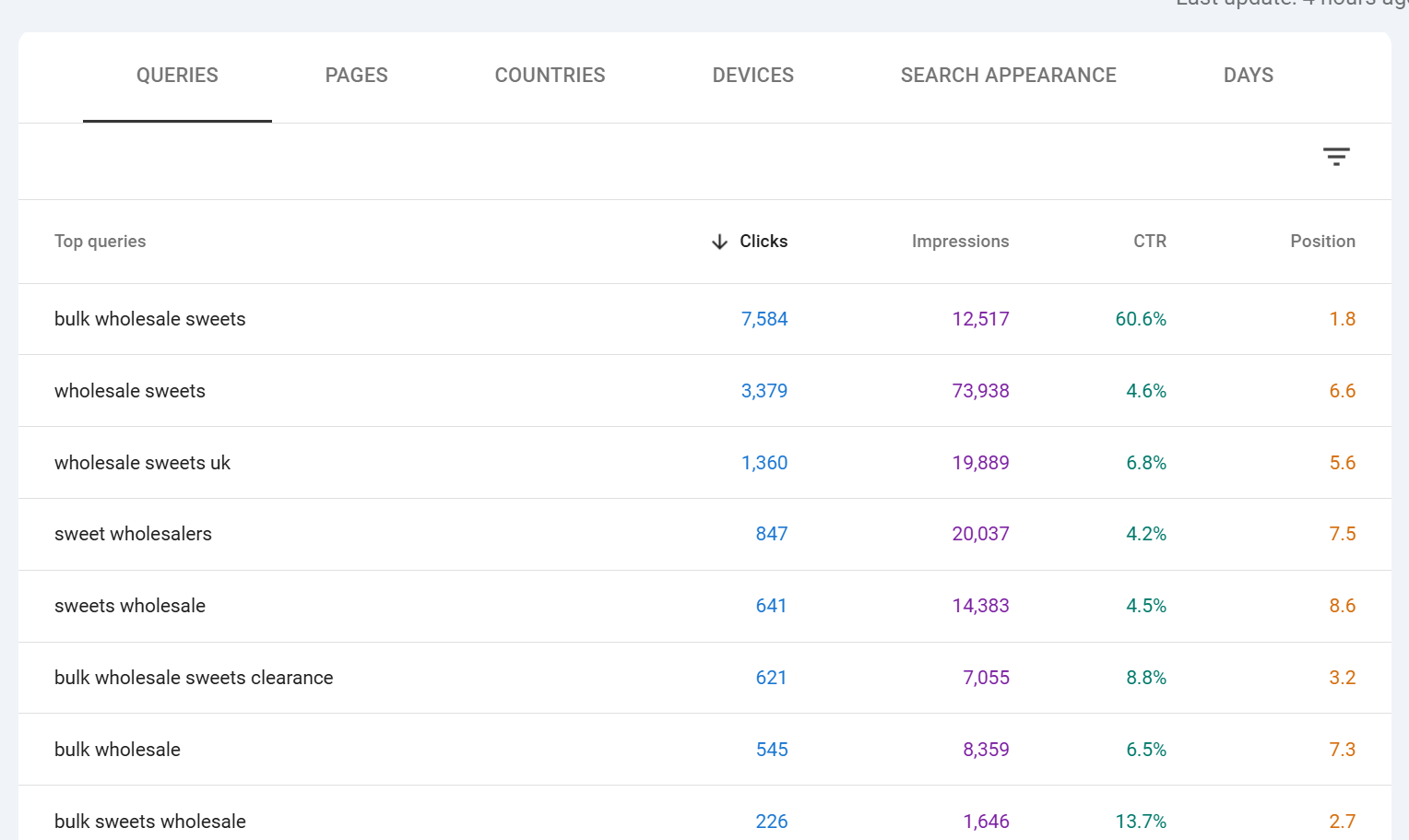
Aquí es donde importan los matices.
Clics en esta pestaña es el número de veces que se hizo clic en cualquiera de tus URL para esa consulta concreta durante el periodo seleccionado. Si alguien buscó "seo audit tool" e hizo clic en tu página, y al día siguiente volvió a buscar lo mismo y volvió a hacer clic, son dos clics en esa fila de consulta.
Impresiones es el número de veces que cualquiera de tus URL apareció en la página de resultados para esa consulta. Una sola búsqueda que mostró dos de tus URL cuenta como dos impresiones para esa consulta. Por eso los cálculos de CTR en las filas de consultas pueden parecer extraños si tienes varias URL posicionando.
CTR es clics dividido entre impresiones para esa consulta. Como las impresiones se cuentan por cada URL mostrada, una consulta en la que tienes dos URL posicionando inflará las impresiones (y por tanto reducirá el CTR) en comparación con una consulta en la que solo tienes una URL en los resultados.
Posición es la posición media ponderada más alta de tu URL mejor posicionada para esa consulta, a lo largo de todas las impresiones del rango de fechas. Aquí hay tres matices que importan de verdad:
Es una media. Si tu página estuvo en la posición 4 durante el 80% del periodo y en la posición 12 durante el 20%, la posición reportada será de alrededor de 5,6. No es "la posición en la que estás ahora mismo".
Está ponderada por impresiones, no por tiempo. Un día con 10.000 impresiones en la posición 3 pesa 10 veces más en la media que un día con 1.000 impresiones en la posición 7.
Reporta la posición más alta de tu URL mejor posicionada en cada impresión, no la de todas las URL. Si tenías páginas en las posiciones 3 y 8 en la misma SERP, Google registra la posición 3 para esa impresión.
La posición solo se registra cuando el resultado se mostró realmente al usuario, lo que significa que refleja lo que vieron los usuarios, no todas las posibles posiciones de SERP para esa consulta.
La conclusión práctica: trata la posición como un indicador de tendencia, no como un rank tracker en vivo. Si necesitas posiciones en tiempo real, usa un rank tracker dedicado. Si quieres saber si tu tendencia es al alza o a la baja, la posición de GSC promediada a 28 días es una de las señales más fiables que puedes obtener.
La pestaña Páginas
La pestaña Páginas es idéntica en estructura a Consultas, pero cada fila es una de tus URL. Clics, impresiones, CTR y posición describen ahora el rendimiento de esa URL concreta en todas las consultas para las que apareció.
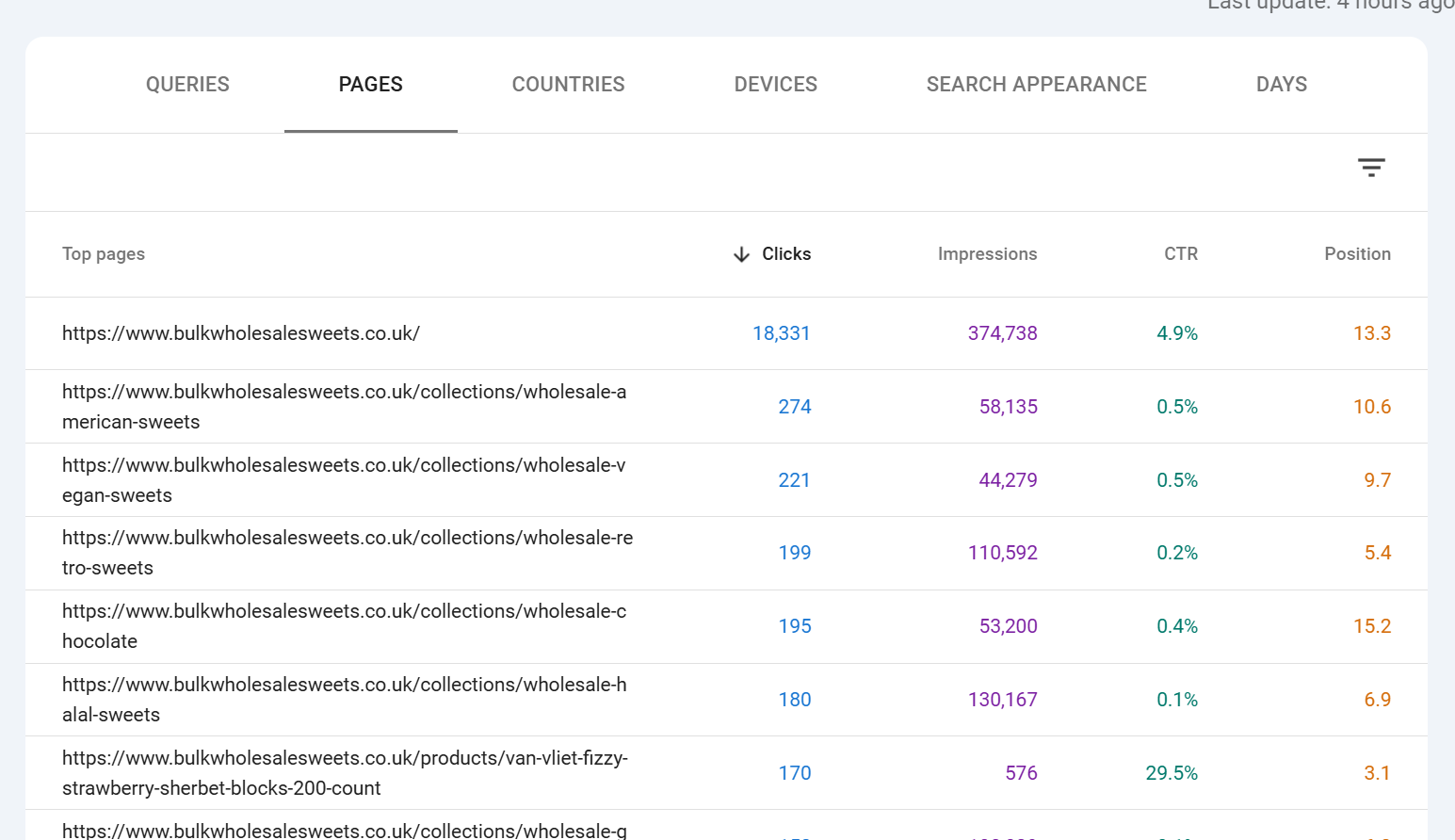
La posición en la pestaña Páginas es la posición media ponderada de esa página en todas las consultas para las que posicionó. Una página que está en el #1 para una consulta rara y en el #20 para mil consultas comunes tendrá una posición más cercana a 20 que a 1. Por eso páginas de alto valor pueden parecer tener posiciones mediocres: están posicionando bien para sus consultas objetivo, pero captan una cola larga de posiciones más débiles que arrastran la media hacia abajo.
La pestaña Páginas es también donde detectarás dos cosas importantes: páginas que reciben impresiones pero ningún clic (un problema de targeting o de apariencia en la SERP) y páginas que reciben clics y que no esperabas que posicionaran (oportunidades para optimizar consultas que no estabas trabajando).
Pestañas Países, Dispositivos, Fechas y Aspecto en el buscador
Países muestra clics, impresiones, CTR y posición desglosados por el país desde el que buscó el usuario. Es esencial para sitios internacionales y muy útil incluso para sitios de un solo país, porque a menudo encontrarás tráfico relevante de países que no sabías que estaban interesados.
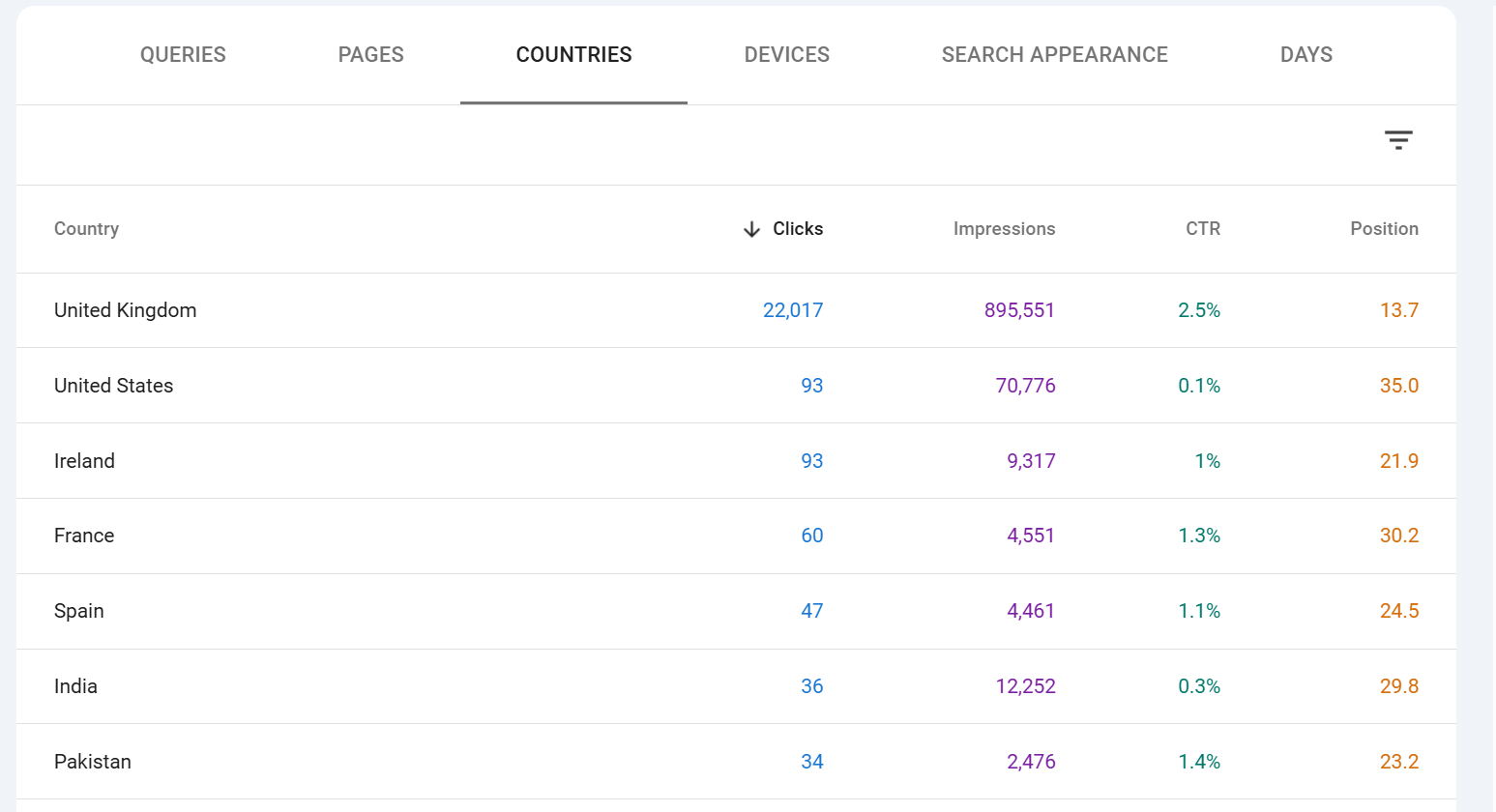
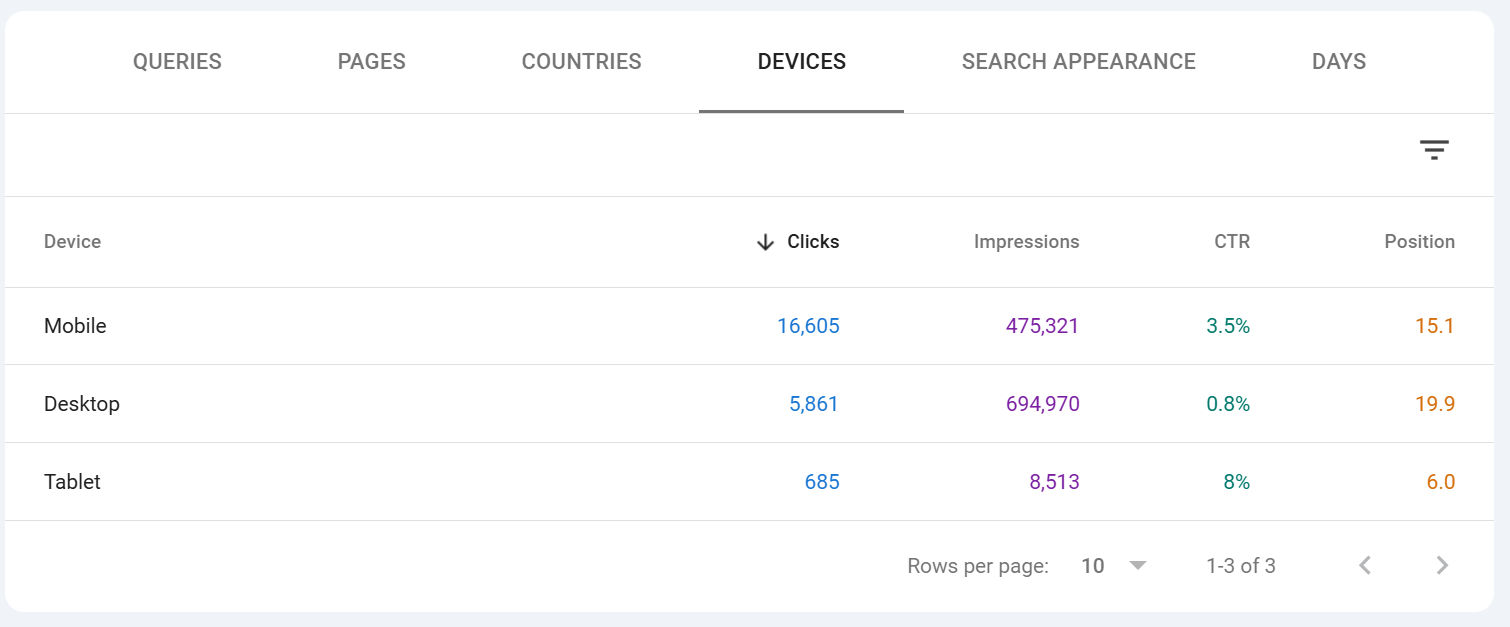
Dispositivos divide los datos entre Ordenador, Móvil y Tablet. Tablet es ya muy pequeño en la mayoría de sitios. Móvil suele representar entre el 60% y el 75% del tráfico en la mayoría de verticales, pero el CTR y el comportamiento de conversión entre dispositivos pueden diferir mucho: mira siempre los dos.
Fechas es un desglose día a día sencillo de las cuatro métricas. Es el equivalente en tabla del gráfico, y es la forma más fácil de detectar anomalías: un día con cifras inusualmente altas o bajas suele ser un fallo de datos, una actualización del algoritmo o algo que merece investigarse. Esto ya no aparece en Search Console como fechas, sino como "DÍAS".
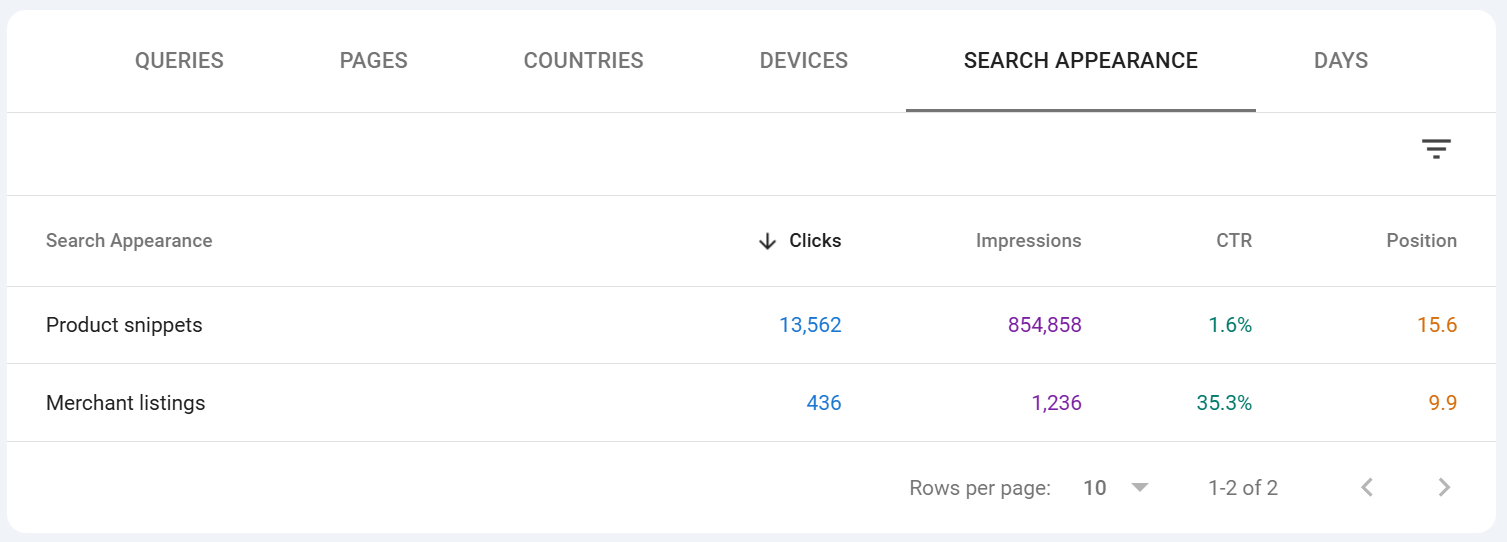
Aspecto en el buscador es la pestaña que más se pasa por alto. Solo muestra filas de las funciones de SERP que tu sitio ha activado realmente: AMP, Vídeos, Web Stories, fragmentos de producto, fragmentos de reseña, enlaces de sitio, resultados de FAQ (donde siguen soportados), resultados traducidos, etc. Esta pestaña es la forma de medir si tus datos estructurados están dando resultado: si has implementado marcado de Producto y la fila de fragmento de producto muestra cero impresiones, algo falla en tu marcado o en tu elegibilidad.
Opciones de filtrado de la tabla
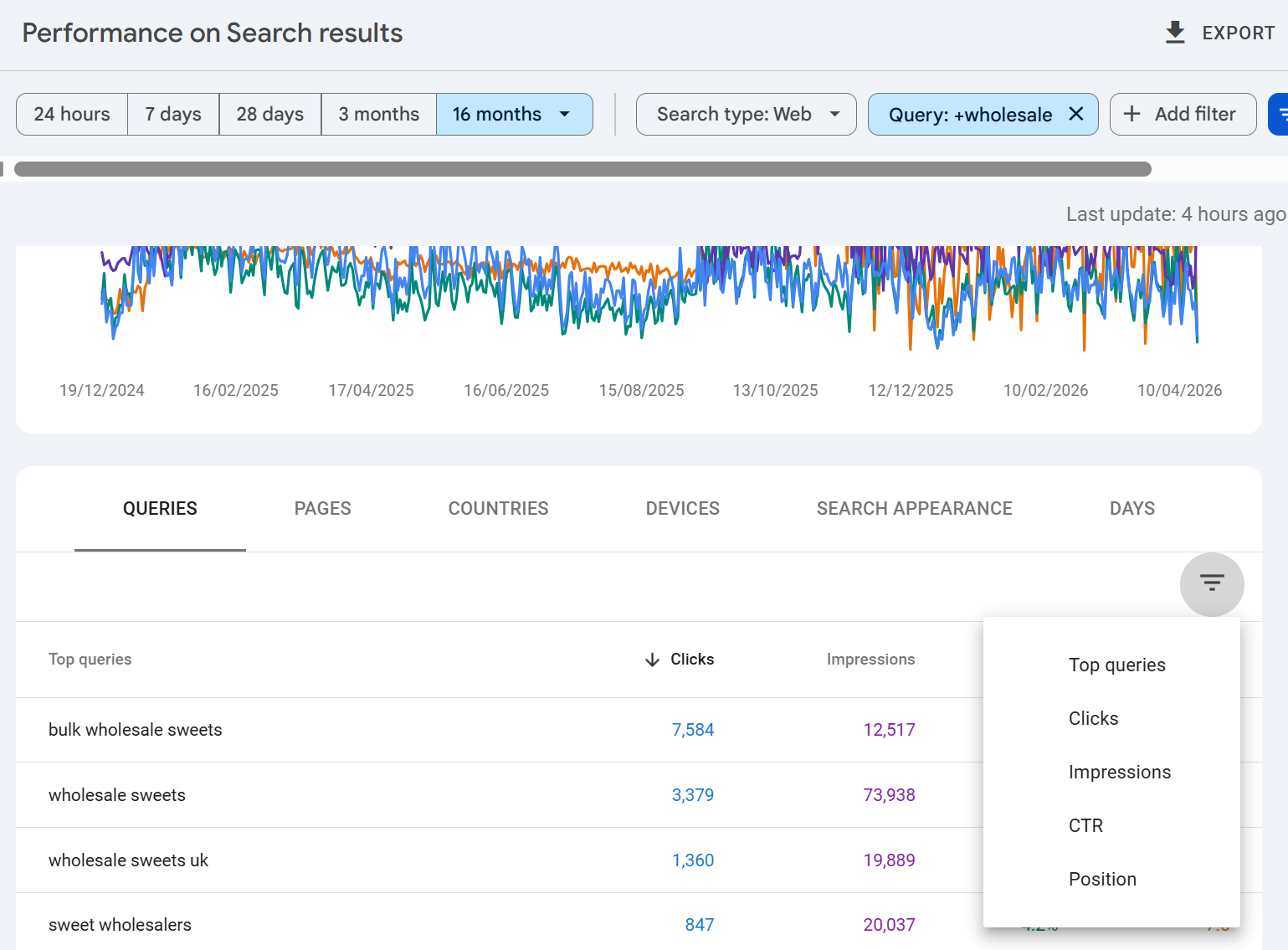
Cada pestaña tiene su propio orden y filtro local. Haz clic en cualquier cabecera de columna para ordenar de forma ascendente o descendente. Haz clic en el icono pequeño de filtro (o escribe en el cuadro de búsqueda sobre la tabla, según tu versión de interfaz) para reducir la tabla a las filas que coincidan con una cadena de texto.
Dos comportamientos importantes que conviene conocer:
La búsqueda en la tabla se aplica encima de los filtros principales. Así que si ya tienes un filtro de página aplicado sobre el gráfico, buscar una consulta en la tabla acota aún más dentro de ese filtro.
La búsqueda en la tabla no admite regex. Para coincidencias con regex, usa el chip de filtro principal de Consulta o Página situado sobre el gráfico, no la búsqueda de la tabla.
Ordenar por una métrica ordena solo las filas visibles, hasta el límite de 1.000 filas. Si ordenas por posición ascendente, estás viendo las mejores posiciones entre las 1.000 primeras filas por clics (el orden por defecto), no las mejores posiciones de todas tus consultas.
Datos anonimizados y por qué el gráfico y la tabla no cuadran
Esto es lo que más se malinterpreta del informe de Rendimiento, y es responsable de casi todas las preguntas del tipo "por qué no cuadran estos números" en los foros de SEO. Escribimos un post sobre ello porque es un problema real, especialmente para SEOs que están aprendiendo y puede que no entiendan por qué los datos no siempre cuadran; echa un vistazo al artículo, se llama "Why is data missing from Google Search Console" y trata esto con más detalle: repasa los datos anonimizados frente a los no anonimizados, por qué ocurre, etc.
Google anonimiza las consultas poco frecuentes. Si una consulta la han realizado solo un puñado de usuarios en un periodo determinado —normalmente consultas que podrían identificar a una persona o contener información personal— Google no muestra esa consulta en la tabla de Consultas. La fila se suprime por completo, no se agrega a una fila de "otros".
Sin embargo, los clics e impresiones de esas consultas anonimizadas sí se cuentan en los totales del gráfico y en las pestañas Páginas, Países, Dispositivos y Fechas. Solo se ocultan en la pestaña Consultas concretamente.
Por eso:
La suma de clics de todas las filas de la pestaña Consultas es casi siempre menor que el total de clics mostrado en la parte superior del gráfico.
Lo mismo ocurre con las impresiones.
La diferencia entre ambos es tu volumen de consultas anonimizadas.
La diferencia varía enormemente según el sitio: los sitios con mucha consulta de cola larga, de marca o personal ven diferencias enormes (más del 30% no es raro), y los sitios con tráfico predominantemente comercial de head terms ven diferencias menores.
Las consultas anonimizadas también afectan a la posición. Como la posición mostrada en cada fila de consulta es la media de las impresiones de esa consulta, y las consultas anonimizadas quedan excluidas por completo de la pestaña Consultas, la "posición media" que calcules promediando las filas de consultas no coincidirá con la posición agregada que muestra el gráfico.
Hay algunas otras fuentes de discrepancias menores:
Datos tardíos. Los datos de las últimas 48 horas pueden actualizarse retroactivamente a medida que Google termina de procesarlos.
Reporte canónico frente a URL. Por defecto, GSC reporta sobre URL canónicas, pero puedes cambiar la pestaña Páginas a "URL reportada" para ver la URL real que apareció. Los totales entre ambas vistas pueden diferir.
Reglas de deduplicación. Ciertos clics e impresiones repetidos en poco tiempo se deduplican; los umbrales exactos no se publican.
La regla práctica: confía en los totales del gráfico como el total exacto del periodo y trata la tabla de Consultas como el subconjunto "visible" de consultas que superaron el umbral de privacidad de Google. Cuando informes a clientes o tomes decisiones, cita los totales del gráfico; cuando hagas trabajo de optimización a nivel de consulta, ten presente que estás viendo aproximadamente la cabeza y el torso de la distribución, no toda la long tail.
Para terminar
El informe de Rendimiento compensa el tiempo que inviertas en aprender sus peculiaridades. Una vez que interiorices que:
el total del gráfico es la verdad de referencia,
la tabla es el subconjunto visible,
la posición es una media ponderada (no un ranking en vivo),
la regex desbloquea combinaciones de filtros que la interfaz por defecto no permite,
y el límite de 1.000 filas de la interfaz empuja cualquier análisis serio hacia la API o BigQuery,
leerás el informe más rápido, detectarás problemas antes y tomarás decisiones con datos realmente exactos en lugar de con la vista por defecto.
Todo lo demás en Search Console (Indexación, Core Web Vitals, Mejoras, Enlaces, Acciones manuales) es diagnóstico. El informe de Rendimiento es donde descubres si todo ese trabajo se está reflejando realmente en los resultados.

Fundador, SEO Stack
Daniel es el fundador de SEO Stack. Ha dedicado más de 2 décadas al SEO técnico y a los datos de búsqueda, y creó SEO Stack tras toparse una vez más con los mismos límites de Search Console en el trabajo con clientes.
Daniel cuenta con una amplia experiencia en SEO: ha montado agencias de SEO, negocios de auditoría y una consultoría próspera. En su tiempo libre, le gusta realizar experimentos de SEO y compartir los resultados.
Publicado 20 de abril de 2026