Cómo ver el tráfico de las páginas que ya no están indexadas en Google - Motivos de páginas no indexadas en GSC
Google Search Console te dice qué páginas no están indexadas, pero cuando estás investigando una caída de tráfico, el número de URLs en cada motivo de indexación solo te aporta hasta cierto punto. ¿Qué hicieron esas

Google Search Console te dice qué páginas no están indexadas, pero cuando investigas una caída de tráfico, el número de URLs en cada motivo de indexación solo te cuenta una parte de la historia.
¿Qué aportaron realmente esas URLs en cuanto a clics o impresiones?
Todos lo hemos visto en GSC: entramos en indexación > páginas, vemos cuáles son los motivos de no indexación y una muestra de las URLs pero, ¿qué pasa con lo que esas URLs pudieron aportar a lo largo del tiempo?
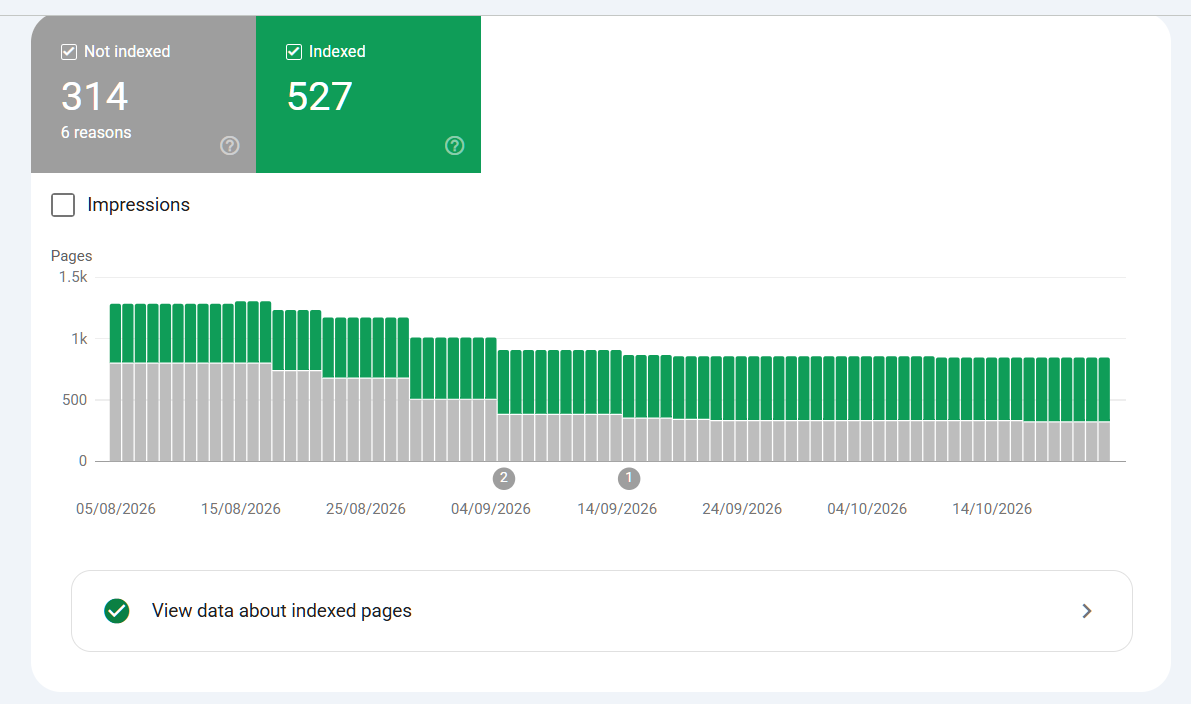
¿Generaron clics alguna de las URLs de los motivos de páginas no indexadas? ¿Posicionaban para búsquedas relevantes? ¿Han desaparecido páginas comercialmente importantes, o estás mirando parámetros antiguos, URLs duplicadas y páginas que nunca debieron indexarse?
Te sorprendería la cantidad de clics que se pierden con URLs que siguen activas pero ya no están indexadas:
Sin embargo, a menudo descubrirás que las URLs NOT FOUND son una mina de clics "históricos" que se perdieron porque un cliente o alguien del negocio eliminó las URLs.
Analizamos el sitio de un cliente durante una auditoría y ¡un 12% de sus clics se había perdido simplemente por eliminar contenido y no redirigir las URLs como correspondía! Lo que ves abajo son datos REALES de 727 URLs no encontradas, de las cuales 400 generaban 1 o más clics.
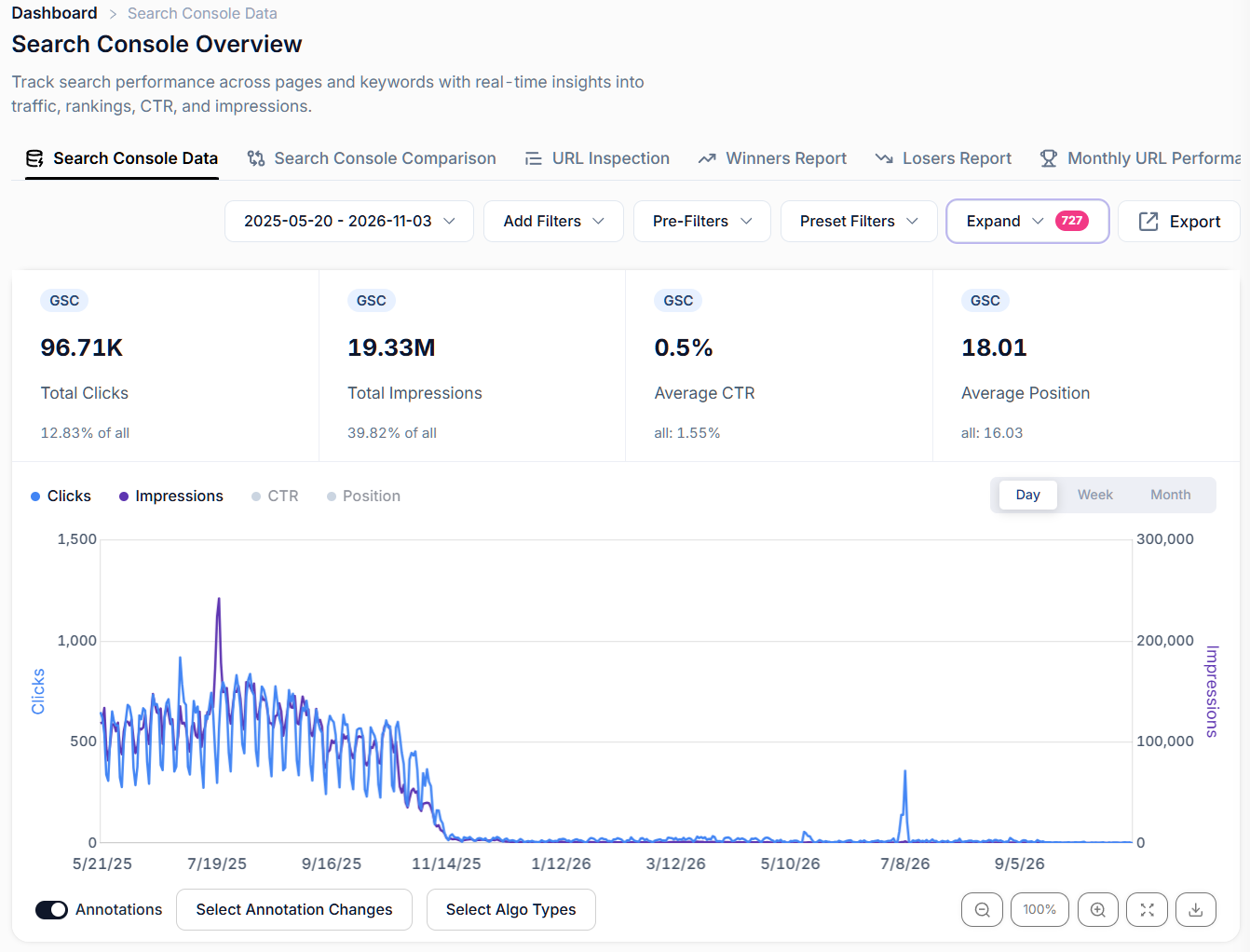
Si solo miraras sus datos de GSC, verías esto >
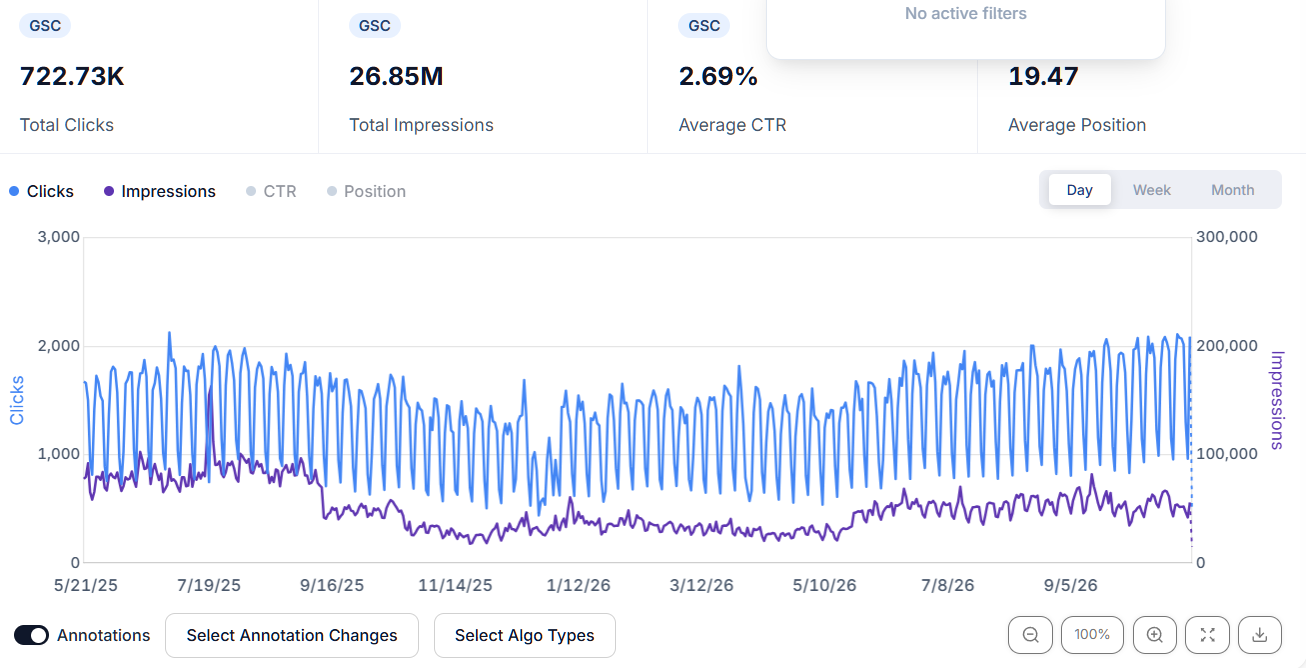
¿Ves la caída?
Se detectó rápida y fácilmente analizando la pérdida de clics de todos los motivos de PÁGINAS NO INDEXADAS del cliente.
Hay un matiz importante: ¡hay una GRAN diferencia entre 500 URLs excluidas que no aportaban nada y cinco páginas eliminadas que antes traían clics, impresiones y nuevo negocio!
Con SEO Stack puedes coger las URLs de cada motivo de página no indexada, aplicarlas como filtro masivo de coincidencia exacta y ver su rendimiento histórico en búsqueda. Después puedes guardar cada grupo en una carpeta de filtros personalizados, lo que facilita alternar entre motivos de indexación sin tener que exportar y pegar todo otra vez.
Aquí tienes cómo hacerlo, qué buscar y cómo usar los datos para decidir qué necesita realmente tu atención.
¿Por qué revisar el rendimiento histórico de las páginas no indexadas?
Que una página no esté indexada ahora no significa que nunca lo haya estado ni que nunca haya generado tráfico.
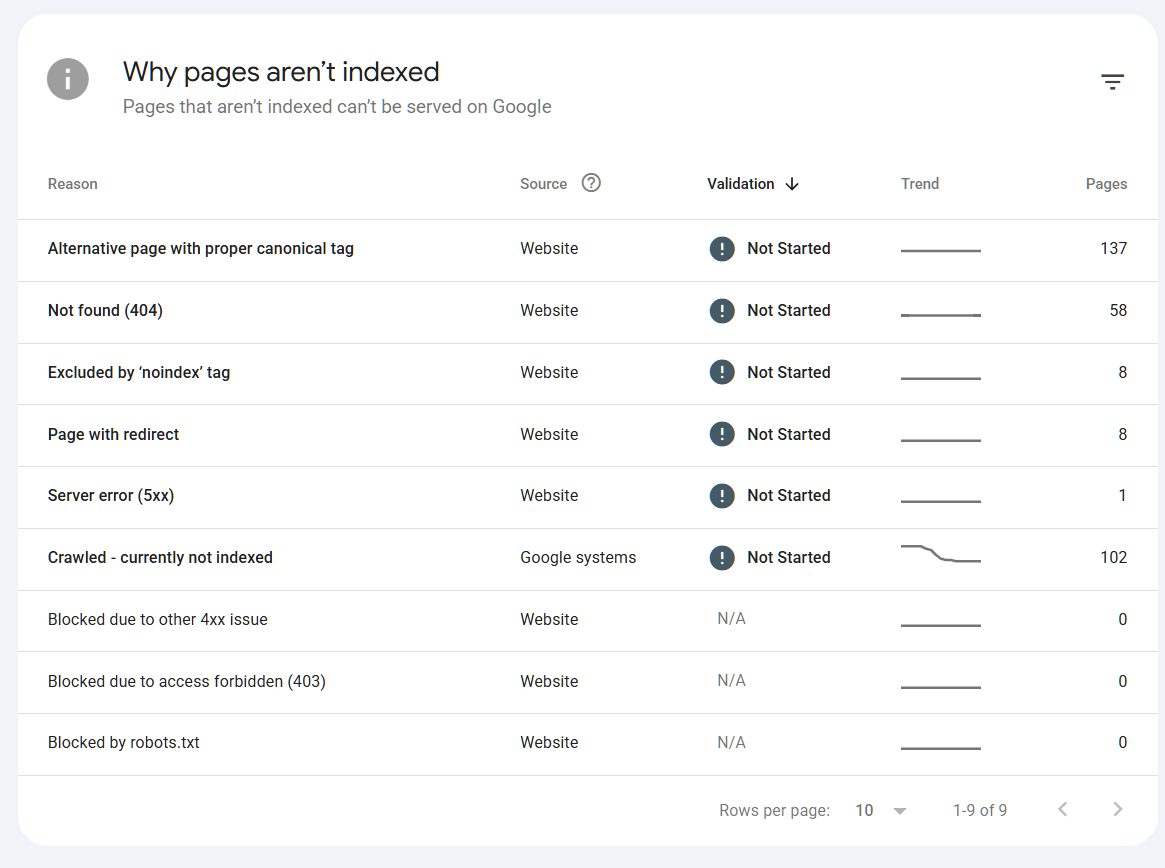
Una página de categoría eliminada puede haber generado clics durante años; un grupo de URLs afectadas por una directiva noindex accidental puede haber aportado antes una parte significativa del tráfico orgánico (clics e impresiones a lo largo del tiempo). Páginas que ahora redirigen pueden haber funcionado bien antes de una migración, mientras sus sustitutas no logran recuperar la misma visibilidad, o no se recuperan en absoluto.
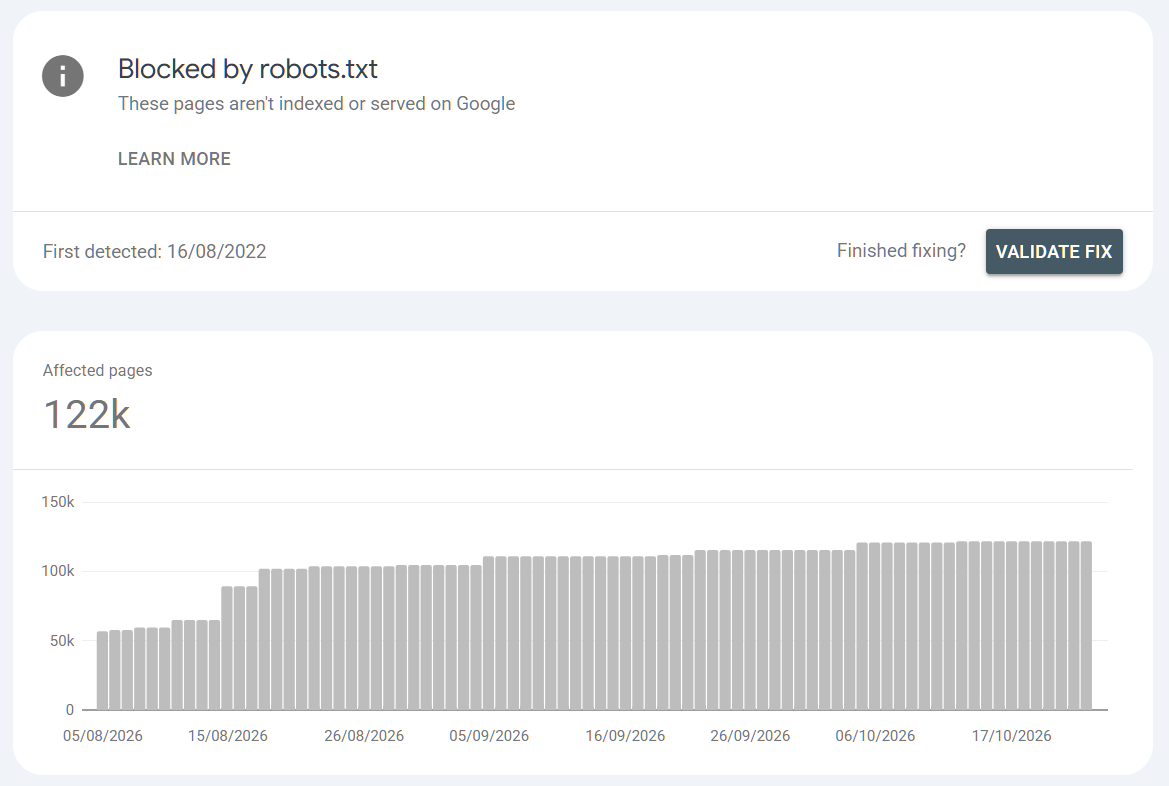
Lo hemos visto todo; incluso hemos visto clientes aplicar directivas de robots.txt incorrectamente: veían un aumento enorme de URLs bloqueadas sin darse cuenta del perjuicio en clics e impresiones. Ocurre, y no es raro.
Del mismo modo, en algunos motivos de páginas no indexadas puede que descubras que todo un grupo de exclusión apenas ha aportado nada.
Eso también es útil, porque te evita dedicar horas a intentar “arreglar” URLs sin una razón clara para estar indexadas.
El objetivo es conectar los motivos de indexación con el rendimiento, para que puedas priorizar el trabajo en función de lo que hacían esas URLs y lo que deberían estar haciendo ahora.
No se trata de meter todas las URLs en Google. Las redirecciones, los duplicados y las páginas excluidas intencionadamente pueden quedar perfectamente fuera del índice. La propia documentación de Google hace esa distinción: una URL no indexada no es automáticamente un error.
Paso 1: Abre el informe de Indexación de páginas en Google Search Console
Selecciona la propiedad que quieres investigar y ve a:
Indexación → Páginas → Ejemplos
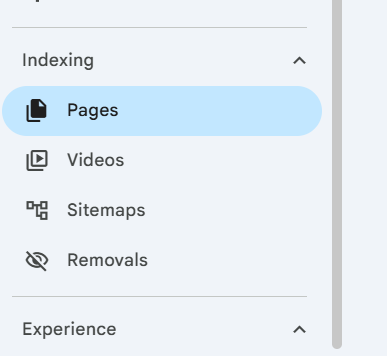
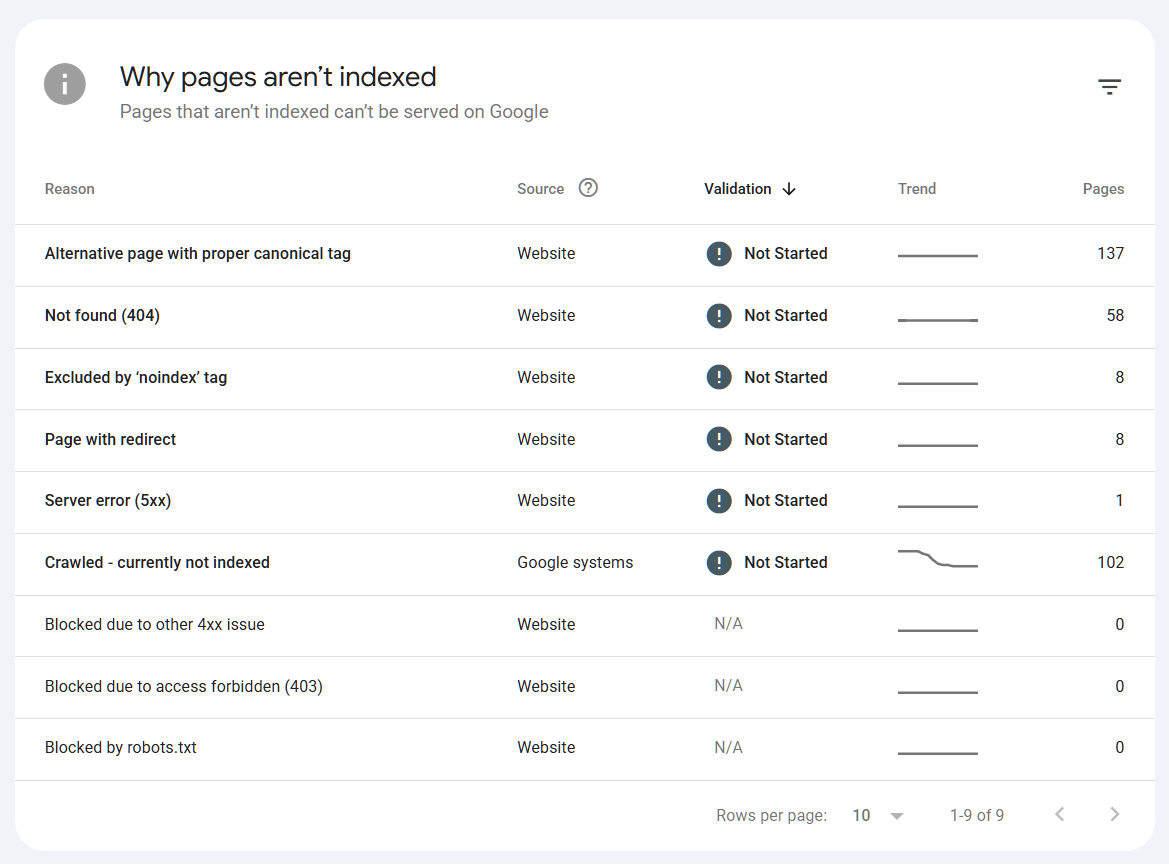
Verás los distintos motivos que ha reportado Google, junto con el número de URLs afectadas.
Entra en el motivo que quieras analizar primero. Por ejemplo:
Rastreada: actualmente sin indexar
No encontrada (404)
Página alternativa con etiqueta canónica correcta
Página con redirección
Excluida por la etiqueta ‘noindex’
Ten en cuenta que puede haber MUCHOS motivos por los que las páginas no se indexan.
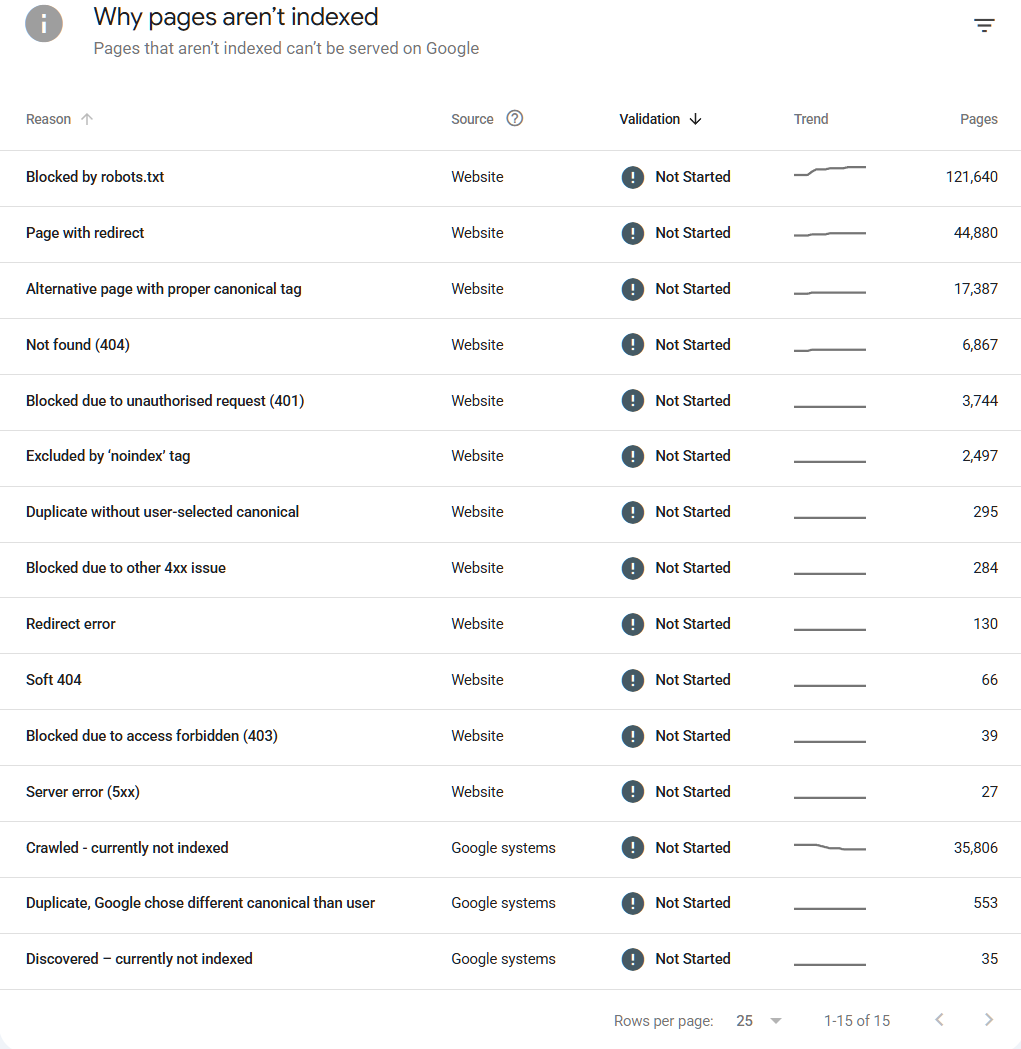
Empieza por los grupos más relevantes para lo que estás investigando: si el tráfico cayó tras rehacer el sitio web, los grupos de 404 y redirecciones son lugares obvios donde mirar. Si parece que páginas activas importantes están desapareciendo de la búsqueda, empieza por los motivos de indexación reportados para esas páginas.
Ten presente que los ejemplos de URLs disponibles en el informe son limitados. En sitios web grandes, tu exportación puede representar solo una parte del grupo afectado y no todas las URLs contabilizadas en ese motivo.
Paso 2: Exporta las URLs y copia la columna de URL
Dentro del motivo de indexación seleccionado, haz clic en Exportar (esquina superior derecha)
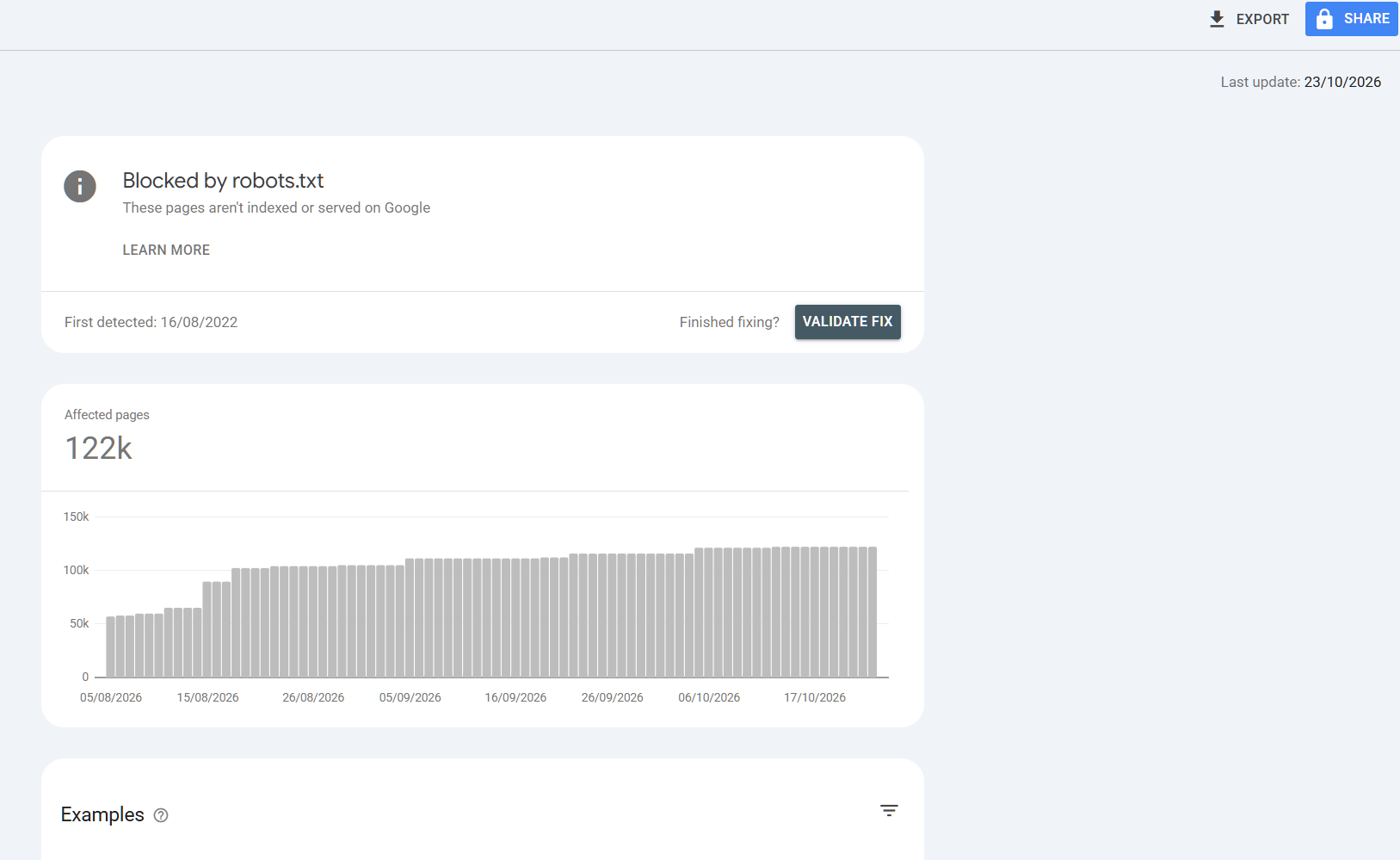
Puedes exportar a Google Sheets o descargar un CSV; abre la exportación y copia las URLs de la columna de URL.
Copia las URLs en sí, excluyendo el encabezado de columna y las fechas del último rastreo. Mantén una URL por línea; puedes seleccionar la columna (omitiendo la primera fila)
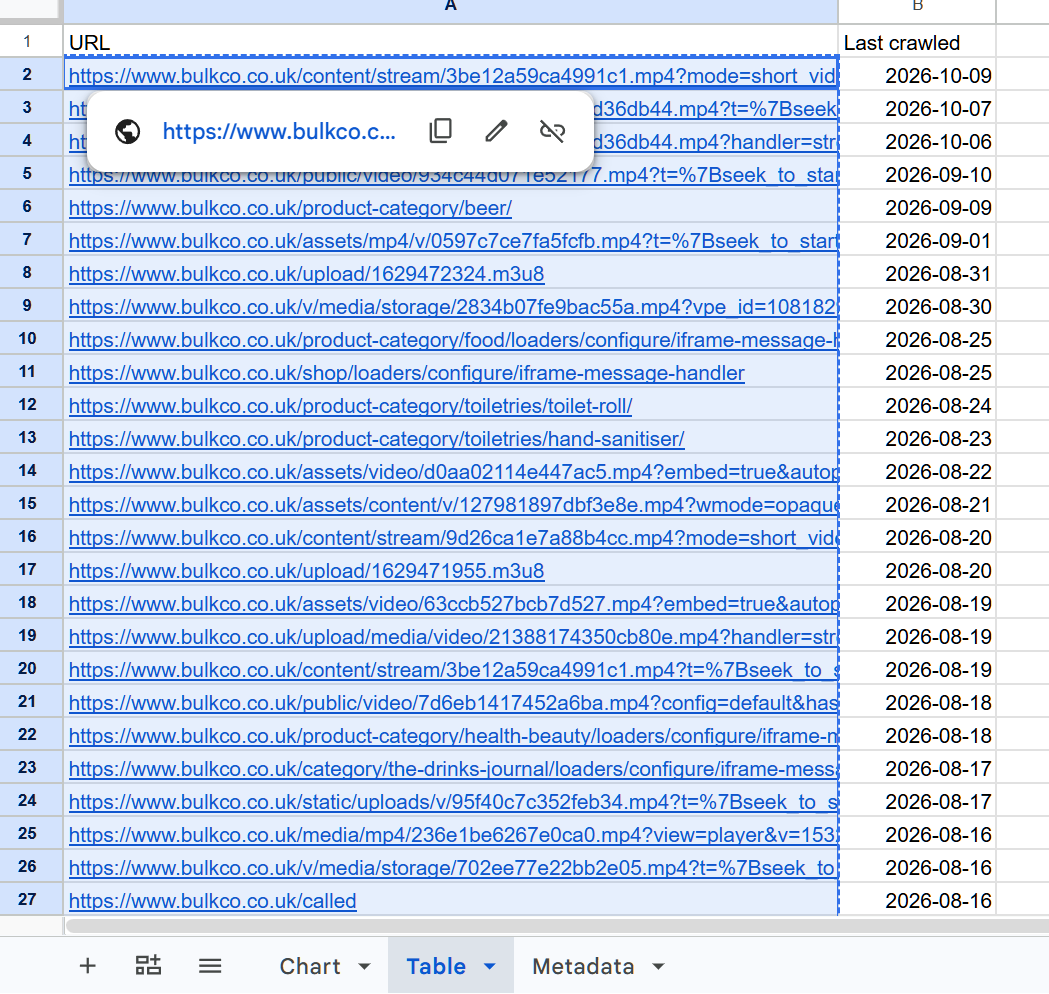
Usa las URLs completas tal y como se exportaron, incluyendo parámetros y barras finales. Vas a hacer coincidir URLs concretas, así que modificarlas puede cambiar lo que devuelve el filtro.
También conviene revisar qué has exportado realmente: una lista que contiene categorías de producto legítimas junto con archivos multimedia, parámetros y rutas generadas extrañas requiere cierta interpretación.
En la mayoría de los casos, basta con seleccionar las 1000 primeras URLs y copiarlas al portapapeles.
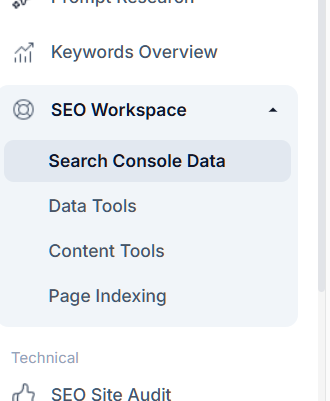
Paso 3: Abre Search Console Data en SEO Stack
Entra en la misma propiedad del sitio web en SEO Stack y abre Search Console Data.
Elige el rango de fechas que quieres investigar.
Para este ejercicio, empieza con el periodo relevante más largo disponible en tu cuenta; en SEO Stack esto se conoce como el primer punto de datos (first data point). Mirar marcos temporales estrechos como los últimos 28 días no te dará mucha información sobre una página que dejó de generar clics hace tiempo; yo seleccionaría directamente el primer punto de datos para obtener el máximo rango temporal:
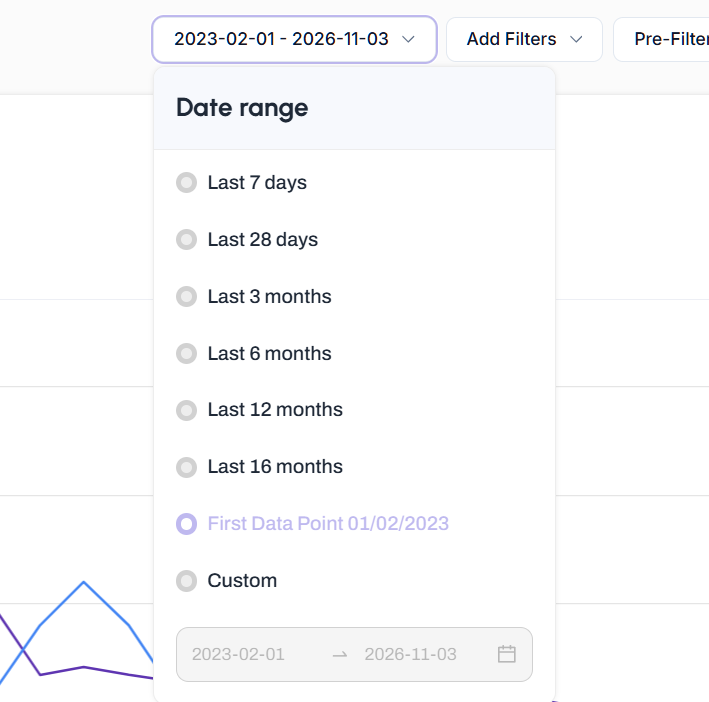
Un histórico más largo te permite ver si esas URLs rendían antes, si su visibilidad cayó de forma gradual y si hubo un punto claro en el que los clics desaparecieron.
El histórico disponible depende de los datos conservados para esa propiedad. Ampliar el rango de fechas no recreará datos históricos que no se hayan almacenado.
Paso 4: Añade un filtro masivo de PAGES usando SHOULD → EXACT
Haz clic en Add Filters y después selecciona Page.
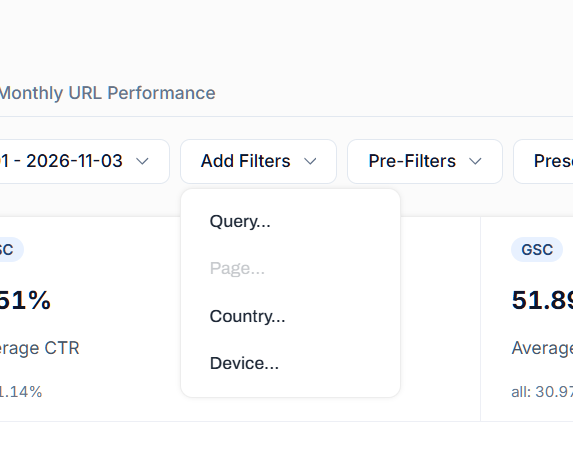
Configura el filtro así:
Ajuste | Selecciona |
|---|---|
Dimensión del filtro | Page / PAGES |
Operador | SHOULD |
Tipo de coincidencia | EXACT |
Bulk | Activado |
Pega las URLs copiadas en el cuadro de texto, con una URL por línea, y haz clic en Apply.
Debería verse así (puedes desactivar la distinción entre mayúsculas y minúsculas si lo prefieres)
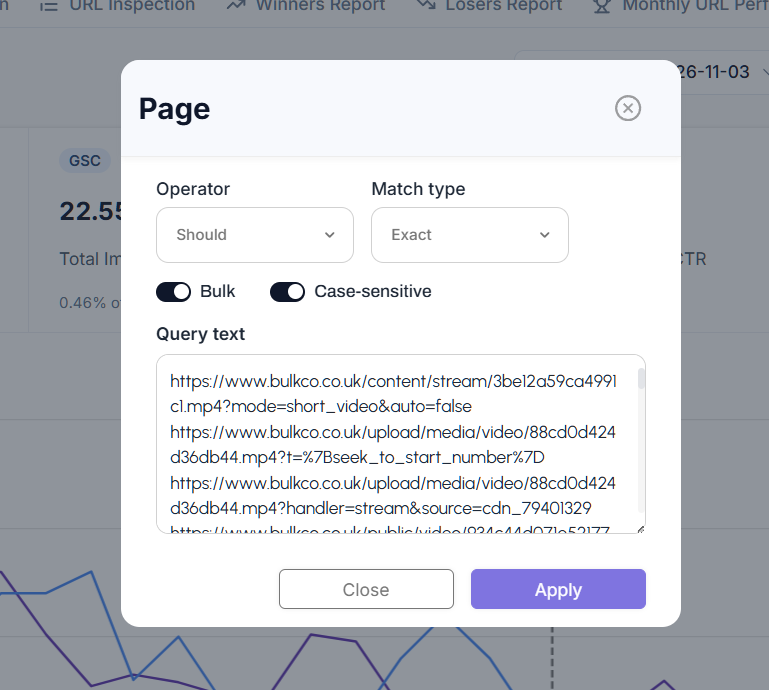
SHOULD → EXACT es la parte importante.
SHOULD permite que un resultado coincida con cualquier URL de la lista; EXACT significa que debe coincidir con un valor de URL individual, no simplemente contener parte de él.
Así que, si pegas 100 URLs, le estás pidiendo a SEO Stack que devuelva el rendimiento de la URL uno O la URL dos O la URL tres, y así sucesivamente a lo largo de la lista.
No le estás pidiendo a una página que coincida con las 100 URLs a la vez.
Tampoco estás aplicando un filtro amplio de tipo «contains» que podría arrastrar otras páginas que comparten la misma ruta.
Comprueba el ajuste de mayúsculas y minúsculas si tu web usa rutas de URL donde el uso de mayúsculas importa, y elimina cualquier filtro no relacionado que pueda restringir los resultados sin querer.
Paso 5: Analiza el rendimiento histórico del grupo
Una vez aplicado, el gráfico y las métricas muestran los datos de rendimiento disponibles para las URLs coincidentes.
Fíjate en:
Clics e impresiones totales.
El porcentaje mostrado sobre el total de clics del periodo seleccionado.
Cómo cambia el rendimiento con el tiempo.
Qué páginas individuales tienen datos registrados.
Qué consultas registradas generaron visibilidad y clics.
En el ejemplo del vídeo, las URLs agrupadas bajo Rastreada: actualmente sin indexar registraron 115 clics y aproximadamente 22.550 impresiones, lo que representa el 0,21 % de todos los clics del periodo seleccionado.
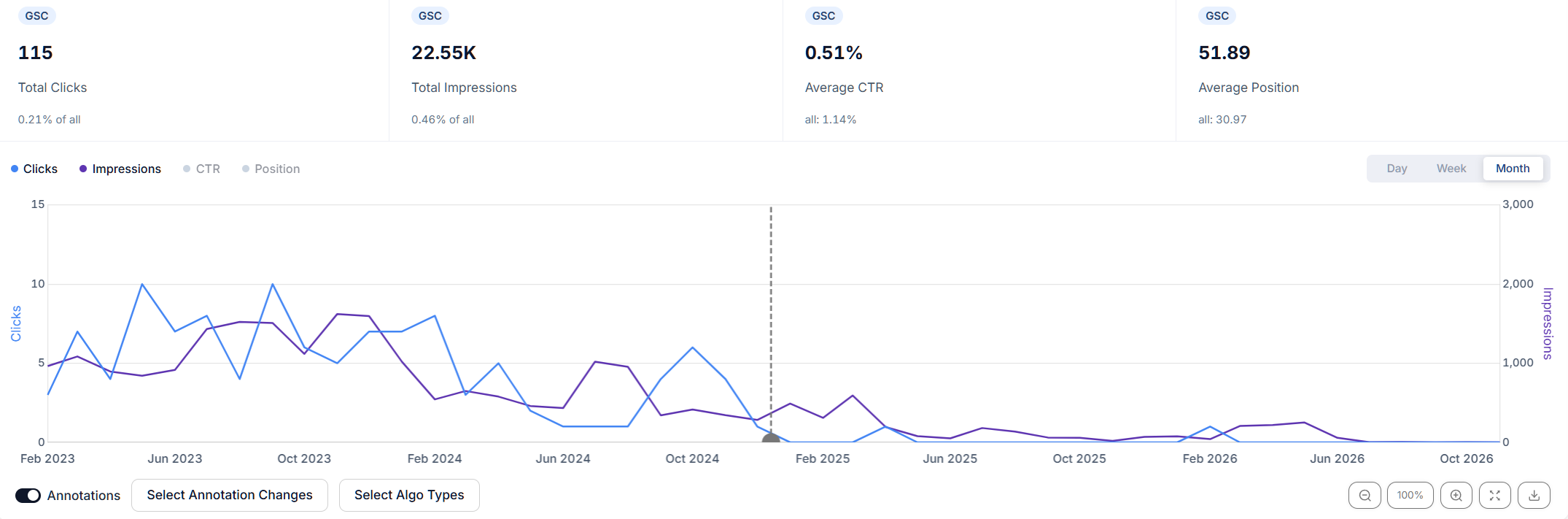
El gráfico muestra que la mayor parte de su actividad de clics se concentró al principio del periodo, con muy poca después.
Eso nos da algo más útil que un recuento de URLs excluidas. Podemos ver que este grupo concreto tuvo una contribución histórica relativamente pequeña, y después investigar si alguna página individual dentro de él merece atención.
No significa que la web haya perdido el 0,21 % de su tráfico actual por ese motivo de indexación.
Ese porcentaje describe la contribución registrada del grupo en el rango de fechas seleccionado. No es un cálculo de tráfico recuperable, y el gráfico por sí solo no determina por qué cayó el rendimiento.
Estás aplicando la lista de URLs exportada hoy al rendimiento histórico. No estás reconstruyendo el estado de indexación de cada URL en cada fecha del pasado.
Paso 6: Guarda el grupo en una carpeta de filtros personalizados
Una vez aplicado el filtro, guárdalo como preset.
Crea una carpeta con un nombre claro, como:
GSC Non Indexed Reasons
Después guarda el filtro actual usando el motivo correspondiente:
Rastreada: actualmente sin indexar
Repite el proceso con los demás grupos. Exporta el siguiente motivo, copia sus URLs, sustituye el filtro de páginas existente y guárdalo en la misma carpeta.
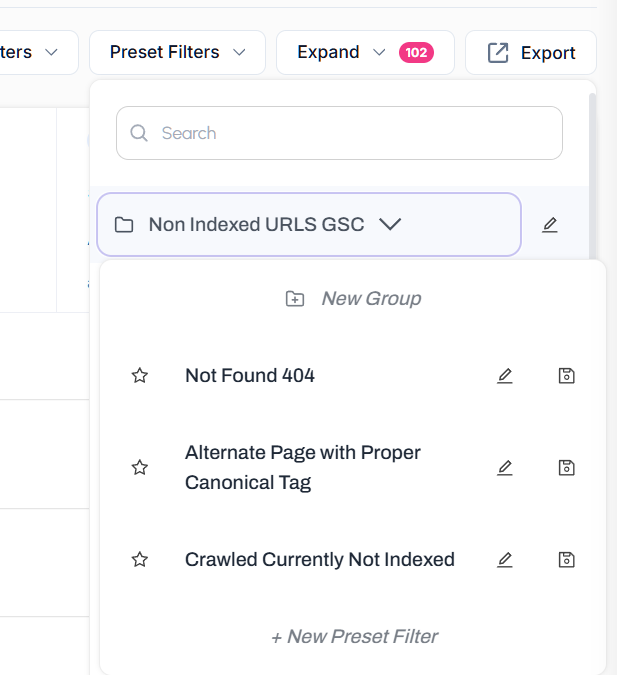
Tu carpeta podría contener:
Rastreada: actualmente sin indexar
Detectada: actualmente sin indexar
No encontrada (404)
Página alternativa con etiqueta canónica adecuada
Página con redirección
Excluida por una etiqueta «noindex»
Después podrás alternar entre estos grupos desde Preset Filters, consultando su rendimiento sin repetir la configuración.
Son listas de URLs guardadas. Si quieres que representen las exclusiones más recientes de GSC, actualiza las exportaciones y los filtros a medida que esos grupos cambien. Añadir la fecha de exportación al nombre del filtro también ayuda si quieres conservar una instantánea concreta.
Cómo detectar oportunidades a partir de los resultados
Encuentra páginas eliminadas que antes traían tráfico
El grupo de 404 resulta especialmente útil cuando una web ha perdido tráfico después de eliminar páginas.
Aplica las URLs, abre la pestaña Pages y busca páginas que antes funcionaban bien. Después comprueba qué eran esas páginas, para qué búsquedas aparecían y si la web sigue cubriendo esa demanda.
Si se eliminó una categoría útil por error, puede tener sentido restaurarla. Si se movió, comprueba si debería haber una redirección hacia su sustituta. Si el contenido ha desaparecido de forma permanente y no hay un reemplazo relevante, un 404 puede ser perfectamente adecuado.
No redirijas todo a la home solo para dejar limpio un informe.
Comprueba si las páginas de reemplazo absorbieron el tráfico
Que las URLs antiguas pierdan clics tras una redirección no es, por sí solo, prueba de una migración fallida.
Analiza también las páginas de destino.
¿Ganaron visibilidad para las mismas búsquedas? ¿Son reemplazos relevantes? ¿Las URLs antiguas dejaron de rendir mientras las nuevas aportaban muy poco?
Comparar ambos lados te ayuda a identificar dónde una migración o consolidación necesita una revisión más a fondo.
Encuentra páginas activas importantes escondidas dentro de un grupo ruidoso
Un grupo de exclusión grande puede contener muchas URLs que no te importan y unas pocas que sí.
Los clics históricos ayudan a sacar a la luz páginas que antes rendían. Las impresiones y las consultas también pueden revelar visibilidad relevante que nunca se tradujo en muchos clics.
Después evalúa las páginas en sí. ¿Son útiles? ¿Responden a una intención de búsqueda diferenciada? ¿Tienen enlaces internos? ¿Puede Google acceder a su contenido principal? ¿Deberían estar indexadas?
Una página no necesita un historial de clics para merecer que se investigue. Las páginas comerciales nuevas todavía no lo tendrán.
Separa el mantenimiento de bajo impacto del trabajo que importa
Si un grupo está formado por URLs obsoletas, no tiene rendimiento histórico relevante y no recibe enlaces internos ni aparece en los sitemaps, puede que haya muy poco que hacer.
Eso es un hallazgo útil para una auditoría o una conversación con el cliente.
Puedes explicar qué exclusiones parecen intencionadas, cuáles hay que vigilar y cuáles afectan a páginas con un propósito comercial claro.
Eso sí, «sin clics registrados» necesita contexto. Comprueba el rango de fechas, la coincidencia de URLs y el destino canónico antes de concluir que una URL nunca aportó nada. Google normalmente atribuye el rendimiento a la URL canónica, lo que puede dejar a las URLs duplicadas con pocos datos propios o ninguno.
Cómo usar esto para cada motivo de página no indexada
El mismo proceso de filtrado funciona con los distintos motivos. Lo que cambia es la pregunta que le haces a los resultados.
Motivo de no indexación | Qué investigar |
|---|---|
Rastreada: actualmente sin indexar | Encuentra páginas activas útiles con clics históricos o impresiones relevantes. Revisa su contenido, el resultado renderizado, la duplicación, los enlaces internos y su propósito. La etiqueta por sí sola no demuestra un problema de calidad de contenido. |
Detectada: actualmente sin indexar | Identifica URLs importantes que requieren investigación, especialmente páginas comerciales nuevas. Revisa la detectabilidad, los enlaces internos, los sitemaps y el comportamiento del servidor. No esperes que toda URL recién detectada tenga rendimiento histórico. |
No encontrada (404) | Encuentra páginas que antes generaban tráfico. Determina si deberían restaurarse, redirigirse a un reemplazo relevante o permanecer eliminadas. Revisa los enlaces internos y los sitemaps en busca de referencias que haya que actualizar. |
Soft 404 | Revisa las páginas valiosas en busca de contenido ausente, plantillas vacías o salidas con aspecto de error. Decide si deberían ofrecer una página activa útil o devolver una respuesta de eliminación adecuada. |
Página con redirección | Compara el rendimiento de las URLs antiguas con el de sus destinos. Investiga la visibilidad perdida donde el reemplazo no haya recogido el tráfico relevante. |
Error de redirección | Prioriza las URLs afectadas con valor e inspecciona la ruta de redirección en busca de bucles, destinos rotos o cadenas excesivas. |
Página alternativa con etiqueta canónica adecuada | Comprueba el rendimiento de la canónica prevista. Si la consolidación es correcta y la página preferida rinde, la URL alternativa normalmente no necesita ningún trabajo de recuperación. |
Duplicada sin canónica seleccionada por el usuario | Revisa qué versión debería representar el contenido. Compara el rendimiento de las variantes y alinea las señales canónicas, los enlaces internos y las URLs del sitemap. |
Duplicada: Google eligió una canónica distinta a la del usuario | Compara la URL preferida con la versión seleccionada por Google. Investiga si se está consolidando contenido importante en una página inadecuada. |
Excluida por una etiqueta «noindex» | Separa las exclusiones deliberadas de las accidentales. Las páginas que antes rendían son prioridades útiles cuando una plantilla o un despliegue puede haber introducido el noindex sin querer. |
Bloqueada por robots.txt | Comprueba si se han bloqueado por error páginas públicas valiosas. Revisa las rutas afectadas y las reglas de rastreo actuales. |
Error del servidor (5xx) | Identifica las páginas comerciales afectadas y las que antes rendían, y después investiga la disponibilidad con comprobaciones actuales y logs del servidor. |
Bloqueada por una solicitud no autorizada (401) | Determina si la autenticación es intencionada. Investiga las páginas públicas que deberían ser accesibles sin iniciar sesión. |
Bloqueada por acceso prohibido (403) | Comprueba si las reglas de seguridad, la configuración del firewall o los permisos están impidiendo el acceso a páginas públicas importantes. |
Bloqueada por otro problema 4xx | Identifica la respuesta que se está devolviendo e investiga la causa, priorizando las páginas útiles y las que antes rendían. |
Utiliza el motivo de indexación junto con las comprobaciones actuales. Por ejemplo, Google documenta los errores de redirección de forma independiente a las páginas redirigidas normales, y un bloqueo en robots.txt es una restricción de rastreo, no una forma fiable de eliminar una URL de la búsqueda.
Utiliza el AI Assistant para explorar las URLs filtradas
También puedes pedirle al AI Assistant de SEO Stack que te ayude a investigar las URLs y los datos de rendimiento disponibles.
Dale una tarea concreta, por ejemplo:
Analiza estas URLs de la exportación de GSC «Rastreada: actualmente sin indexar». Identifica cuáles generaron más clics anteriormente, cuándo cayó el rendimiento y qué consultas registradas contribuyeron. Separa lo que muestran los datos de las posibles explicaciones, y señala dónde hacen falta comprobaciones adicionales.
Para una exportación de 404:
Revisa estas URLs con error 404 e identifica las que mejor rendían antes. Muestra sus clics, impresiones y consultas relevantes históricas, y después enumera las comprobaciones necesarias para decidir si procede restaurarlas o aplicar una redirección relevante.
Eso te da un punto de partida para la investigación. Aún tienes que revisar las páginas actuales, los reemplazos y la configuración técnica antes de decidir qué cambiar.
¿Puedes hacer esto directamente en Google Search Console?
En GSC puedes investigar URLs individuales, usar regex para agrupar coincidencias o exportar los datos de rendimiento y cruzarlos con tu lista de exclusiones en una hoja de cálculo.
Así que es posible llegar a un análisis parecido. GSC admite filtros con regex para varias URLs, aunque construir una expresión de coincidencia exacta requiere los caracteres de escape y los anclajes adecuados.
SEO Stack hace este flujo de trabajo mucho más rápido: copia las URLs exportadas, aplica PAGES → SHOULD → EXACT, revisa su rendimiento y guarda el grupo para reutilizarlo.
Cuando estás investigando una caída, eso te permite ir más allá de «Google no está indexando estas páginas» y empezar a preguntarte qué URLs importaban, qué cambió y dónde hay una oportunidad que merezca la pena para recuperar visibilidad.

Fundador, SEO Stack
Daniel es el fundador de SEO Stack. Ha dedicado más de 2 décadas al SEO técnico y a los datos de búsqueda, y creó SEO Stack tras toparse una vez más con los mismos límites de Search Console en el trabajo con clientes.
Daniel cuenta con una amplia experiencia en SEO: ha montado agencias de SEO, negocios de auditoría y una consultoría próspera. En su tiempo libre, le gusta realizar experimentos de SEO y compartir los resultados.
Publicado 3 de noviembre de 2026