Come visualizzare il traffico delle pagine non più indicizzate su Google – Motivi di mancata indicizzazione delle pagine in GSC
Google Search Console ti dice quali pagine non sono indicizzate, ma quando stai analizzando un calo di traffico, il numero di URL per ciascun motivo di indicizzazione dice ben poco. Che cosa facevano quelle

Google Search Console ti dice quali pagine non sono indicizzate, ma quando stai indagando su un calo di traffico, il numero di URL per ciascun motivo di mancata indicizzazione dice solo una parte della storia.
Che contributo hanno dato davvero quegli URL in termini di clic o impression?
L'abbiamo visto tutti in GSC: andiamo su indicizzazione > pagine, vediamo i motivi di mancata indicizzazione e un campione degli URL, ma quanto hanno contribuito quegli URL nel tempo?
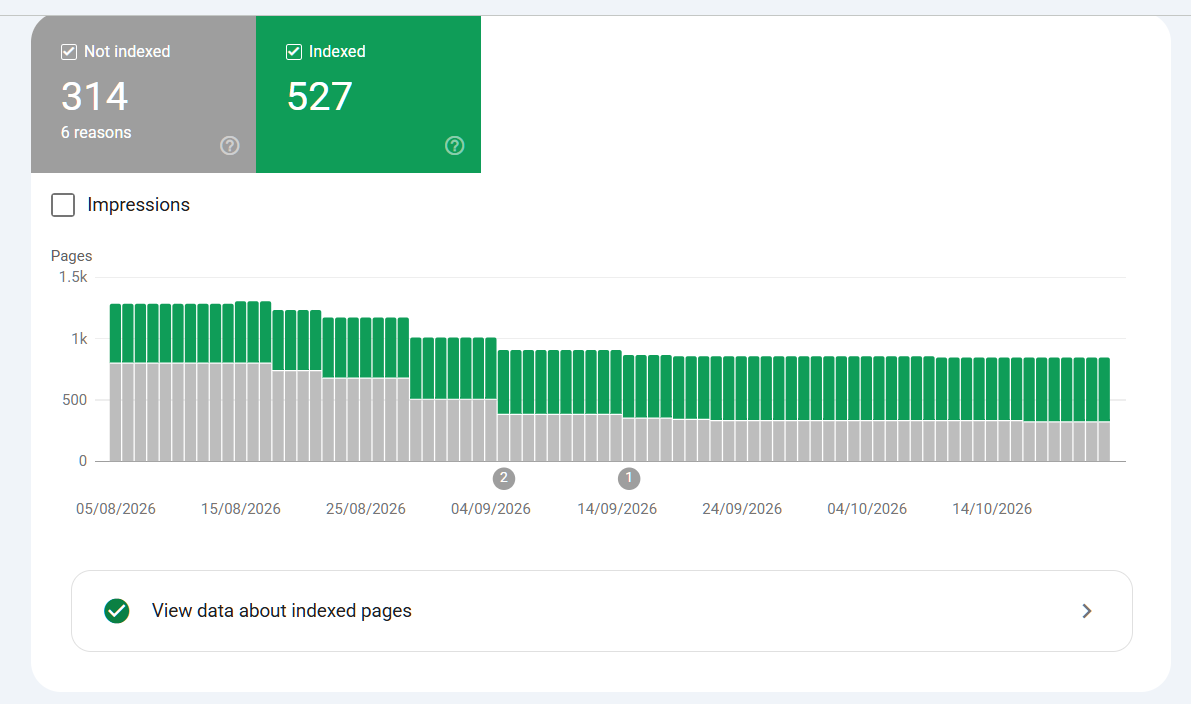
Gli URL dei motivi di mancata indicizzazione hanno generato clic? Si posizionavano per ricerche pertinenti? Sono sparite pagine commercialmente importanti, oppure stai guardando vecchi parametri, URL duplicati e pagine che non avrebbero comunque mai dovuto essere indicizzate?
Ti sorprenderebbe sapere quanti clic vengono effettivamente persi a causa di URL ancora attivi ma non più indicizzati -
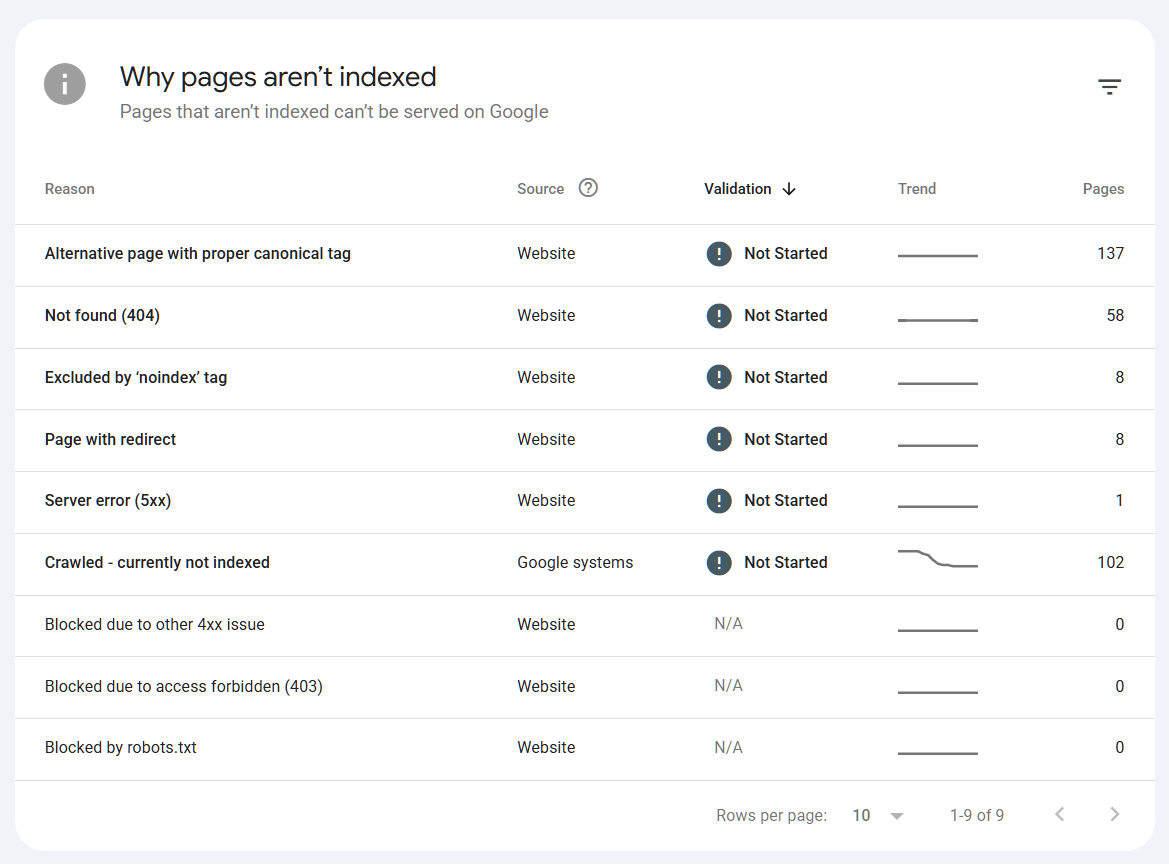
Spesso, però, scoprirai che gli URL NOT FOUND sono una miniera di clic "storici" persi perché un cliente / qualcuno in azienda ha cancellato gli URL.
Abbiamo analizzato il sito di un cliente durante un audit e il 12% dei suoi clic era andato perso semplicemente eliminando contenuti senza reindirizzare gli URL di conseguenza! Quello che vedi qui sotto sono dati REALI relativi a 727 URL not found, di cui 400 avevano generato 1 o più clic.
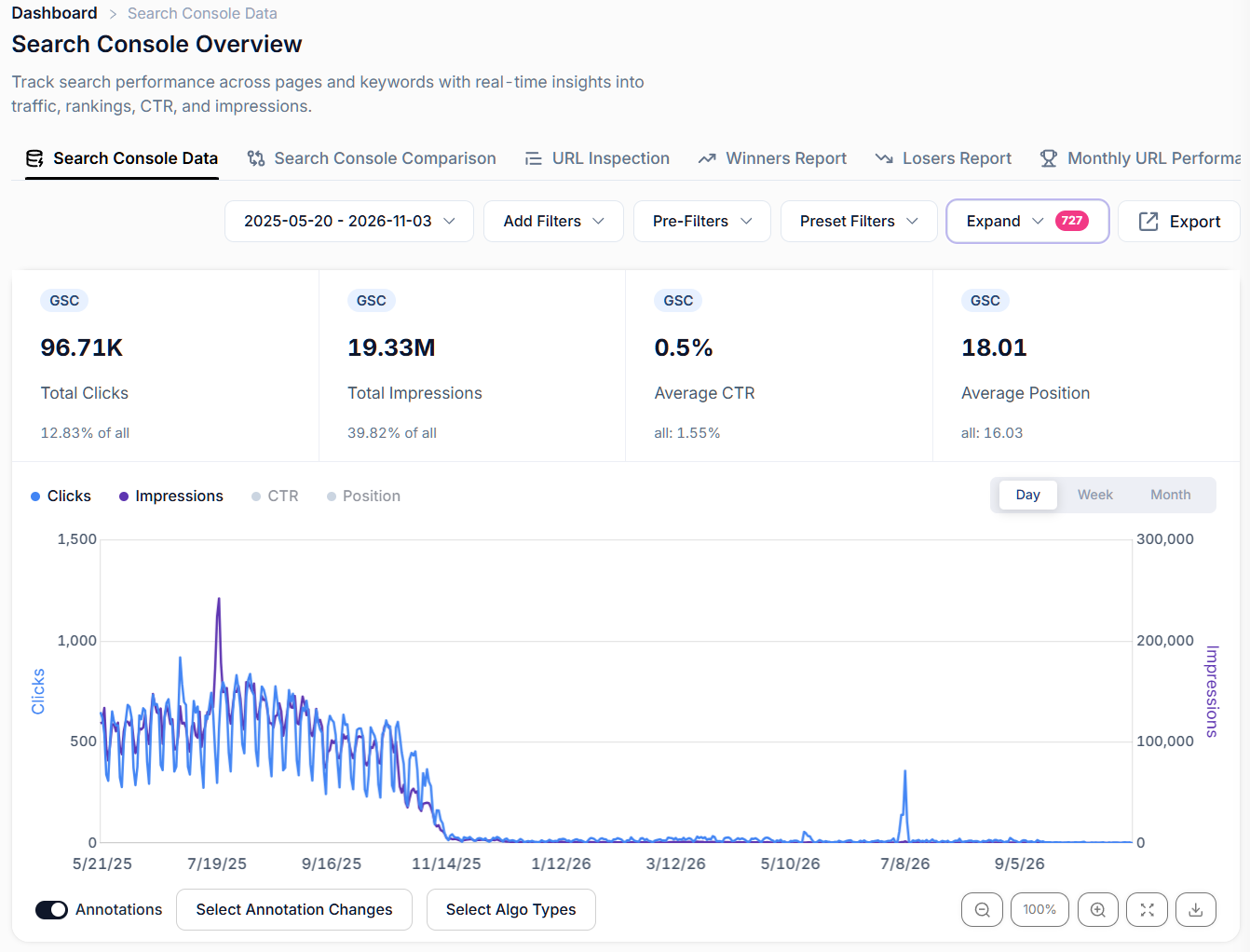
Se guardassi solo i dati GSC vedresti questo >
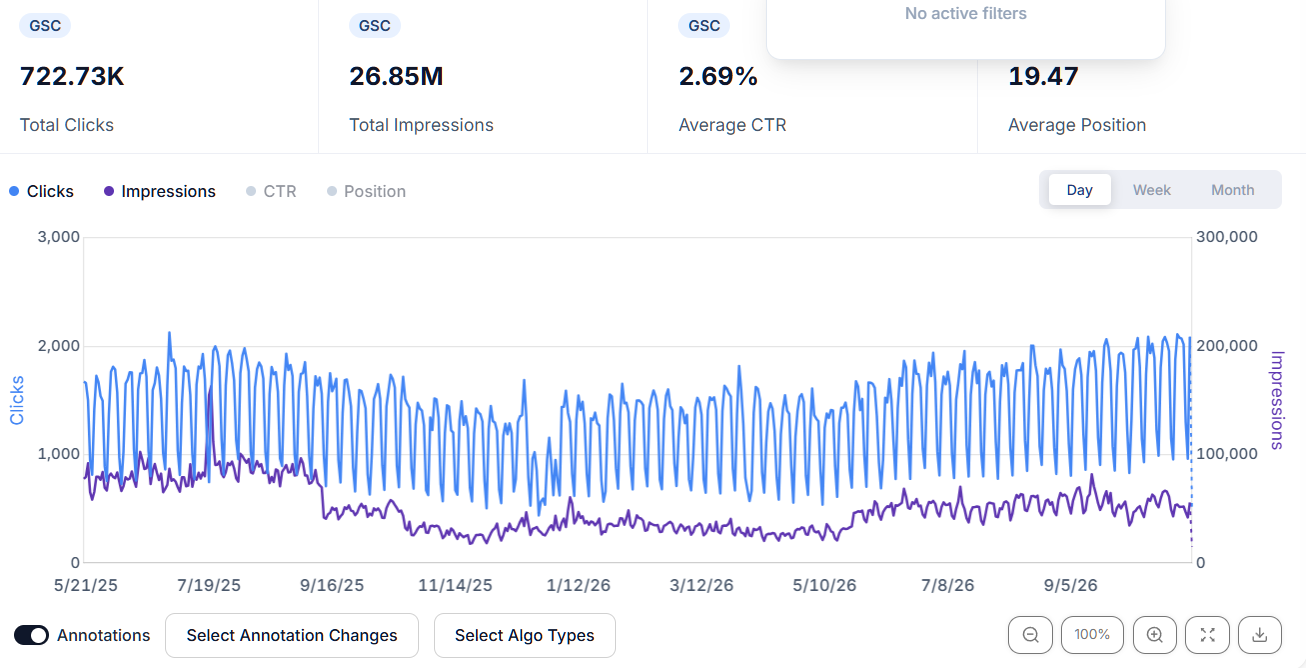
Noti il calo?
È stato individuato in modo rapido e semplice analizzando la perdita di clic derivante da tutti i motivi di MANCATA INDICIZZAZIONE delle pagine del cliente.
C'è però un'avvertenza: c'è una GRANDE differenza tra 500 URL esclusi che non hanno contribuito in nulla e cinque pagine eliminate che portavano clic, impression e nuovo business!
Con SEO Stack puoi prendere gli URL di ciascun motivo di mancata indicizzazione, applicarli come filtro bulk a corrispondenza esatta e vedere il loro rendimento storico nella ricerca. Puoi poi salvare ogni gruppo in una cartella di filtri personalizzati, così da passare facilmente da un motivo di indicizzazione all'altro senza dover esportare e incollare tutto di nuovo.
Ecco come farlo, cosa cercare e come usare i dati per decidere cosa merita davvero la tua attenzione.
Perché guardare il rendimento storico delle pagine non indicizzate?
Se una pagina non è indicizzata adesso, non significa che non lo sia mai stata o che non abbia mai generato traffico.
Una pagina categoria eliminata potrebbe aver portato clic per anni; un gruppo di URL colpiti da una direttiva noindex applicata per errore potrebbe aver contribuito in precedenza a una quota significativa del traffico organico (clic e impression nel tempo). Pagine che ora reindirizzano potrebbero aver performato bene prima di una migrazione, con le pagine sostitutive che non hanno recuperato la stessa visibilità - o che non l'hanno recuperata affatto.
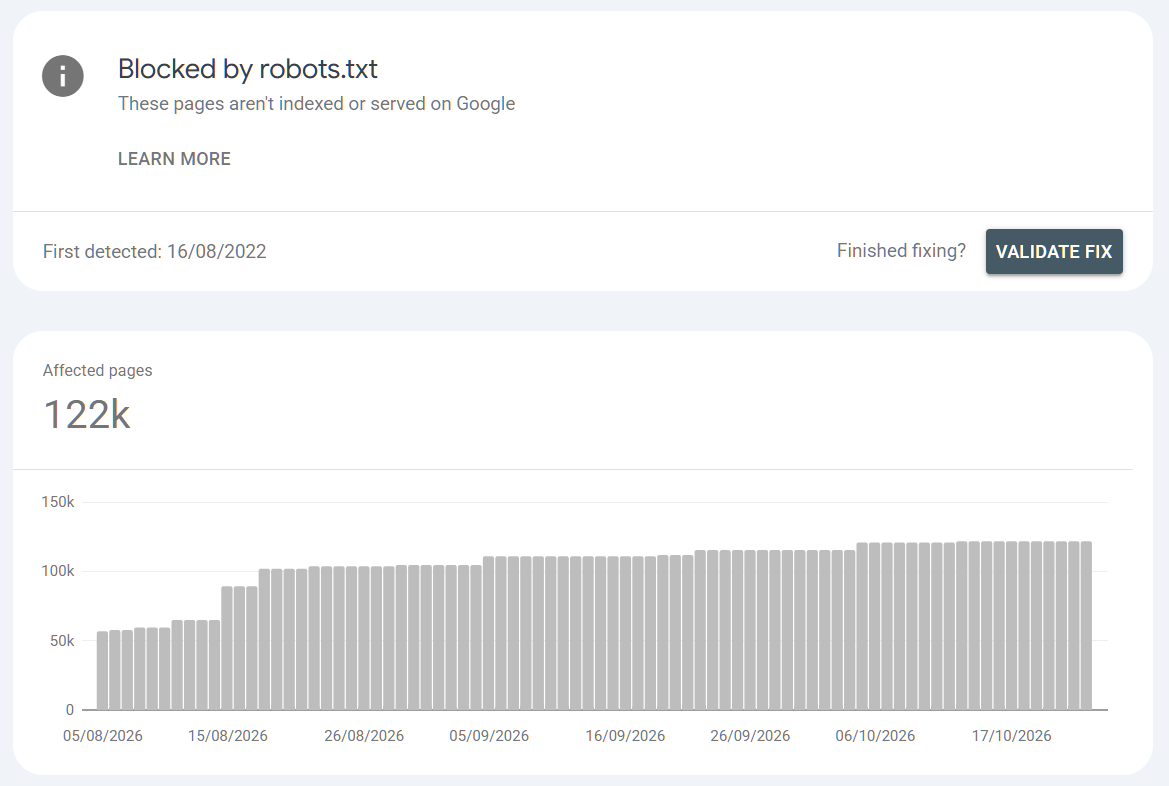
Ne abbiamo viste di tutti i colori: abbiamo persino visto clienti applicare direttive robots.txt in modo errato, con un enorme aumento degli URL bloccati senza rendersi conto del danno a clic e impression - succede, e non è raro!
Allo stesso modo, per alcuni motivi di mancata indicizzazione potresti scoprire che un intero gruppo di esclusioni non ha praticamente contribuito in nulla.
Anche questo è utile, perché ti evita di passare ore a cercare di “sistemare” URL che non hanno alcun motivo chiaro per essere indicizzati.
Lo scopo è collegare i motivi di indicizzazione al rendimento, così da poter stabilire le priorità in base a ciò che quegli URL hanno fatto e a ciò che dovrebbero fare ora.
Non stai cercando di far finire ogni URL su Google. Redirect, duplicati e pagine escluse intenzionalmente possono tranquillamente restare fuori dall'indice. Le stesse linee guida di Google fanno questa distinzione: un URL non indicizzato non è automaticamente un errore.
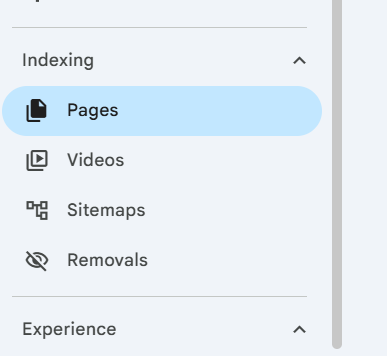
Passo 1: apri il report Indicizzazione delle pagine in Google Search Console
Seleziona la proprietà che vuoi analizzare, poi vai su:
Indicizzazione → Pagine → Esempi
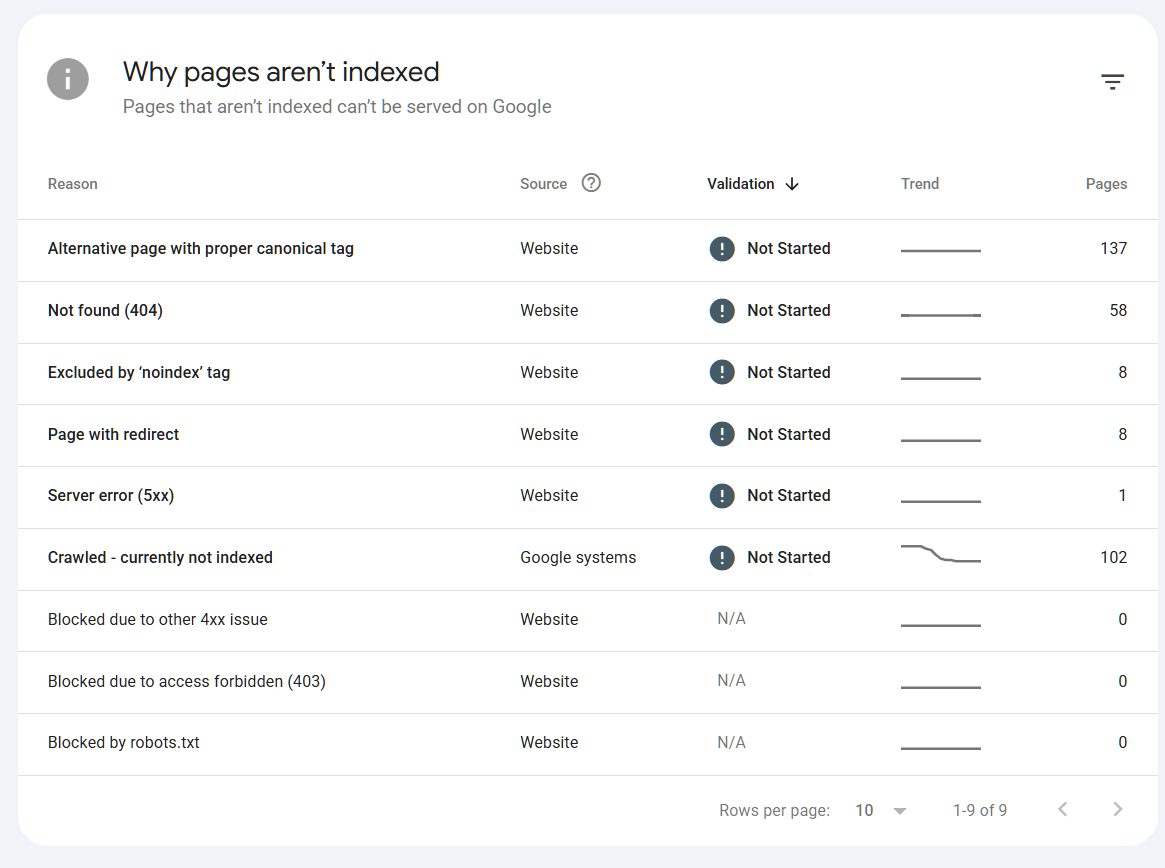
Vedrai i diversi motivi segnalati da Google, insieme al numero di URL interessati.
Clicca sul motivo che vuoi analizzare per primo. Per esempio:
Scansionata, al momento non indicizzata
Non trovata (404)
Pagina alternativa con tag canonical appropriato
Pagina con reindirizzamento
Esclusa dal tag ‘noindex’
Tieni presente che i motivi per cui le pagine non vengono indicizzate possono essere MOLTISSIMI!
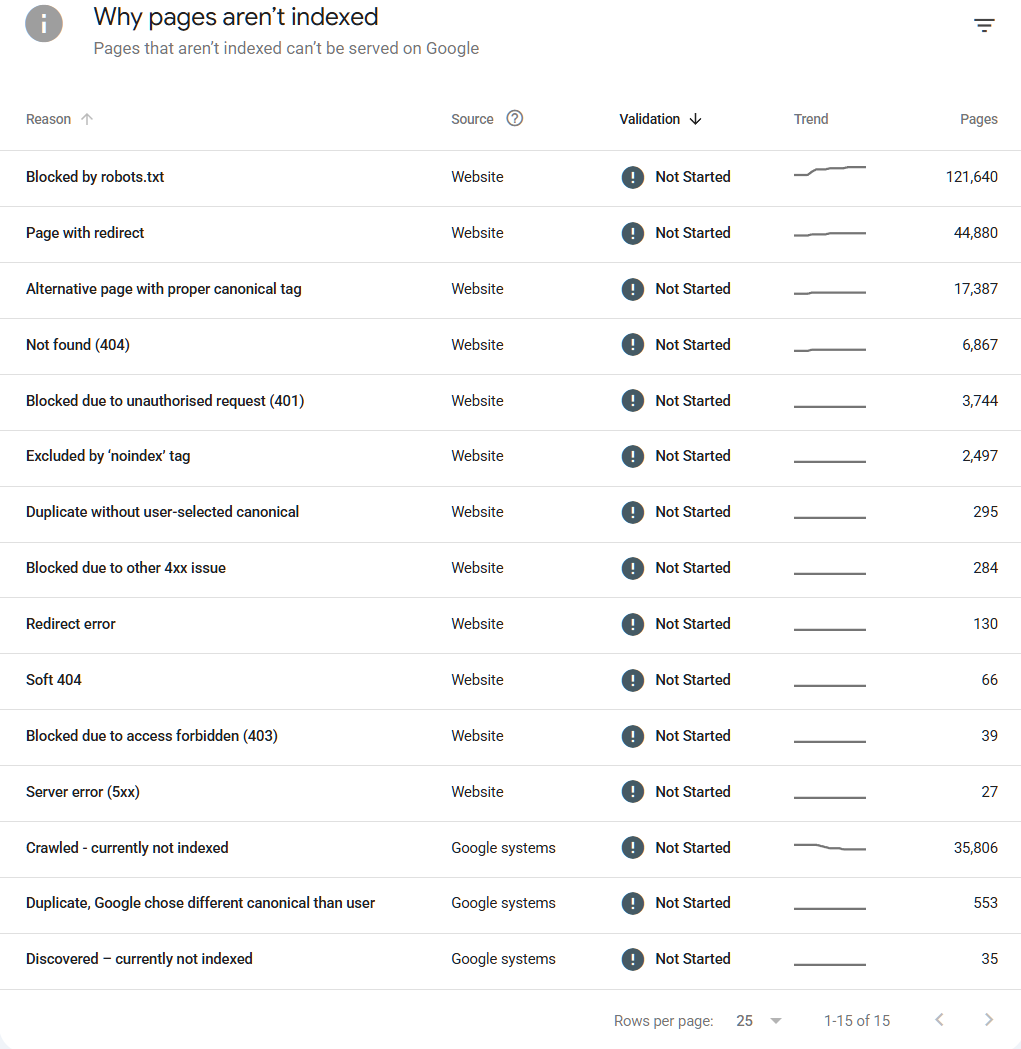
Inizia dai gruppi più rilevanti rispetto a ciò che stai indagando: se il traffico è calato dopo un rifacimento del sito, i gruppi 404 e redirect sono i punti più ovvi da controllare. Se pagine live importanti sembrano sparire dalla ricerca, parti dai motivi di indicizzazione segnalati per quelle pagine.
Ricorda che gli esempi di URL disponibili nel report sono limitati. Sui siti più grandi, la tua esportazione potrebbe rappresentare solo una parte del gruppo interessato e non tutti gli URL conteggiati per quel motivo.
Passo 2: esporta gli URL e copia la colonna URL
All'interno del motivo di indicizzazione selezionato, clicca su Esporta (in alto a destra)
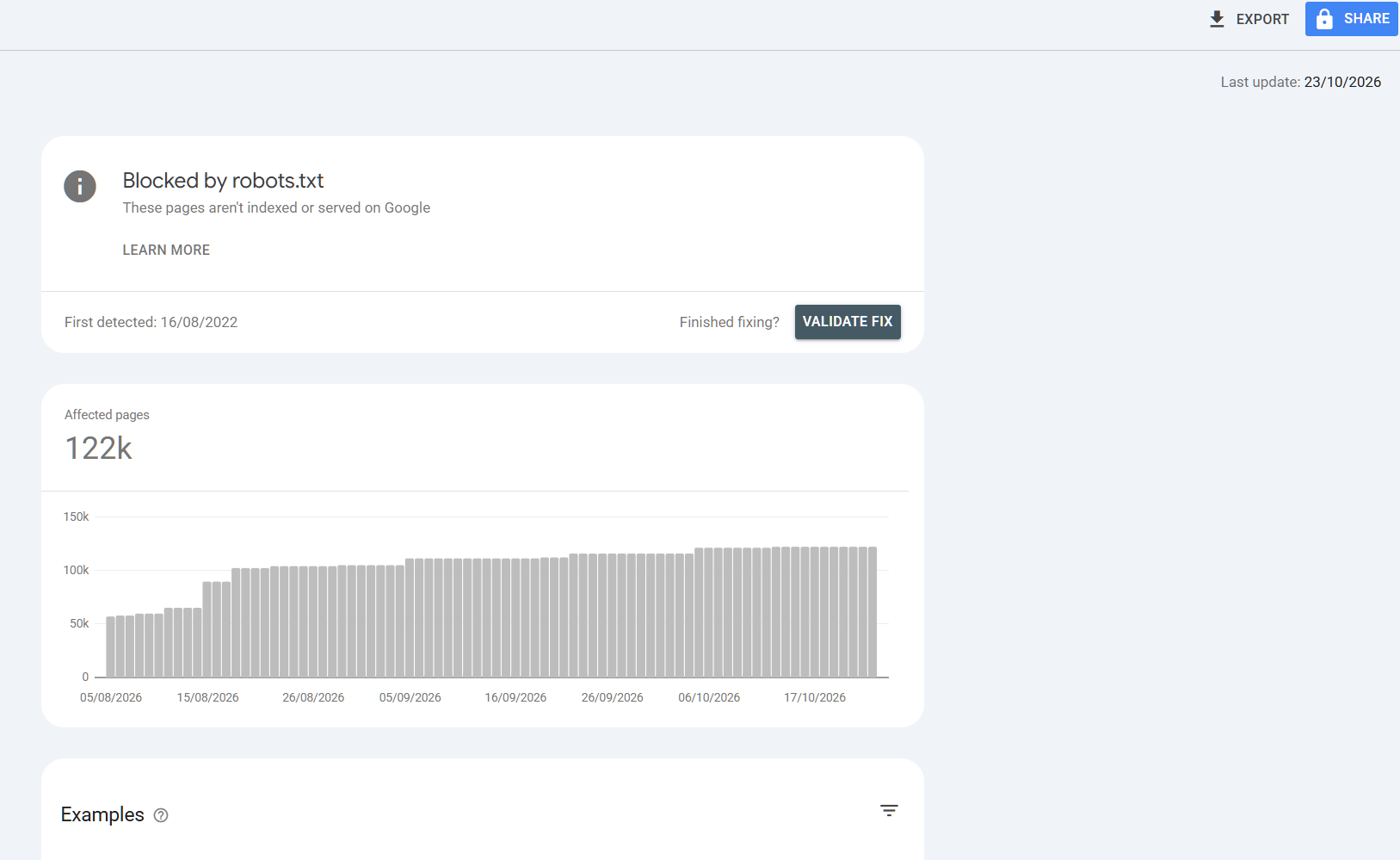
Puoi esportare su Google Sheets o scaricare un CSV: apri l'esportazione e copia gli URL dalla colonna URL.
Copia solo gli URL, escludendo l'intestazione della colonna e le date dell'ultima scansione. Mantieni un URL per riga, puoi selezionare la colonna (omettendo la prima riga)
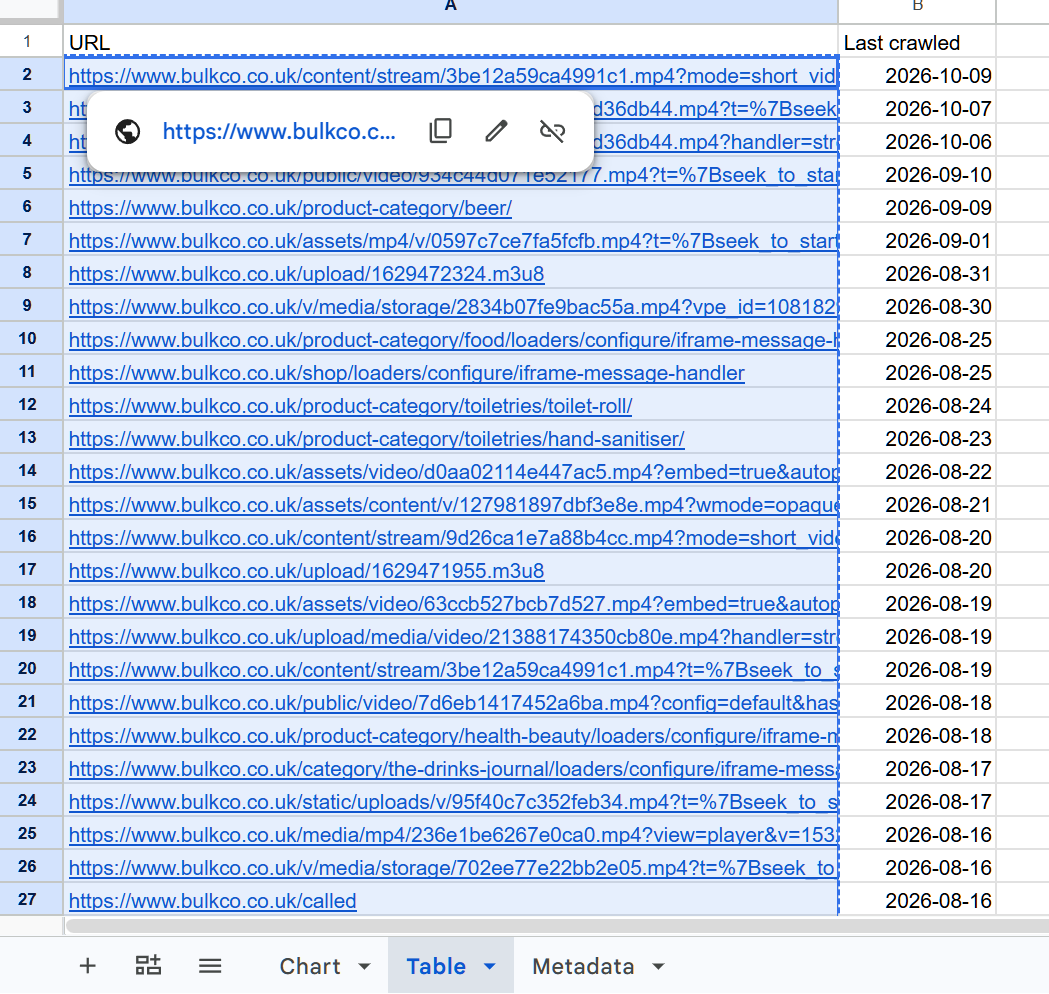
Usa gli URL completi così come esportati, inclusi parametri e slash finali. Stai per fare un match su URL specifici, quindi modificarli può cambiare ciò che il filtro restituisce.
Vale anche la pena controllare cosa hai effettivamente esportato: un elenco che contiene categorie di prodotto reali insieme a file multimediali, parametri e strani percorsi generati richiede un po' di interpretazione.
Nella maggior parte dei casi, seleziona semplicemente i primi 1000 URL e copiali negli appunti.
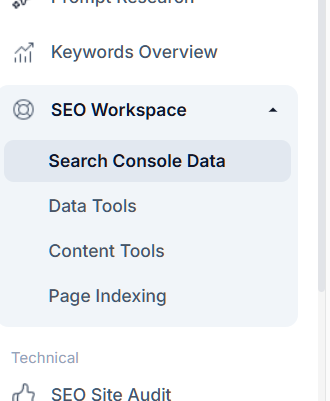
Passo 3: apri Search Console Data in SEO Stack
Entra nella stessa proprietà del sito in SEO Stack e apri Search Console Data.
Scegli l'intervallo di date che vuoi analizzare.
Per questo esercizio, parti dal periodo rilevante più lungo disponibile nel tuo account; in SEO Stack si chiama first data point. Guardare intervalli ristretti come gli ultimi 28 giorni non ti dirà granché su una pagina che ha smesso di generare clic tempo fa: seleziona first data point per ottenere l'intervallo massimo:
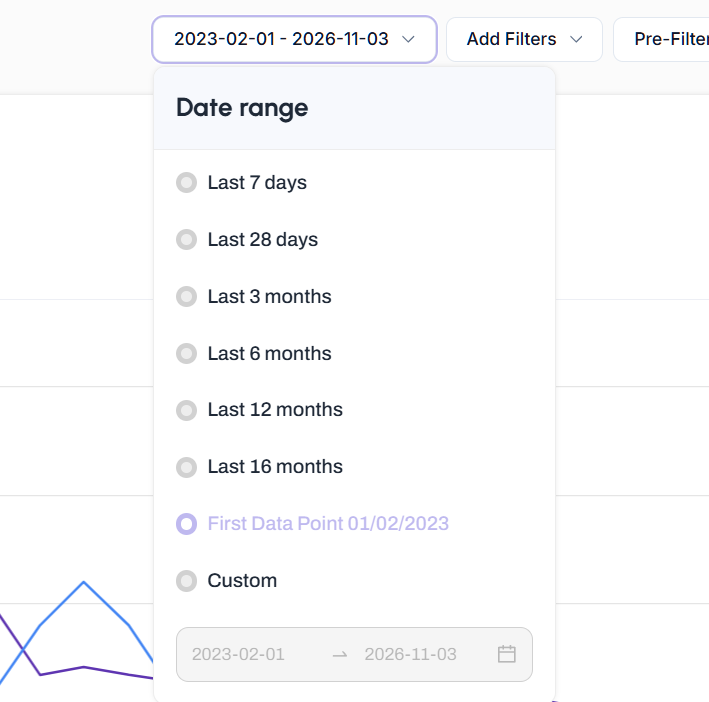
Uno storico più lungo ti permette di vedere se gli URL avevano un rendimento in passato, se la loro visibilità è calata gradualmente e se c'è stato un momento preciso in cui i clic sono spariti.
Lo storico disponibile dipende dai dati conservati per quella proprietà. Estendere l'intervallo di date non ricrea dati storici che non sono stati memorizzati.
Passo 4: aggiungi un filtro PAGES bulk usando SHOULD → EXACT
Clicca su Add Filters, poi seleziona Page.
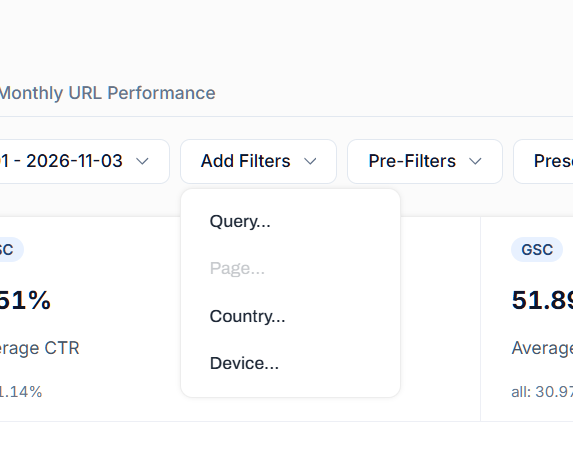
Imposta il filtro così:
Impostazione | Seleziona |
|---|---|
Dimensione del filtro | Page / PAGES |
Operatore | SHOULD |
Tipo di corrispondenza | EXACT |
Bulk | Attivato |
Incolla gli URL copiati nella casella di testo, uno per riga, poi clicca su Apply.
Dovrebbe apparire così (puoi disattivare la distinzione tra maiuscole e minuscole se preferisci)
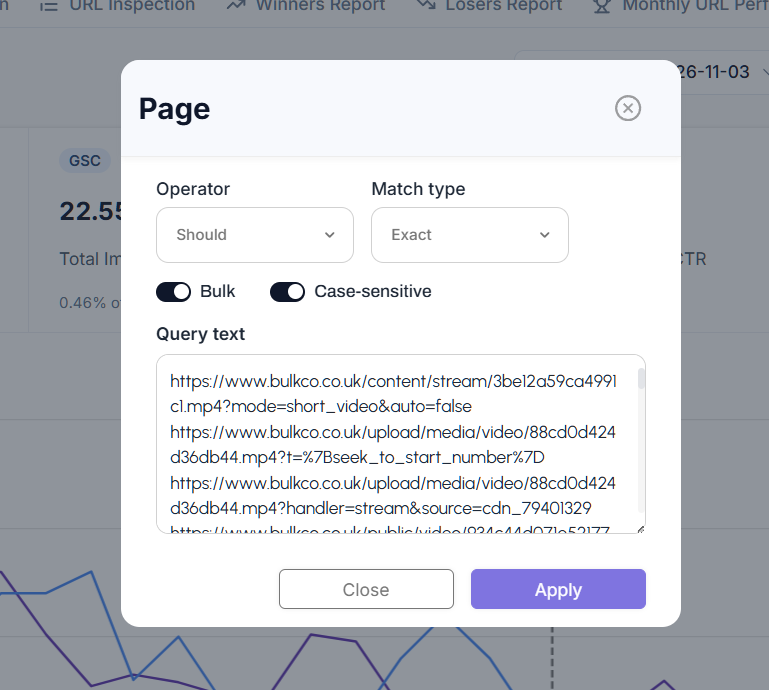
SHOULD → EXACT è la parte importante.
SHOULD consente a un risultato di corrispondere a qualsiasi URL dell'elenco, EXACT significa che deve corrispondere a un singolo valore URL anziché contenerne semplicemente una parte.
Quindi, se incolli 100 URL, stai chiedendo a SEO Stack di restituire le performance per l'URL uno OPPURE l'URL due OPPURE l'URL tre, proseguendo lungo l'elenco.
Non stai chiedendo che una pagina corrisponda a tutti i 100 URL contemporaneamente.
Non stai nemmeno applicando un filtro generico di tipo "contains" che potrebbe includere altre pagine con lo stesso percorso.
Controlla l'impostazione sulla distinzione tra maiuscole e minuscole se il tuo sito usa percorsi URL in cui il case delle lettere è rilevante, e rimuovi eventuali filtri non pertinenti che potrebbero limitare involontariamente i risultati.
Passaggio 5: osserva le performance storiche del gruppo
Una volta applicato il filtro, il grafico e le metriche mostrano i dati di performance disponibili per gli URL corrispondenti.
Osserva:
Clic e impression totali.
La quota visualizzata sul totale dei clic per il periodo selezionato.
Come cambiano le performance nel tempo.
Quali singole pagine hanno registrato dati.
Quali query riportate hanno generato visibilità e clic.
Nell'esempio mostrato nel video, gli URL raggruppati sotto Crawled – currently not indexed hanno registrato 115 clic e circa 22.550 impression, pari allo 0,21% di tutti i clic nel periodo selezionato.
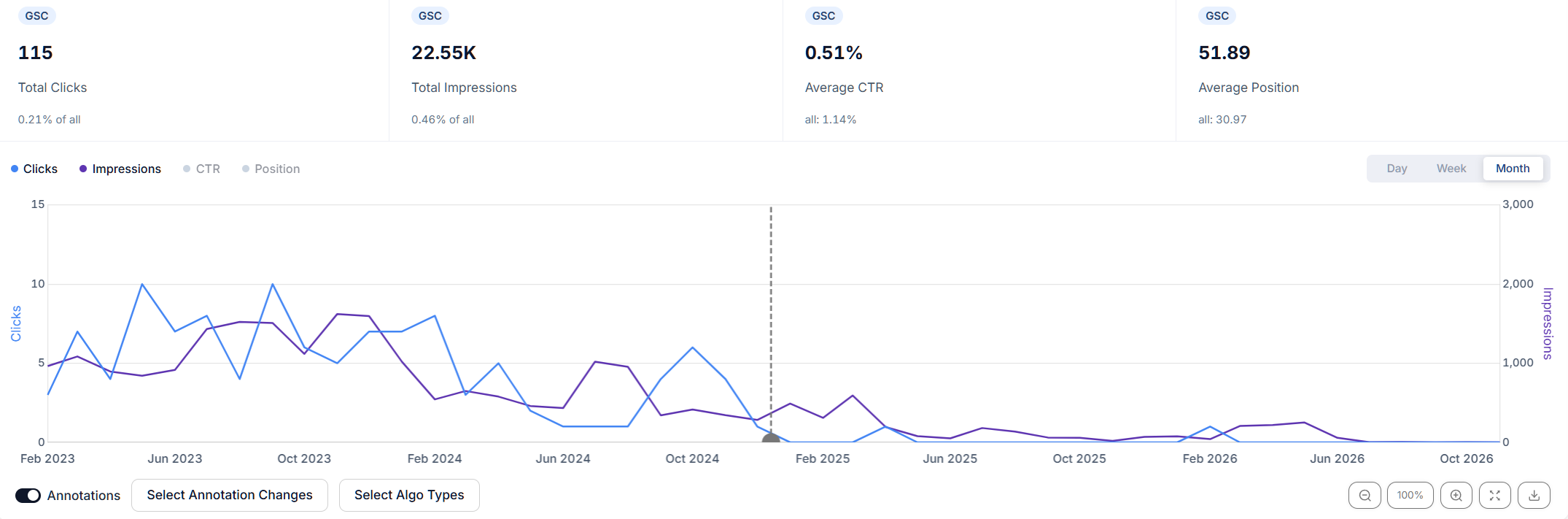
Il grafico mostra che la maggior parte dell'attività di clic si è concentrata nella prima parte del periodo, con pochissimi clic successivamente.
Questo ci dà qualcosa di più utile di un semplice conteggio degli URL esclusi. Possiamo vedere che questo gruppo specifico ha dato un contributo storico relativamente ridotto, e poi verificare se qualche singola pagina al suo interno meriti attenzione.
Non significa che il sito abbia perso lo 0,21% del traffico attuale a causa di quel motivo di mancata indicizzazione.
Quella percentuale descrive il contributo registrato dal gruppo nell'intervallo di date selezionato. Non è un calcolo del traffico recuperabile, e il grafico da solo non stabilisce perché le performance siano calate.
Stai applicando l'elenco di URL esportato oggi alle performance storiche. Non stai ricostruendo lo stato di indicizzazione di ciascun URL per ogni data passata.
Passaggio 6: salva il gruppo in una cartella di filtri personalizzati
Una volta applicato il filtro, salvalo come preset.
Crea una cartella con un nome chiaro, ad esempio:
GSC Non Indexed Reasons
Poi salva il filtro corrente usando il motivo corrispondente:
Crawled – currently not indexed
Ripeti il processo per gli altri gruppi. Esporta il motivo successivo, copia i suoi URL, sostituisci il filtro pagina esistente e salvalo nella stessa cartella.
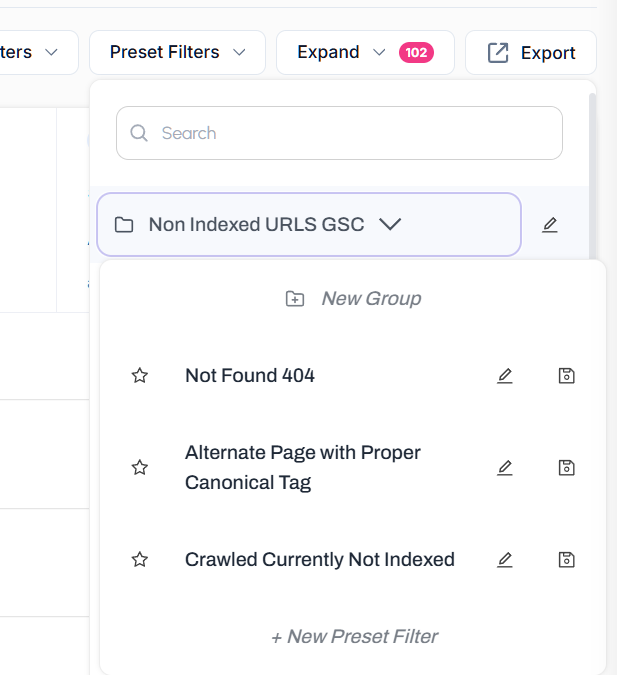
La tua cartella potrebbe contenere:
Crawled – currently not indexed
Discovered – currently not indexed
Not found (404)
Alternate page with proper canonical tag
Page with redirect
Excluded by 'noindex' tag
Potrai poi passare da un gruppo all'altro dai Preset Filters, richiamandone le performance senza ripetere la configurazione.
Si tratta di elenchi di URL salvati. Se vuoi che rappresentino le esclusioni GSC più recenti, aggiorna le esportazioni e i filtri man mano che quei gruppi cambiano. Aggiungere la data di esportazione al nome del filtro aiuta anche se vuoi conservare uno snapshot specifico.
Come individuare opportunità dai risultati
Trova pagine eliminate che generavano traffico
Il gruppo 404 è particolarmente utile quando un sito ha perso traffico dopo la rimozione di alcune pagine.
Applica gli URL, apri la scheda Pages e cerca le pagine che performavano in passato. Poi verifica cosa fossero quelle pagine, per quali ricerche comparivano e se il sito soddisfa ancora quella domanda.
Se una categoria utile è stata eliminata per errore, ripristinarla può avere senso. Se è stata spostata, verifica se debba esserci un redirect verso la pagina sostitutiva. Se il contenuto è stato rimosso definitivamente e non esiste un sostituto pertinente, un 404 può essere del tutto appropriato.
Non reindirizzare tutto alla homepage solo per ripulire un report.
Verifica se le pagine sostitutive hanno raccolto il traffico
Il fatto che i vecchi URL perdano clic dopo un redirect non è, di per sé, la prova di una migrazione fallita.
Guarda anche le pagine di destinazione.
Hanno guadagnato visibilità per le stesse ricerche? Sono sostituti pertinenti? I vecchi URL hanno smesso di performare mentre i nuovi hanno contribuito pochissimo?
Confrontare entrambi i lati aiuta a capire dove una migrazione o un consolidamento richiedano un'analisi più approfondita.
Trova pagine live importanti nascoste in un gruppo rumoroso
Un gruppo di esclusione ampio può contenere molti URL irrilevanti e una manciata che invece contano moltissimo.
I clic storici aiutano a far emergere le pagine che performavano in passato. Anche impression e query possono rivelare visibilità pertinente che non si è mai tradotta in molti clic.
Poi valuta le pagine stesse. Sono utili? Rispondono a un intento di ricerca distinto? Hanno link interni? Google riesce ad accedere al loro contenuto principale? Dovrebbero essere indicizzate?
Una pagina non ha bisogno di uno storico di clic per meritare un'analisi. Le nuove pagine commerciali non possono ancora avere quello storico.
Separa la manutenzione a basso impatto dal lavoro che conta
Se un gruppo è composto da URL obsoleti, non ha performance storiche rilevanti e non riceve link interni né compare nelle sitemap, potrebbe esserci ben poco da fare.
È comunque un risultato utile per un audit o per una discussione con il cliente.
Puoi spiegare quali esclusioni appaiono intenzionali, quali vanno monitorate e quali riguardano pagine con una chiara finalità commerciale.
"Nessun clic registrato" richiede però un contesto. Controlla l'intervallo di date, la corrispondenza degli URL e la destinazione canonica prima di concludere che un URL non abbia mai contribuito in alcun modo. Google in genere attribuisce le performance all'URL canonico, il che può lasciare gli URL duplicati con pochi o nessun dato proprio.
Come usare questo metodo per ciascun motivo di mancata indicizzazione
Lo stesso processo di filtraggio funziona per i diversi motivi. Ciò che cambia è la domanda che poni ai risultati.
Motivo di mancata indicizzazione | Cosa analizzare |
|---|---|
Crawled – currently not indexed | Trova pagine live utili con clic storici o impression pertinenti. Esamina contenuto, output renderizzato, duplicazione, link interni e finalità. L'etichetta da sola non dimostra un problema di qualità dei contenuti. |
Discovered – currently not indexed | Individua URL importanti che richiedono un'analisi, in particolare le nuove pagine commerciali. Esamina la rilevabilità, i link interni, le sitemap e il comportamento del server. Non aspettarti che ogni URL appena scoperto abbia performance storiche. |
Not found (404) | Trova le pagine che in passato generavano traffico. Stabilisci se debbano essere ripristinate, reindirizzate a un sostituto pertinente o rimanere rimosse. Controlla link interni e sitemap per riferimenti da aggiornare. |
Soft 404 | Esamina le pagine di valore per contenuti mancanti, template vuoti o output simili a errori. Decidi se debbano fornire una pagina live utile o restituire una risposta di rimozione appropriata. |
Page with redirect | Confronta le performance dei vecchi URL con quelle delle destinazioni. Analizza la visibilità persa dove la pagina sostitutiva non ha raccolto traffico pertinente. |
Redirect error | Dai priorità agli URL di valore coinvolti ed esamina il percorso di redirect alla ricerca di loop, destinazioni non funzionanti o catene eccessive. |
Alternate page with proper canonical tag | Verifica le performance del canonical previsto. Se il consolidamento è corretto e la pagina preferita performa, l'URL alternativo in genere non richiede alcun intervento di recupero. |
Duplicate without user-selected canonical | Valuta quale versione debba rappresentare il contenuto. Confronta le performance tra le varianti e allinea segnali canonical, link interni e URL nelle sitemap. |
Duplicate, Google chose different canonical than user | Confronta l'URL preferito con la versione scelta da Google. Verifica se contenuti importanti vengano consolidati in una pagina non adatta. |
Excluded by 'noindex' tag | Distingui le esclusioni deliberate da quelle accidentali. Le pagine che performavano in passato sono priorità utili quando un template o un deploy potrebbe aver introdotto un noindex involontario. |
Blocked by robots.txt | Verifica se pagine pubbliche di valore siano state bloccate per errore. Esamina i percorsi coinvolti e le regole di crawling attuali. |
Server error (5xx) | Individua le pagine commerciali coinvolte e quelle che performavano in passato, poi verifica la disponibilità con controlli attuali e log del server. |
Blocked due to unauthorised request (401) | Stabilisci se l'autenticazione sia intenzionale. Analizza le pagine pubbliche che dovrebbero essere accessibili senza login. |
Blocked due to access forbidden (403) | Verifica se regole di sicurezza, impostazioni del firewall o permessi stiano impedendo l'accesso a pagine pubbliche importanti. |
Blocked due to other 4xx issue | Individua la risposta restituita e indaga sulla causa, dando priorità alle pagine utili e a quelle che performavano in passato. |
Usa il motivo dell'indicizzazione insieme alle verifiche correnti. Ad esempio, Google documenta gli errori di reindirizzamento separatamente dalle normali pagine reindirizzate, e un blocco in robots.txt è una restrizione di scansione, non un metodo affidabile per rimuovere un URL dalla ricerca.
Usa l'AI Assistant per esplorare gli URL filtrati
Puoi anche chiedere all'AI Assistant di SEO Stack di aiutarti a indagare sugli URL e sui relativi dati di performance disponibili.
Assegnagli un compito specifico, ad esempio:
Analizza questi URL dall'export GSC “Scansionata, ma attualmente non indicizzata”. Individua quali hanno generato in passato il maggior numero di clic, quando le performance sono calate e quali query riportate hanno contribuito. Separa ciò che i dati mostrano dalle possibili spiegazioni e segnala dove servono ulteriori verifiche.
Per un export di 404:
Esamina questi URL 404 e individua quelli con le migliori performance passate. Mostra i loro clic storici, le impressioni e le query rilevanti, poi elenca le verifiche necessarie per decidere se sia opportuno un ripristino o un reindirizzamento pertinente.
Questo ti dà un punto di partenza per l'indagine. Devi comunque controllare le pagine attuali, le eventuali sostituzioni e la configurazione tecnica prima di decidere cosa modificare.
Si può fare direttamente in Google Search Console?
In GSC puoi analizzare i singoli URL, usare le regex per intercettare gruppi, oppure esportare i dati di performance e incrociarli con la tua lista di esclusioni in un foglio di calcolo.
Quindi è possibile arrivare a un'analisi simile. GSC supporta i filtri regex per più URL, anche se costruire un'espressione a corrispondenza esatta richiede escaping e ancoraggi appropriati.
SEO Stack rende questo flusso di lavoro molto più rapido: copia gli URL esportati, applica PAGES → SHOULD → EXACT, esamina le loro performance e salva il gruppo per riutilizzarlo.
Quando stai indagando su un calo, questo ti permette di andare oltre il “Google non sta indicizzando queste pagine” e iniziare a chiederti quali URL contavano davvero, cosa è cambiato e dove c'è un'opportunità concreta di recuperare visibilità.

Fondatore, SEO Stack
Daniel è il fondatore di SEO Stack. Ha trascorso oltre due decenni lavorando su SEO tecnica e dati di ricerca, e ha creato SEO Stack dopo essersi scontrato, una volta di troppo, con i soliti limiti di Search Console nel lavoro con i clienti.
Daniel ha una vasta esperienza in ambito SEO: ha costruito agenzie SEO, attività di audit e una consulenza di grande successo. Nel tempo libero, si diverte a condurre esperimenti SEO e a condividerne i risultati.
Pubblicato 3 novembre 2026