如何为 Slack 构建一个能调用 Google Search Console 与 GA4 数据的 SEO AI 智能体
想象一下,你的 SLACK 里多了一位团队成员,能持续监控你的 Google Search Console 和 Google Analytics 数据,会是什么样?再想想,如果有一个 AI 智能体可以:分析每个网站……
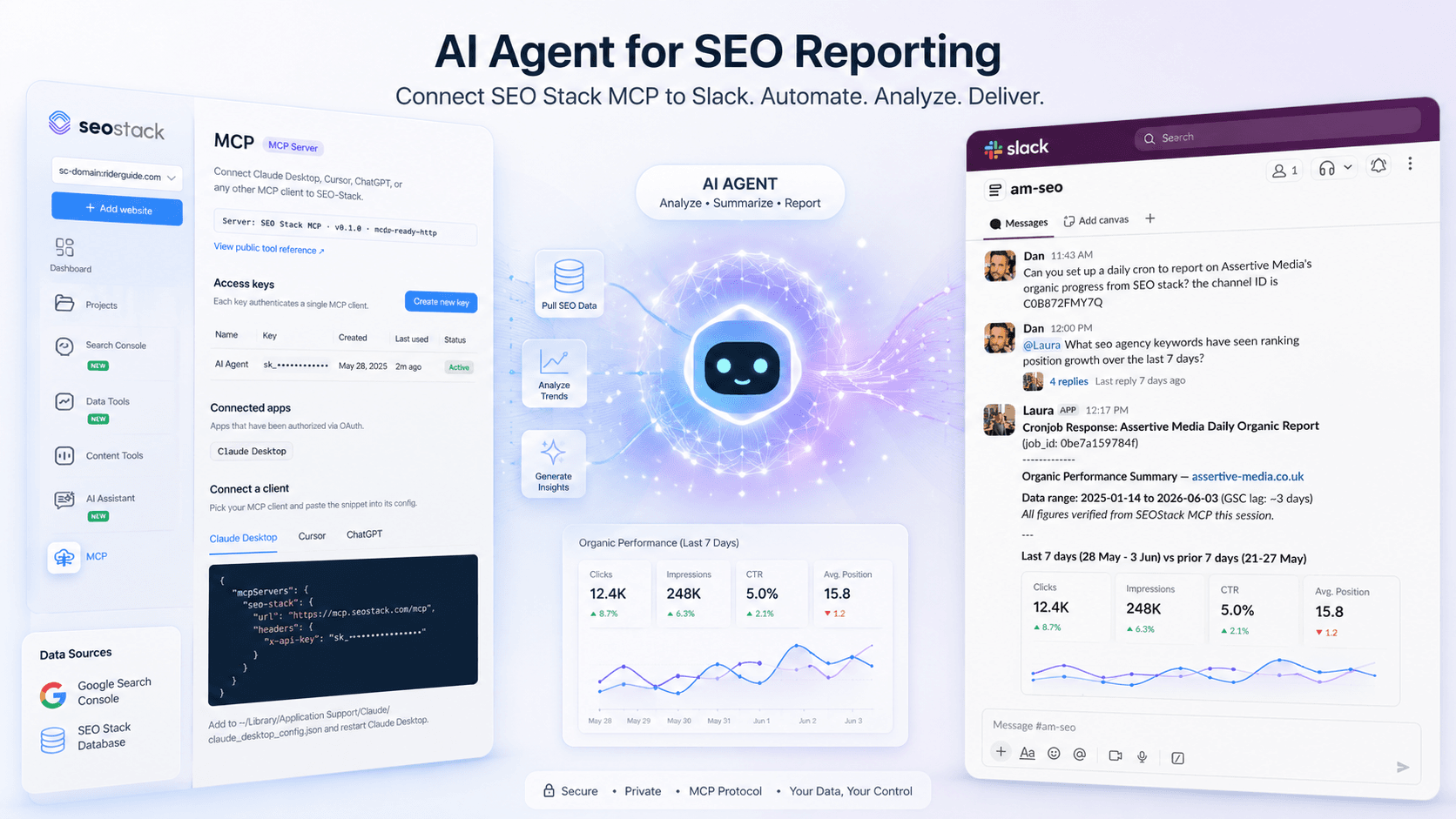
想象一下,有一位专属的 SLACK 团队成员,可以持续监控你的 Google search console 和 google analytics 数据,会是什么样子?
如果有这样一个 AI 代理,它能够:
从 SEO Stack 分析每个网站的 google search console 数据?而且是无限量的(不受 GSC api 限制约束)
分析排名变化(新增排名、丢失排名、排名上升或下降)
分析从索引中掉落的页面?或新被收录展示的页面?
分析突发的排名变化,或 Google 核心更新后更大范围的排名波动?
识别关键词自相残杀(cannibalisation)?
识别关键词重叠?
发现内容缺口?
审计内容?
提出新的内容创意?
还有更多(内链、schema 等等)
那么——在这份指南里,我会告诉你如何创建属于你自己的、基于 Slack 的 AI 代理(或者你也可以用其他平台——你可以运行 HERMES / OPENCLAW + SEO Stack,并把结果输出到别处)。
我录了一个视频,如果你想在看下面的指南之前先看视频:
我现在已经在 SLACK 里设置了 2 个 AI 代理,它们在 SEO 报告、分析、策略等方面做各种有用的事情。
LAURA——我在 SLACK 里的 AI 代理,每天为客户分析 GSC 数据并报告变化
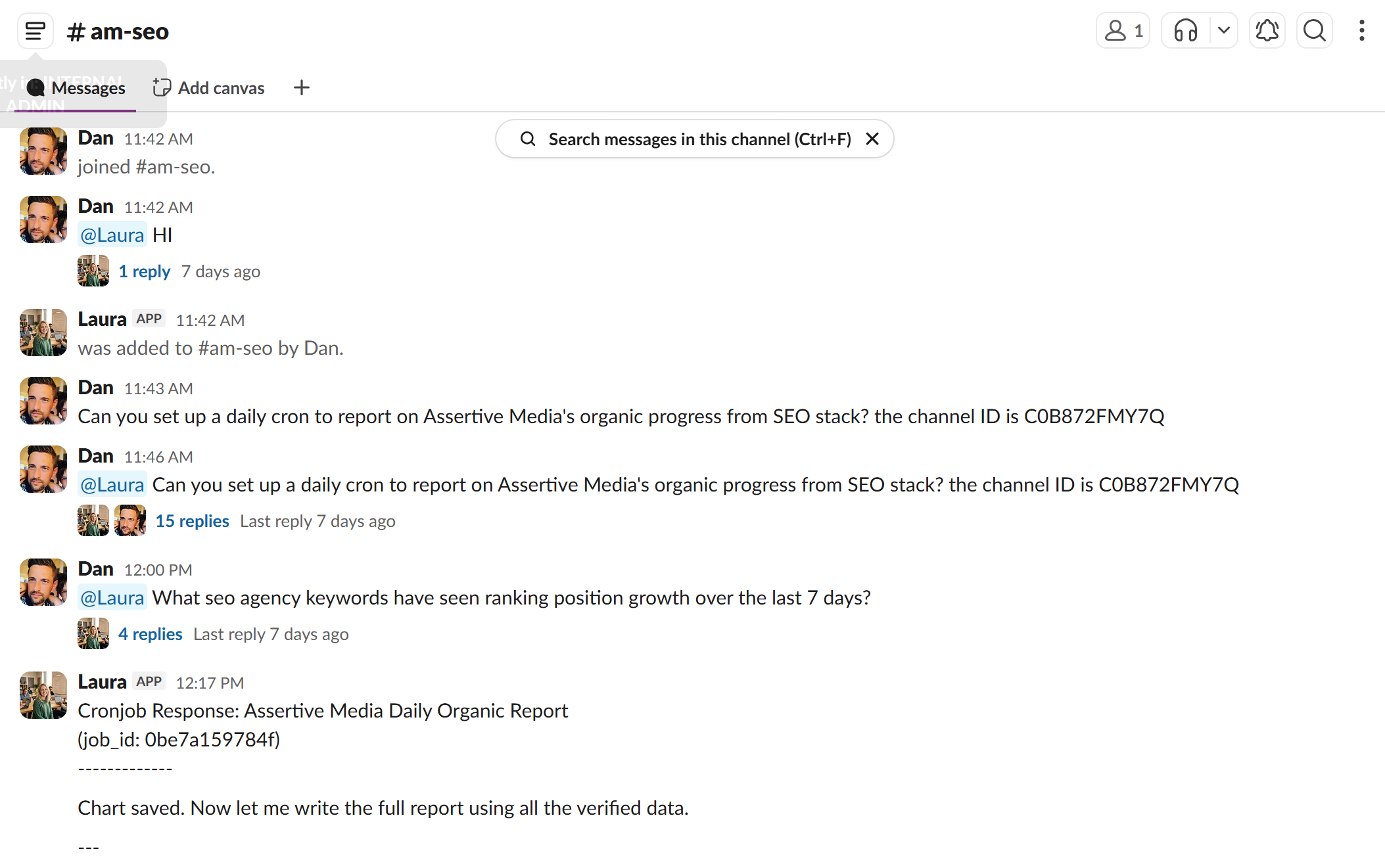
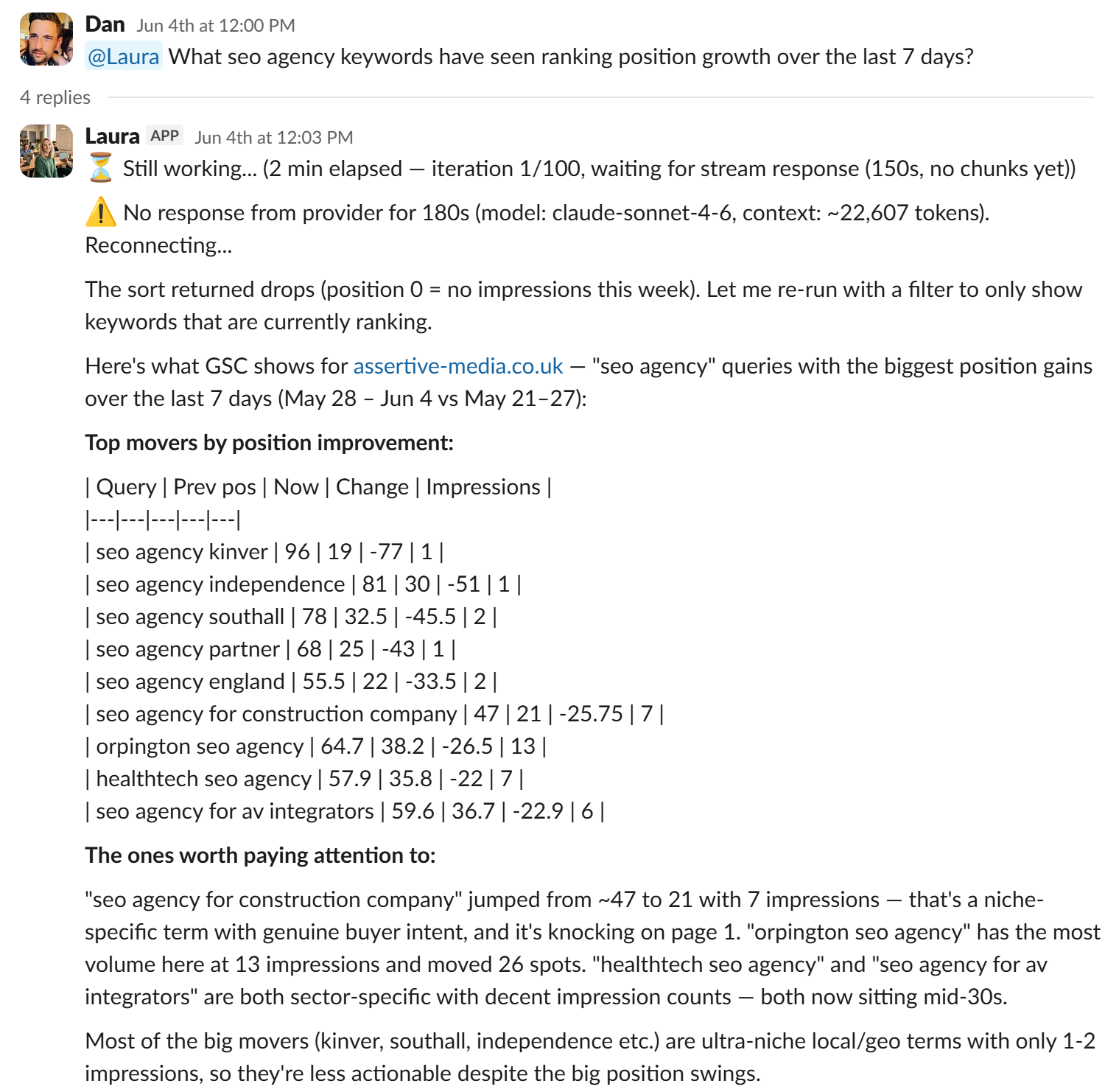
我可以就我们 SEO stack 账户里的任何网站向 Laura 提问——任何问题都可以
然后我给 Laura 设置了一个每日 cron 任务,让她遍历所有网站,找出从突发排名变化、关键词位置变动、排名、流量到点击率的一切情况——基本上,只要是我们应该知道的重要信息,她都会找出来。
传统的 SEO 做法是我们需要定期逐一翻看每个客户账户的 search console 资源,而我们把这件事自动化了,更新会主动送到我们面前(也会送给客户——当然要有防护措施)。
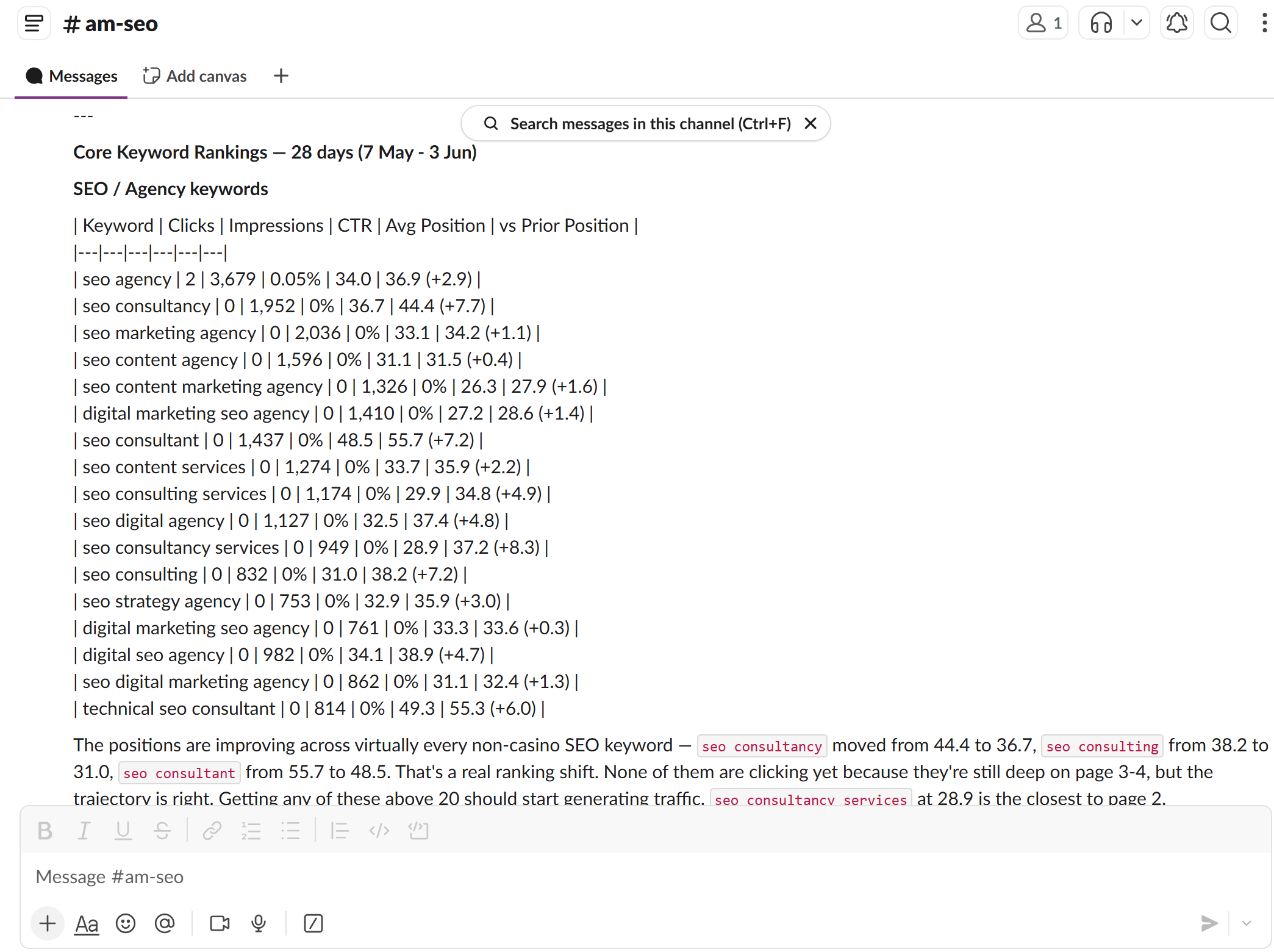
Laura 每天通过她的 cron 向我汇报 >
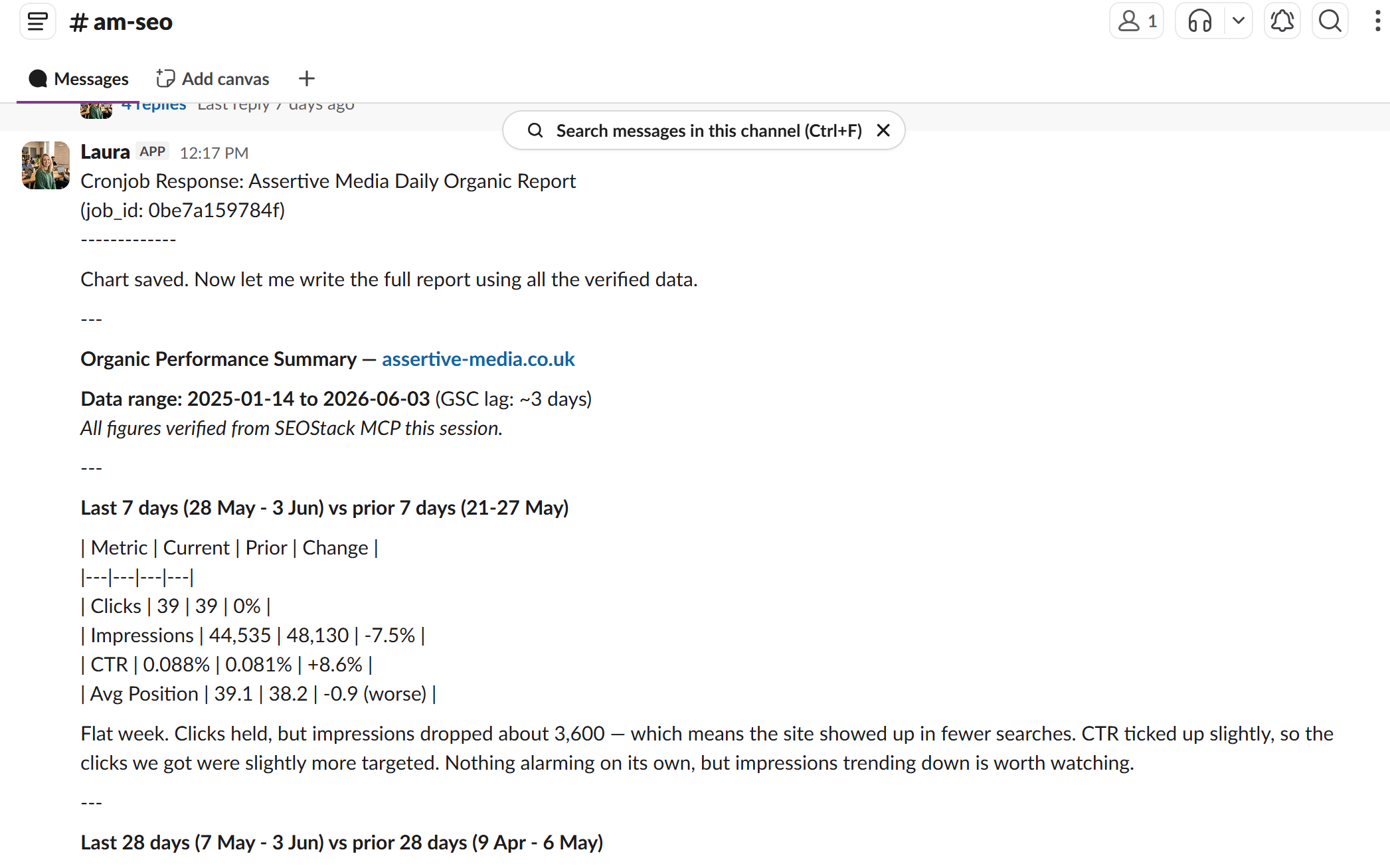
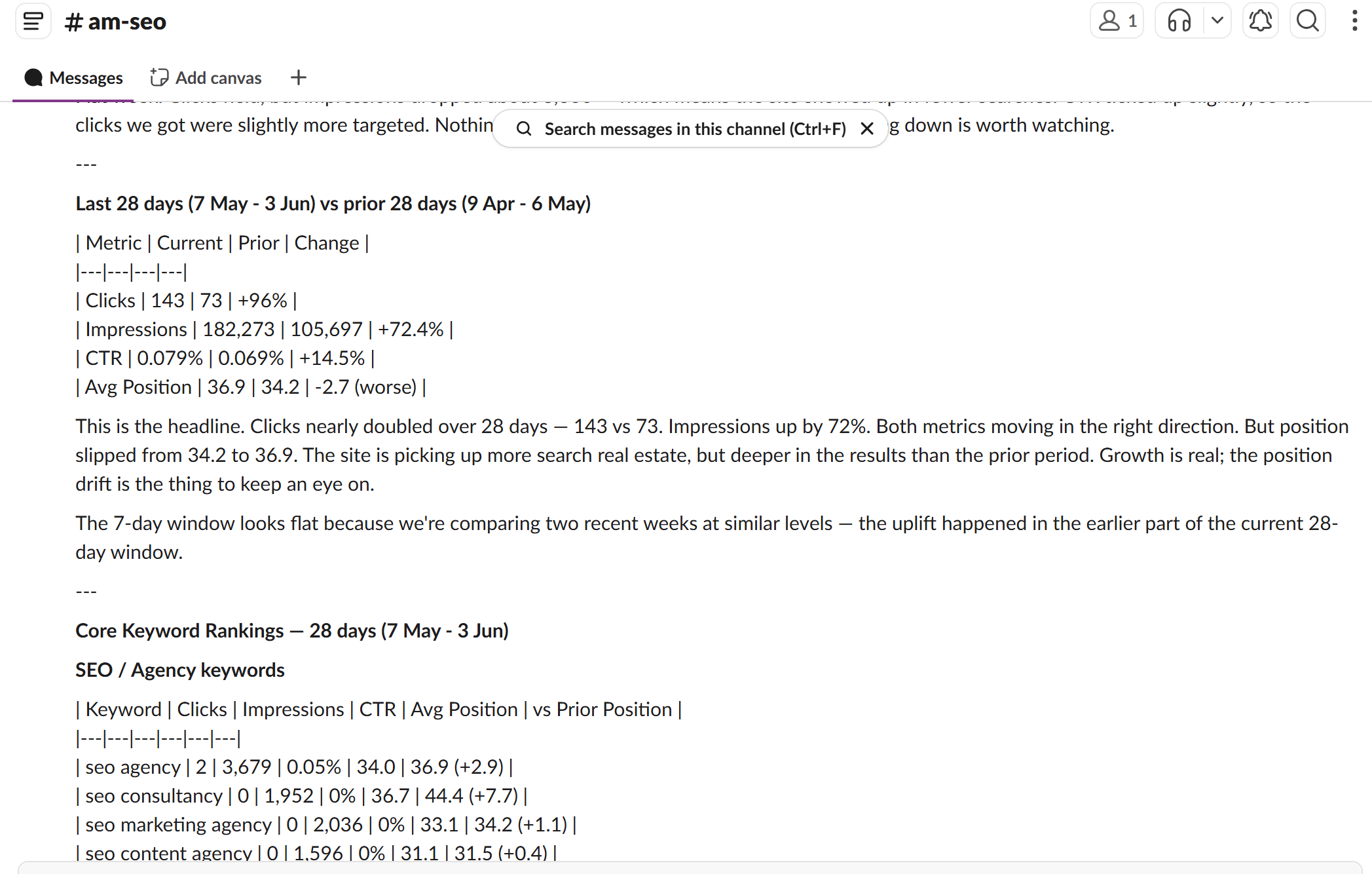
我给了 Laura 一份核心关键词和次要关键词清单,让她每天就这些关键词做汇报——针对我的 SEO 机构 https://www.assertive-media.co.uk
好了——我们会在帮你把自己的 AI SEO 代理在 slack 中搭建好之后,再看更多 AI 代理在 SEO 中的用例。无论你是企业内部 SEO 还是 SEO 机构,这些代理都能作为你或你团队的补充——它们可以被部署去做非常棒的事情。
完成这套设置,你需要:
一台 VPS / 独立服务器(便宜的 VPS 就够用)
一个 SEO Stack 账户(免费试用 1 个月,之后每月 $20 起)
Hermes(我们会一起安装)
那么,开始吧!
在 Windows VPS 上部署 Hermes Agent——完整设置指南
从一台空白的远程桌面,到一个能够使用 SEO Stack MCP 的可用 Slack 代理。
本指南按顺序分为五个阶段。第一次操作请按顺序执行,每个阶段都默认上一阶段已完成。
设置远程桌面(Windows VPS)
安装 Hermes
设置代理(profile + persona)
连接 SEO Stack MCP
创建 Slack 应用并与代理连接
文末有一个故障排查部分,涵盖了你最可能遇到的问题。如果卡住了,请阅读该部分。
关于占位符的说明:凡是看到 analyst 的地方,那是代理的 profile 名称。换成你想给代理取的任何名字。凡是看到 <...> 的地方,请把整个内容连同尖括号一起替换掉。
阶段 1——设置远程桌面
这一步的目标是拥有一台始终在线的云端 Windows 机器,这样即使你自己的电脑关机,代理也能继续运行。
1.1 开通一台 Windows VPS
选择一家服务商(常见的有:Contabo、Hostinger、OVH、Vultr、Kamatera、AWS Lightsail)。下单时选择:
操作系统:Windows Server 2022(或 Windows 11)。两者都可以。
配置:最低 4 GB 内存,如果要运行多个代理,8 GB 更宽裕。2 个以上 vCPU。50 GB 以上磁盘。Hermes 本身很轻,因为繁重的模型运算通过 API 完成,但每个代理都会运行一个 Python 进程外加一个浏览器,累积起来就不少了。
地区:选择离你较近的区域,以降低 RDP 延迟。
服务商会通过邮件发给你三样东西:服务器的公网 IP 地址、管理员用户名(通常是 Administrator)以及密码。请妥善保管。
在我们的示例中使用 Database Mart(https://www.databasemart.com/),因为它便宜、好用且部署快。在 Database Mart 注册后,在控制面板中选择 ADD NEW PRODUCT >
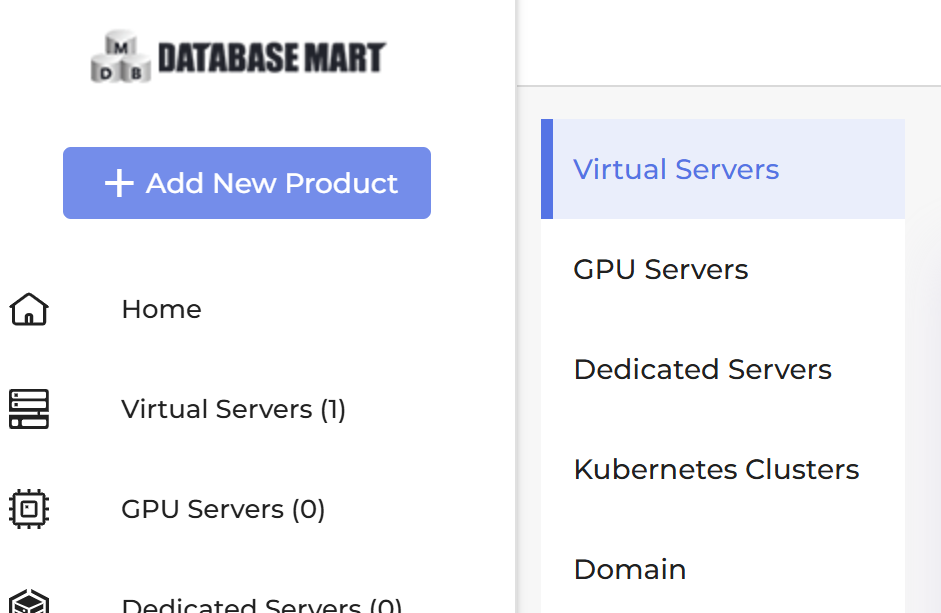
然后选择一台 Windows 服务器(你也可以选择 LINUX,但设置流程可能略有不同)。
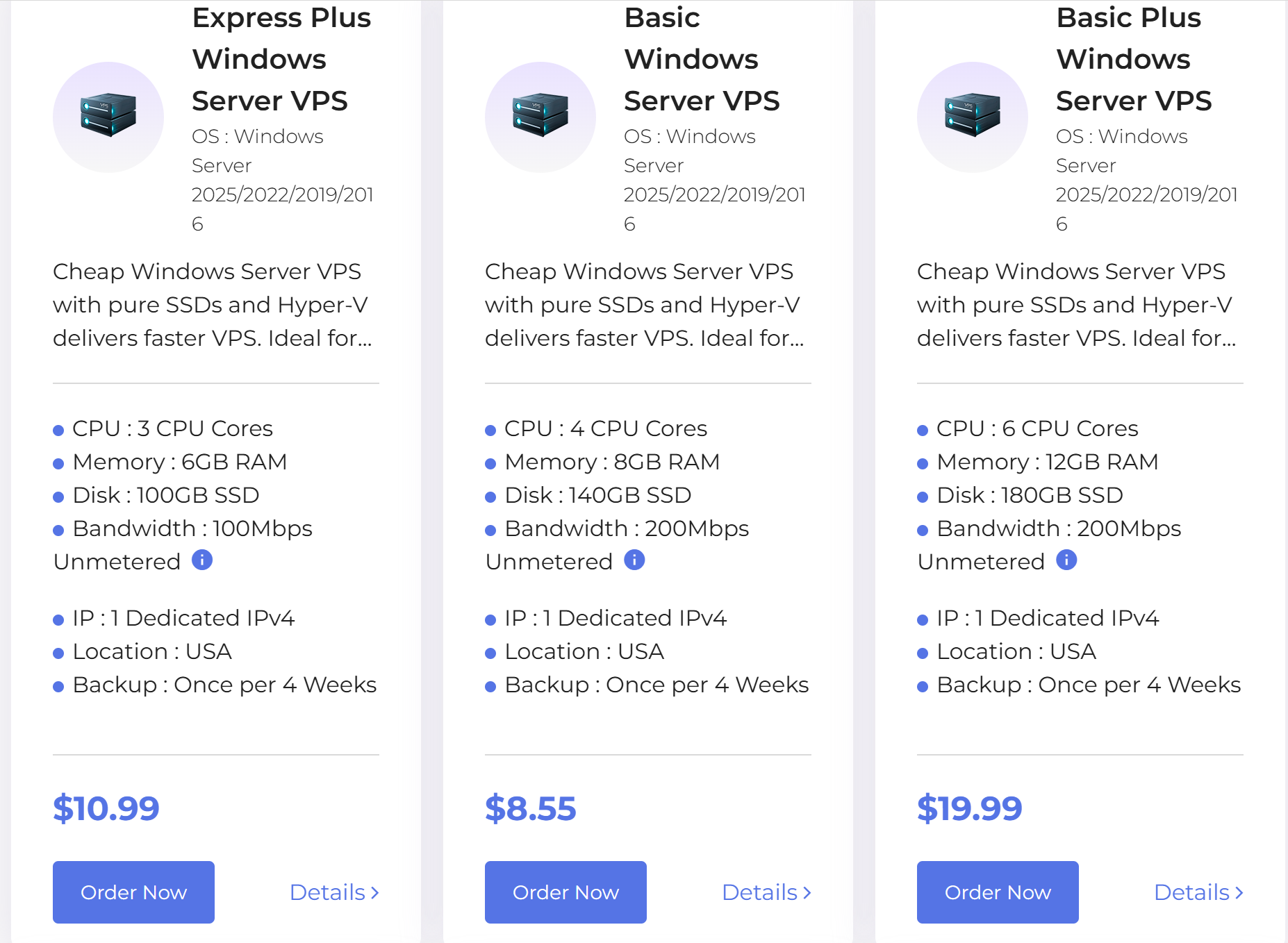
VPS 开通完成后,你就可以开始了!
在控制面板中获取你的 VPS 登录 / 访问信息——你需要 IP、登录名和密码:
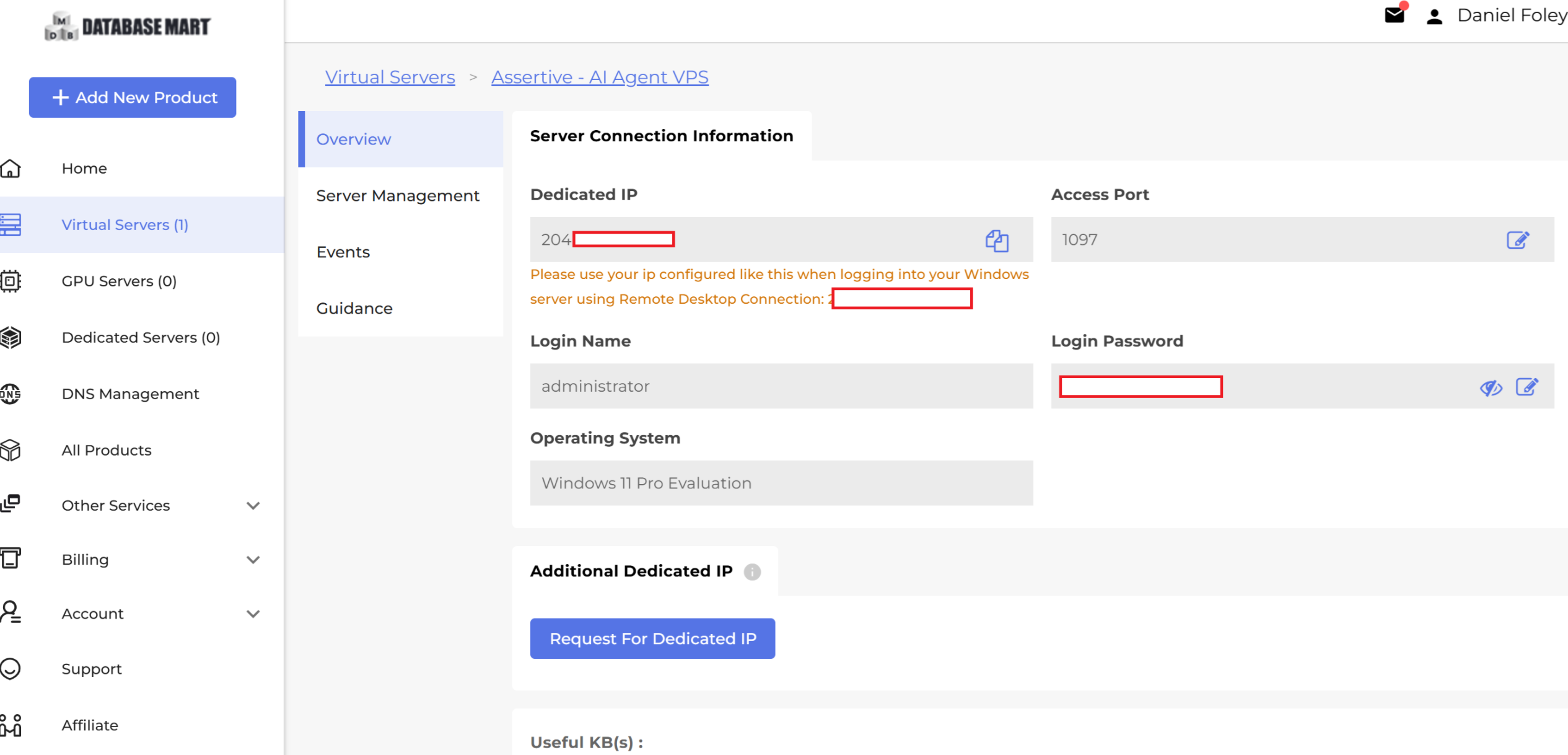
1.2 通过 RDP 连接
在 Windows 上(你自己的电脑):
按下 Start 键,输入
Remote Desktop Connection,打开它。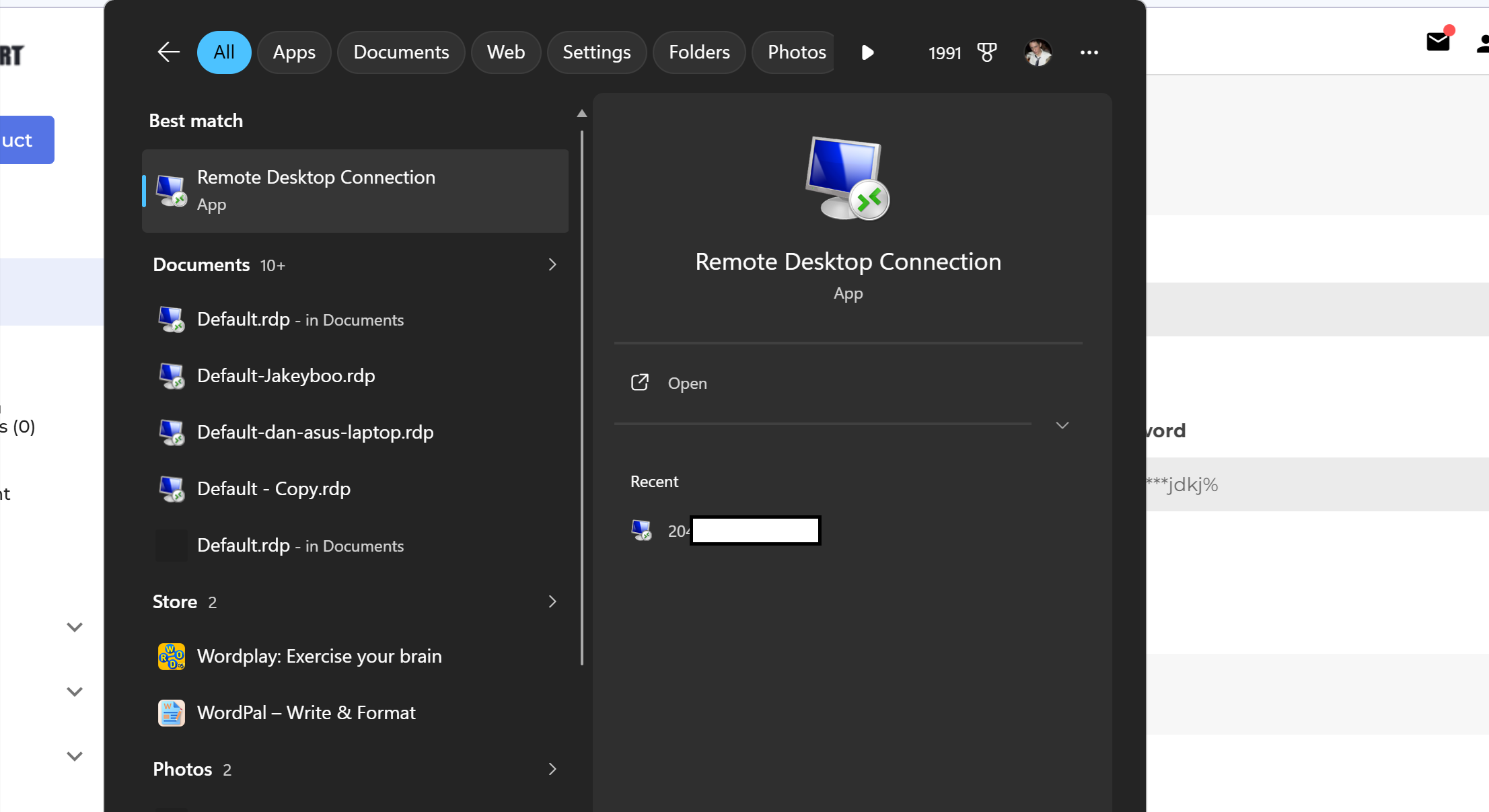
在 Computer 一栏输入服务器 IP。
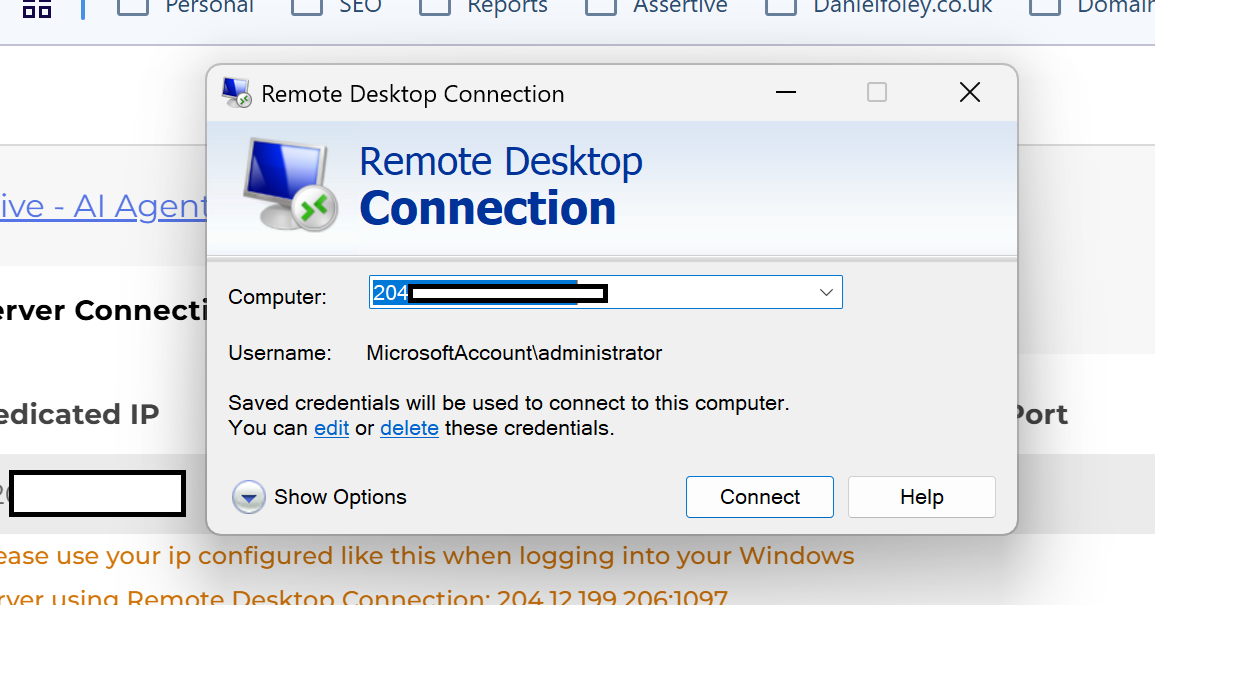
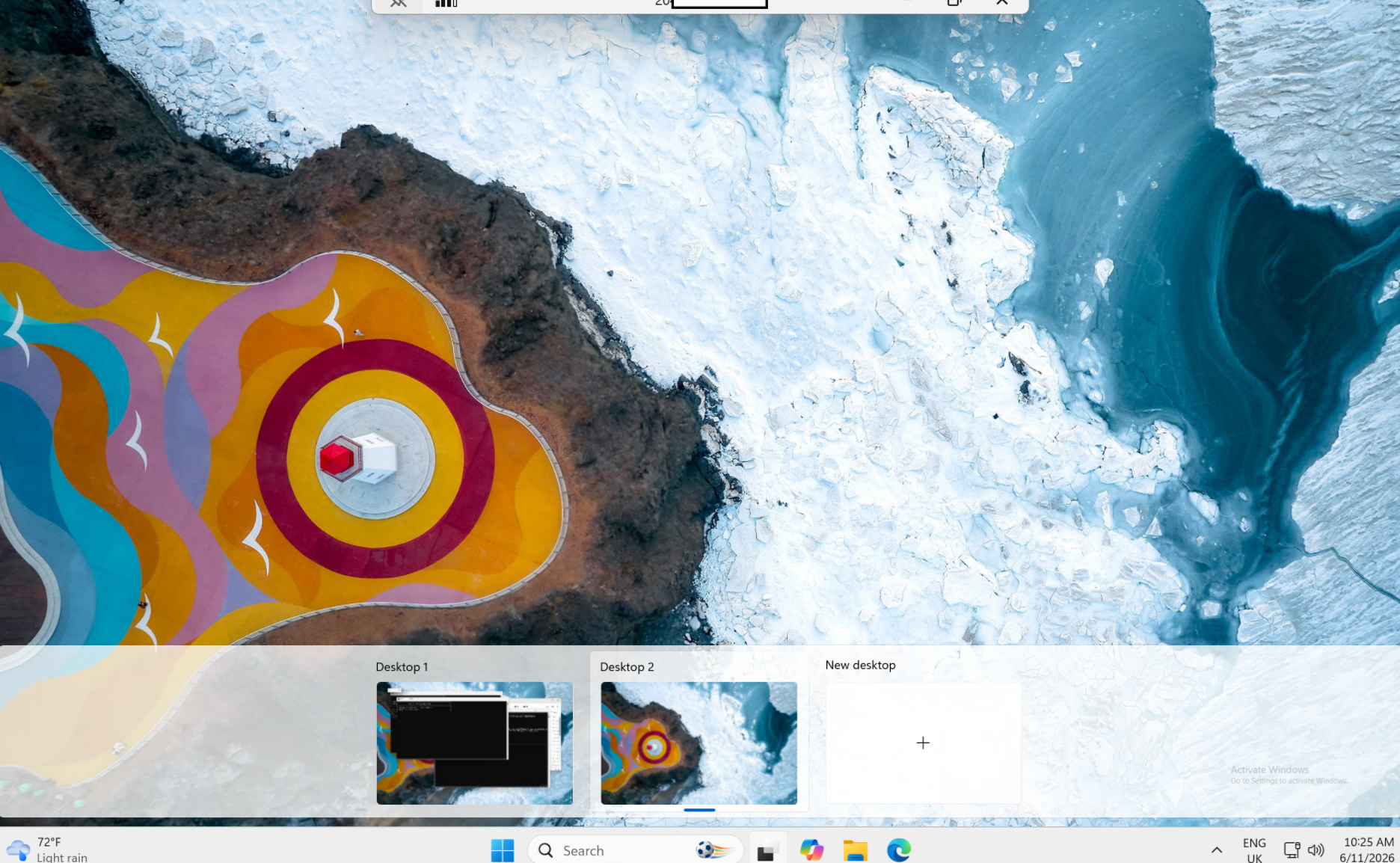
点击 Connect,按提示输入
Administrator用户名和密码。接受证书警告。现在你看到的就是服务器的桌面了。
在 Mac 上:
从 Mac App Store 安装 Windows App(原 Microsoft Remote Desktop)。
点击 Add PC,输入 IP,然后输入用户名和密码。
双击该 PC 即可连接。
1.3 首次登录的基础配置
进入服务器桌面后:
如果服务商给的是默认密码,把管理员密码改成一个强密码——这一步并非必须
在服务器上打开浏览器(会自带 Edge)。你将用它下载 Hermes 并设置 Slack。
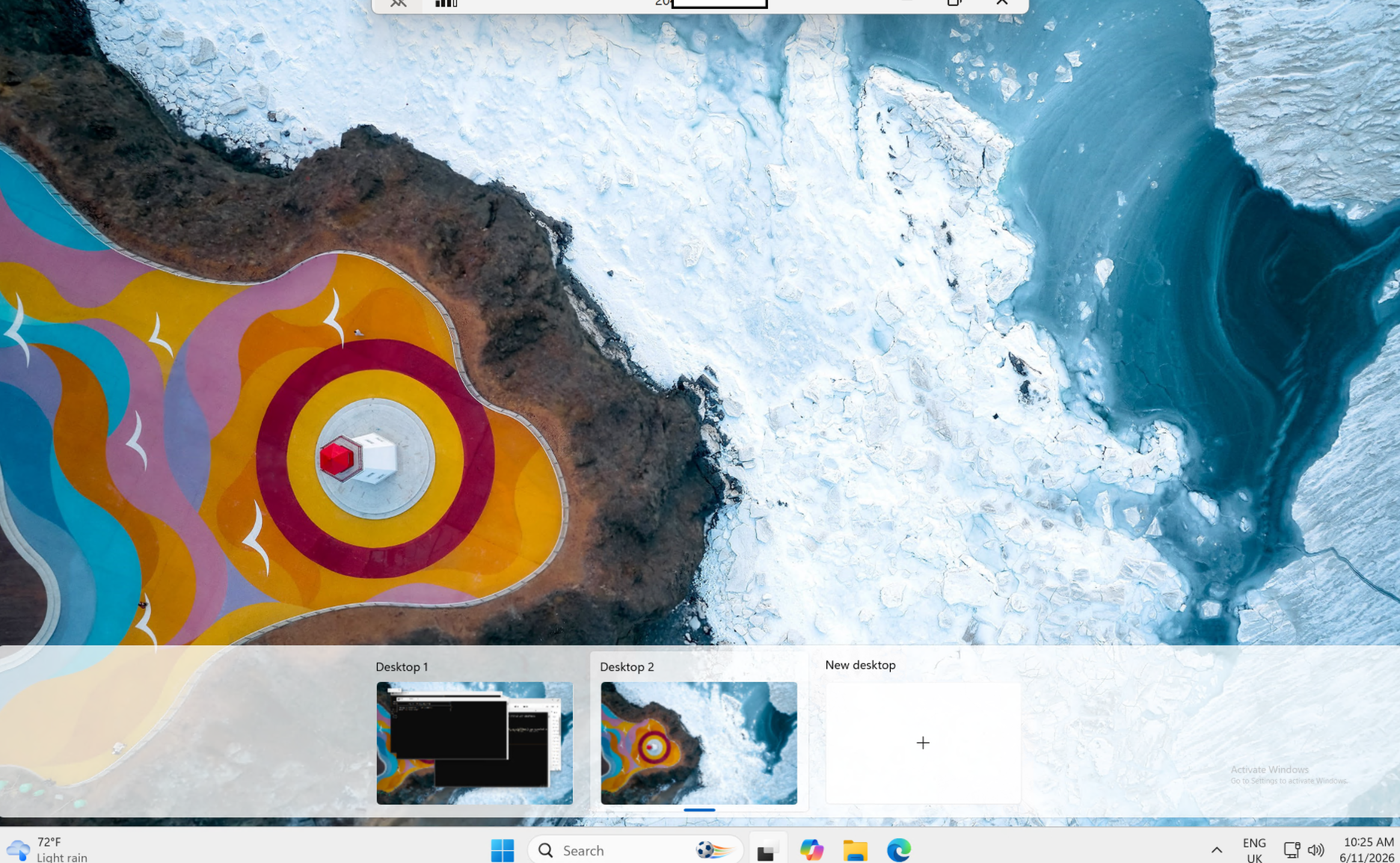
让服务器保持运行。不要关机——这正是用 VPS 的意义所在。完成后你只需断开 RDP 连接;机器会继续运行。
阶段 2——安装 Hermes
从这里开始,所有操作都在 RDP 会话中、在服务器上完成。
2.1 通过桌面安装程序安装(Windows 上推荐)
在原生 Windows 上,最简单的方式是使用桌面安装程序。它会为你自动完成所有引导配置,你不需要手动安装 Python、Node 或 Git。
在服务器上打开浏览器,访问 Hermes Agent 官网(hermes-agent.nousresearch.com)。
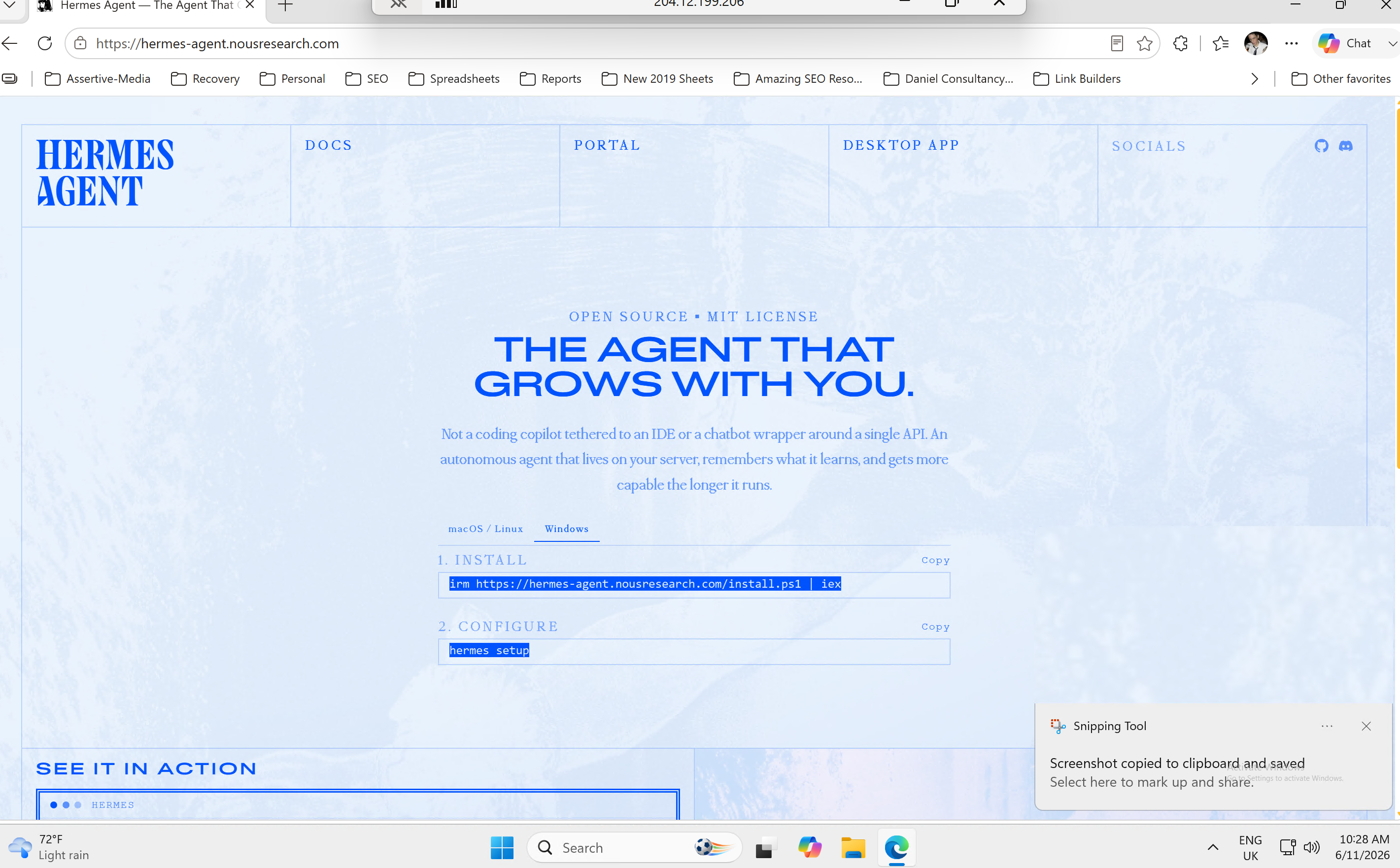
下载 Windows 版 Hermes Desktop 并运行安装程序。
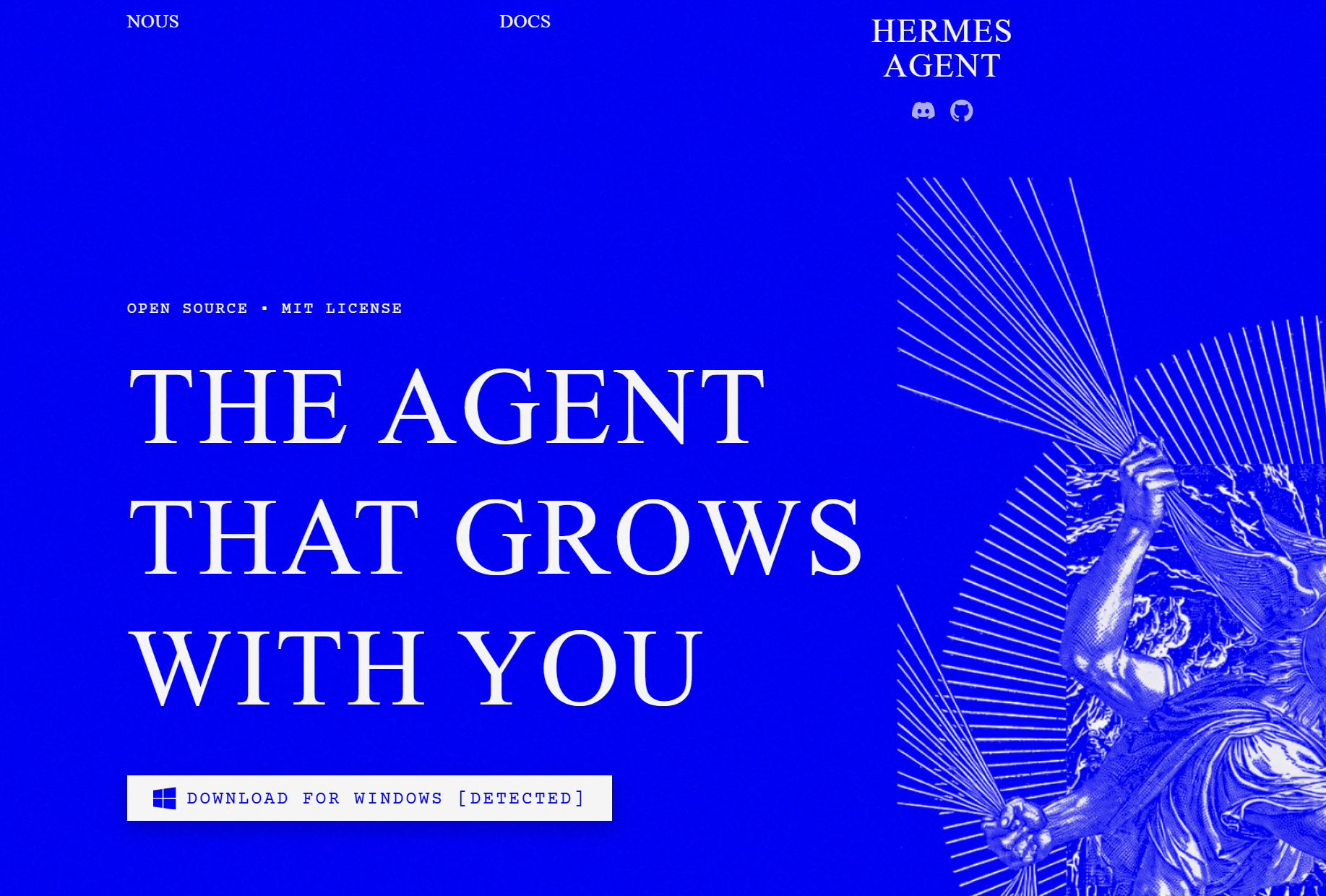
首次启动时,它会在后台运行一个安装脚本,配置 Python(通过 uv)、Node 和 PortableGit,将
HERMES_HOME设置为%LOCALAPPDATA%\hermes,并把hermes命令加入你的 PATH。
完成后,打开一个新的 PowerShell 窗口(PATH 变更只对新终端生效)。测试命令是否存在:
powershell
hermes --version 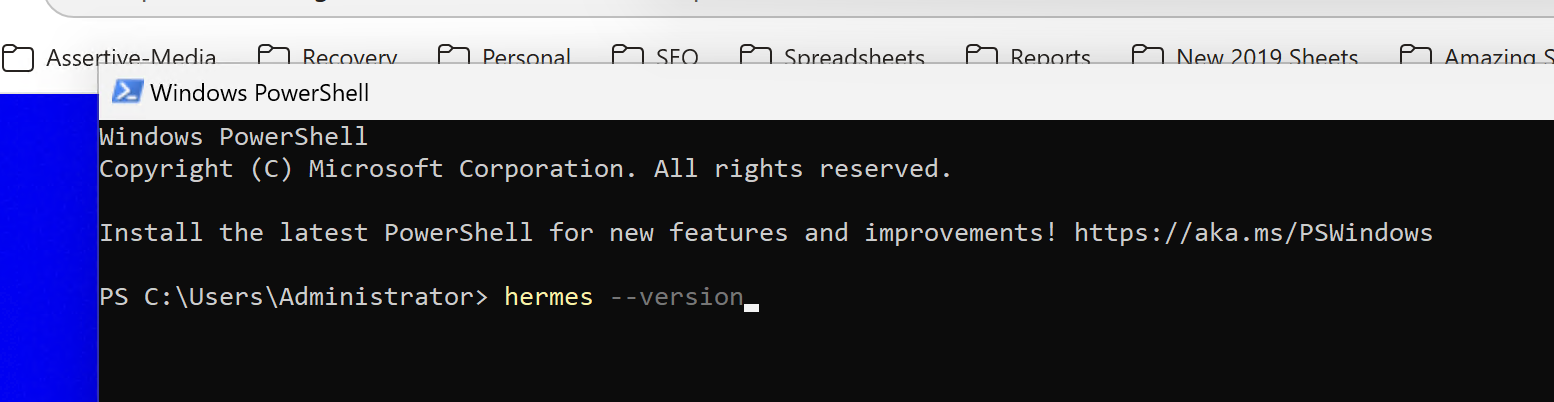
你应当看到所安装的 Hermes 版本号
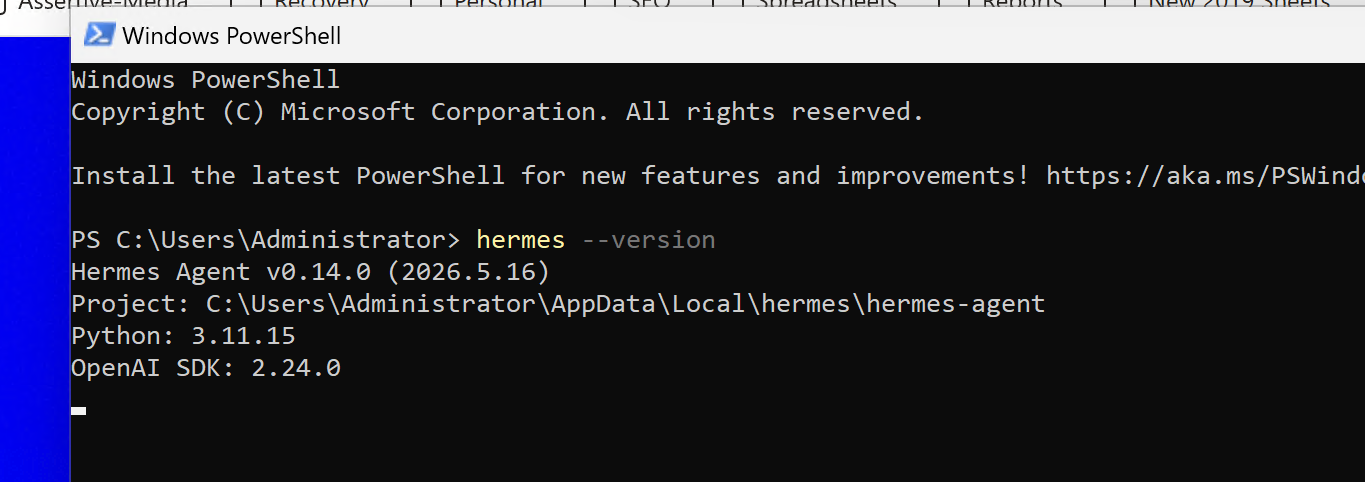
如果你不想安装桌面应用,只想用命令行安装,可以打开 PowerShell 并按照文档站上的 Windows 安装说明操作。对于初次配置,桌面安装程序是更简单的路径。
2.2 运行安装向导
powershell
hermes setup它会引导你依次完成模型/供应商和工具的设置。在模型方面,你有两个合理的选择:
Nous Portal —— 一个订阅即可通过单次登录使用 300+ 个模型,外加内置的工具网关(网页搜索、图像生成、TTS、云端浏览器)。这是阻力最小的选择,避免你为每个工具周旋于不同的 API 密钥。
指定某个供应商(Anthropic、OpenAI 等)—— 在提示时粘贴该供应商的 API 密钥。注意 Hermes 需要上下文至少为 64,000 tokens 的模型;主流的托管模型都能轻松满足。
除非你有理由改动,否则保持默认设置即可。
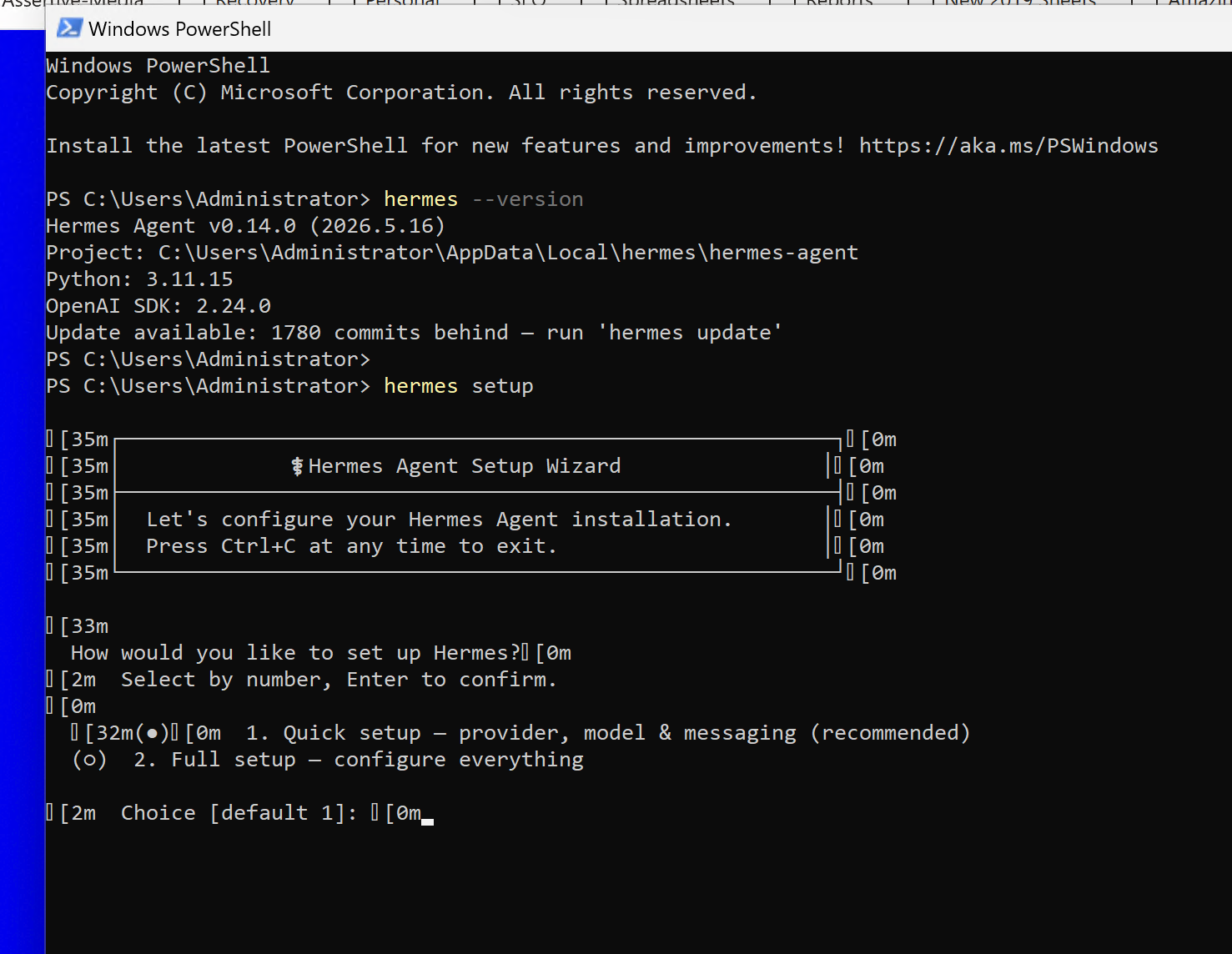
2.3 验证安装
powershell
hermes doctor它会报告任何缺失项,并打印出修复所需的准确命令。在继续之前先处理掉所有红色项目。现在跑出一个干净的 doctor,能省下日后的大量猜测。
2.4 快速对话测试
powershell
hermes chat打个招呼,确认它有回复,然后退出(/exit 或 Ctrl+C)。只要它能对话,说明你的模型和密钥没问题,基础就扎实了。
阶段 3 —— 配置 AI SEO 智能体
Hermes 中的智能体是一个"配置档案",拥有独立隔离的主目录,带有各自的配置、密钥、记忆和个性。你可以同时并行运行多个。我们将创建一个名为 analyst 的档案。
如果你只打算用一个智能体,可以跳过创建命名档案,直接配置默认档案。但命名更清晰,也方便日后添加更多智能体。
3.1 创建档案
powershell
hermes profile create analyst这会创建 %LOCALAPPDATA%\hermes\profiles\analyst\,其中包含 config.yaml、.env、SOUL.md 以及各个数据文件夹(memories、sessions、logs、skills 等)。
如果你已经有一个可用的智能体,并希望新建的智能体继承它的模型和密钥,可以改用克隆:
powershell
hermes profile create analyst --clone --clone-from default关于克隆的一个警告,这是踩坑换来的经验:--clone 会原样复制源 .env,包括其中的所有消息平台令牌。如果你之后手动添加新令牌却没有删掉克隆来的旧令牌,就会出现重复的令牌行,而智能体会悄无声息地加载错误的那一个(第一个)。如果你用了克隆,事后请打开新档案的 .env,在添加新智能体自己的令牌之前,删除所有继承来的 Slack/Telegram/Discord 令牌。
3.2 设置模型(可选)
如果你想让这个智能体使用特定模型:
powershell
hermes -p analyst config set model.default anthropic/claude-sonnet-4-6-p analyst 参数专门指向这个档案。凡是应当作用于该智能体而非默认智能体的命令,都要加上它。
3.3 赋予它个性(SOUL.md)
SOUL.md 文件是智能体的身份和运行规则。打开它:
powershell
notepad %LOCALAPPDATA%\hermes\profiles\analyst\SOUL.md写明这个智能体是谁、做什么、应当如何行事,以及任何硬性规则(审批关卡、格式规范、如何称呼你、绝对不能做什么)。保存。
SOUL 的改动会在下一个会话或网关重启后生效,所以开一个新对话来感受效果。
3.4 单独测试智能体
powershell
hermes -p analyst chat你会看到一个 analyst 横幅,确认当前激活的是哪个档案。检查它是否按你写的人设回应,然后退出。在添加工具或 Slack 之前先把这一步做对——这样能把人设问题和管线问题区分开。
阶段 4 —— 连接 SEO Stack MCP
MCP(Model Context Protocol)是智能体访问外部工具和数据的方式——在这里就是你的 SEO Stack 平台。Hermes 原生支持 MCP,并可通过 URL 接入远程服务器。
4.1 确认已具备 MCP 支持
如果你用的是标准安装程序,MCP 支持已经包含在内。如果你做的是最小化安装而缺少 MCP,可以从 Hermes 安装目录添加:
powershell
cd %LOCALAPPDATA%\hermes\hermes-agent uv pip install -e ".[mcp]"4.2 将 SEO Stack 添加到档案配置中
打开智能体的配置文件:
powershell
notepad %LOCALAPPDATA%\hermes\profiles\analyst\config.yaml添加一个 mcp_servers 区块(如果已存在,就往里面加)。对于像 SEO Stack 这样基于远程 URL 的服务器:
yaml
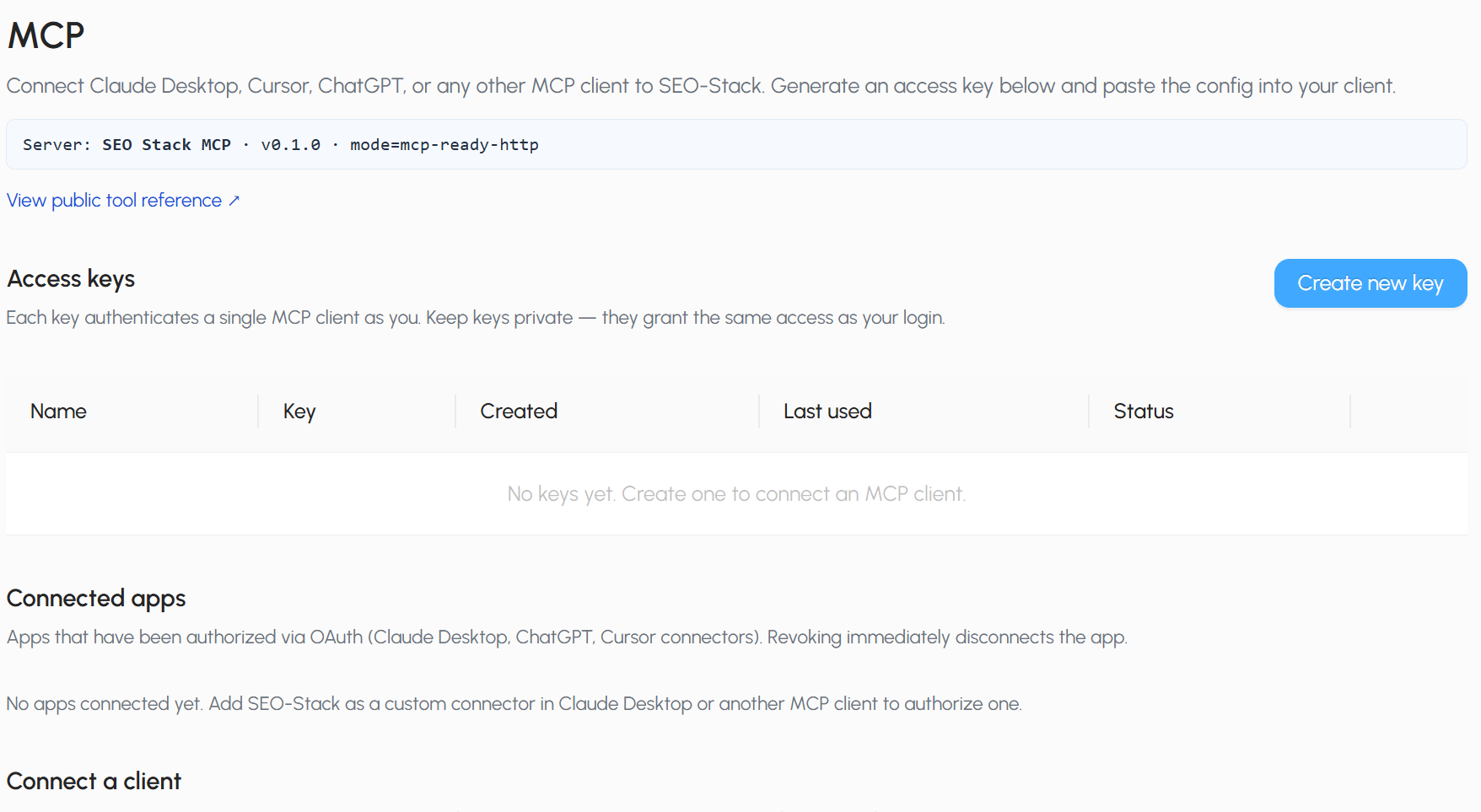
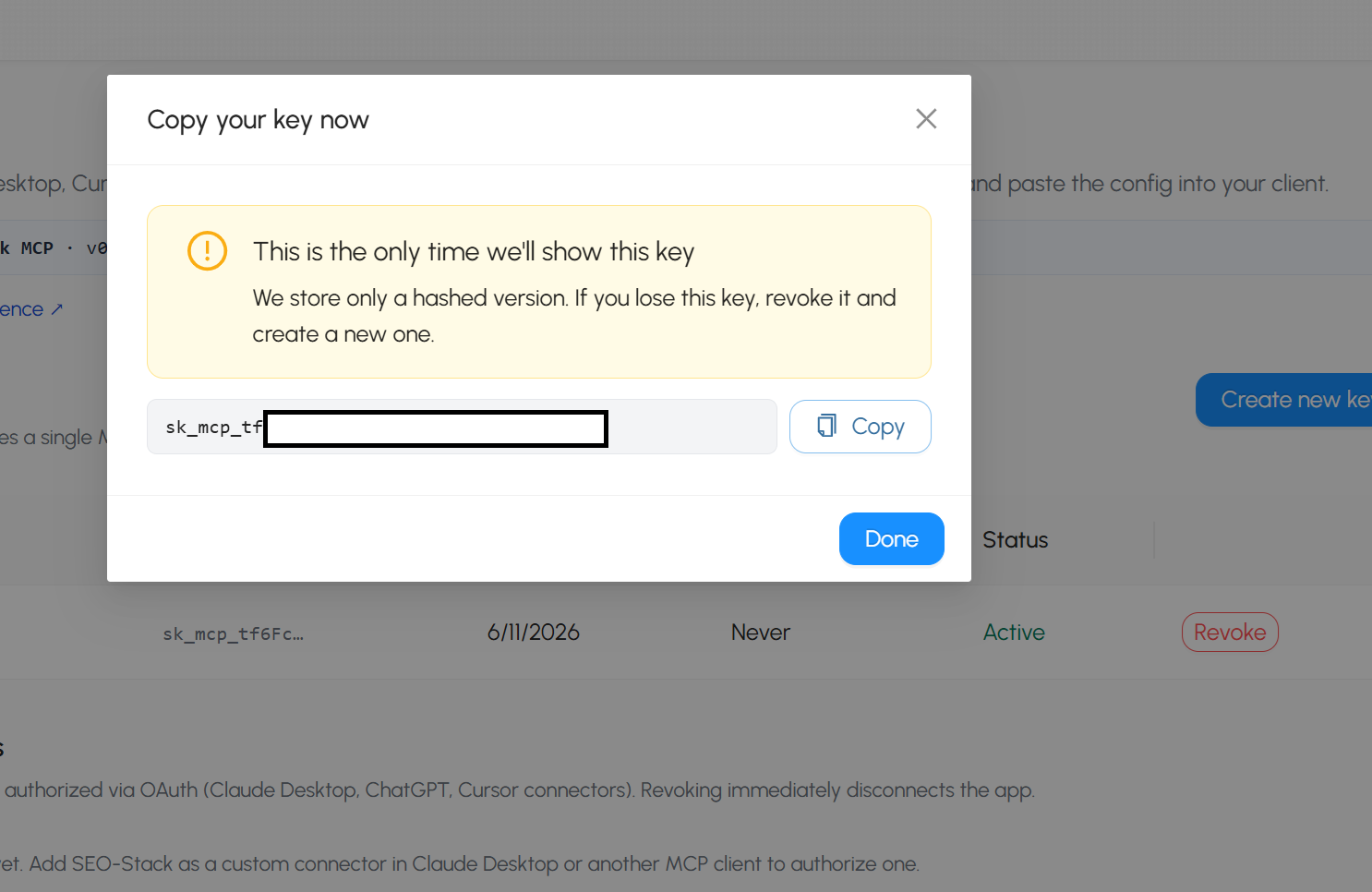
mcp_servers: seostack: url: https://api.seo-stack.io/api/mcp headers: Authorization: Bearer ${MCP_SEOSTACK_API_KEY}要获取你的 MCP API Key,请登录 SEO Stack 并进入 MCP 工具页面 https://app.seo-stack.io/mcp,然后点击 Create New Key >
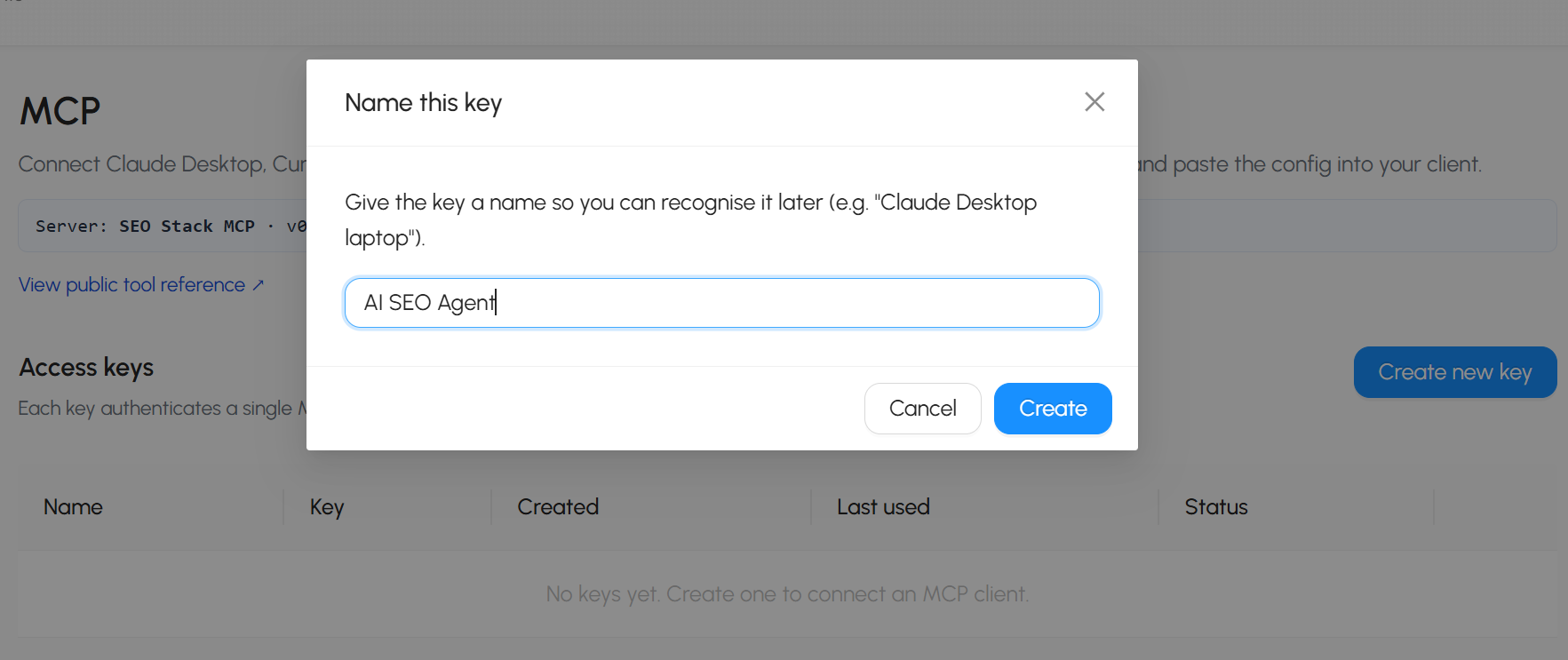
然后给你的 KEY 起一个容易记住的名字,例如:
创建好密钥后,点击 COPY
然后回到你的配置编辑器:
mcp_servers: seostack: url: https://api.seo-stack.io/api/mcp headers: Authorization: Bearer paste your key here然后保存配置文件。
认证方式取决于 SEO Stack MCP 期望的授权形式。两种常见模式:
OAuth —— 在该服务器下添加
auth: oauth。首次连接时会打开浏览器窗口让你授权;令牌随后会被保存并自动复用。
yaml
mcp_servers: seo_stack: url: "https://seostack-api-staging.admintools.cloud/api/mcp" auth: oauthAPI key / bearer token —— 如果 SEO Stack 为你签发了密钥,它应该写在该服务器的 auth/headers 配置中,而不是
auth: oauth。确认 SEO Stack 期望的确切请求头并相应设置。
如果你不确定自己的 SEO Stack 实例使用哪一种,请查阅其 MCP/API 文档或平台的开发者设置。可以先不加认证,或先用 auth: oauth;启动时的连接错误会告诉你它实际需要什么。
你也可以在该服务器下用 tools: include: [...] 列表来限定暴露哪些工具——这有助于收紧智能体的工具面,但不是必需的。
4.3 应用并验证
MCP 的改动会在下一个会话或网关重启后生效:
powershell
hermes -p analyst gateway restart然后与智能体对话,让它做一件只有 SEO Stack 才能回答的事。如果该服务器需要 OAuth,请留意首次连接时的浏览器授权提示。如果连接失败,启动日志会指明是哪个服务器以及失败原因(参见故障排查)。
如果你之后想添加其他服务器,还可以通过 hermes mcp 使用一个由 Nous 审核过的 MCP 服务器交互式目录,但 SEO Stack 作为你自己的远程服务器,应按上文方式写进 config.yaml。
阶段 5 —— 创建 Slack 应用并连接到智能体
这部分分为两半:先在浏览器中创建一个 Slack 应用,然后把它的两个令牌写入智能体的 .env。每个智能体都需要自己的 Slack 应用——两个智能体不能共用同一个 Slack 应用的令牌。
5.1 创建 Slack 应用
打开 api.slack.com/apps,点击 Create New App,然后选择 From scratch。
为它命名(例如用代理的名字),选择工作区,创建。
5.2 启用 Socket Mode(由此获得 app-level token)
左侧边栏,Settings,Socket Mode。将其打开。
这会生成一个以
xapp-开头的 App-Level Token。把它复制到安全的地方——这就是你的SLACK_APP_TOKEN。它需要connections:write权限范围(Socket Mode 会自动添加)。
5.3 添加机器人权限(scopes)
Features,OAuth & Permissions,向下滚动到 Scopes,Bot Token Scopes。
至少添加:
app_mentions:read、chat:write、channels:history、channels:read、im:history、im:read、im:write。如果希望代理也能在私有频道中工作,还要添加
groups:read(以及groups:history)。不加这些后面会出现missing_scope警告。
5.4 订阅事件
Features,Event Subscriptions。打开开关。
在 Subscribe to bot events 下,添加
app_mention(这样它能听到频道里的 @ 提及)和message.im(这样它能听到私信)。没有message.im,私信就不会有任何反应。
5.5 打开 Messages 标签页
Features,App Home。
在 Show Tabs 下,启用 Messages Tab,并勾选 "Allow users to send Slash commands and messages from the messages tab."。如果关闭此项,Slack 会把输入框置灰并提示 "sending messages to this app has been turned off."。
5.6 安装应用(由此获得 bot token)
Settings,Install App(或 OAuth & Permissions),Install to Workspace,授权。
这会生成以
xoxb-开头的 Bot User OAuth Token。复制它——这就是你的SLACK_BOT_TOKEN。
重要提示:安装之后每次更改 scopes 或事件,都必须 Reinstall to Workspace,更改才会生效。
现在你有两个 token:xoxb-...(bot)和 xapp-...(app-level)。
5.7 把 token 写入代理的 .env
powershell
notepad %LOCALAPPDATA%\hermes\profiles\analyst\.env找到 Slack 部分。模板中的行以 # 开头被注释掉了——那些是示例,不是生效的设置。添加生效的行(不带 #),填入你的真实 token:
SLACK_BOT_TOKEN=xoxb-your-real-bot-token SLACK_APP_TOKEN=xapp-your-real-app-token确保每一行只出现一次,上方也没有残留的、带着不同值的注释掉的重复行。
5.8 限制谁可以与它对话(推荐)
添加你自己的 Slack 用户 ID,这样代理只回应你(以及你列出的其他人):
SLACK_ALLOWED_USERS=查找你的 Slack 用户 ID:在 Slack 中点击你的个人资料,三点菜单,Copy member ID。它看起来像 U0XXXXXXX。如果跳过这一行,代理可能会回应任何人;如果设置成错误的 ID,代理会把你的消息当作 "unauthorized user" 静默丢弃。
保存并关闭文件。
5.9 启动网关
在 Windows 上,首次启动网关时它会提示安装一个自动启动的计划任务,并可能弹出 UAC(管理员)提示——批准它,这样重启后代理会自动恢复。
powershell
hermes -p analyst gateway restart注意:由于消息 SDK 是根据 .env 中是否存在 token 自动安装的,添加 Slack token 后的第一次启动可能会稍慢一些,因为它要安装 Slack 库。
5.10 确认已连接,然后测试
powershell
type %LOCALAPPDATA%\hermes\profiles\analyst\logs\gateway-stdio.log你希望看到 Slack 干净地连接上——而不是 "placeholder token"、"token already in use" 或 "missing_scope" 错误。然后打开 Slack,给机器人发私信,或在它被邀请加入的频道里 @ 它,它应该会以你的代理人设回复。
如果这是在一个共享工作区里,在它开始在同事或客户身边自动回复之前,请再次确认机器人被邀请进了哪些频道。

SEO Stack 创始人
Daniel 是 SEO Stack 的创始人。他在技术 SEO 和搜索数据领域深耕二十余年,在客户项目中一次又一次撞上 Search Console 的同样限制后,他着手打造了 SEO Stack。
Daniel 拥有丰富的 SEO 经验,创办过 SEO 代理机构、审计业务以及一家发展良好的咨询公司。业余时间里,Daniel 喜欢做 SEO 实验并分享实验结果。
发布于 2026年6月11日