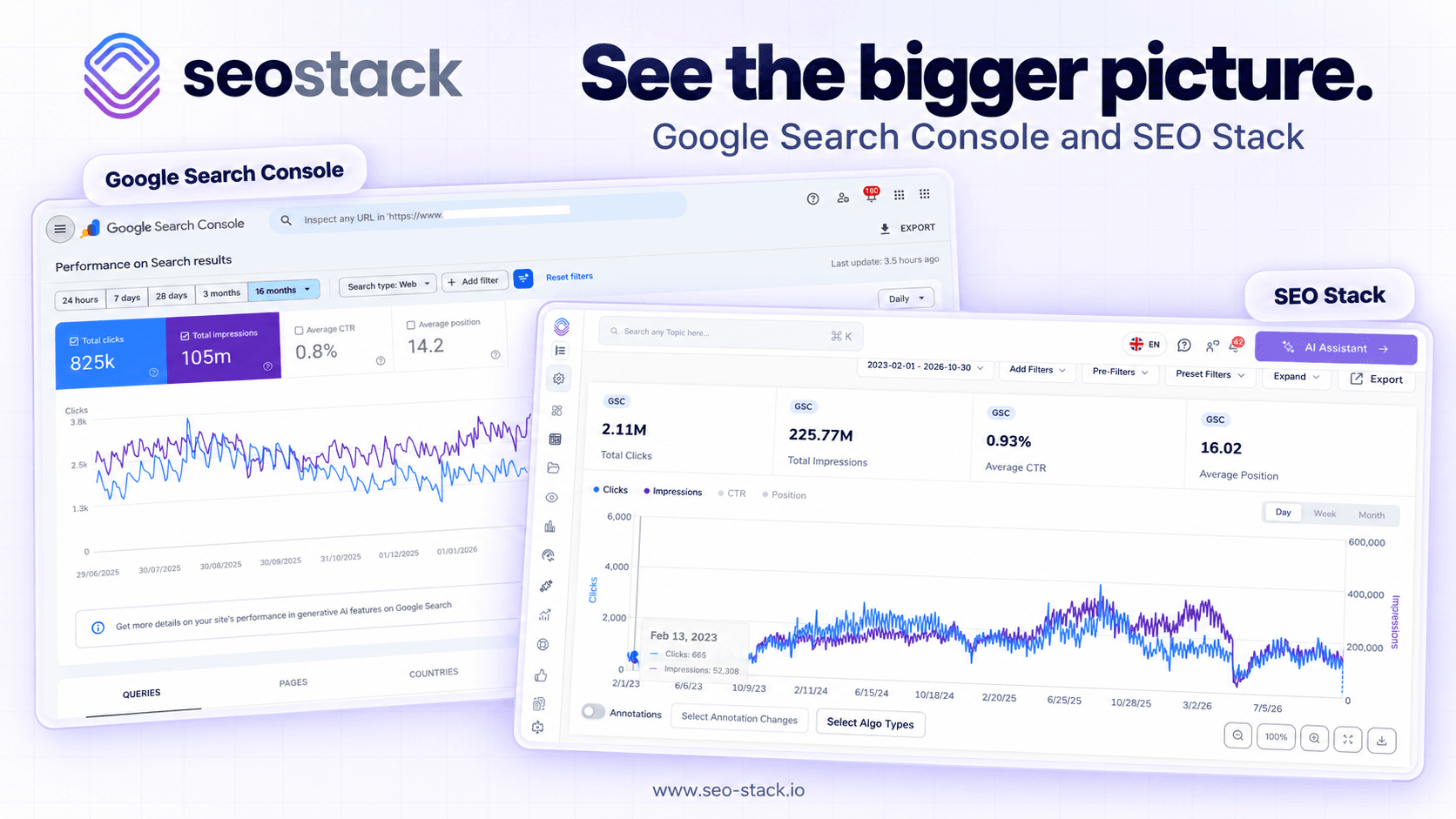
So erstellen Sie einen SEO-KI-Agenten für Slack, der mit Daten aus Google Search Console & GA4 arbeitet
Können Sie sich vorstellen, ein eigenes SLACK-Teammitglied zu haben, das Ihre Google Search Console- und Google Analytics-Daten permanent überwacht? Oder einen AI Agent, der Folgendes kann: Jede Website analysieren…
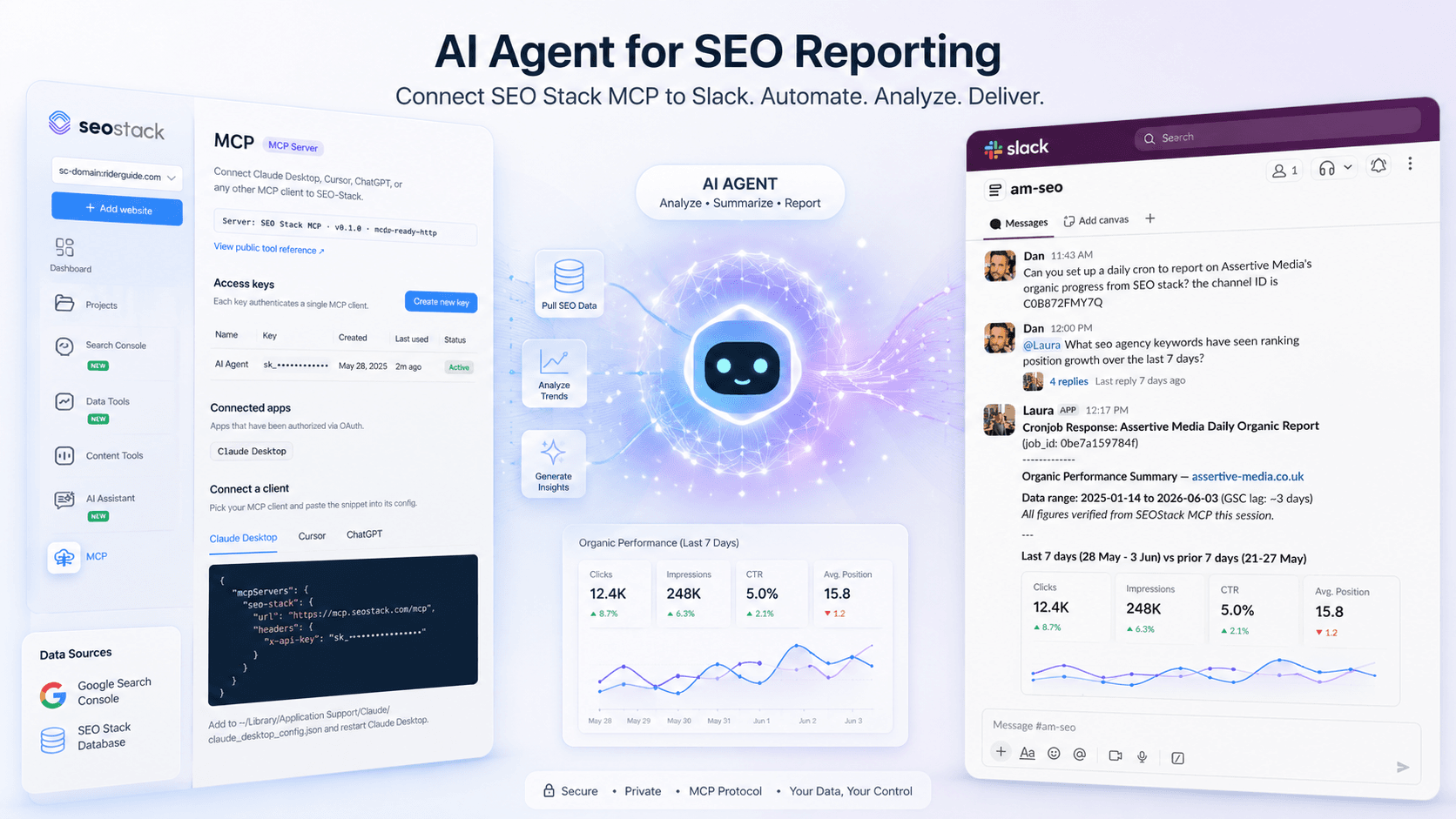
Kannst du dir vorstellen, ein eigenes SLACK-Teammitglied zu haben, das deine Google Search Console- und Google Analytics-Daten permanent überwacht?
Was wäre mit einem AI-Agenten, der Folgendes kann:
Die Google Search Console-Daten jeder Website aus SEO Stack analysieren? Und das UNBEGRENZT (nicht durch die Limits der GSC-API eingeschränkt)
Ranking-Veränderungen analysieren (neue Rankings, verlorene Rankings, gestiegene oder gefallene Rankings)
Analysieren, welche Seiten aus dem Index gefallen sind? Oder welche neuen Seiten ausgespielt werden?
Plötzliche Ranking-Veränderungen oder größere Ranking-Verschiebungen nach Google Core Updates analysieren?
Kannibalisierung identifizieren?
Keyword-Überschneidungen identifizieren?
Content-Lücken finden?
Content auditieren?
Neue Content-Ideen vorschlagen?
Und vieles mehr (interne Links, Schema etc.)
Nun – in diesem Guide zeige ich dir, wie du deinen EIGENEN Slack-basierten AI-Agenten erstellst (oder du nutzt eine andere Plattform – du kannst HERMES / OPENCLAW + SEO Stack betreiben und die Ausgabe woanders hin leiten).
Ich habe ein Video gemacht, falls du das vor dem Guide unten anschauen möchtest:
Ich habe inzwischen 2 AI Agents in SLACK eingerichtet, die allerlei nützliche Dinge rund um SEO-Reporting, Analyse, Strategie und mehr erledigen.
LAURA – MEIN AI AGENT IN SLACK, DER TÄGLICH GSC-DATEN FÜR KUNDEN ANALYSIERT UND ÜBER VERÄNDERUNGEN BERICHTET
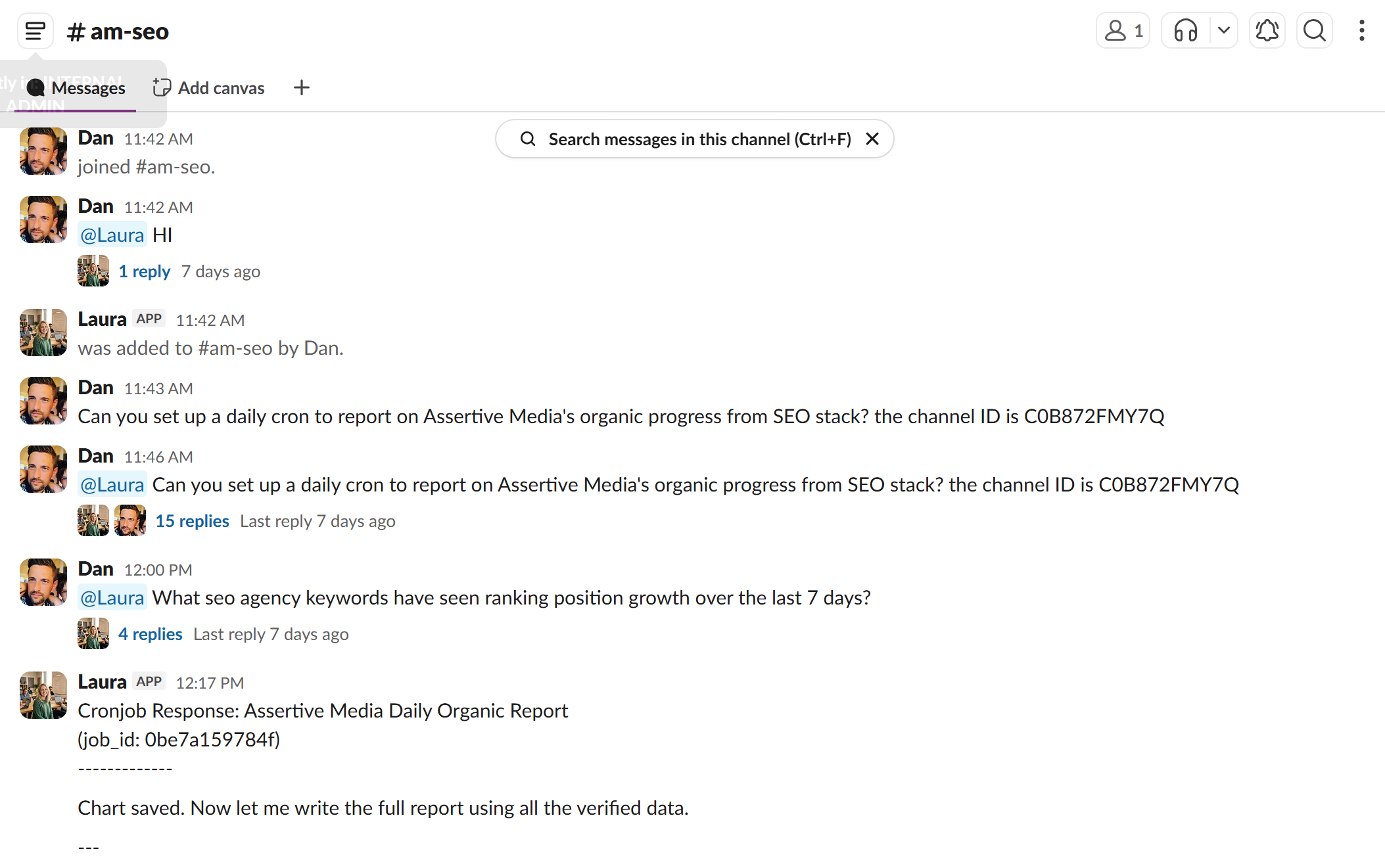
Ich kann Laura Fragen zu jeder Website in unserem SEO Stack-Account stellen – ich kann nach allem fragen
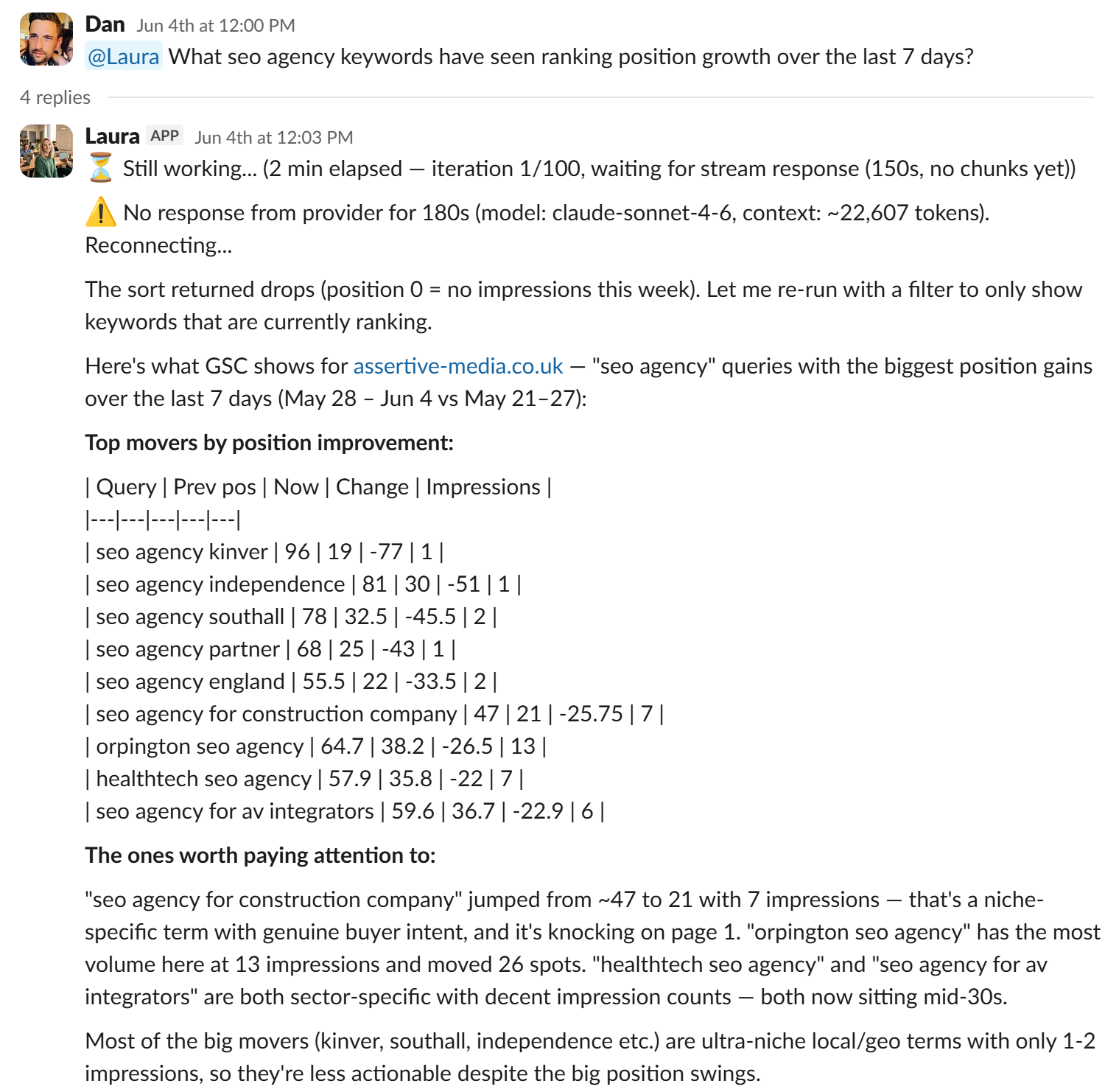
Dann habe ich Laura so eingerichtet, dass sie einen täglichen Cron Job ausführt, der alle Websites durchgeht und alles identifiziert – von plötzlichen Ranking-Veränderungen über Änderungen bei Keyword-Positionen, Rankings, Traffic bis hin zur CTR. Im Grunde findet sie ALLES, was wichtig ist und was wir wissen sollten.
Anders als beim traditionellen SEO-Ansatz, bei dem wir regelmäßig jedes Search Console-Profil der Kunden-Accounts durchgehen müssen, haben wir das automatisiert, sodass die Updates zu uns kommen (und zu den Kunden – natürlich mit Guardrails).
Laura hat ihren täglichen Cron, über den sie mir berichtet >
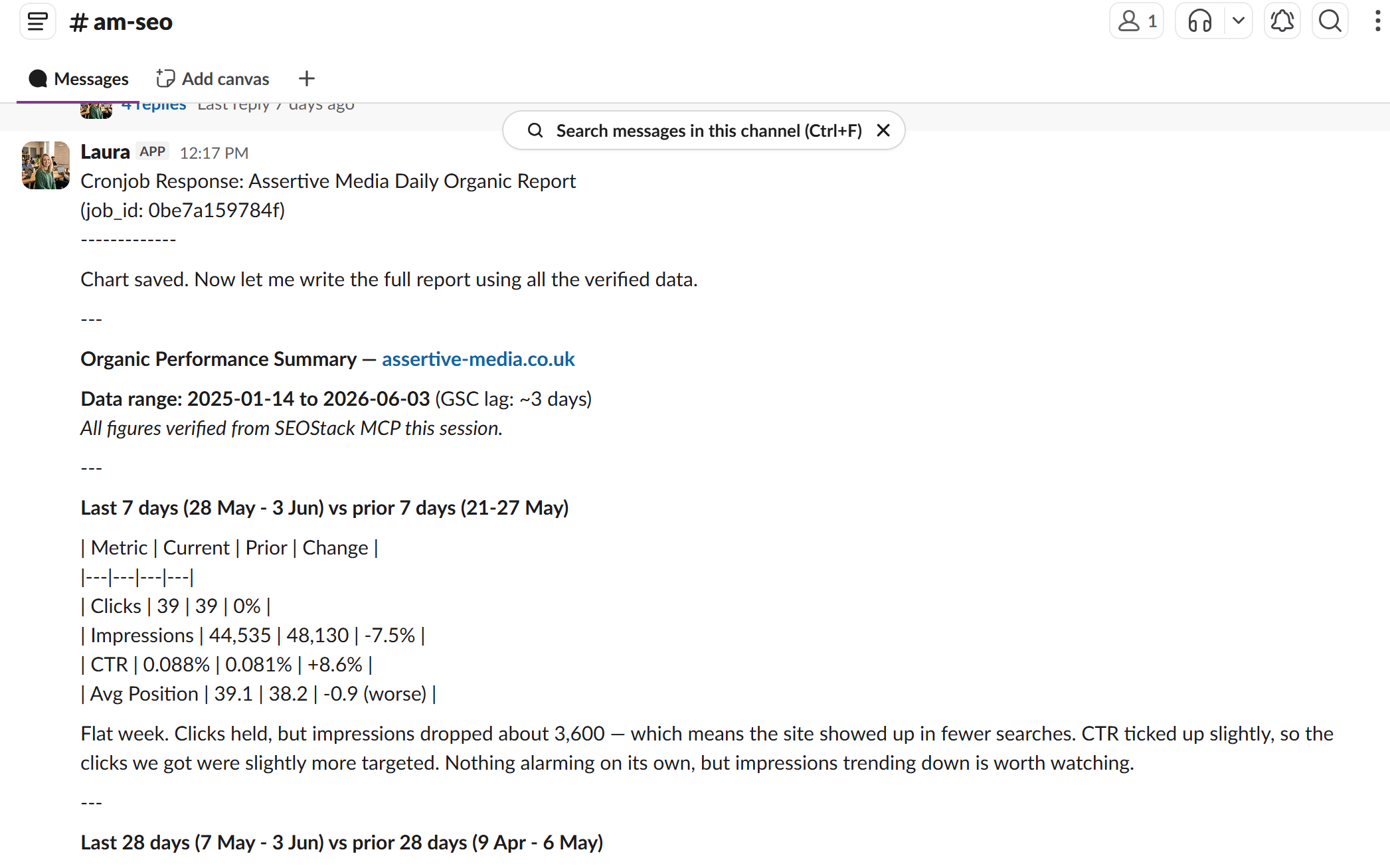
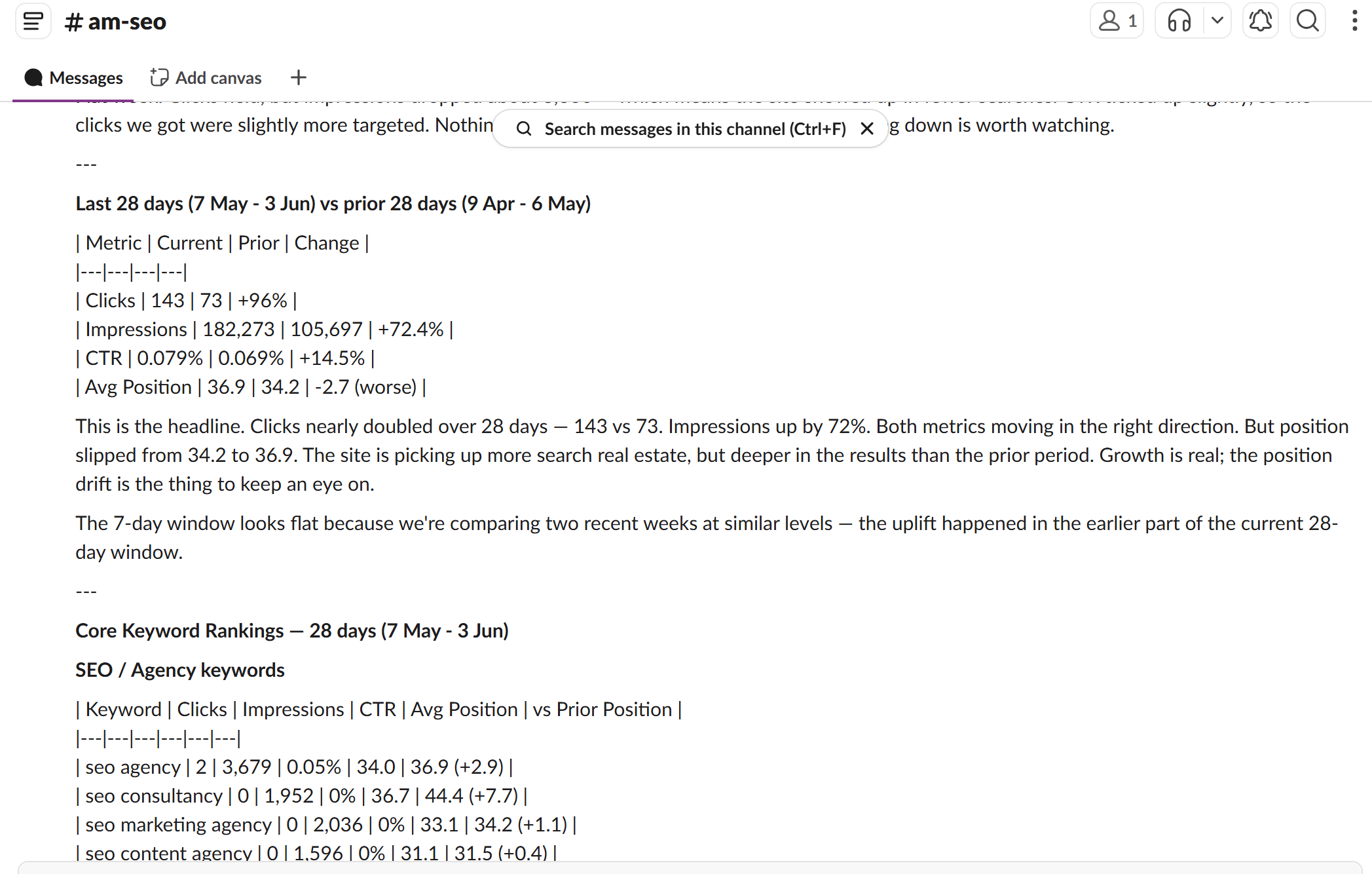
Ich habe Laura eine Liste mit Haupt- und Neben-Keywords gegeben, über die sie täglich berichten soll – für meine SEO-Agentur – https://www.assertive-media.co.uk
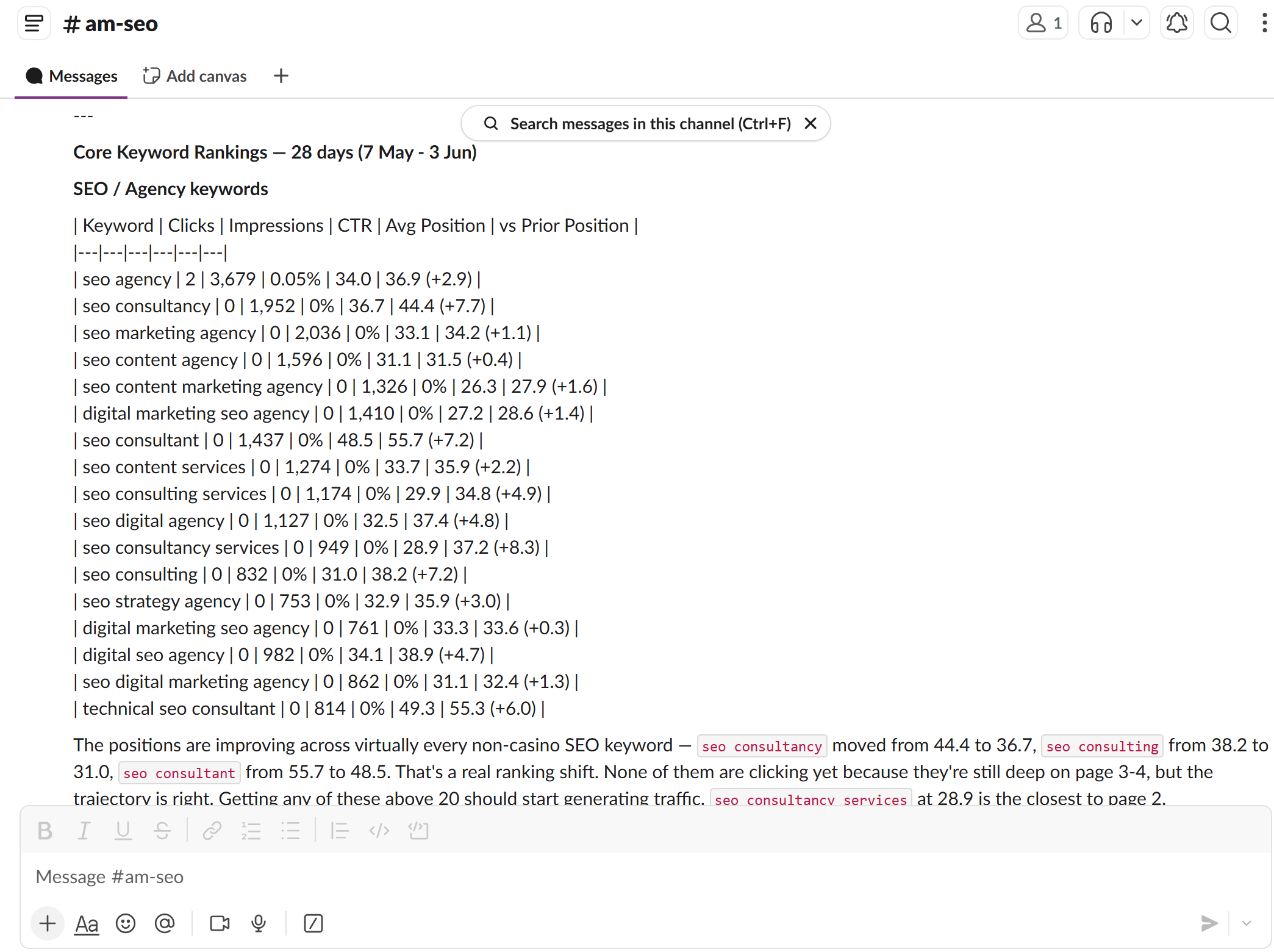
OK – wir schauen uns gleich noch mehr AI AGENT Use Cases für SEO an, nachdem ich dir geholfen habe, deinen eigenen AI SEO Agent in Slack einzurichten, der dich oder dein Team ergänzen kann – egal ob du Inhouse-SEO bist oder eine SEO-Agentur betreibst. Diese AI-Agenten lassen sich für erstaunliche Dinge einsetzen.
Für dieses Setup brauchst du:
Einen VPS / dedizierten Server (ein günstiger VPS reicht)
Einen SEO Stack-Account (1 Monat kostenlos testen, danach ab $20 pro Monat)
Hermes (das installieren wir)
Also, LOS GEHT'S!
Hermes Agent auf einem Windows-VPS – kompletter Setup-Guide
Vom nackten Remote Desktop bis zum funktionierenden Slack-Agenten, der den SEO Stack MCP nutzen kann.
Dieser Guide führt dich der Reihe nach durch fünf Phasen. Mach sie beim ersten Mal in dieser Reihenfolge, jede Phase setzt voraus, dass die vorherige erledigt ist.
Den Remote Desktop einrichten (Windows-VPS)
Hermes installieren
Den Agenten einrichten (Profil + Persona)
Den SEO Stack MCP verbinden
Die Slack-App bauen und mit dem Agenten verbinden
Am Ende gibt es einen Troubleshooting-Abschnitt, der die Fehler abdeckt, auf die du am wahrscheinlichsten stößt. Lies ihn, falls irgendwo etwas hakt.
Ein Hinweis zu Platzhaltern: Überall, wo du analyst siehst, ist das der Name des Agenten-Profils. Setze dort ein, wie auch immer du deinen Agenten nennen willst. Überall, wo du <...> siehst, ersetzt du das Ganze inklusive der Klammern.
Phase 1 – Den Remote Desktop einrichten
Das Ziel hier ist eine Windows-Maschine in der Cloud, die permanent läuft, damit dein Agent weiterarbeitet, wenn dein eigener Rechner aus ist.
1.1 Einen Windows-VPS bereitstellen
Wähle einen Anbieter (gängige sind: Contabo, Hostinger, OVH, Vultr, Kamatera, AWS Lightsail). Bei der Bestellung wählst du:
Betriebssystem: Windows Server 2022 (oder Windows 11). Beides funktioniert.
Specs: mindestens 4 GB RAM, 8 GB sind komfortabel, wenn du mehr als einen Agenten betreibst. 2+ vCPUs. 50 GB+ Festplatte. Hermes selbst ist leichtgewichtig, weil die schwere Modellarbeit über die API passiert, aber jeder Agent läuft als Python-Prozess plus Browser, und das summiert sich.
Standort: wähle eine Region in deiner Nähe für geringere Latenz über RDP.
Der Anbieter schickt dir per E-Mail drei Dinge: die öffentliche IP-Adresse des Servers, einen Administrator-Benutzernamen (meist Administrator) und ein Passwort. Bewahre diese sicher auf.
In unserem Beispiel nutzen wir Database Mart (https://www.databasemart.com/), weil es günstig, unkompliziert und schnell bereitgestellt ist. Melde dich bei Database Mart an und wähle in deinem Control Panel einfach ADD NEW PRODUCT >
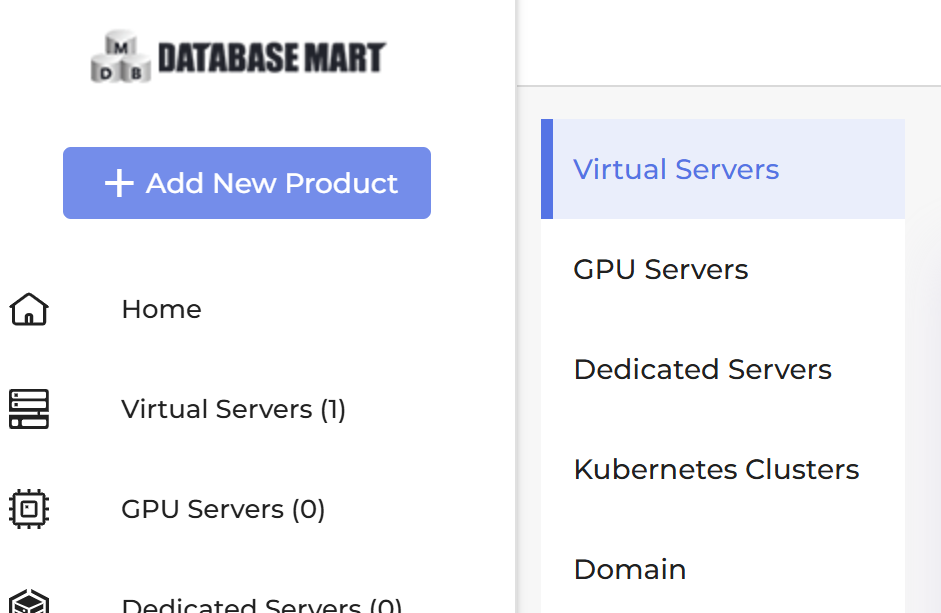
Dann wählst du einen der Windows-Server (du kannst auch LINUX wählen, aber die Setup-Reihenfolge kann leicht abweichen).
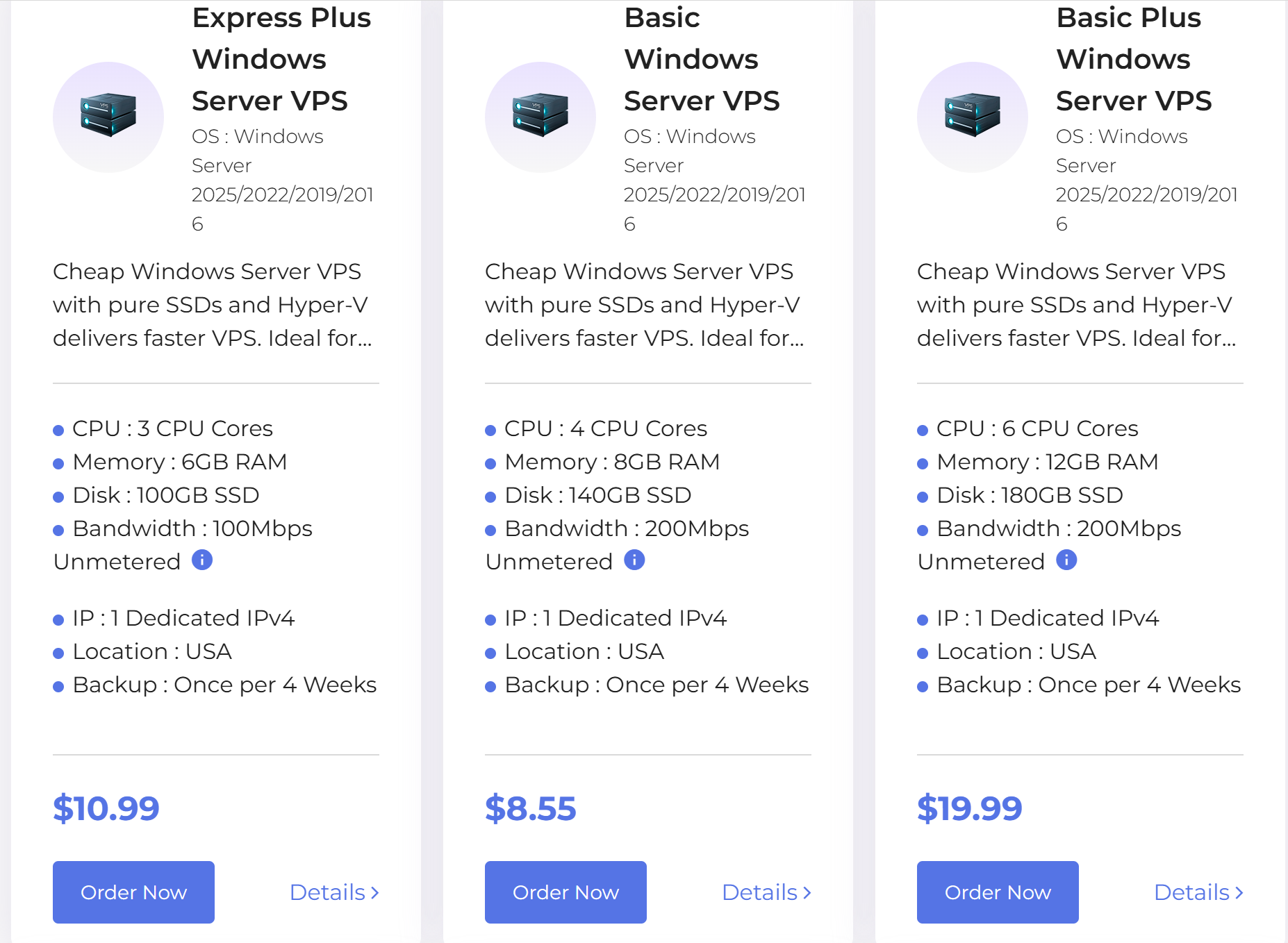
Wenn dein VPS bereitgestellt ist, kann es losgehen!
Hol dir deine VPS-Login-/Zugangsdaten aus deinem Control Panel – du brauchst die IP, den Login-Namen und das Passwort:
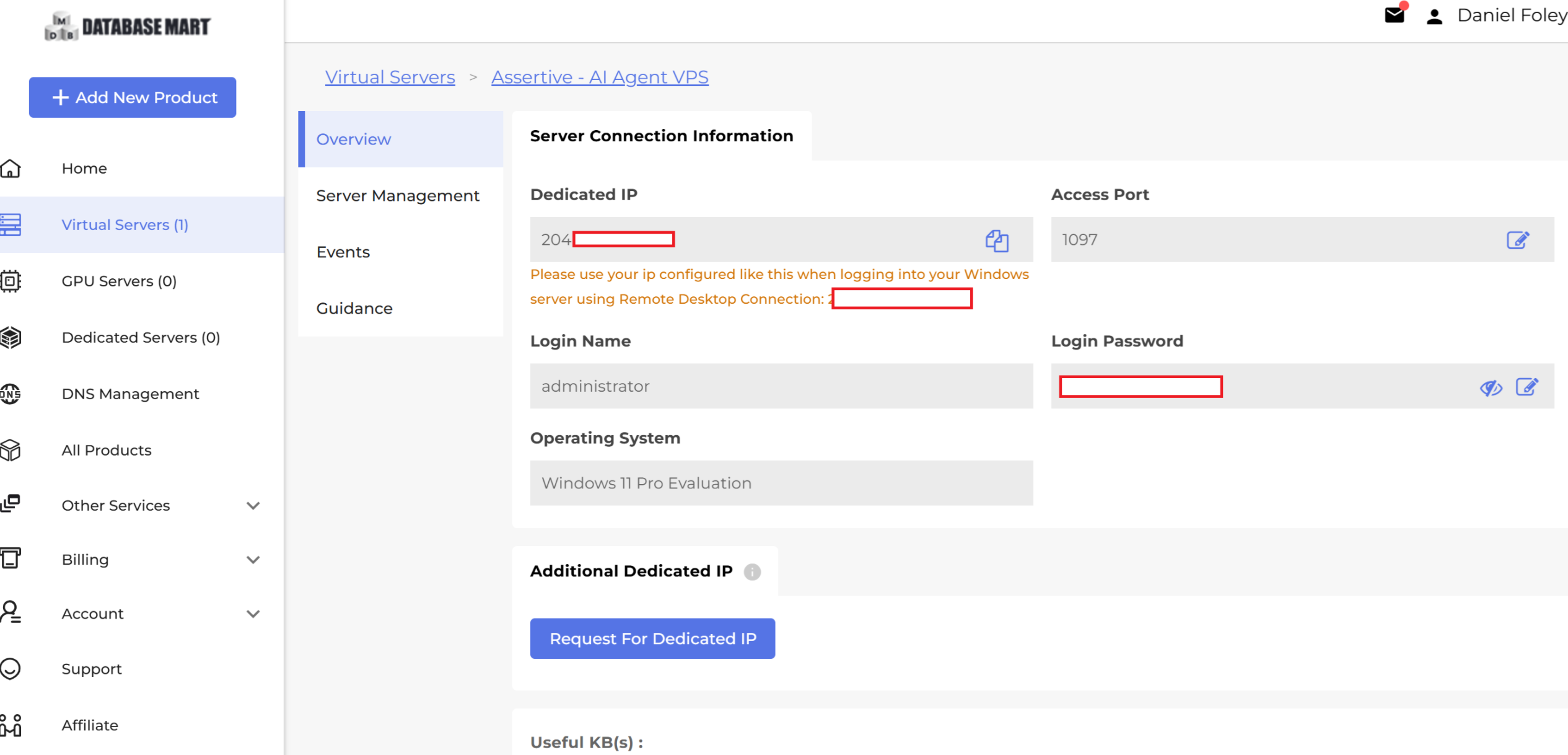
1.2 Per RDP verbinden
Unter Windows (auf deinem eigenen PC):
Drücke die Start-Taste, tippe
Remotedesktopverbindung, öffne sie.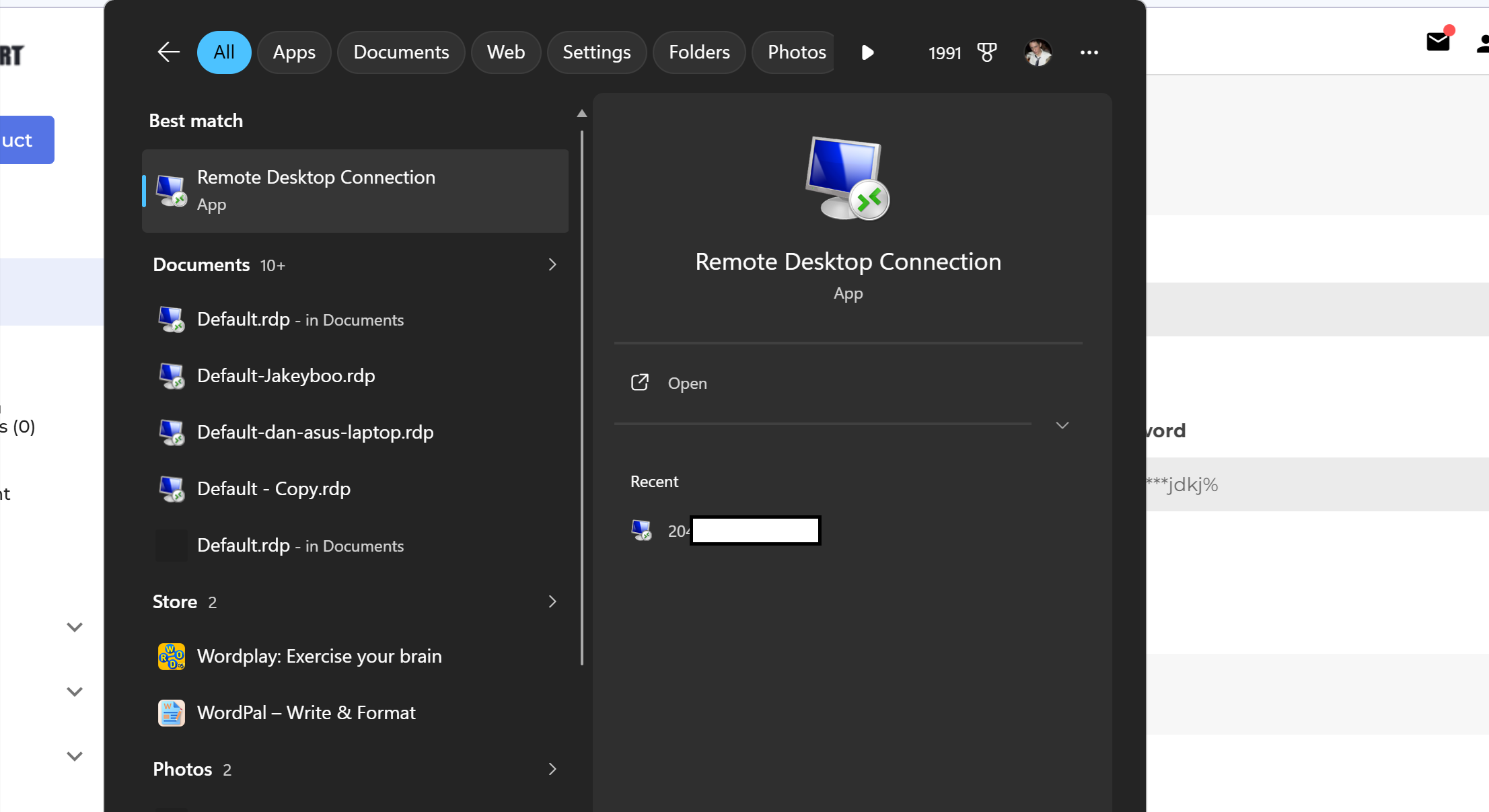
Bei Computer trägst du die Server-IP ein.
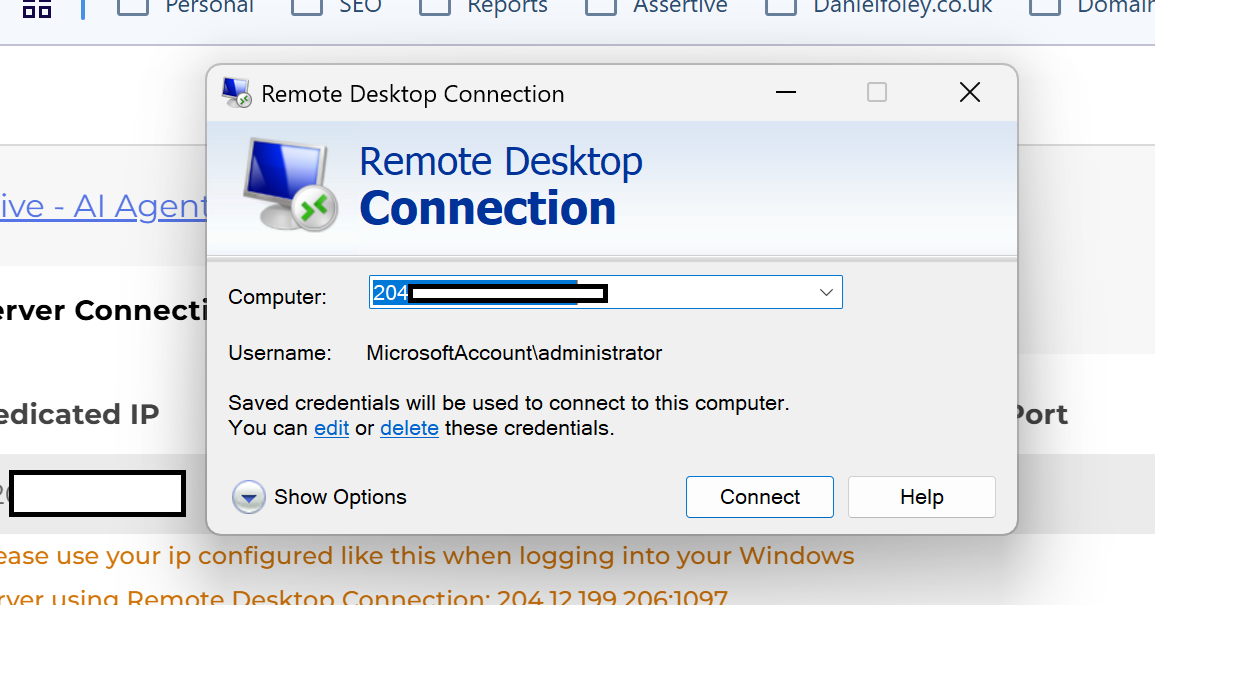
Klicke auf Verbinden und gib bei Aufforderung den
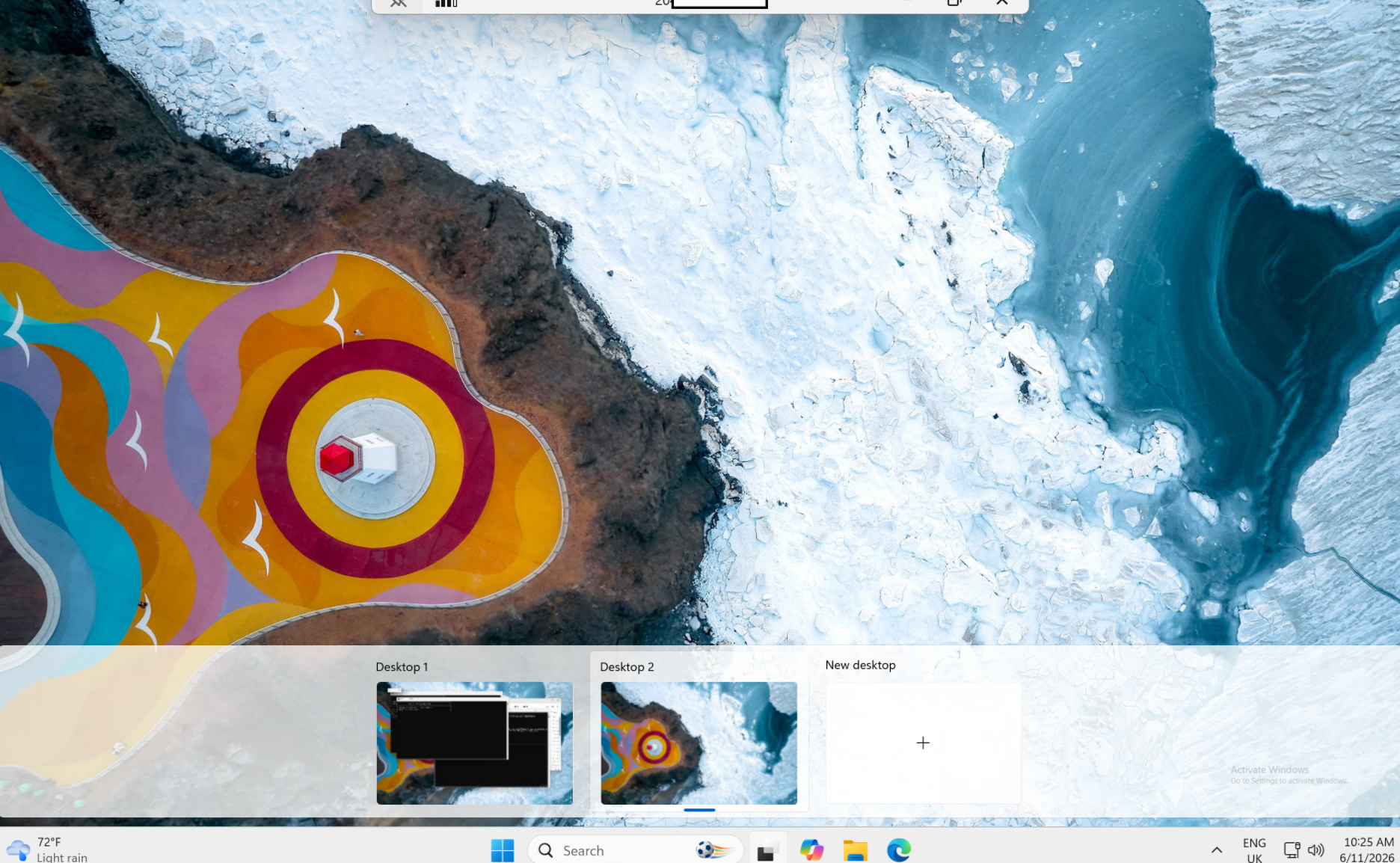
Administrator-Benutzernamen und das Passwort ein.Akzeptiere die Zertifikatswarnung. Du siehst jetzt den Desktop des Servers.
Auf einem Mac:
Installiere Windows App (früher Microsoft Remote Desktop) aus dem Mac App Store.
Add PC, gib die IP ein, dann Benutzername und Passwort.
Doppelklicke auf den PC, um dich zu verbinden.
1.3 Aufräumarbeiten beim ersten Login
Sobald du auf dem Server-Desktop bist:
Ändere das Administrator-Passwort in ein starkes, falls der Anbieter dir ein Standardpasswort gegeben hat – das ist NICHT zwingend nötig
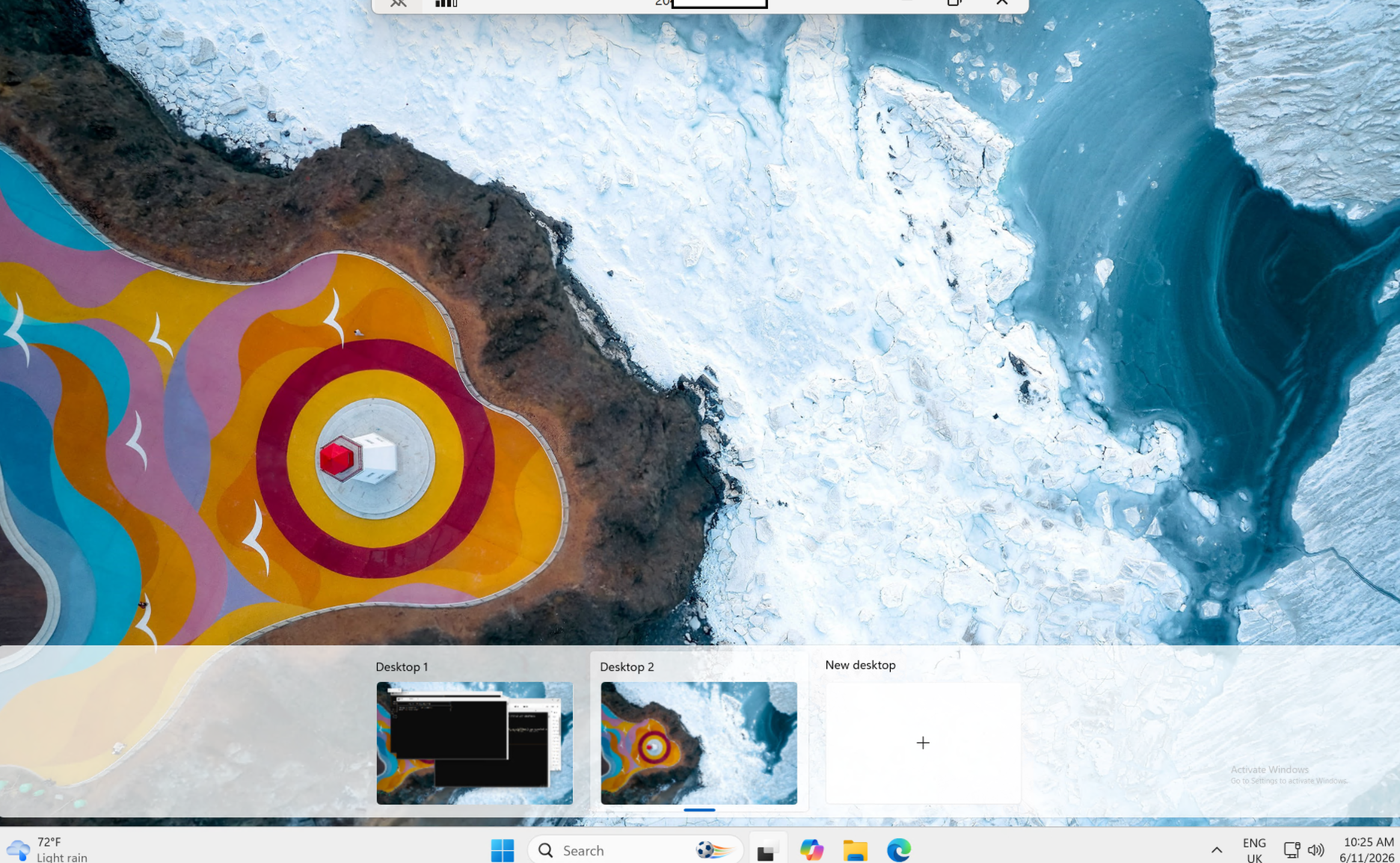
Öffne auf dem Server einen Browser (Edge ist vorhanden). Damit lädst du Hermes herunter und richtest Slack ein.
Lass den Server laufen. Fahre ihn nicht herunter – genau darum geht es bei einem VPS. Du trennst einfach die RDP-Verbindung, wenn du fertig bist; die Maschine bleibt an.
Phase 2 – Hermes installieren
Ab hier machst du alles innerhalb der RDP-Sitzung, auf dem Server.
2.1 Installation über den Desktop-Installer (unter Windows empfohlen)
Unter nativem Windows ist der Desktop-Installer der einfachste Weg. Er richtet alles für dich ein – du musst Python, Node oder Git nicht von Hand installieren.
Öffne auf dem Server den Browser und gehe auf die Hermes Agent-Website (hermes-agent.nousresearch.com).
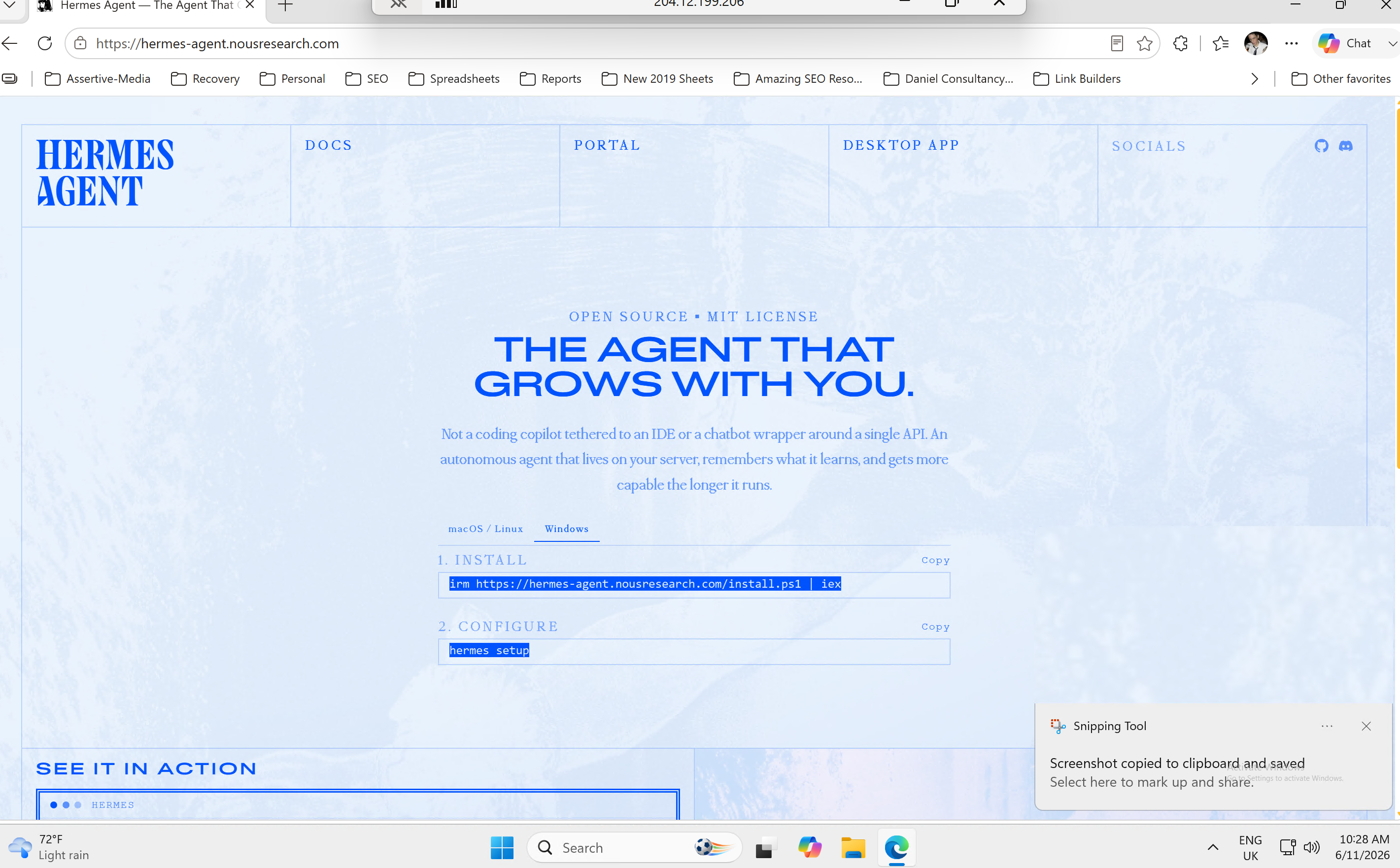
Lade Hermes Desktop für Windows herunter und führe den Installer aus.

Beim ersten Start läuft im Hintergrund ein Install-Skript, das Python (via uv), Node und PortableGit bereitstellt,
HERMES_HOMEauf%LOCALAPPDATA%\hermessetzt und den Befehlhermeszu deinem PATH hinzufügt.
Wenn das durchgelaufen ist, öffne ein frisches PowerShell-Fenster (die PATH-Änderung gilt nur für neue Terminals). Prüfe, ob der Befehl existiert:
powershell
hermes --version 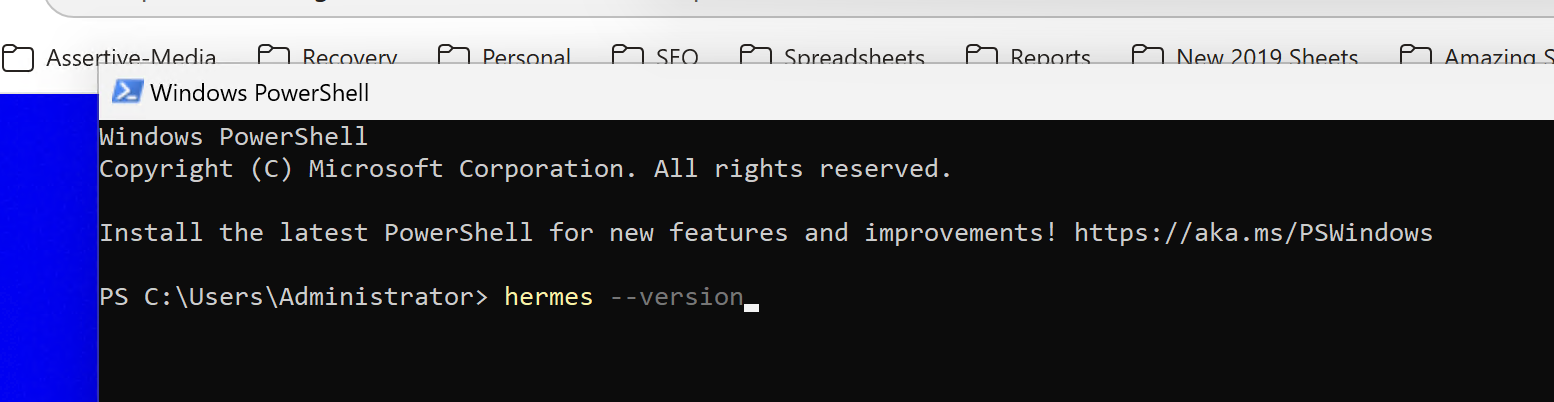
und du solltest die installierte Hermes-Version sehen
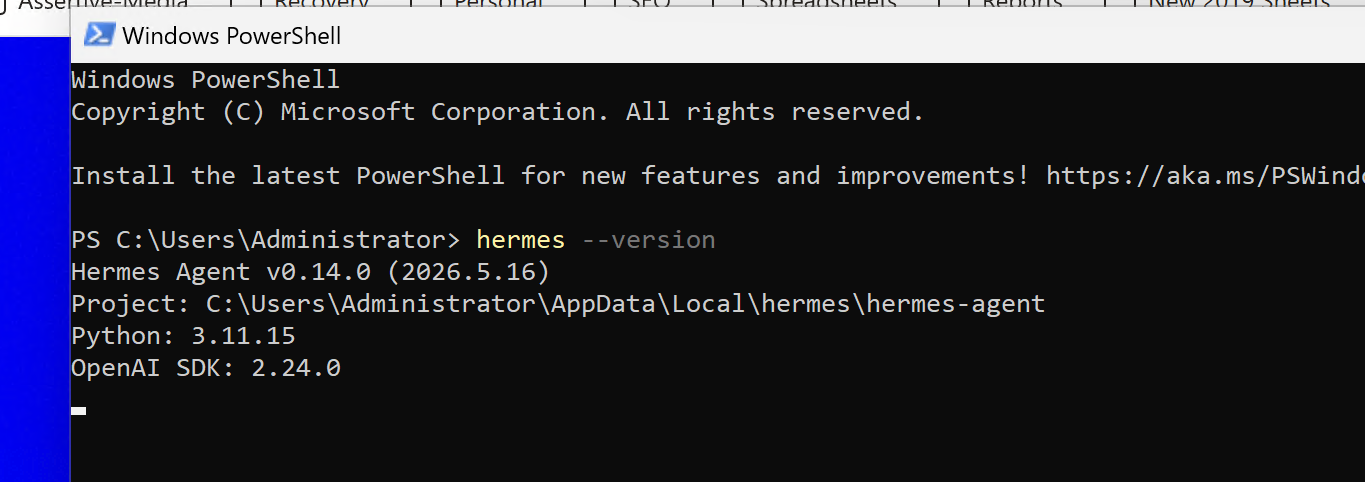
Wenn du lieber eine reine Kommandozeilen-Installation ohne Desktop-App machst, öffne PowerShell und folge den Windows-Installationsanweisungen auf der Docs-Seite. Der Desktop-Installer ist für ein erstes Setup der EINFACHERE Weg.
2.2 Den Setup-Wizard ausführen
powershell
hermes setupDas führt dich durch Modell/Provider und danach durch die Tools. Beim Modell hast du zwei sinnvolle Optionen:
Nous Portal — ein Abo deckt über 300 Modelle plus das eingebaute Tool-Gateway (Websuche, Bildgenerierung, TTS, Cloud-Browser) über ein einziges Login ab. Das ist die reibungsärmste Wahl und erspart dir das Jonglieren mit API-Keys pro Tool.
Ein bestimmter Provider (Anthropic, OpenAI usw.) — füge bei Aufforderung den API-Key dieses Providers ein. Beachte: Hermes braucht ein Modell mit mindestens 64.000 Tokens Context; alle gängigen gehosteten Modelle schaffen das locker.
Übernimm die Standardeinstellungen, sofern du keinen Grund hast, sie zu ändern.
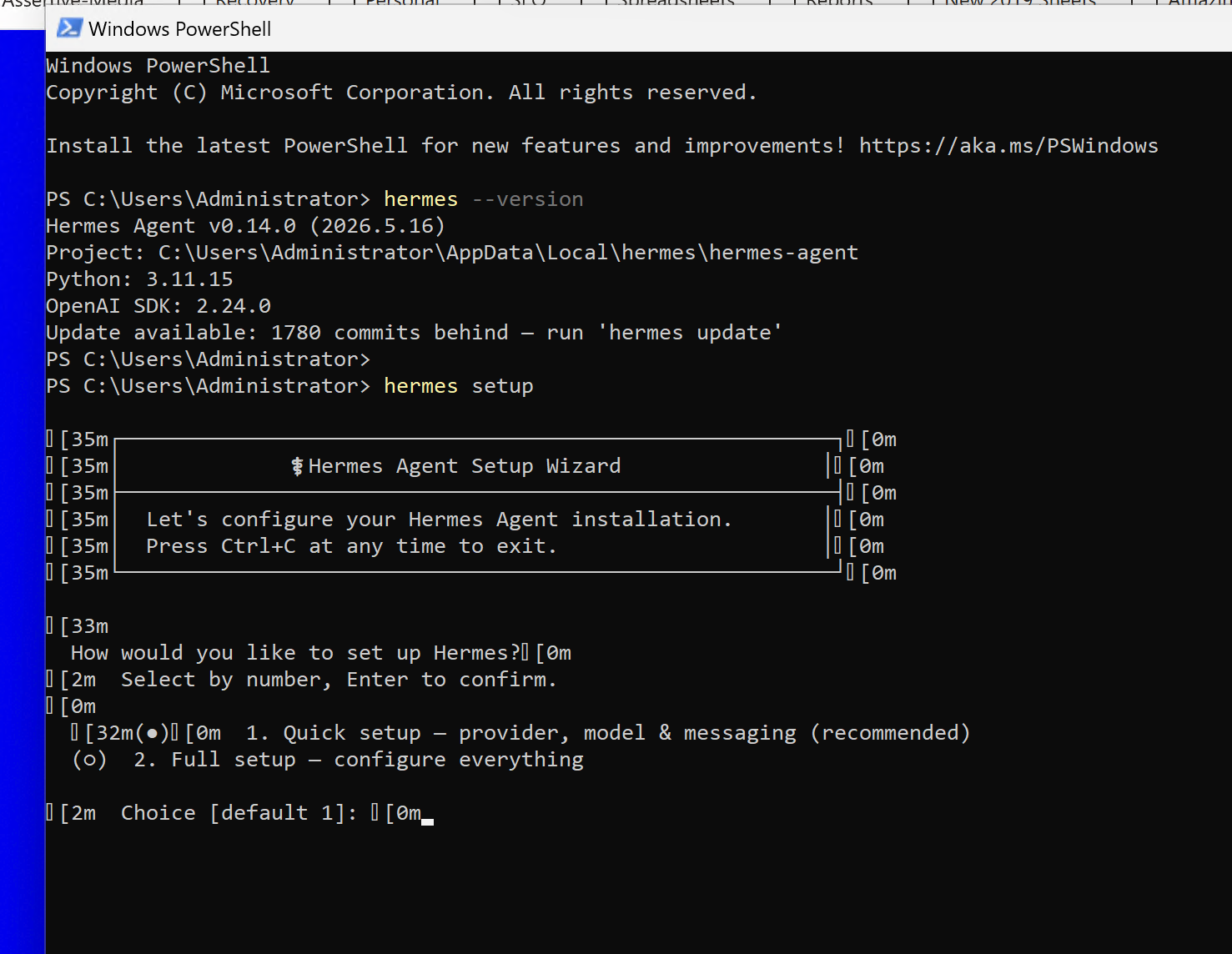
2.3 Die Installation verifizieren
powershell
hermes doctorDas meldet alles, was fehlt, und gibt den exakten Befehl zur Behebung aus. Kläre alle roten Punkte, bevor du weitermachst. Ein sauberes doctor jetzt erspart dir später das Rätselraten.
2.4 Schneller Chat-Test
powershell
hermes chatSag Hallo, prüfe, ob eine Antwort kommt, und beende dann (/exit oder Strg+C). Wenn es redet, sind Modell und Keys in Ordnung und das Fundament steht.
Phase 3 – Den AI SEO Agent einrichten
Ein Agent in Hermes ist ein „Profil" – ein eigenes isoliertes Home-Verzeichnis mit eigener Config, eigenen Secrets, eigenem Gedächtnis und eigener Persönlichkeit. Du kannst mehrere parallel betreiben. Wir erstellen eines namens analyst.
Wenn du nur jemals einen Agenten willst, kannst du das Anlegen eines benannten Profils überspringen und einfach das Standardprofil konfigurieren. Aber es zu benennen ist sauberer und erlaubt dir, später weitere Agenten hinzuzufügen.
3.1 Das Profil anlegen
powershell
hermes profile create analystDas erstellt %LOCALAPPDATA%\hermes\profiles\analyst\ mit config.yaml, .env, SOUL.md und den Datenordnern (memories, sessions, logs, skills usw.).
Wenn du bereits einen funktionierenden Agenten hast und willst, dass der neue dessen Modell und Keys erbt, klone ihn stattdessen:
powershell
hermes profile create analyst --clone --clone-from defaultEine Warnung zum Klonen, auf die harte Tour gelernt: --clone kopiert die Quell-.env wortwörtlich, inklusive aller Messaging-Tokens. Wenn du später von Hand neue Tokens hinzufügst, ohne die geklonten zu entfernen, hast du doppelte Token-Zeilen und der Agent lädt stillschweigend die falsche (erste). Wenn du klonst, öffne danach die .env des neuen Profils und lösche alle geerbten Slack-/Telegram-/Discord-Tokens, bevor du die eigenen des neuen Agenten einträgst.
3.2 Das Modell festlegen (optional)
Wenn du diesen Agenten auf einem bestimmten Modell haben willst:
powershell
hermes -p analyst config set model.default anthropic/claude-sonnet-4-6Das Flag -p analyst zielt gezielt auf dieses Profil. Nutze es bei jedem Befehl, der auf diesen Agenten statt auf den Standard wirken soll.
3.3 Ihm eine Persönlichkeit geben (SOUL.md)
Die Datei SOUL.md ist die Identität und das Regelwerk des Agenten. Öffne sie:
powershell
notepad %LOCALAPPDATA%\hermes\profiles\analyst\SOUL.mdSchreib hinein, wer der Agent ist, was er tut, wie er sich verhalten soll und welche harten Regeln gelten (Freigabe-Gates, Formatierungsregeln, wie er dich ansprechen soll, was er niemals tun darf). Speichern.
SOUL-Änderungen greifen bei der nächsten Session oder einem Gateway-Neustart, starte also einen frischen Chat, um sie zu spüren.
3.4 Den Agenten isoliert testen
powershell
hermes -p analyst chatDu siehst ein analyst-Banner, das bestätigt, welches Profil aktiv ist. Prüfe, ob er in der von dir geschriebenen Persona antwortet, und beende dann. Bring das zum Laufen, bevor du Tools oder Slack hinzufügst – so trennst du Persona-Probleme von Infrastruktur-Problemen.
Phase 4 – Den SEO Stack MCP verbinden
MCP (Model Context Protocol) ist der Weg, über den der Agent externe Tools und Daten erreicht – hier deine SEO Stack-Plattform. Hermes spricht MCP nativ und akzeptiert Remote-Server über eine URL.
4.1 Prüfen, ob MCP-Support vorhanden ist
Wenn du den Standard-Installer verwendet hast, ist MCP-Support bereits enthalten. Falls du eine minimale Installation gemacht hast und MCP fehlt, füge es aus dem Hermes-Installationsverzeichnis hinzu:
powershell
cd %LOCALAPPDATA%\hermes\hermes-agent uv pip install -e ".[mcp]"4.2 SEO Stack zur Profil-Config hinzufügen
Öffne die Config des Agenten:
powershell
notepad %LOCALAPPDATA%\hermes\profiles\analyst\config.yamlFüge einen mcp_servers-Block hinzu (oder ergänze einen bestehenden). Für einen Remote-URL-basierten Server wie SEO Stack:
yaml
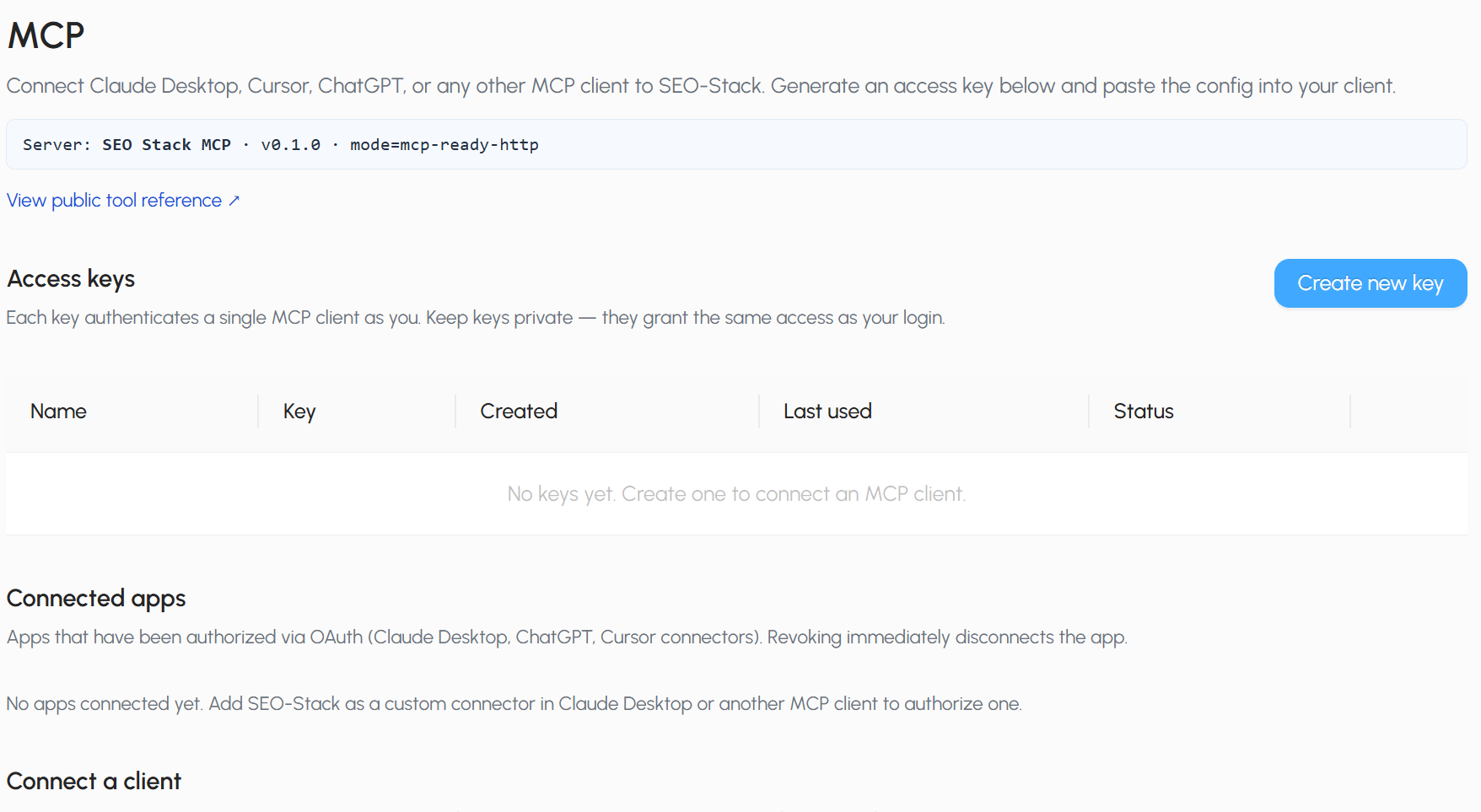
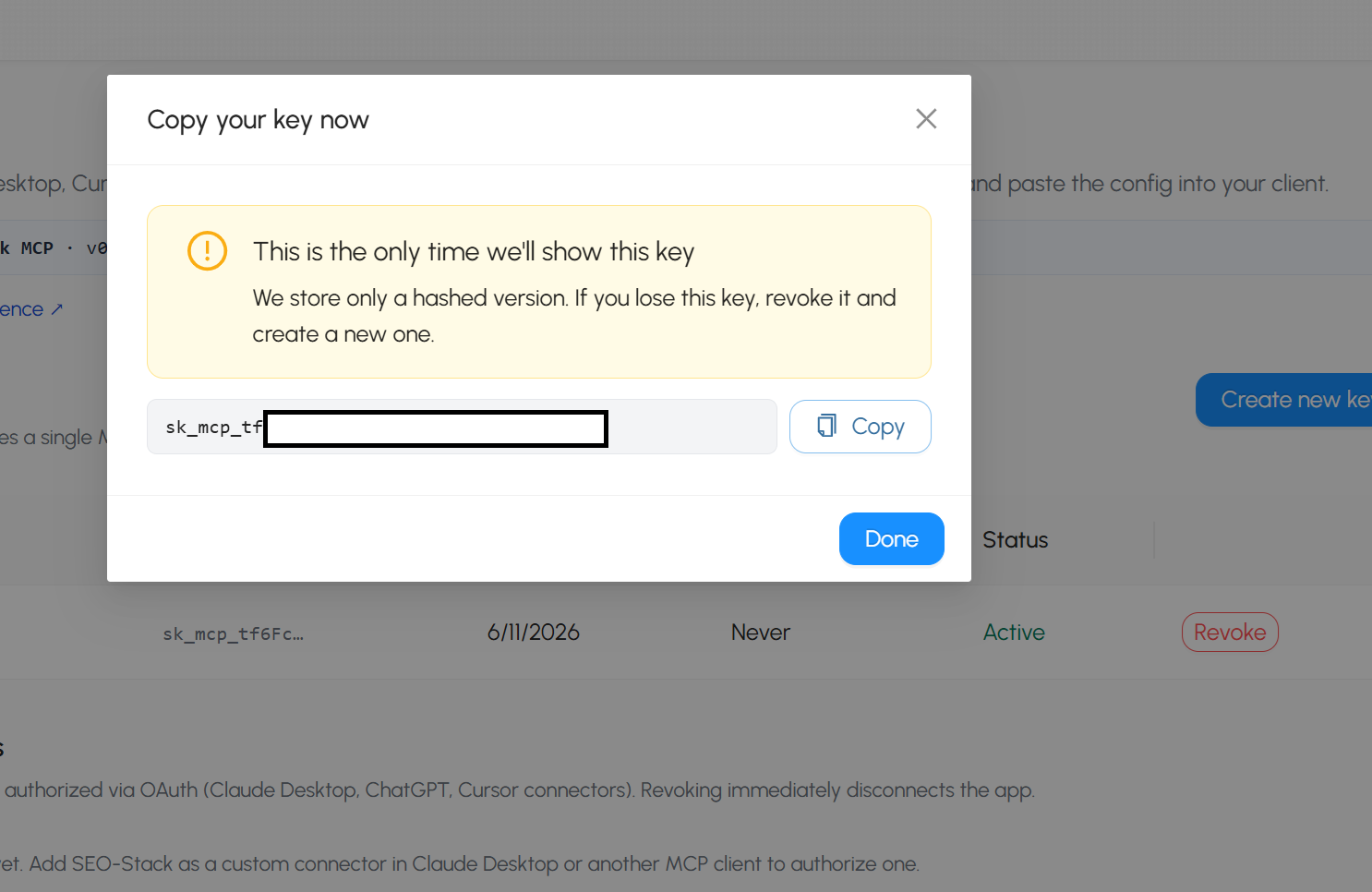
mcp_servers: seostack: url: https://api.seo-stack.io/api/mcp headers: Authorization: Bearer ${MCP_SEOSTACK_API_KEY}Um deinen MCP API Key zu bekommen, logge dich in SEO Stack ein, gehe zum MCP-Tool https://app.seo-stack.io/mcp und klicke dann auf Create New Key >
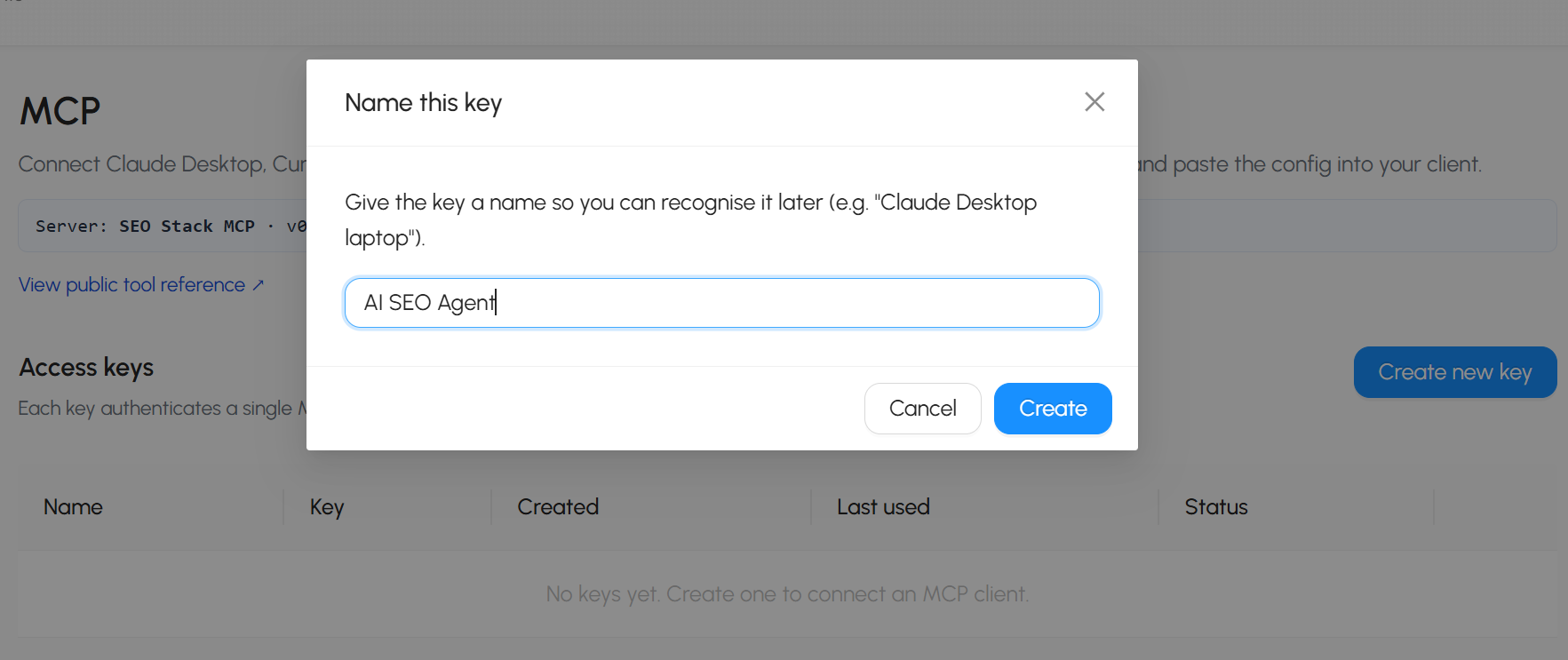
Dann gib deinem KEY einen einprägsamen Namen, z. B.
Und sobald du deinen Key erstellt hast, klicke auf COPY
Dann zurück zu deinem Config-Editor:
mcp_servers: seostack: url: https://api.seo-stack.io/api/mcp headers: Authorization: Bearer paste your key hereDann die Config-Datei speichern.
Die Authentifizierung hängt davon ab, wie der SEO Stack MCP autorisiert werden will. Zwei gängige Muster:
OAuth — füge
auth: oauthunter dem Server hinzu. Beim ersten Verbinden öffnet sich ein Browserfenster zur Autorisierung; das Token wird anschließend gespeichert und automatisch wiederverwendet.
yaml
mcp_servers: seo_stack: url: "https://seostack-api-staging.admintools.cloud/api/mcp" auth: oauthAPI-Key / Bearer Token — wenn SEO Stack dir einen Key ausstellt, gehört er in die auth-/headers-Konfiguration des Servers statt in
auth: oauth. Prüfe, welchen Header SEO Stack genau erwartet, und setze ihn entsprechend.
Wenn du nicht sicher bist, was deine SEO Stack-Instanz nutzt, schau in deren MCP-/API-Dokumentation oder in die Developer-Einstellungen der Plattform. Starte ohne Auth oder mit auth: oauth; der Verbindungsfehler beim Start sagt dir, was tatsächlich gebraucht wird.
Du kannst außerdem mit einer tools: include: [...]-Liste unter dem Server einschränken, welche Tools freigegeben werden – nützlich, um die Tool-Oberfläche des Agenten schlank zu halten, aber optional.
4.3 Anwenden und verifizieren
MCP-Änderungen greifen bei der nächsten Session oder einem Gateway-Neustart:
powershell
hermes -p analyst gateway restartChatte dann mit dem Agenten und bitte ihn um etwas, das nur SEO Stack beantworten kann. Falls der Server OAuth braucht, achte beim ersten Verbinden auf den Browser-Auth-Prompt. Wenn keine Verbindung zustande kommt, nennt das Startup-Log den Server und den Grund (siehe Troubleshooting).
Es gibt über hermes mcp auch einen interaktiven Katalog von Nous-geprüften MCP-Servern, falls du später weitere hinzufügen willst – aber SEO Stack als dein eigener Remote-Server gehört wie oben in die config.yaml.
Phase 5 – Die Slack-App bauen und mit dem Agenten verbinden
Das besteht aus zwei Hälften: eine Slack-App erstellen (im Browser) und dann deren zwei Tokens in die .env des Agenten eintragen. Jeder Agent braucht seine eigene Slack-App – zwei Agenten können sich die Tokens einer Slack-App nicht teilen.
5.1 Die Slack-App erstellen
Gehe auf api.slack.com/apps, klicke auf Create New App und dann From scratch.
Benenne sie (z. B. nach dem Namen des Agenten), wähle den Workspace, erstellen.
5.2 Socket Mode aktivieren (das liefert dir das App-Level-Token)
Linke Seitenleiste, Settings, Socket Mode. Einschalten.
Das erzeugt ein App-Level Token, das mit
xapp-beginnt. Kopiere es an einen sicheren Ort – das ist deinSLACK_APP_TOKEN. Es braucht den Scopeconnections:write(Socket Mode fügt den automatisch hinzu).
5.3 Bot-Berechtigungen (Scopes) hinzufügen
Features, OAuth & Permissions, runterscrollen zu Scopes, Bot Token Scopes.
Füge mindestens hinzu:
app_mentions:read,chat:write,channels:history,channels:read,im:history,im:read,im:write.Wenn der Agent auch in privaten Channels arbeiten soll, füge zusätzlich
groups:read(undgroups:history) hinzu. Lässt du die weg, bekommst du später einemissing_scope-Warnung.
5.4 Events abonnieren
Features, Event Subscriptions. Einschalten.
Unter Subscribe to bot events füge
app_mentionhinzu (damit er @-Erwähnungen in Channels mitbekommt) undmessage.im(damit er Direktnachrichten mitbekommt). Ohnemessage.imlaufen DMs ins Leere.
5.5 Den Messages-Tab einschalten
Features, App Home.
Unter Show Tabs aktivierst du den Messages Tab und setzt den Haken bei „Allow users to send Slash commands and messages from the messages tab." Wenn das aus ist, graut Slack das Eingabefeld aus mit „sending messages to this app has been turned off."
5.6 Die App installieren (das liefert dir das Bot-Token)
Settings, Install App (oder OAuth & Permissions), Install to Workspace, autorisieren.
Das erzeugt das Bot User OAuth Token, das mit
xoxb-beginnt. Kopiere es – das ist deinSLACK_BOT_TOKEN.
Wichtig: Immer wenn du nach der Installation Scopes oder Events änderst, musst du Reinstall to Workspace ausführen, damit die Änderung greift.
Du hast jetzt zwei Tokens: xoxb-... (Bot) und xapp-... (App-Level).
5.7 Die Tokens in die .env des Agenten eintragen
powershell
notepad %LOCALAPPDATA%\hermes\profiles\analyst\.envFinde den Slack-Abschnitt. Die Vorlagenzeilen sind mit einem vorangestellten # auskommentiert – das sind Beispiele, keine aktiven Einstellungen. Füge aktive Zeilen (ohne #) mit deinen echten Tokens hinzu:
SLACK_BOT_TOKEN=xoxb-your-real-bot-token SLACK_APP_TOKEN=xapp-your-real-app-tokenStelle sicher, dass es jede Zeile nur einmal gibt und darüber kein übrig gebliebenes auskommentiertes Duplikat mit einem anderen Wert steht.
5.8 Einschränken, wer mit ihm sprechen darf (empfohlen)
Füge deine eigene Slack-User-ID hinzu, damit der Agent nur dir antwortet (und allen anderen, die du aufführst):
SLACK_ALLOWED_USERS=So findest du deine Slack-User-ID: Klicke in Slack auf dein Profil, dann auf das Drei-Punkte-Menü, Copy member ID. Sie sieht aus wie U0XXXXXXX. Wenn du diese Zeile weglässt, antwortet der Agent möglicherweise jedem; wenn du die falsche ID einträgst, verwirft der Agent deine Nachrichten stillschweigend als „unauthorized user".
Datei speichern und schließen.
5.9 Das Gateway starten
Unter Windows bietet dir das Gateway beim ersten Start an, eine Autostart-Aufgabe (Scheduled Task) zu installieren, und fragt eventuell nach einer UAC-(Admin-)Bestätigung – bestätige sie, damit der Agent nach einem Neustart wieder hochkommt.
powershell
hermes -p analyst gateway restartHinweis: Da das Messaging-SDK automatisch installiert wird, sobald die Tokens in der .env vorhanden sind, kann der allererste Start nach dem Hinzufügen der Slack-Tokens etwas länger dauern, während die Slack-Bibliothek installiert wird.
5.10 Verbindung bestätigen, dann testen
powershell
type %LOCALAPPDATA%\hermes\profiles\analyst\logs\gateway-stdio.logDu willst sehen, dass Slack sauber verbindet – und keinen „placeholder token"-, „token already in use"- oder „missing_scope"-Fehler. Öffne dann Slack, schreib dem Bot eine DM oder @-erwähne ihn in einem Channel, in den er eingeladen wurde, und er sollte in der Persona deines Agenten antworten.
Wenn er in einem geteilten Workspace läuft, prüfe doppelt, in welche Channels der Bot eingeladen ist, bevor er anfängt, im Beisein von Kollegen oder Kunden automatisch zu antworten.

Gründer, SEO Stack
Daniel ist der Gründer von SEO Stack. Er arbeitet seit über 2 Jahrzehnten an technischem SEO und Suchdaten und hat SEO Stack entwickelt, nachdem er in der Kundenarbeit einmal zu oft an dieselben Search-Console-Limits gestoßen war.
Daniel verfügt über umfangreiche SEO-Erfahrung: Er hat SEO-Agenturen, Audit-Unternehmen und eine erfolgreiche Beratung aufgebaut. In seiner Freizeit führt Daniel gerne SEO-Experimente durch und teilt seine Erkenntnisse.
Veröffentlicht 11. Juni 2026