La guida completa allo strumento Controllo URL di Google Search Console
Lo strumento Controllo URL di Google Search Console è probabilmente il singolo strumento diagnostico più utile nella cassetta degli attrezzi del SEO moderno. È l'unico posto in cui Google ti dice, per ogni URL che…
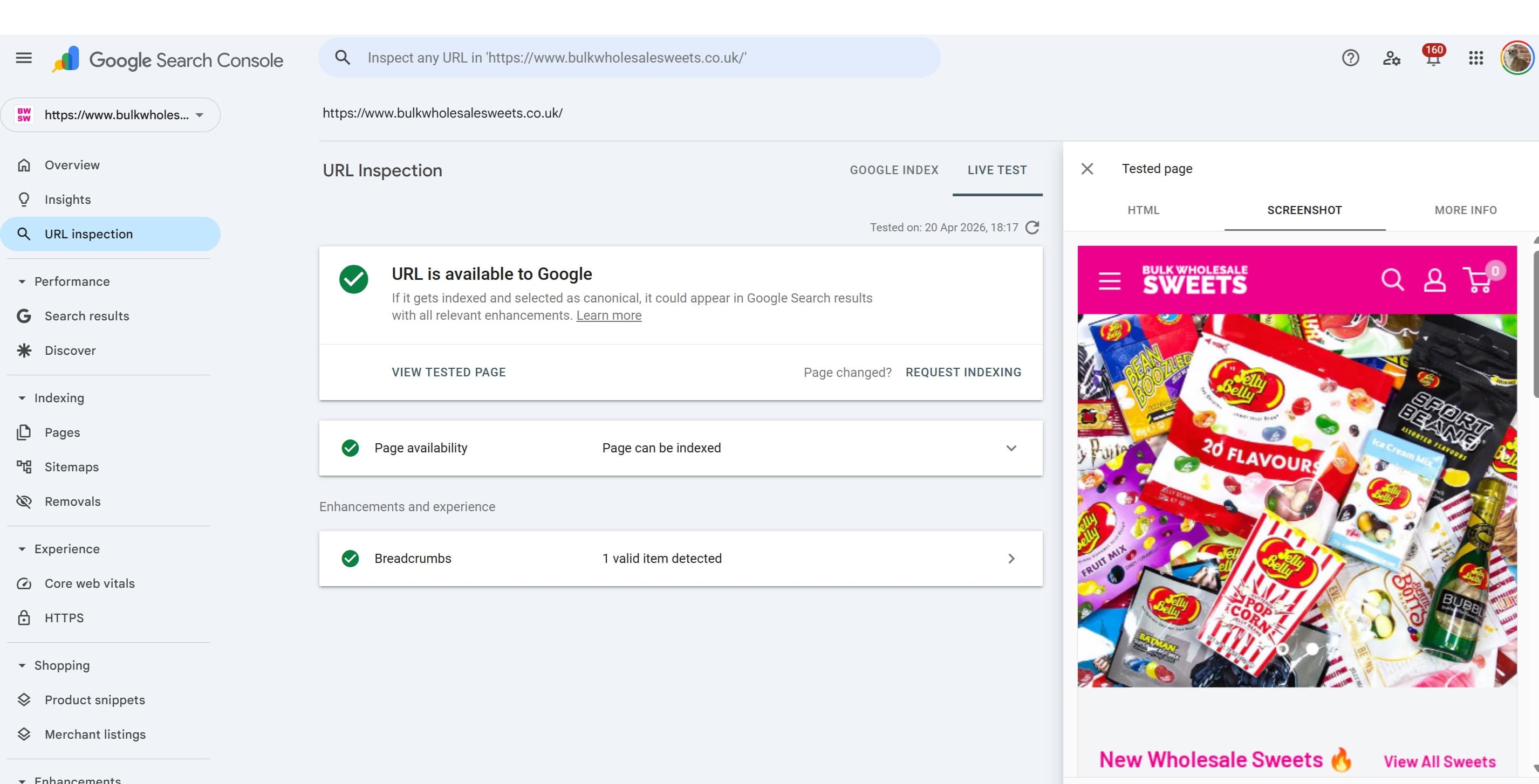
Lo strumento Controllo URL di Google Search Console è probabilmente il singolo strumento diagnostico più utile nella cassetta degli attrezzi del SEO moderno. È l'unico posto in cui Google ti dice, per ogni URL che gli fornisci, esattamente come vede una pagina specifica: se è indicizzata, come è stata renderizzata, quali risorse sono state recuperate, qual è il suo canonical e cosa Google ha deciso di farne.
Per uno strumento che la maggior parte dei SEO usa quotidianamente, resta sorprendentemente sottoutilizzato. Quasi tutti lo usano per una rapida verifica del tipo "questa pagina è indicizzata?" e passano oltre, senza rendersi conto della profondità dei dati diagnostici che si trovano a un clic di distanza nella vista della pagina testata. Questa guida vuole essere un riferimento completo per ottenere tutto il possibile dal controllo URL di Google.
Cos'è lo strumento Controllo URL?
Lo strumento Controllo URL è una funzionalità all'interno di Google Search Console (GSC) che restituisce la visione che Google stesso ha di un singolo URL appartenente a una proprietà verificata. Si trova in cima a ogni proprietà GSC come barra di ricerca con l'etichetta "Controlla qualsiasi URL in [nome proprietà]" ed è accessibile anche dalla navigazione a sinistra.
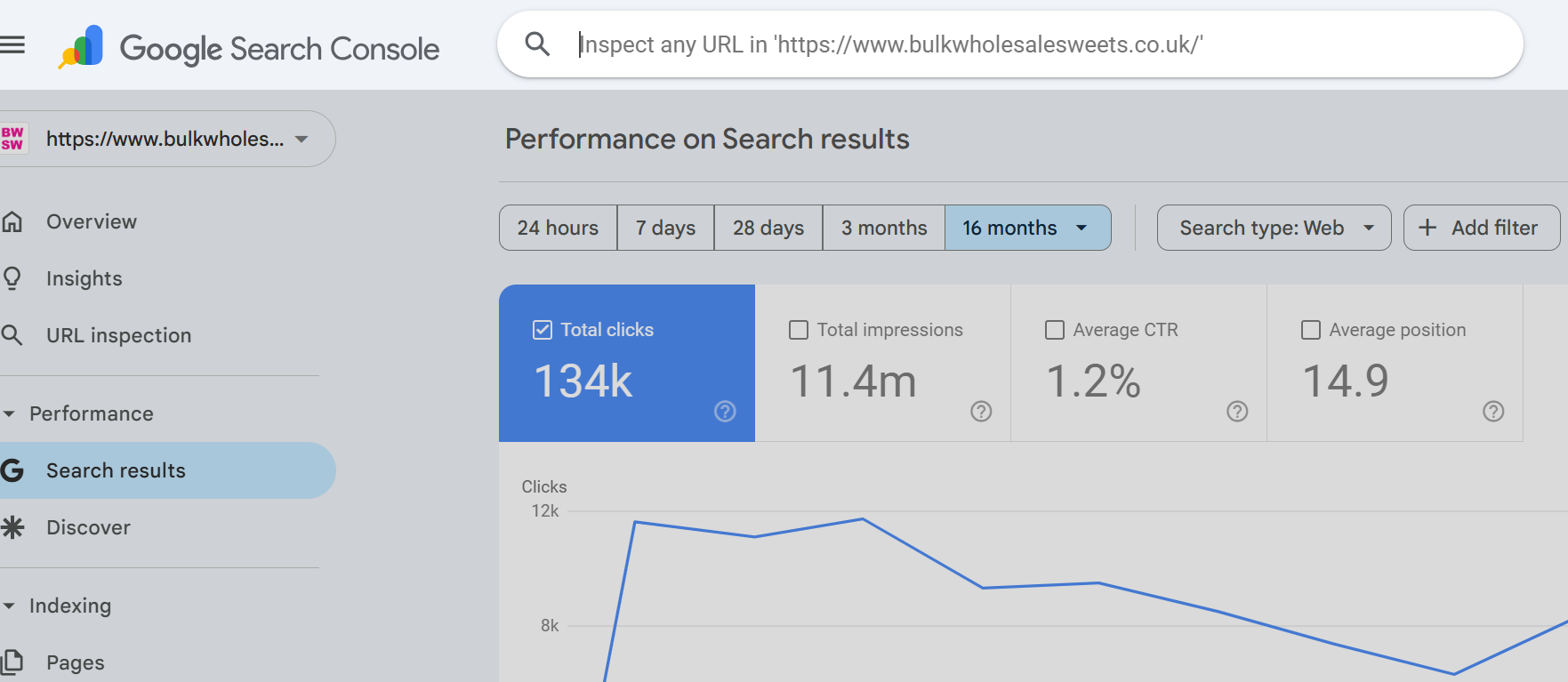
È fondamentalmente una diagnostica a livello di URL. Mentre report come Pagine o Segnali web essenziali mostrano dati aggregati sull'intero sito, il Controllo URL si concentra esattamente su 1 URL e ti dice:
Se l'URL è attualmente nell'indice di Google
Quale stato di indicizzazione Google gli ha assegnato (e perché)
Quando è stato sottoposto a scansione l'ultima volta e con quale user agent
L'URL canonico scelto da Google (rispetto a quello che hai dichiarato)
L'HTML renderizzato che Google ha prodotto dopo l'esecuzione del JavaScript
Uno screenshot di come la pagina è stata renderizzata
Header di risposta HTTP e codici di stato
Tutte le risorse della pagina che Google ha tentato di caricare, e quali non sono riuscite
I messaggi della console JavaScript prodotti durante il rendering
Eventuali miglioramenti rilevati (dati strutturati, HTTPS, ecc.)
Come la pagina è stata scoperta (sitemap, pagine di riferimento)
Non esiste nessun'altra fonte per queste informazioni. I crawler di terze parti possono simulare Googlebot, ma non possono dirti cosa Google ha effettivamente fatto con il tuo URL. Il Controllo URL sì.
Come funziona lo strumento Controllo URL?
Lo strumento di controllo URL di Google permette agli utenti di vedere lo stato di un URL nella cache o in tempo reale; capire la differenza tra i due è la base per usarlo in modo efficace.
Controllo della versione in cache (l'impostazione predefinita)
Restituisce i dati dall'indice di Google. Quando incolli un URL e premi invio, non stai attivando una nuova scansione. Stai estraendo un report aggiornato basato sull'ultima scansione di quell'URL da parte di Google. Quella scansione potrebbe essere avvenuta pochi minuti fa, giorni fa oppure, per URL a bassa priorità o orfani, mesi fa. Il timestamp "Ultima scansione" all'interno del dettaglio di copertura ti dice esattamente quando.
Questa è la modalità che risponde alla domanda: "Cosa crede attualmente Google di questo URL?"
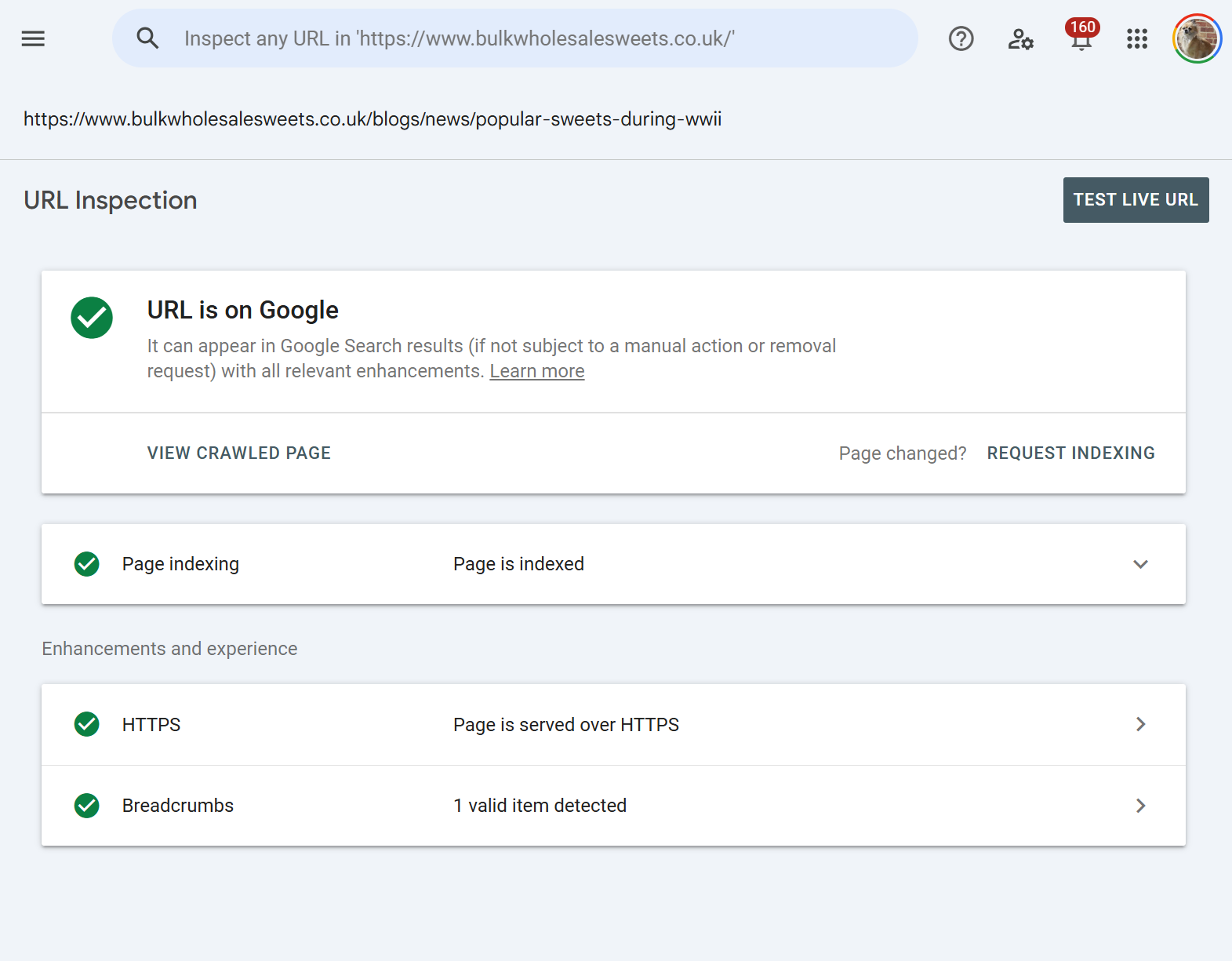
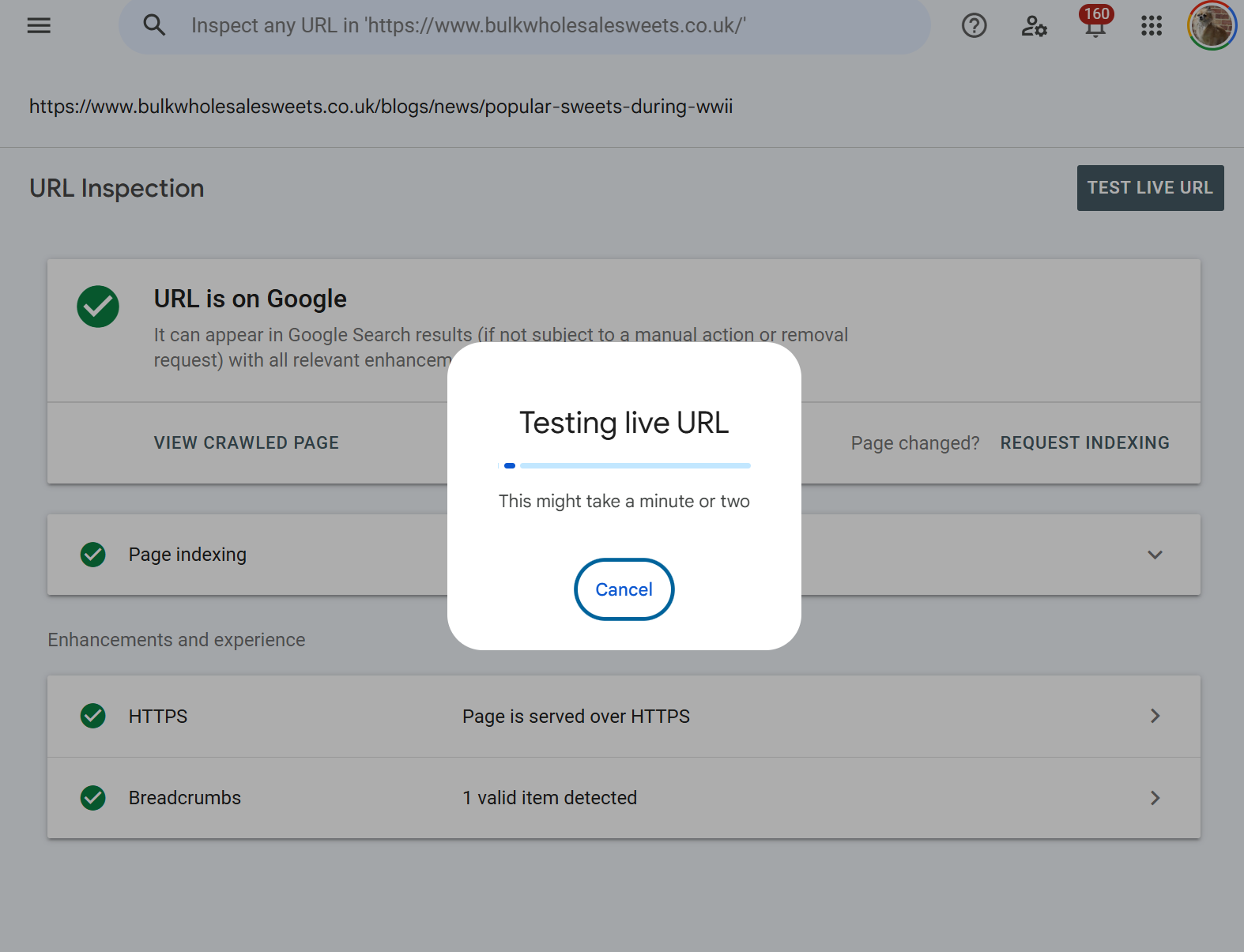
Testa URL pubblicato attiva un recupero nuovo e in tempo reale dell'URL usando Googlebot Smartphone. Google effettua una richiesta HTTP al tuo server, renderizza la pagina in una versione recente di Chromium e restituisce i risultati. Fondamentale: un test live non aggiorna l'indice. È un'anteprima di ciò che Google vedrebbe se scansionasse la pagina in questo momento. Hai poi la possibilità di fare "Richiedi indicizzazione" se il test live sembra a posto.
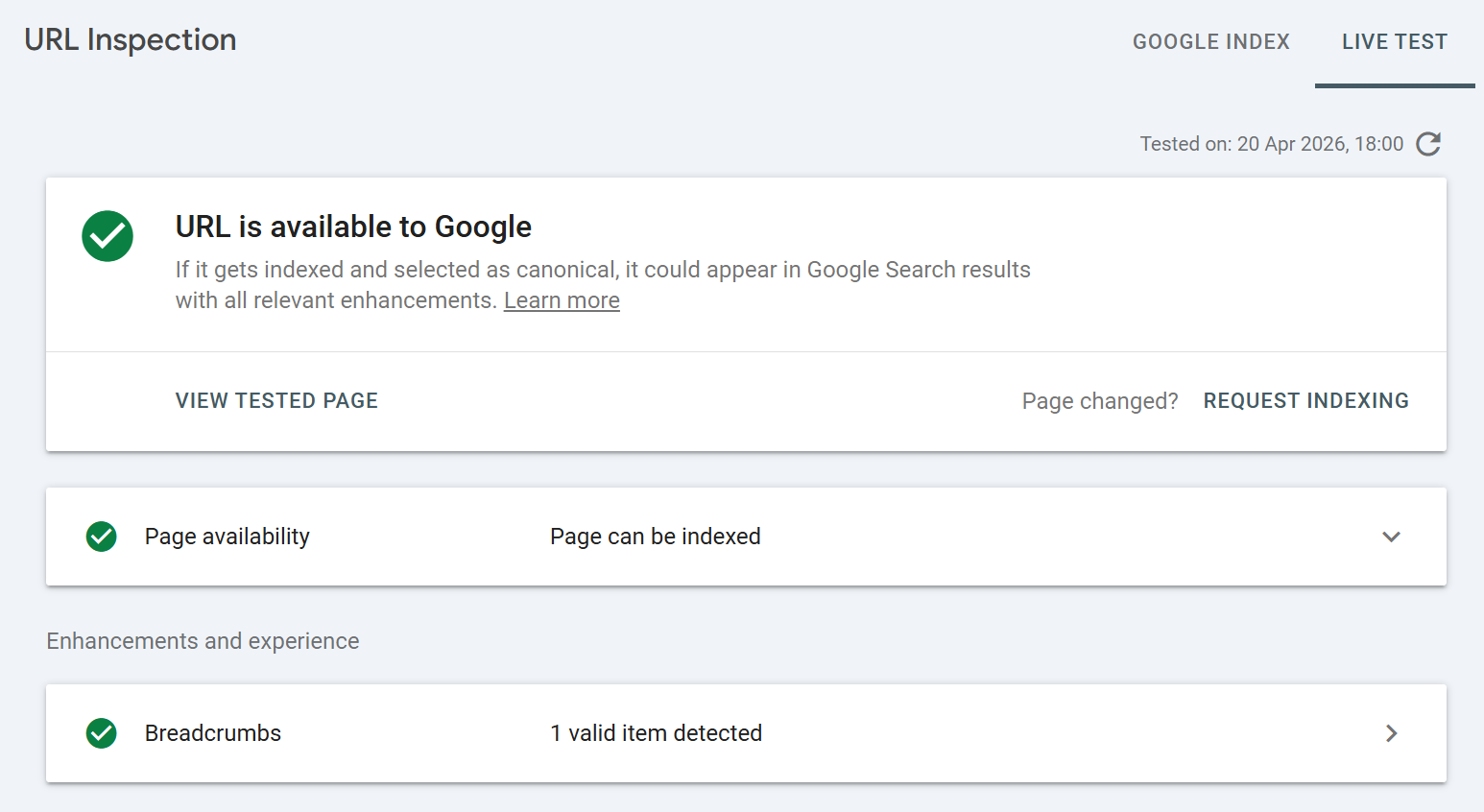
Il controllo URL in tempo reale risponde sostanzialmente a: "Cosa vedrebbe Google se visitasse questo URL oggi?"
Un tipico flusso di lavoro diagnostico usa entrambi in sequenza. Controlli i dati in cache per capire lo stato di indicizzazione attuale e individuare eventuali problemi, poi fai il test live per confermare che la correzione sia stata distribuita e sia visibile a Googlebot.
Perché il Controllo URL è importante?
Ci sono alcuni problemi SEO per i quali il Controllo URL è incredibilmente utile (ed essenziale nella maggior parte dei casi)
Diagnosi dell'indicizzazione a livello di URL
Il report Pagine ti dirà che 4.200 URL sono "Sottoposta a scansione - attualmente non indicizzata". Il Controllo URL ti dice perché quello specifico URL si trova in quel gruppo, cosa Google ha scansionato quando ha preso la decisione e com'era l'output renderizzato.
Il controllo URL restituisce specificamente lo stato di indicizzazione e gli attributi relativi al solo singolo URL.
Verifica delle correzioni
Hai aggiornato un tag noindex, corretto un canonical, eliminato una catena di redirect o distribuito una modifica a un template. Il test live del Controllo URL ti permette di verificare che la correzione sia davvero attiva e visibile a Googlebot prima di startene ad aspettare la prossima riscansione organica.
Validazione del rendering JavaScript
Per qualsiasi sito che si basa su rendering lato client, hydration o caricamento dei contenuti tramite framework, la vista dell'HTML renderizzato del Controllo URL ti permette di vedere cosa Google è riuscito a renderizzare dal codice HTML sorgente ottenuto durante il controllo >
Audit dei canonical
Il canonical scelto da Google può differire da quello che hai dichiarato. Il Controllo URL è il punto in cui questa discrepanza diventa più evidente, ed è spesso la causa principale del "perché questa pagina non è indicizzata?"
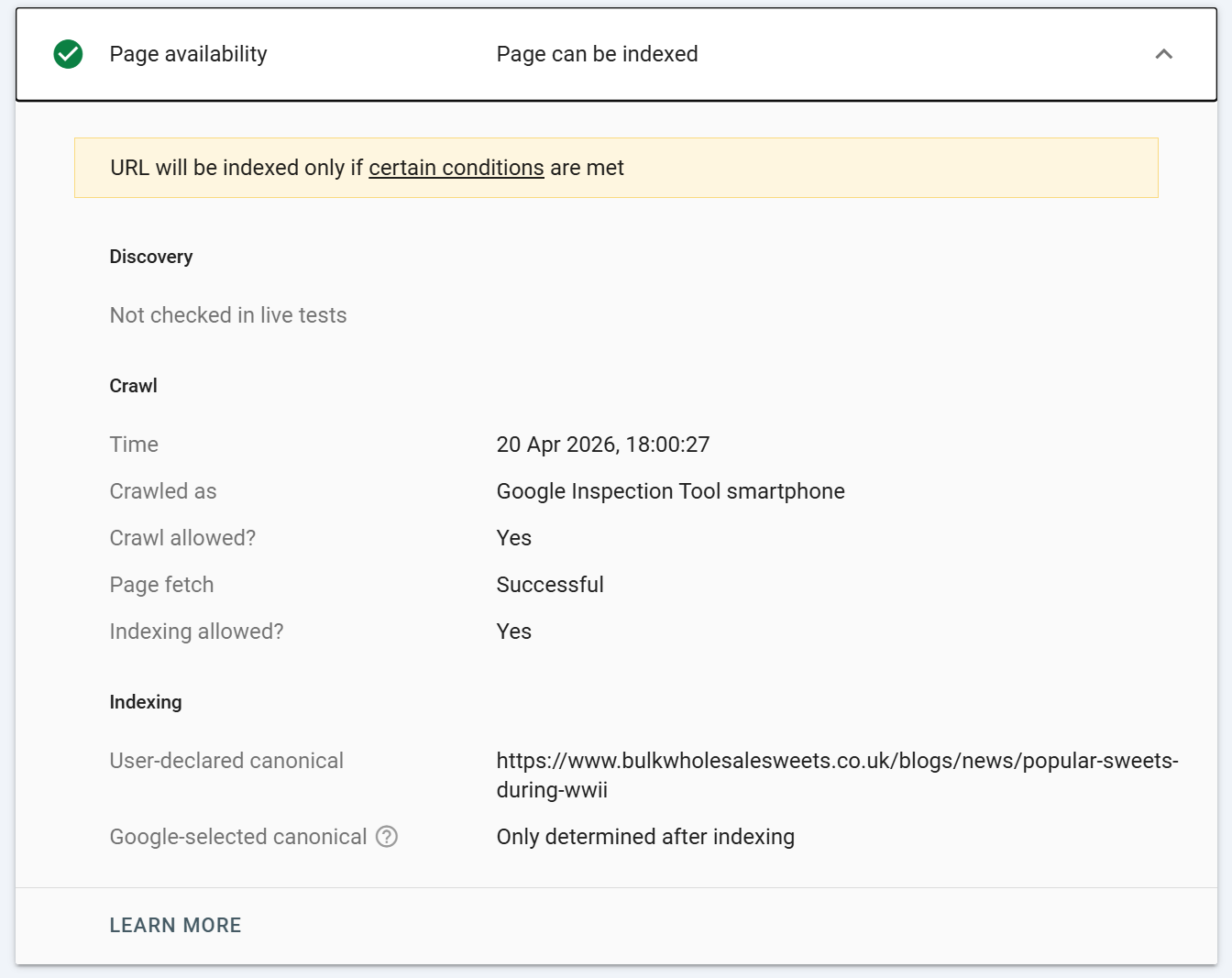
Se un URL non è indicizzato, non verrà riportato alcun canonical selezionato da Google. Se un URL è indicizzato e il canonical selezionato da Google coincide con quello dichiarato dall'utente, non ci sono problemi.
SE invece il canonical selezionato da Google è diverso da quello dichiarato dall'utente, generalmente significa che Google sta ignorando il percorso canonical impostato per l'URL, il che potrebbe indicare problemi di canonicalizzazione.
Validazione di dati strutturati e miglioramenti
Puoi vedere esattamente quali tipi di risultati avanzati Google ha rilevato su uno specifico URL e se sono validi.
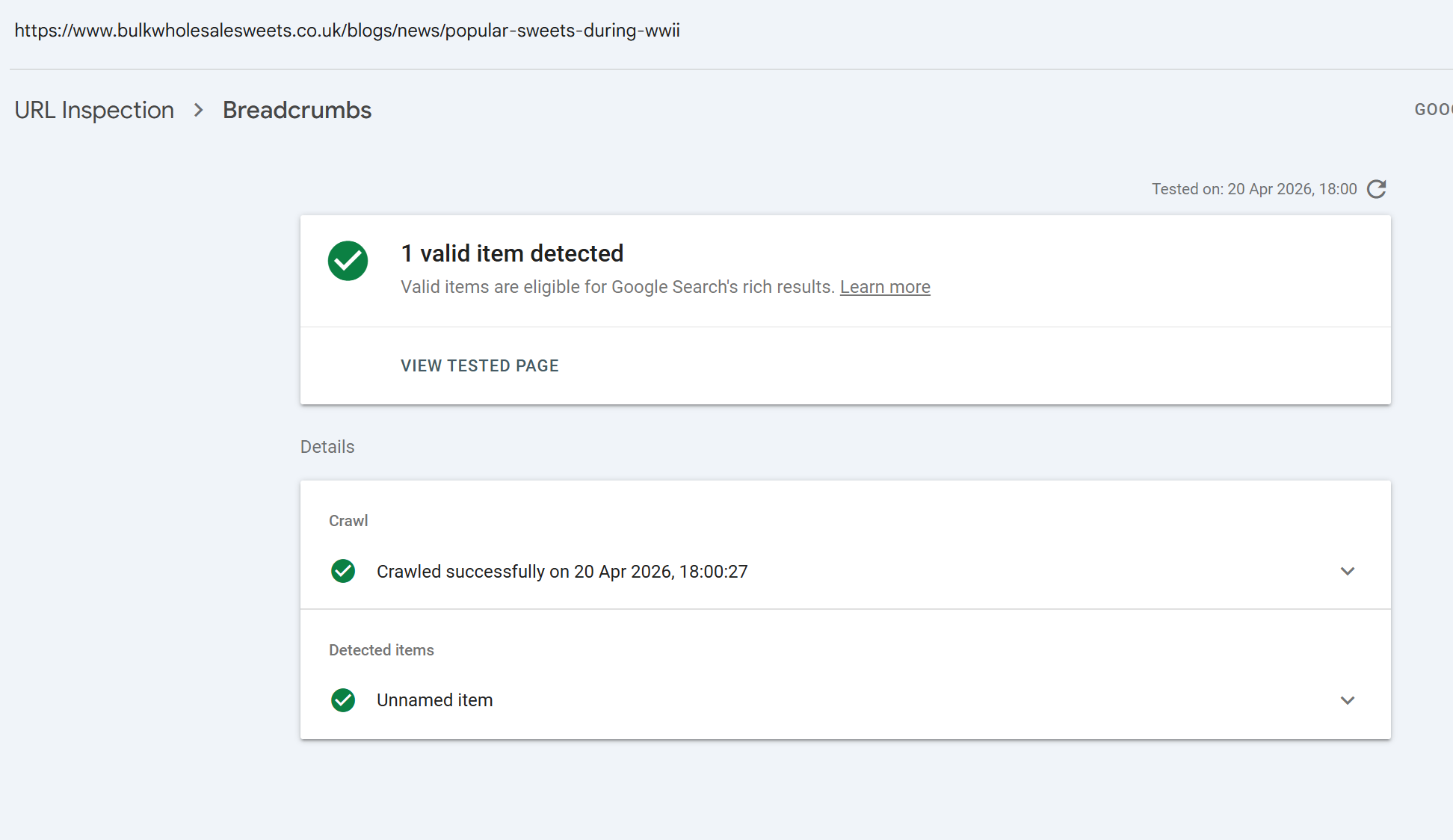
Richieste manuali di indicizzazione
Per una pagina nuova, una pagina aggiornata di recente o un URL rimasto bloccato nel limbo della scoperta, il pulsante Richiedi indicizzazione è la spinta legittima più rapida a disposizione.
Controllo URL in cache vs Testa URL pubblicato: la differenza fondamentale
Queste due modalità rispondono a domande sostanzialmente diverse, e confonderle è uno degli errori più comuni che vedo fare ai SEO.
Il controllo in cache mostra lo stato indicizzato
Riflette ciò che Google ha memorizzato nel suo indice sulla base di una scansione passata. Se la pagina è stata scansionata l'ultima volta tre settimane fa e nel frattempo hai corretto un problema critico, il controllo in cache mostrerà comunque il vecchio stato. Il verdetto "L'URL è su Google" o "L'URL non è su Google" in cima è un verdetto basato su quella scansione passata.
Il test live mostra lo stato attuale della pagina
Bypassa completamente l'indice. Se la tua correzione è attiva, il test live la rifletterà. Se non lo è, a causa di una cache, di un problema di deploy o di un CDN, il test live te lo dirà immediatamente.
Alcune conseguenze pratiche:
Dopo aver rilasciato una correzione, esegui sempre un test live prima di richiedere l'indicizzazione. Richiedere l'indicizzazione su una correzione non verificata è una perdita di tempo: è improbabile che Google indicizzi un URL problematico
I dati in cache possono essere indietro di settimane rispetto alla realtà. Un controllo in cache che mostra "Esclusa dal tag noindex" su una pagina da cui hai rimosso il noindex ieri non è un bug, è semplicemente un effetto collaterale del ritardo di indicizzazione/elaborazione
I test live usano Googlebot Smartphone per impostazione predefinita e renderizzano sempre la pagina. I dati in cache riflettono qualunque user agent Google abbia usato durante la scansione originale (di solito smartphone per i siti con indicizzazione mobile-first)
I test live non aggiornano l'indice. Devi richiedere esplicitamente l'indicizzazione in seguito se vuoi accelerare la riscansione. Il semplice fatto di eseguire un test live non ha alcun effetto sulla tua presenza nei risultati di ricerca
Alcuni miglioramenti sono disponibili solo in modalità cache (perché richiedono una versione effettivamente indicizzata come riferimento). Altri sono testabili in tempo reale
Stati di indicizzazione: cosa significa il verdetto principale
In cima a ogni risultato del Controllo URL c'è un'icona colorata e un verdetto. È la risposta sintetica di Google. Gli stati possibili sono:
L'URL è su Google L'URL è indicizzato e può comparire nei risultati di ricerca. Segno di spunta verde. Il caso migliore.
L'URL è su Google, ma presenta problemi Indicizzato, ma uno o più miglioramenti presentano problemi (errori nei dati strutturati, Segnali web essenziali non superati, ecc.). Avviso ambra.
L'URL non è su Google: errori di indicizzazione L'URL non ha potuto essere indicizzato a causa di un errore riscontrato da Google. Errore rosso.
L'URL non è su Google L'URL non è indicizzato. Il pannello di dettaglio sottostante ti dirà perché.
URL sconosciuto a Google Google non ha alcuna traccia di una scansione precedente di questo URL. Comune per URL nuovissimi o per URL che non sono stati scoperti.
L'URL è una versione alternativa Google considera questo URL una variante non canonica (ad esempio una versione mobile, una variante AMP o un duplicato).
Questo verdetto si basa sempre sullo stato memorizzato nella cache/indicizzato, non su quello live. Anche dopo un test live andato a buon fine, questa intestazione non cambierà finché Google non avrà effettuato una nuova scansione e reindicizzazione.
Stati di indicizzazione della pagina: tutte le motivazioni fornite da Google
La sezione Indicizzazione delle pagine (in precedenza "Copertura") è il punto in cui Google mostra i motivi specifici di una decisione di mancata indicizzazione. Questi motivi corrispondono direttamente agli stati che vedrai nel report Pagine in GSC. Conoscerli tutti è essenziale, perché l'intervento correttivo è diverso per ciascuno.
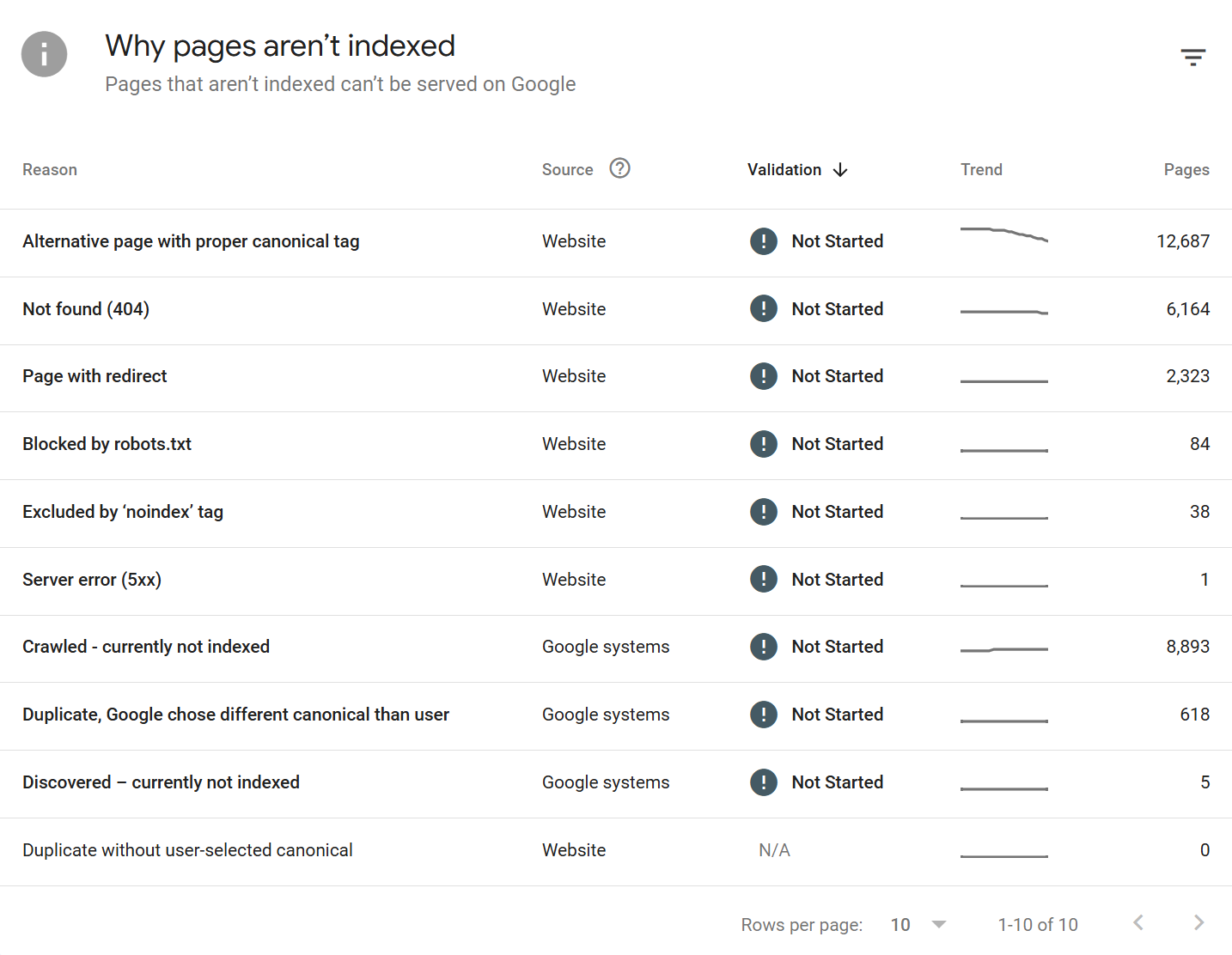
Stati positivi:
Inviata e indicizzata Inviata tramite sitemap e indicizzata con successo.
Indicizzata, non inviata tramite sitemap Indicizzata, ma Google l'ha trovata senza una voce in sitemap. Vale la pena aggiungerla alla sitemap per la priorità di scansione.
Indicizzata, ma bloccata da robots.txt Indicizzata sulla base di segnali esterni (di solito link), ma Google non ha potuto scansionare il contenuto. La pagina compare nei risultati di ricerca con uno snippet che recita "Non sono disponibili informazioni per questa pagina". Uno stato comune e di solito non intenzionale.
Stati di esclusione (non indicizzata, ma in modo intenzionale o accettabile):
Esclusa dal tag 'noindex' - È stato trovato un
o un headerX-Robots-Tag: noindex. Esclusione voluta.Bloccata da robots.txt - Il
robots.txtnon consente la scansione. L'URL potrebbe comunque essere indicizzato se individuato tramite link (vedi sopra).Pagina con reindirizzamento - L'URL reindirizza altrove. Viene indicizzata la destinazione, non questo URL.
Pagina alternativa con tag canonical appropriato - L'URL ha come canonical un'altra pagina che è indicizzata. È il comportamento corretto per i duplicati.
Pagina duplicata senza URL canonico selezionato dall'utente - Google ha rilevato dei duplicati ma non hai dichiarato un canonical. Google ne ha scelto uno al posto tuo.
Pagina duplicata: Google ha scelto una pagina canonica diversa da quella specificata dall'utente - Hai dichiarato un canonical, ma Google non è d'accordo e ne ha scelto un altro. Di solito è il segno che i tuoi segnali di canonicalizzazione sono incoerenti (link interni, sitemap e hreflang devono essere tutti allineati).
Pagina duplicata: l'URL inviato non è stato selezionato come canonico - Hai inviato questo URL, ma Google ne ha scelto un altro come canonico.
Bloccata a causa di accesso vietato (403) - Il server ha restituito un 403.
Bloccata a causa di richiesta non autorizzata (401) - È richiesta l'autenticazione.
Bloccata a causa di un altro problema 4xx - Un 4xx diverso da 401/403/404.
URL bloccato dallo strumento di rimozione pagine - Rimossa temporaneamente tramite lo strumento Rimozioni in GSC.
Stati di errore o avviso di indicizzazione:
Non trovata (404) - L'URL ha restituito un 404. Prima o poi Google lo eliminerà.
Soft 404 - L'URL ha restituito uno stato 200, ma Google ritiene che il contenuto sembri una pagina vuota o di errore. Comune su pagine di categoria povere di contenuti, pagine di risultati di ricerca vuote e pagine prodotto esaurito.
Errore del server (5xx) - Il server ha restituito 500, 502, 503, 504, ecc. Anche 5xx transitori durante la scansione possono causarlo.
Errore di reindirizzamento - Troppi reindirizzamenti, un loop di reindirizzamento o un redirect malformato.
Rilevata - attualmente non indicizzata - Google conosce l'URL ma non lo ha ancora scansionato, di solito per questioni di crawl budget o perché percepito come a bassa priorità.
Scansionata - attualmente non indicizzata - Google ha scansionato l'URL ma ha scelto di non indicizzarlo. È lo stato più frustrante perché Google non fornisce un motivo specifico. Di solito è un giudizio su qualità, duplicazione o contenuti scarni.
Anomalia durante la scansione - Una categoria generica per errori di scansione non spiegati. Rara.
Stati su cui intervenire subito:
noindexinatteso - di solito una fuga dal template o dall'ambiente di staging.5xx o anomalia durante la scansione - controlla i log del server e l'uptime.
Soft 404 su pagine commerciali - correggi il contenuto percepito come vuoto, altrimenti la pagina non si posizionerà.
Scansionata ma non indicizzata su un intero template - indica un problema di qualità o duplicazione che riguarda quel pattern.
Miglioramenti ed esperienza: cosa significa ciascun report
Sotto il blocco di indicizzazione della pagina, GSC mostra i risultati a livello di miglioramenti. Sono legati a specifici tipi di risultati avanzati, dati strutturati e segnali di esperienza. I più comuni:
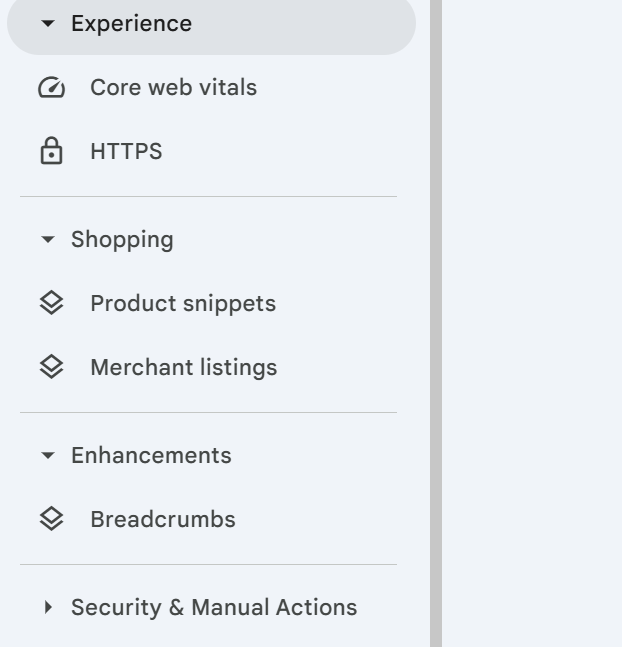
HTTPS Conferma che la pagina viene servita tramite HTTPS. Questo report ha sostituito il vecchio reporting su Problemi di sicurezza per quanto riguarda il trasporto.
Breadcrumb Dati strutturati per i percorsi di navigazione. Convalida lo schema
BreadcrumbList.Prodotti / Schede commerciante / Dettagli di spedizione Markup di prodotto per l'e-commerce.
Snippet di recensione Markup
ReviewoAggregateRating.Article Markup
Article,NewsArticleoBlogPosting.Video Markup
VideoObjecte stato di indicizzazione dei video. Una riga separata "Indicizzazione video" compare per ogni URL, a prescindere dalla presenza di markup video.Ricetta Schema
Recipeper i siti di cucina.Evento Schema
Event.Offerta di lavoro Markup
JobPostingper i siti di recruiting.Casella di ricerca dei sitelink Markup
WebSite+SearchAction.Loghi Markup del logo
Organization.Informazioni sui corsi / Stipendio stimato / Video didattici / Esercizi pratici tipi più recenti specifici per verticale.
AMP Per i siti che usano ancora AMP, lo stato di convalida.
Tieni presente che negli ultimi anni Google ha deprecato o limitato in modo significativo diversi tipi di risultati avanzati: i risultati avanzati FAQ ora vengono mostrati solo per siti ad alta autorevolezza e i risultati avanzati How-to sono stati in gran parte ritirati. Lo strumento di controllo URL continuerà a convalidare lo schema, ma la visibilità nelle SERP non è più garantita, nemmeno con markup valido.
L'Usabilità sui dispositivi mobili, in passato una voce in evidenza in questa sezione, è stata ritirata da Google a dicembre 2023 e non compare più nel controllo URL.
Ogni miglioramento mostra uno di tre stati: Valido (rilevato e superato), Non valido (rilevato ma con errori) o Non presente (nessun markup di questo tipo rilevato).
Controllo URL live: cosa fa davvero "Testa URL pubblicato"
Facendo clic su Testa URL pubblicato si avvia un fetch in tempo reale. Richiede da dieci secondi a un minuto o due, a seconda del tempo di risposta del tuo server, del numero di risorse presenti nella pagina e di quanto è pesante l'esecuzione del JavaScript.
Il risultato del test live riprende il layout del controllo sulla versione in cache: un verdetto di primo livello, i dettagli sulla disponibilità della pagina e l'opzione "Visualizza pagina testata", ma ogni dato riflette lo stato live dell'URL al momento del test, non lo stato indicizzato.
Il verdetto di primo livello nel test live è:
URL disponibile a Google Nulla impedisce l'indicizzazione.
URL disponibile a Google, ma con problemi Verrebbe indicizzato, ma con problemi a livello di miglioramenti.
URL non disponibile a Google Esiste un elemento che blocca l'indicizzazione (noindex, robots.txt, stato di errore, reindirizzamento, canonical che punta altrove, ecc.).
Quando il test live restituisce "non disponibile", il pannello dei dettagli indicherà il motivo specifico, usando lo stesso vocabolario degli stati di indicizzazione visti sopra. Un breve riepilogo degli errori più comuni nei test live:
Bloccato da robots.txt Il tuo
robots.txtlive non consente questo URL. Controlla se c'è unDisallowfuori posto o una regola di staging finita in produzione.La pagina ha un tag noindex L'HTML live include una direttiva noindex. Controlla sia il meta tag sia l'header HTTP.
Reindirizzamento L'URL ora reindirizza. Controlla invece la destinazione.
Non trovata (404) La pagina non esiste più.
Soft 404 La pagina si carica ma il contenuto è giudicato vuoto. Guarda l'HTML renderizzato per capirne il motivo.
Errore del server Risposta 5xx. Controlla i log.
Canonicalizzata su un altro URL Il tuo
rel="canonical"o l'inferenza di Google punta altrove.Recupero della pagina non riuscito Googlebot non è riuscito proprio a recuperare l'URL. Firewall, WAF, rate limiting o geo-blocking sono le cause più frequenti.
Anomalia durante la scansione Rara e vaga.
Il test live è anche il momento in cui individui problemi che non emergerebbero dai dati in cache: per esempio una regola di Cloudflare che ha iniziato per sbaglio a sottoporre a challenge Googlebot, o una regola WAF mal configurata che scatta su uno specifico user agent.
View Tested Page: dove sta il vero valore diagnostico
Dopo ogni test live (e per le ispezioni in cache di URL indicizzati) compare sulla destra un pannello View Tested Page. È qui che URL Inspection si guadagna il titolo di strumento diagnostico più potente di GSC. Contiene tre schede: HTML, Screenshot e More Info.
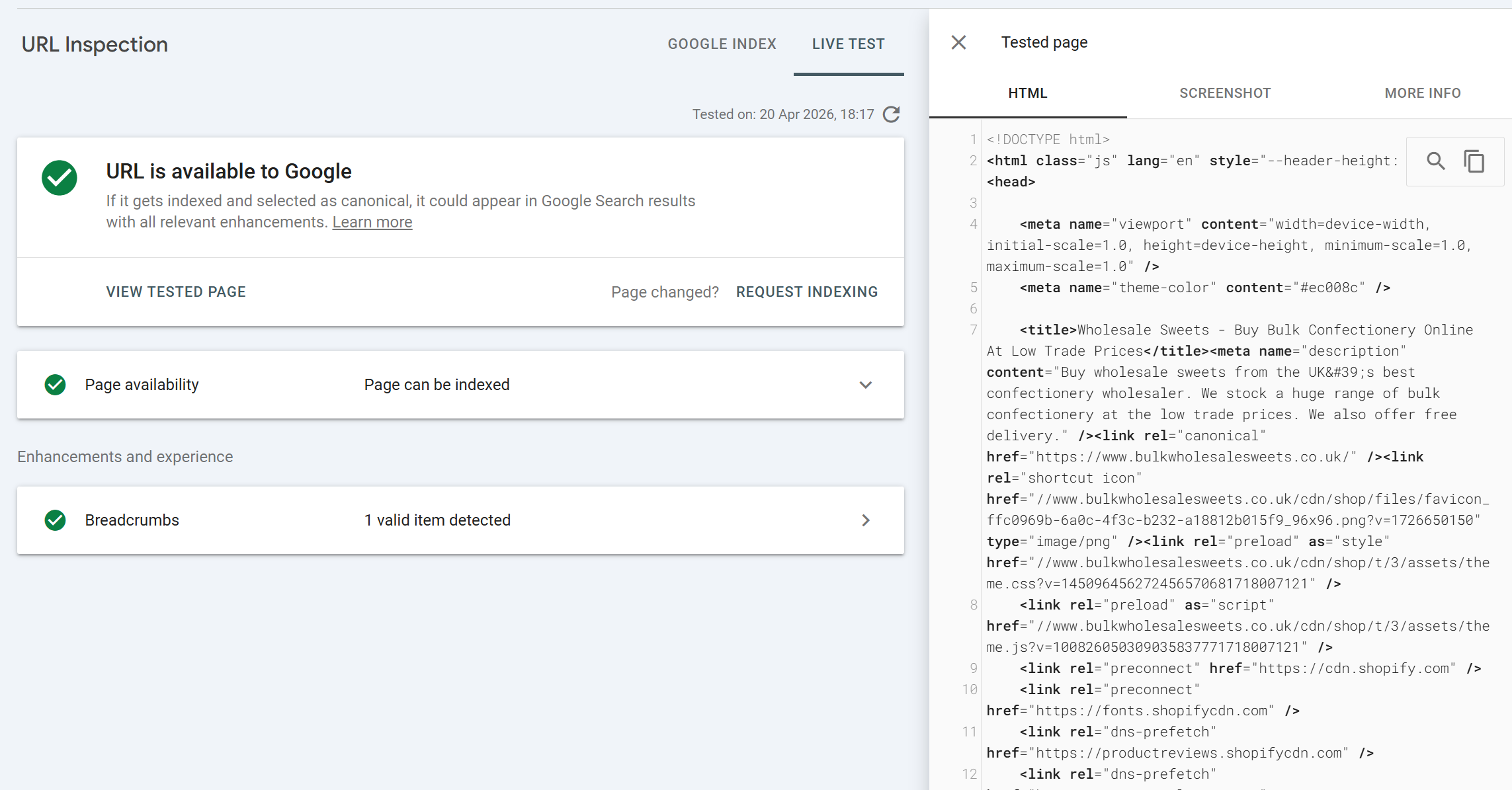
È qui che alcuni SEO saltano o non approfondiscono sempre l'output, oppure è qualcosa che viene ignorato. Non dovrebbe essere così. I dati di View Tested Page spesso rivelano un problema non diagnosticato, che può emergere trovando anomalie nell'output HTML, l'assenza di rendering nello screenshot, risorse bloccate utilizzate per il rendering delle pagine ecc.
La scheda HTML
La scheda HTML mostra l'HTML completamente renderizzato, cioè il DOM dopo che Googlebot ha eseguito il JavaScript della pagina. È la versione della tua pagina che Google utilizza effettivamente per l'indicizzazione.
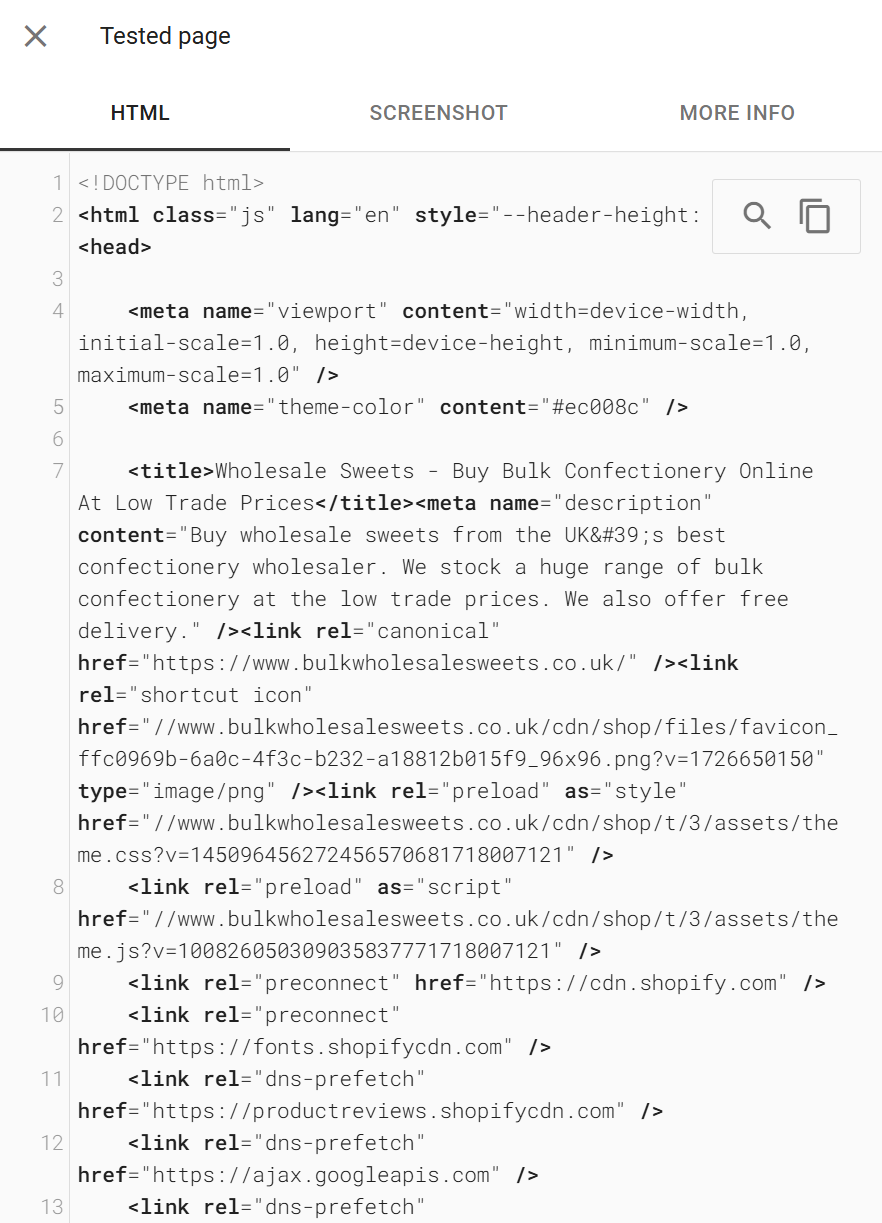
Non è l'HTML che vedi con view-source:. Se il tuo sito usa rendering lato client, hydration o qualsiasi framework che inietta contenuti dopo il caricamento, la scheda HTML è la vista autorevole su quali contenuti sono effettivamente finiti nel DOM renderizzato.
Usi della scheda HTML:
Verificare che i contenuti iniettati via JavaScript siano visibili
Cerca nomi di prodotto specifici, il testo del corpo di un articolo o link interni. Se mancano nell'HTML renderizzato, mancano anche nell'indice di Google. È il modo più rapido per diagnosticare se il tuo framework sta producendo contenuti che Google può vedere.Verificare che il tag canonical sia corretto nell'HTML renderizzato finale
Alcuni CMS producono canonical in conflitto o hanno plugin che li sovrascrivono tardi nel ciclo di rendering.Controllare le direttive meta robots
Se hai impostatonoindexdinamicamente via JavaScript (cosa che non dovresti fare, ma succede), apparirà qui.Ispezionare il linking interno
Conferma che navigazione, footer e cross-link siano tutti presenti nell'HTML renderizzato, e non caricati in lazy load fino a sparire.Trovare i dati strutturati
Conferma che i blocchi JSON-LD siano effettivamente nell'output renderizzato.Diagnosticare la parità dei contenuti
Se il tuo HTML desktop contiene contenuti che non compaiono nell'HTML renderizzato mobile (l'impostazione predefinita per i test live), hai un problema di mobile-first indexing.
Puoi copiare l'HTML negli appunti e passarlo a qualsiasi cosa: validatori HTML, ricerche regex, strumenti di diff rispetto al tuo HTML sorgente per vedere esattamente cosa il JavaScript ha aggiunto o rimosso.
Un avvertimento: la scheda HTML mostra l'HTML renderizzato al momento del test. Se la tua pagina ha contenuti che si caricano all'interazione dell'utente (tab da espandere con un clic, pulsanti "carica altro"), di norma quei contenuti non saranno nell'HTML renderizzato, a meno che non siano già nel DOM iniziale e nascosti via CSS.
La scheda Screenshot
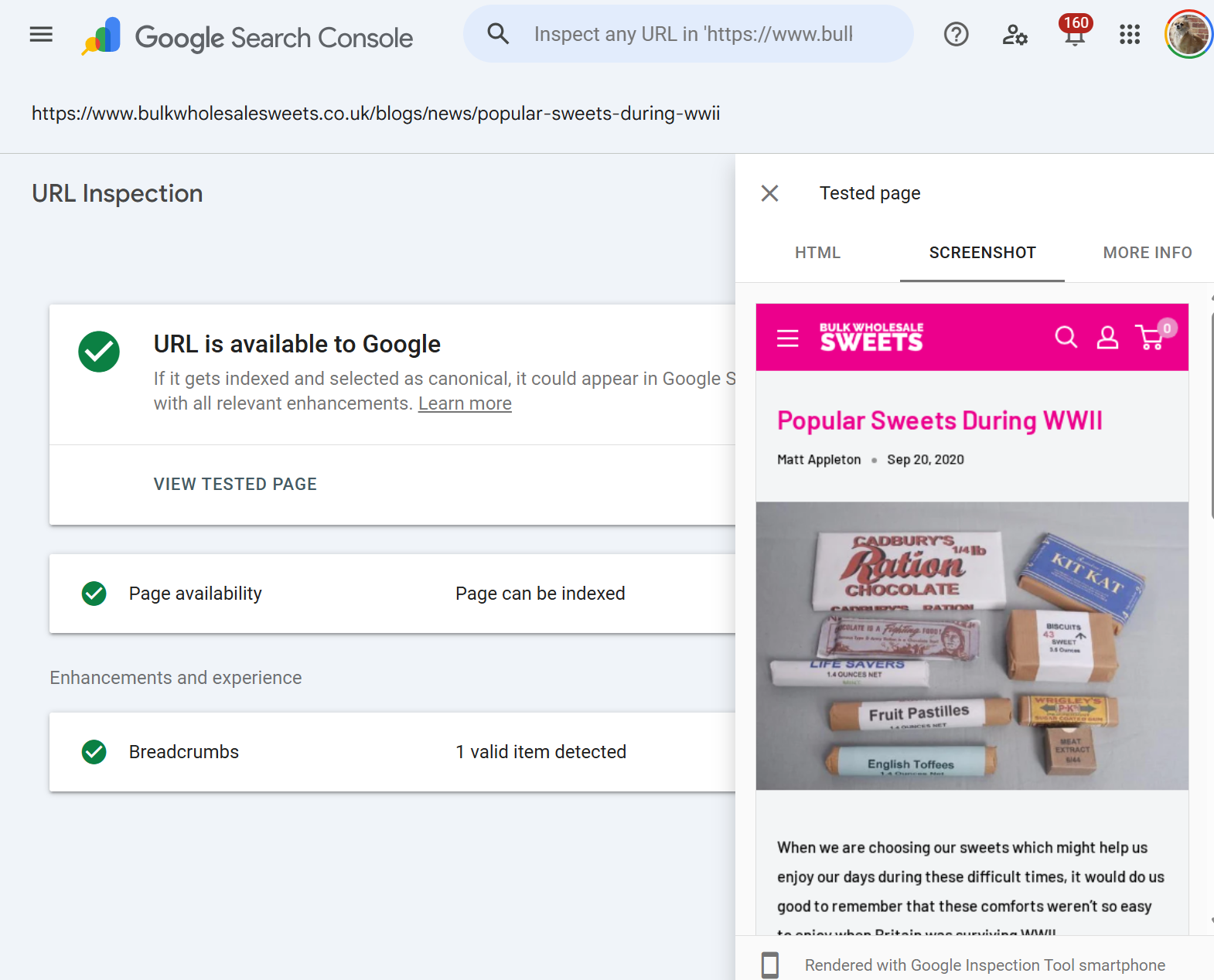
Lo Screenshot mostra un rendering visivo della pagina così come l'ha vista Googlebot. È utile proprio perché è visivo: le anomalie saltano all'occhio in modi che potresti non cogliere scorrendo l'HTML.
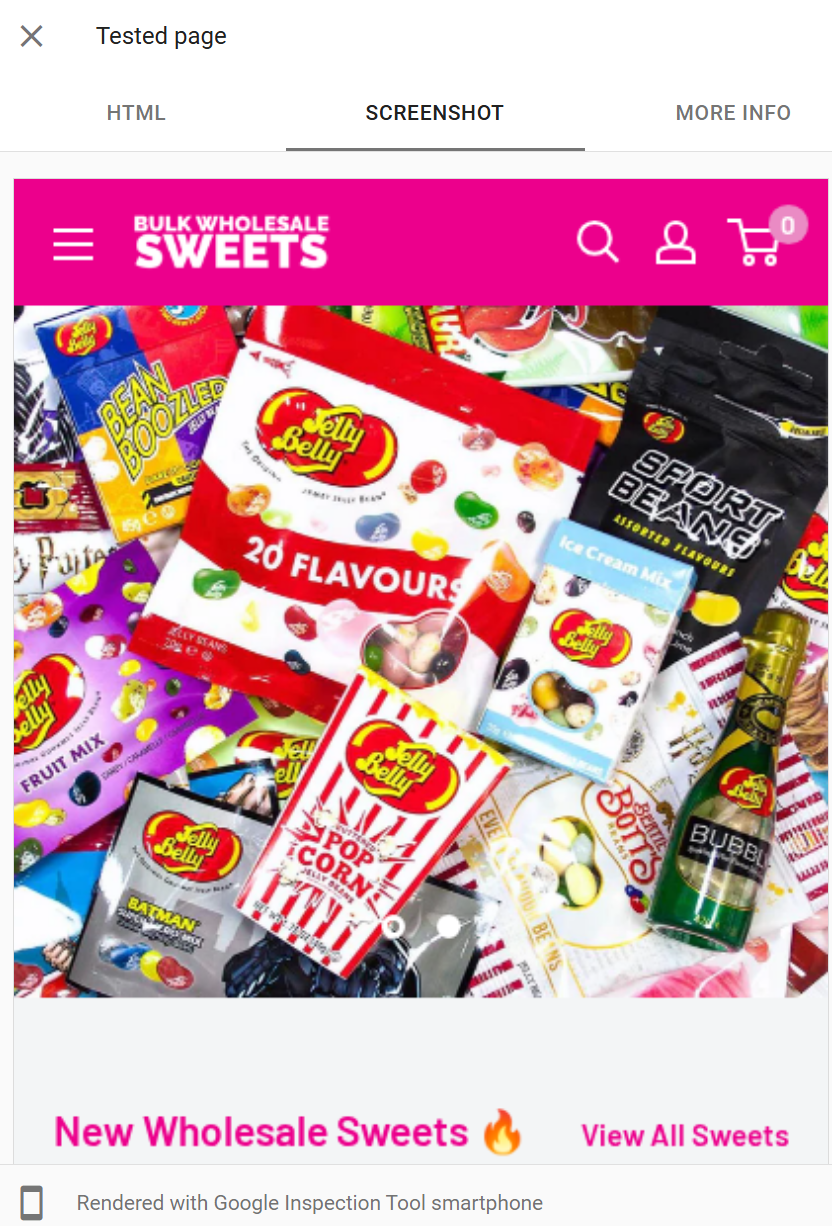
Avvertenza fondamentale: lo screenshot non è un rendering dell'intera pagina
Cattura solo la porzione superiore della pagina, tipicamente più o meno il primo viewport di contenuto, non l'intera pagina scorrevole.
Non dare per scontato che l'assenza di qualcosa sotto l'area visibile significhi che Google non l'ha vista. La scheda HTML è autorevole sui contenuti; lo screenshot è indicativo sul rendering visivo.
Scenari in cui lo screenshot è particolarmente utile:
Screenshot completamente bianco
È un fallimento del rendering. Google ha recuperato la pagina ma il rendering non ha prodotto nulla. Quasi sempre causato da JavaScript critico che fallisce, da una risorsa necessaria bloccata o da un framework lato client che va in errore prima del paint. Abbinalo alla scheda JavaScript Console per trovare l'errore.La pagina si carica ma l'area del contenuto è vuota
Il guscio viene renderizzato ma il contenuto principale no. Di solito significa che il contenuto viene caricato tramite una chiamata XHR/fetch fallita o bloccata durante il rendering.Layout rotto, stili mancanti
I file CSS non sono stati caricati. Controlla la scheda Page Resources: in genere un file CSS è bloccato da robots.txt, restituisce 4xx o è ospitato su una CDN che rifiuta Googlebot.Testo nelle immagini invece che in HTML
Conferma un problema di indicizzazione potenzialmente rilevante: se i tuoi contenuti sono incorporati nelle immagini, il segnale di indicizzazione che Google ne ricava è fortemente limitato.Cookie banner o interstitial che coprono il contenuto
Se un modale a schermo intero domina il viewport nel rendering di Google, può scattare la penalizzazione per interstitial su mobile e la qualità percepita dall'utente ne risente.Contenuti placeholder visibili
Skeleton loader, spinner o testo "Loading..." nello screenshot indicano che Google ha renderizzato prima che arrivassero i tuoi contenuti.Contenuti geobloccati o reindirizzati per area geografica
Se vedi contenuti di una versione del sito destinata a un altro paese, la tua logica di geolocalizzazione sta identificando male Googlebot.
Un errore comune è liquidare un problema di rendering perché "la pagina mi sembra a posto quando la carico". Lo screenshot ti mostra l'ambiente di rendering di Googlebot, non il tuo. Il rendering del browser e quello di Googlebot differiscono per timeout JavaScript, limiti sulle risorse e interazione utente.
La scheda More Info
La scheda More Info è dove si trova il dettaglio tecnico approfondito. Contiene quattro sottosezioni che insieme formano la vista più granulare che puoi ottenere di un fetch di Googlebot.
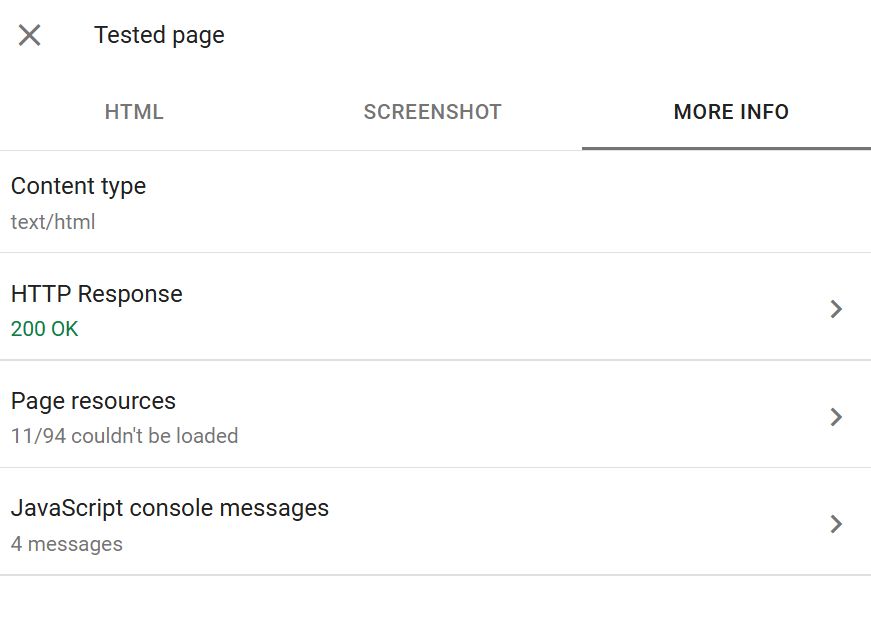
HTTP Response mostra tutti gli header di risposta restituiti dal tuo server per la richiesta iniziale dell'URL. Utile per:
Confermare l'effettivo codice di stato HTTP (a volte redirect o regole WAF fanno sì che lo stato che credi di servire non sia quello che riceve Googlebot).
Controllare gli header
X-Robots-Tag: una fonte frequente di direttivenoindexnascoste che non compaiono nell'HTML.Verificare gli header
Content-Type: una pagina servita cometext/plaininvece chetext/htmlnon verrà indicizzata correttamente.Controllare header di cache, header CORS e qualsiasi header personalizzato impostato dalla tua applicazione.
Confermare il comportamento
Vary: User-Agentse fai dynamic serving.
Page Resources elenca ogni risorsa che Googlebot ha tentato di recuperare durante il rendering: file JavaScript, fogli di stile, immagini, font, richieste XHR. Ognuna mostra uno stato: recuperata, bloccata da robots.txt oppure "Other error" (di solito 4xx/5xx).
Spesso è la singola scheda più utile per diagnosticare problemi di rendering:
Un file JS critico bloccato è di solito la causa degli screenshot bianchi.
Un file CSS bloccato è di solito la causa degli screenshot senza stili.
Più richieste XHR fallite possono indicare endpoint API che rifiutano Googlebot in base allo user agent o che non consentono fetch cross-origin dal contesto di rendering.
Script di terze parti che vanno in timeout possono rallentare il rendering al punto da raggiungere il timeout di rendering di Googlebot.
Una regola pratica: vale la pena esaminare una per una le risorse bloccate da robots.txt. Bloccare analytics, tag management e script di terze parti va bene. Bloccare CSS e JS del tuo stesso sito quasi mai.
JavaScript Console Messages mostra ogni chiamata console.error, console.warn e alcune console.log generate durante il rendering di Googlebot. Se hai mai fatto debug di un'app JS nel pannello Console di Chrome DevTools, questo è l'equivalente dal browser di Googlebot.
Cosa cercare:
Uncaught TypeError,ReferenceError,SyntaxError: errori JS fatali che hanno probabilmente interrotto il rendering.Richieste di rete fallite con messaggi di errore descrittivi.
Violazioni della Content Security Policy: a volte gli header CSP impediscono il caricamento di risorse nel contesto di Googlebot anche se funzionano nel tuo browser.
Errori di hydration da React/Vue/Angular/Svelte: di solito significano che l'HTML renderizzato dal server non corrisponde a quanto si aspetta il framework lato client, e il rendering potrebbe essersi interrotto.
Una console vuota di solito è un buon segno. Una console piena di errori merita sempre un'indagine.
Page Availability (a volte mostrata separatamente, a volte all'interno di More Info a seconda della versione dell'interfaccia) espone i metadati di scansione:
Discovery come Google ha trovato originariamente l'URL (sitemap, pagina di riferimento, ecc.).
Last crawl timestamp della scansione andata a buon fine più recente.
Crawled as Googlebot Smartphone o Desktop (quasi sempre Smartphone dopo il mobile-first indexing).
Crawl allowed? se il robots.txt consente la scansione.
Page fetch se il recupero è andato a buon fine.
Indexing allowed? se le direttive di indicizzazione consentono l'indicizzazione.
User-declared canonical il canonical che hai impostato.
Google-selected canonical il canonical effettivamente usato da Google. Se i due differiscono, hai un problema di consolidamento dei canonical da approfondire.
Referring page se la scoperta è avvenuta tramite un link, quale URL puntava a questo.
Il confronto fra User-declared e Google-selected canonical è uno dei dati con maggiore impatto in tutta la GSC. Se divergono sistematicamente su un sito, i tuoi segnali canonical sono in conflitto da qualche parte, di solito nelle sitemap, nei link interni o nelle dichiarazioni hreflang.
Flusso di lavoro pratico: una sequenza diagnostica
Quando un URL non si posiziona o non si comporta come previsto, questa è la sequenza che seguo:
Esegui l'ispezione sui dati in cache. Controlla il verdetto principale, lo stato di indicizzazione della pagina e la data dell'ultima scansione. Se l'ultima scansione risale a mesi fa, lo stato in cache non è affidabile: passa al punto 2.
Controlla il canonical. Se Google-selected ≠ user-declared, indaga il perché prima di qualsiasi altra cosa.
Esegui il test live. Verifica se lo stato live attuale corrisponde a quello indicizzato.
Se i verdetti differiscono, l'indice è semplicemente in ritardo rispetto alla realtà. Richiedi l'indicizzazione e vai avanti.
Se il test live fallisce, leggi la motivazione indicata e passa in rassegna la scheda More Info:
HTTP response per status code o header inattesi.
Page Resources per recuperi bloccati o falliti.
JavaScript Console per errori fatali.
Scheda HTML per confermare che il contenuto venga renderizzato.
Screenshot per individuare visivamente le anomalie.
Correggi, rilascia, ripeti il test live per confermare che la correzione sia visibile a Googlebot.
Richiedi l'indicizzazione una volta che il test live è pulito.
Non saltare il punto 6. Richiedere l'indicizzazione su una correzione non verificata è in assoluto il modo più comune in cui i SEO sprecano la propria quota e ritardano la riscansione.
Avvertenze e limiti da conoscere
Request Indexing ha una quota giornaliera. Circa 10–12 URL al giorno per proprietà. È uno strumento di triage, non un meccanismo di invio massivo. Per la reindicizzazione in blocco, le sitemap restano il canale principale.
Un test live positivo non garantisce l'indicizzazione. Conferma che l'URL è idoneo all'indicizzazione. Google effettua comunque una valutazione di qualità e duplicazione prima di decidere di indicizzare.
Lo strumento funziona solo su URL all'interno di proprietà verificate. Non puoi usarlo per ispezionare gli URL dei concorrenti.
I risultati possono differire fra il test live e il comportamento reale dell'indice. L'ambiente di rendering del test live di Googlebot ha timeout e budget di risorse leggermente diversi rispetto al crawler di indicizzazione. Un test live che si renderizza a malapena può non essere indicizzato nella pratica.
La scheda HTML mostra l'HTML renderizzato, non l'HTML sorgente. Se vuoi vedere cosa ha restituito il tuo server prima dell'esecuzione del JavaScript, usa
view-source:in Chrome oppure cURL.Lo screenshot è parziale. Non giudicare la qualità complessiva del rendering di una pagina solo dallo screenshot.
Alcuni report sui miglioramenti sono in ritardo. Le modifiche ai dati strutturati possono impiegare giorni prima di comparire, anche nelle ispezioni sui dati in cache.
Conclusione
L'URL Inspection è il punto d'incontro fra diagnostica SEO e ingegneria web. Usato in modo superficiale, è un semplice verificatore del tipo "questa pagina è indicizzata?". Usato bene, è la via più rapida per capire esattamente perché una pagina non si posiziona, se una correzione è stata rilasciata correttamente, cosa ha prodotto la pipeline di rendering di Google e quale risorsa o direttiva ti sta ostacolando.
L'ispezione degli URL è utilissima: permette ai SEO di avere una comprensione pagina per pagina dello stato di indicizzazione, del rendering, dell'output HTML e altro ancora.

Fondatore, SEO Stack
Daniel è il fondatore di SEO Stack. Ha trascorso oltre due decenni lavorando su SEO tecnica e dati di ricerca, e ha creato SEO Stack dopo essersi scontrato, una volta di troppo, con i soliti limiti di Search Console nel lavoro con i clienti.
Daniel ha una vasta esperienza in ambito SEO: ha costruito agenzie SEO, attività di audit e una consulenza di grande successo. Nel tempo libero, si diverte a condurre esperimenti SEO e a condividerne i risultati.
Pubblicato 20 aprile 2026