La guía completa de la herramienta de inspección de URLs de Google Search Console
La herramienta de Inspección de URLs de Google Search Console es posiblemente el instrumento de diagnóstico más útil del arsenal del SEO moderno. Es el único sitio donde Google te dice, para cada URL que…
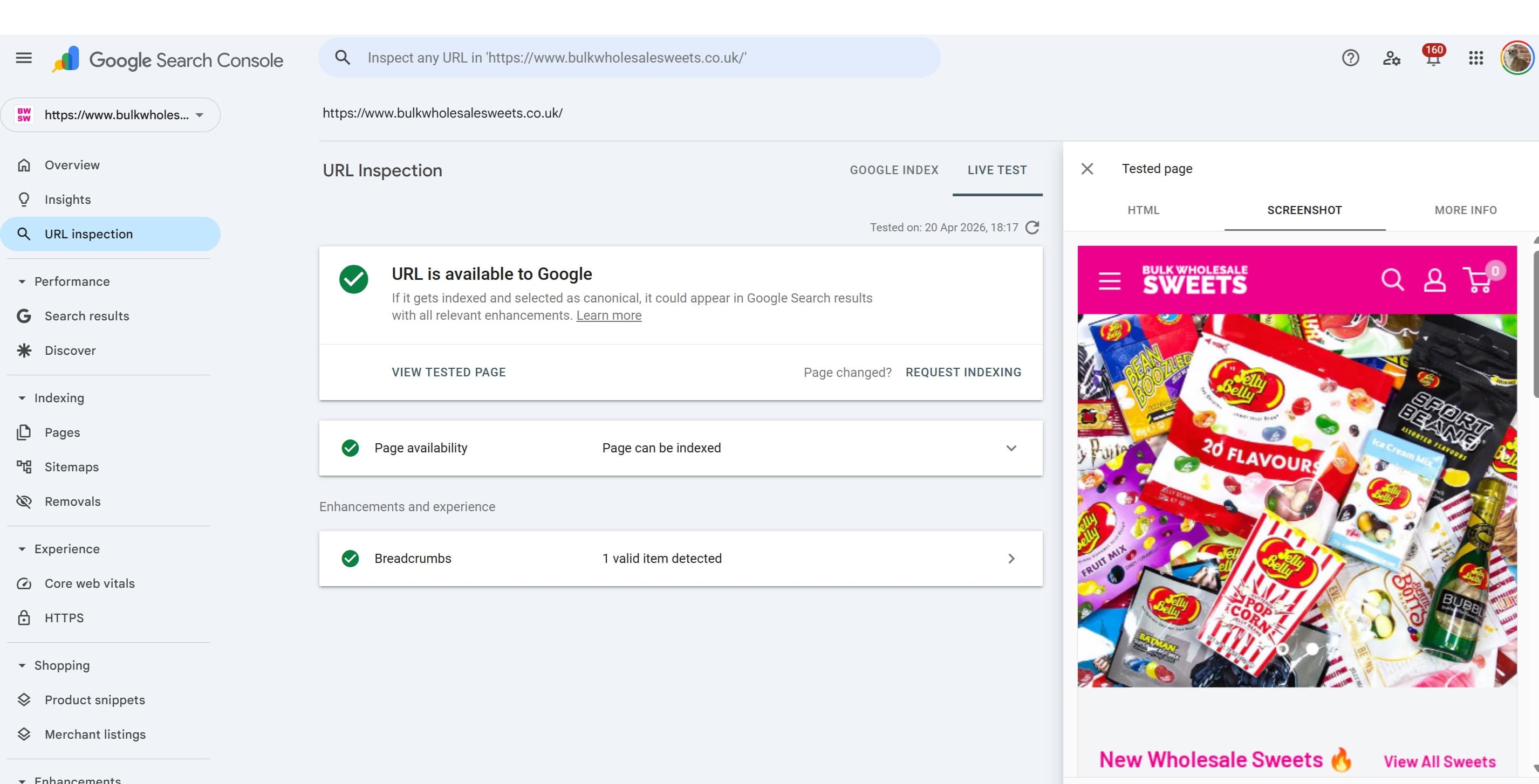
La herramienta de inspección de URL de Google Search Console es posiblemente el instrumento de diagnóstico más útil del arsenal de cualquier SEO actual. Es el único sitio donde Google te dice, para cada URL que le des, exactamente cómo ve una página concreta: si está indexada, cómo se ha renderizado, qué recursos se han cargado, cuál es su canonical y qué ha decidido Google hacer con ella.
Para ser una herramienta que la mayoría de SEOs usa a diario, sigue estando sorprendentemente infrautilizada. La mayoría de la gente la emplea para una comprobación rápida del tipo «¿está indexada?» y pasa página, sin darse cuenta de la profundidad de los datos de diagnóstico que hay a un clic de distancia dentro de la vista de la página probada. Esta guía pretende ser una referencia completa para sacar todo el partido posible a la inspección de URL de Google.
¿Qué es la herramienta de inspección de URL?
La herramienta de inspección de URL es una función dentro de Google Search Console (GSC) que devuelve la visión que tiene Google de una única URL de una propiedad verificada. Está en la parte superior de cada propiedad de GSC, como una barra de búsqueda con la etiqueta «Inspeccionar cualquier URL de [nombre de la propiedad]», y también es accesible desde la navegación lateral izquierda.
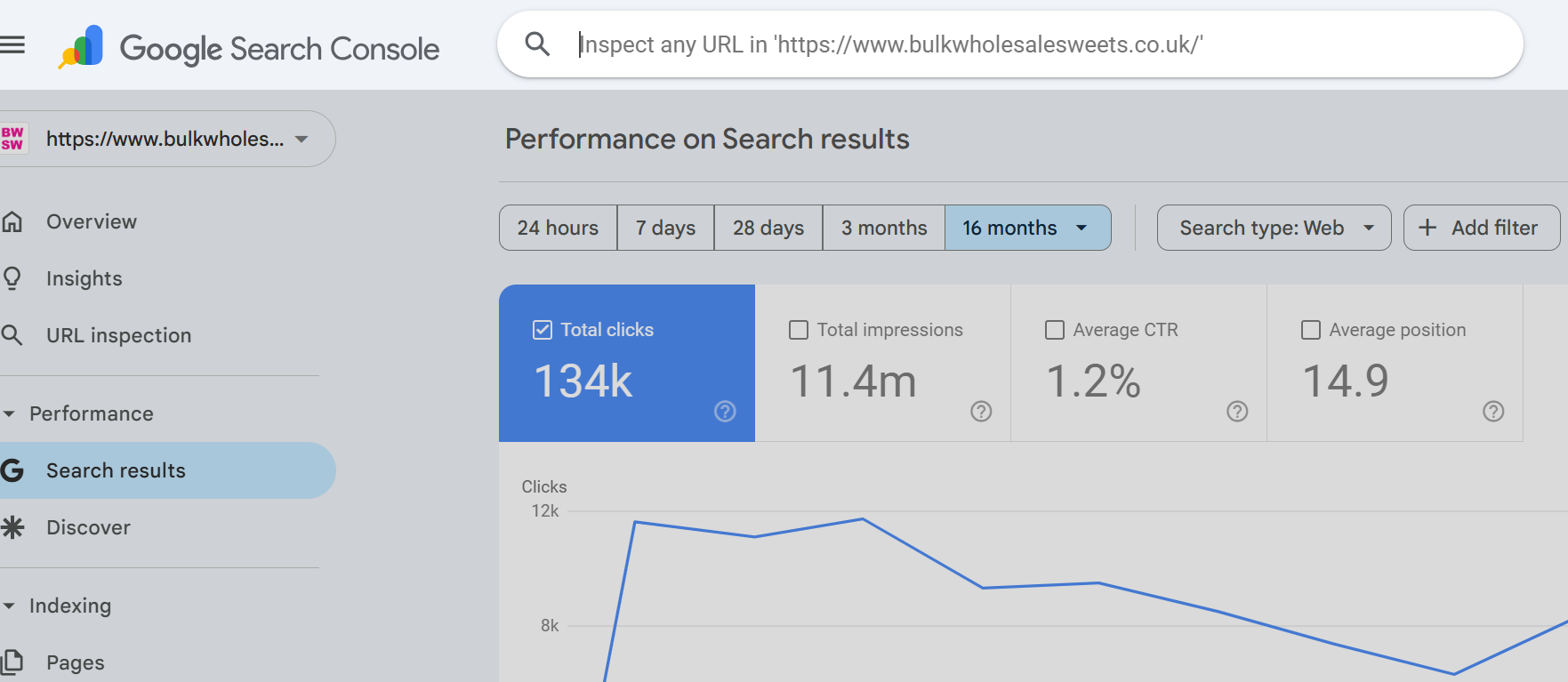
Es, fundamentalmente, un diagnóstico a nivel de URL. Mientras que informes como Páginas o Core Web Vitals muestran datos agregados de todo el sitio, la inspección de URL se centra exactamente en 1 URL y te dice:
Si la URL está actualmente en el índice de Google
Qué estado de indexación le ha asignado Google (y por qué)
Cuándo se rastreó por última vez y con qué user agent
La URL canónica que ha elegido Google (frente a la que tú has declarado)
El HTML renderizado que Google ha producido tras ejecutar JavaScript
Una captura de pantalla de cómo se ha renderizado la página
Las cabeceras de respuesta HTTP y los códigos de estado
Todos los recursos de la página que Google ha intentado cargar, y cuáles han fallado
Los mensajes de la consola de JavaScript generados durante el renderizado
Cualquier mejora (datos estructurados, HTTPS, etc.) detectada
Cómo se ha descubierto la página (sitemaps, páginas de referencia)
No existe ninguna otra fuente para esta información. Los rastreadores de terceros pueden simular Googlebot, pero no pueden decirte qué ha hecho Google realmente con tu URL. La inspección de URL sí.
¿Cómo funciona la herramienta de inspección de URL?
La herramienta de inspección de URL de Google permite al usuario ver el estado de una URL en caché o en directo; entender la diferencia entre ambos es la base para usarla con eficacia.
Inspección en caché (la opción por defecto)
Devuelve datos del índice de Google. Cuando pegas una URL y pulsas enter, no estás activando un nuevo rastreo. Estás obteniendo un informe actualizado basado en el último rastreo que Google hizo de esa URL. Ese rastreo pudo ser hace minutos, hace días o, en el caso de URLs de baja prioridad o huérfanas, hace meses. La marca de tiempo «Último rastreo» dentro del detalle de cobertura te dice exactamente cuándo.
Este es el modo que responde a: «¿Qué cree Google actualmente sobre esta URL?»
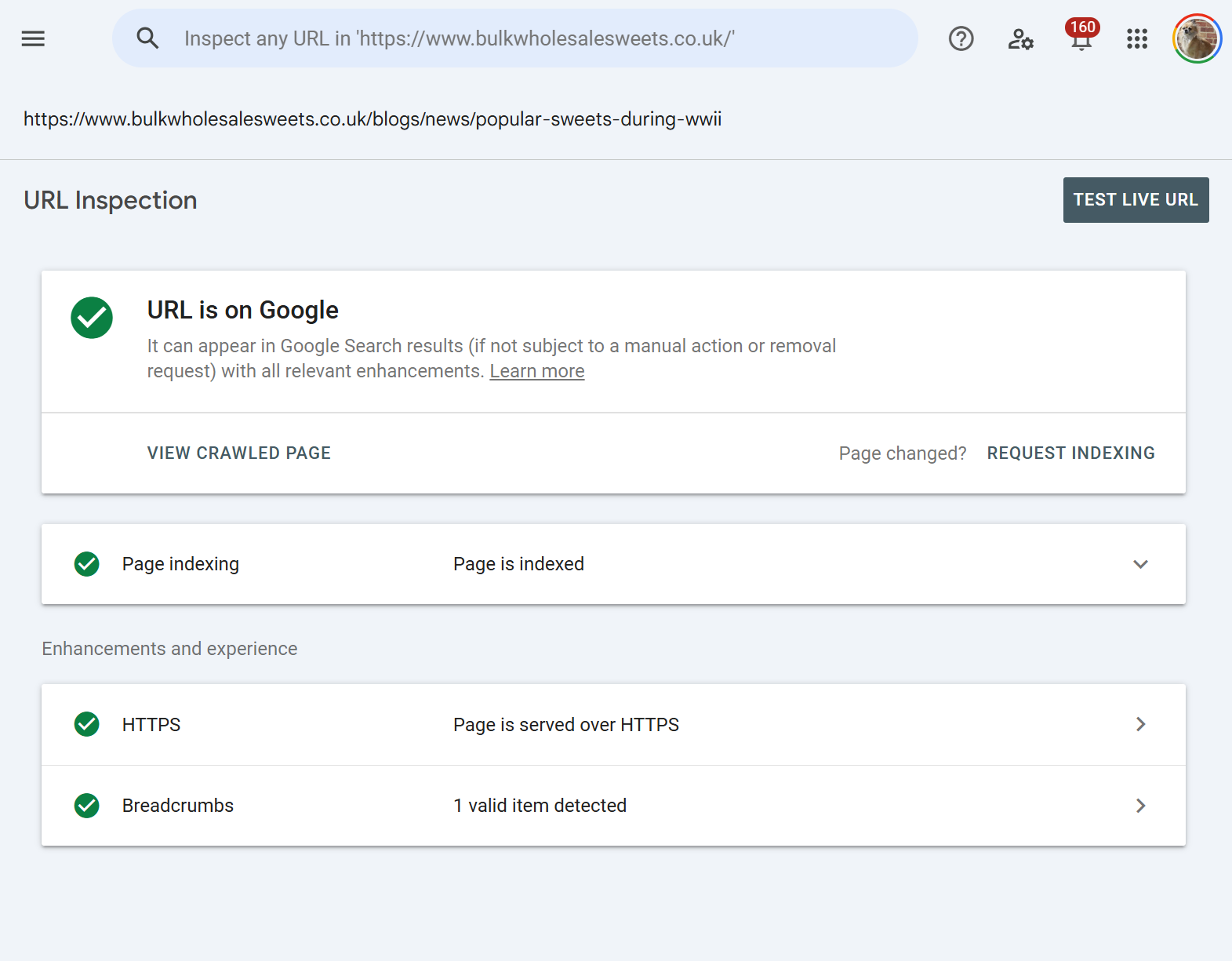
Probar URL publicada activa una obtención nueva y en tiempo real de la URL usando Googlebot Smartphone. Google hace una petición HTTP a tu servidor, renderiza la página en una versión reciente de Chromium y devuelve los resultados. Y es clave: una prueba en directo no actualiza el índice. Es una vista previa de lo que Google vería si rastreara la página ahora mismo. Después tienes la opción de «Solicitar indexación» si la prueba en directo tiene buena pinta.
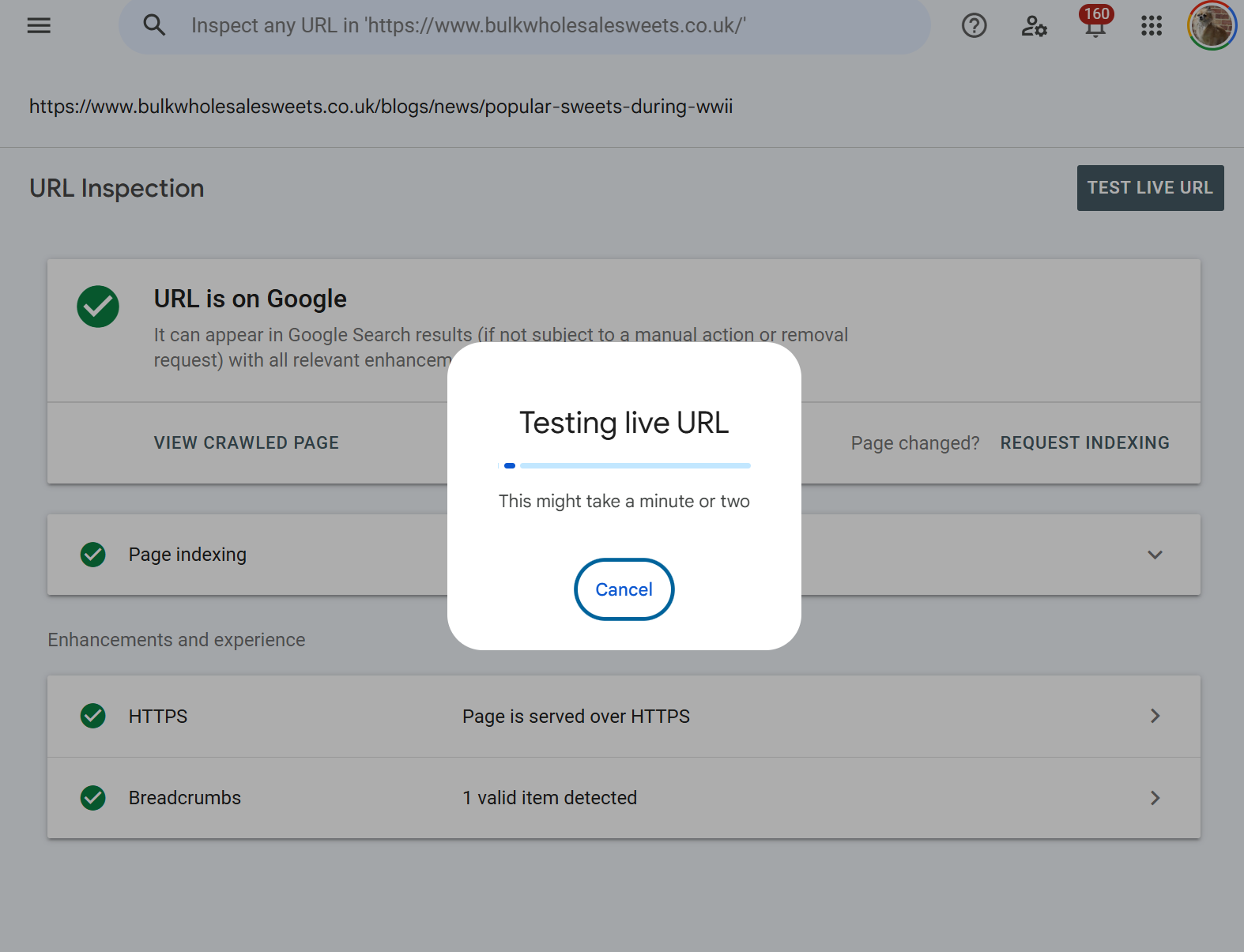
La inspección de URL en directo es básicamente: «¿Qué vería Google si visitara esta URL hoy?»
Un flujo de diagnóstico típico usa ambos modos en secuencia. Inspeccionas los datos en caché para entender el estado de indexación actual y localizar problemas, y luego pruebas en directo para confirmar que la corrección se ha desplegado y es visible para Googlebot.
¿Por qué es importante la inspección de URL?
Hay un puñado de problemas de SEO en los que la inspección de URL resulta increíblemente útil (y, en la mayoría de casos, imprescindible)
Diagnóstico de indexación a nivel de URL
El informe de Páginas te dirá que 4.200 URLs están «Rastreada: actualmente sin indexar». La inspección de URL te dice por qué esa URL concreta está en ese grupo, qué rastreó Google cuando tomó la decisión y qué aspecto tenía el resultado renderizado.
La inspección de URL devuelve específicamente el estado de indexación y los atributos de esa única URL.
Verificación de correcciones
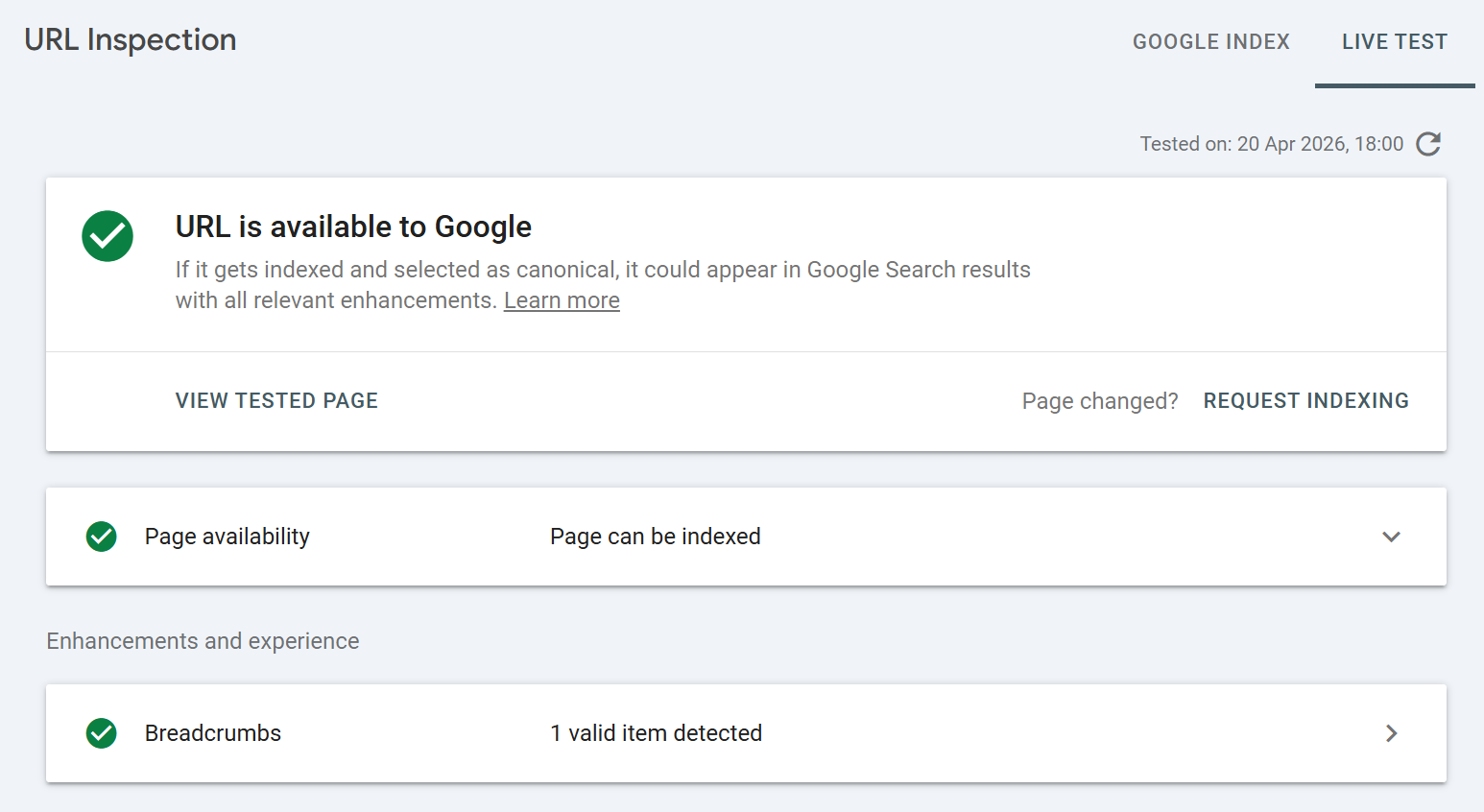
Has actualizado una etiqueta noindex, corregido un canonical, eliminado una cadena de redirecciones o desplegado un cambio de plantilla. La prueba en directo de la inspección de URL te permite verificar que la corrección está realmente activa y es visible para Googlebot antes de quedarte esperando al siguiente rastreo orgánico.
Validación del renderizado de JavaScript
Para cualquier sitio que dependa del renderizado en cliente, la hidratación o la carga de contenido basada en frameworks, la vista de HTML renderizado de la inspección de URL te permite ver qué ha sido capaz de renderizar Google a partir del código HTML obtenido durante la inspección >
Auditoría de canonicals
El canonical elegido por Google puede diferir del canonical que has declarado. La inspección de URL es donde esa discrepancia se hace más evidente, y suele ser la causa raíz de «¿por qué no se indexa esta página?»
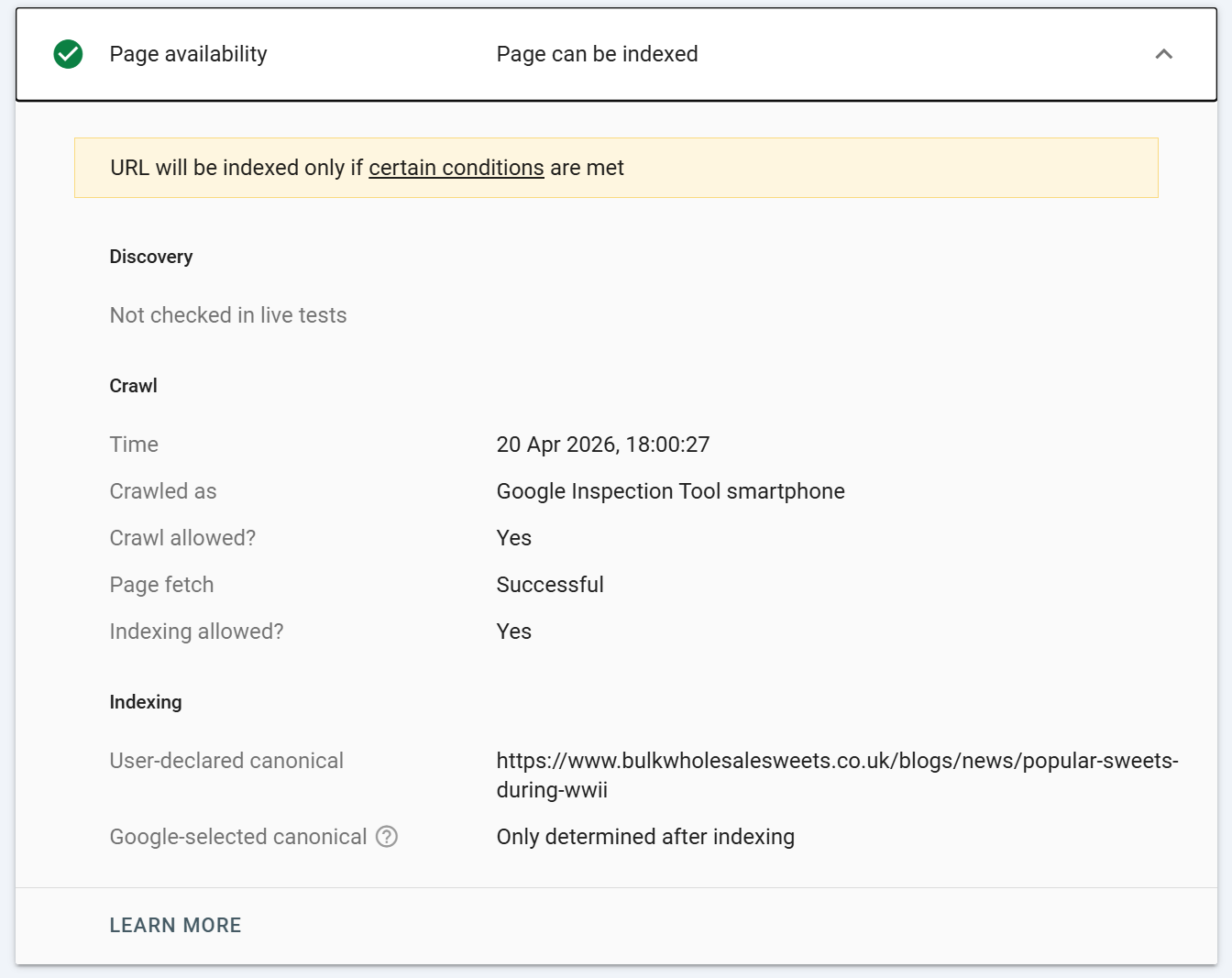
Si una URL no está indexada, no se informará del canonical seleccionado por Google. Si una URL está indexada y el canonical seleccionado por Google coincide con el canonical declarado por el usuario, no hay ningún problema.
Ahora bien, SI el canonical seleccionado por Google es distinto del declarado por el usuario, normalmente significa que Google está ignorando la ruta canónica definida para la URL, lo que puede indicar problemas de canonicalización.
Validación de datos estructurados y mejoras
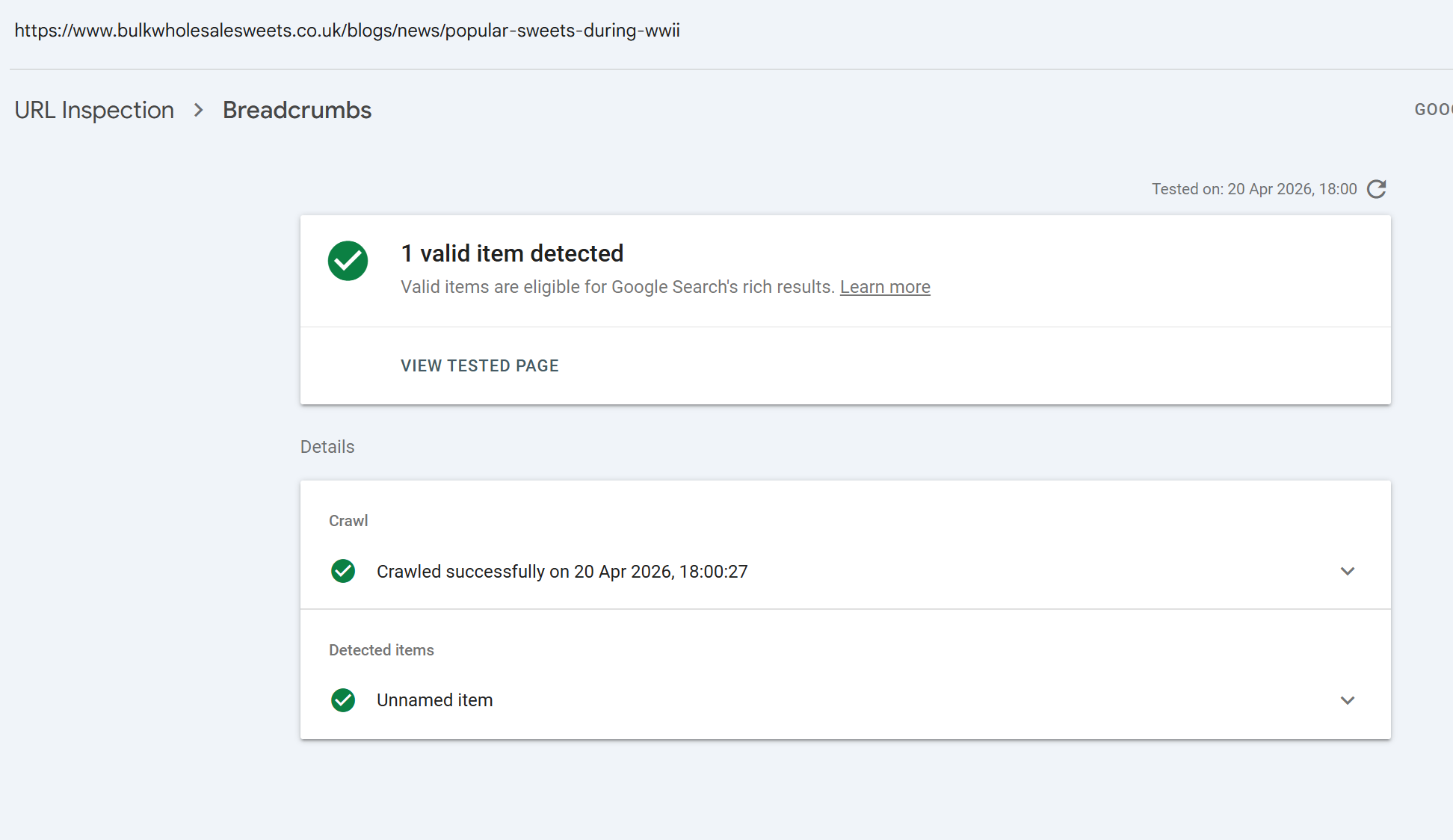
Puedes ver exactamente qué tipos de resultados enriquecidos ha detectado Google en una URL concreta y si son válidos.
Solicitudes manuales de indexación
Para una página nueva, una página actualizada recientemente o una URL que lleva atascada en el limbo del descubrimiento, el botón Solicitar indexación es el empujón legítimo más rápido disponible.
Inspección de URL en caché vs. Probar URL publicada: la diferencia clave
Estos dos modos responden a preguntas fundamentalmente distintas, y confundirlos es uno de los errores más habituales que veo cometer a los SEOs.
La inspección en caché muestra el estado indexado
Refleja lo que Google tiene almacenado en su índice a partir de un rastreo pasado. Si la página se rastreó por última vez hace tres semanas y desde entonces has corregido un problema crítico, la inspección en caché seguirá mostrando el estado antiguo. El veredicto «La URL está en Google» o «La URL no está en Google» de la parte superior se basa en ese rastreo pasado.
La prueba en directo muestra el estado actual de la página
Se salta el índice por completo. Si tu corrección está activa, la prueba en directo la reflejará. Si no lo está por una caché, un problema de despliegue o un CDN, la prueba en directo te lo dirá de inmediato.
Algunas consecuencias prácticas:
Después de desplegar una corrección, ejecuta siempre una prueba en directo antes de solicitar la indexación. Solicitar la indexación de una corrección sin verificar es perder el tiempo: es poco probable que Google indexe una URL problemática
Los datos en caché pueden ir semanas por detrás de la realidad. Una inspección en caché que muestre «Excluida por una etiqueta noindex» en una página de la que quitaste el noindex ayer no es un fallo: es simplemente un efecto secundario del retardo de indexación/procesamiento
Las pruebas en directo usan Googlebot Smartphone por defecto y siempre renderizan la página. Los datos en caché reflejan el user agent que Google usara durante el rastreo original (normalmente smartphone en sitios con indexación mobile-first)
Las pruebas en directo no actualizan el índice. Tienes que solicitar la indexación explícitamente después si quieres acelerar el rerrastreo. Ejecutar una prueba en directo, por sí solo, no afecta en nada a tu presencia en búsquedas
Algunas mejoras solo están disponibles en el modo caché (porque necesitan una versión indexada real a la que referirse). Otras se pueden probar en directo
Estados de indexación: qué significa el veredicto principal
En la parte superior de cada resultado de inspección de URL hay un icono de color y un veredicto. Es la respuesta principal de Google. Los estados posibles son:
La URL está en Google La URL está indexada y puede aparecer en los resultados de búsqueda. Marca verde. El mejor caso.
La URL está en Google, pero tiene problemas Indexada, pero una o varias mejoras presentan problemas (errores de datos estructurados, Core Web Vitals deficientes, etc.). Aviso ámbar.
La URL no está en Google: errores de indexación La URL no se ha podido indexar por un error que ha encontrado Google. Error rojo.
La URL no está en Google La URL no está indexada. El panel de detalle de abajo te dirá por qué.
La URL es desconocida para Google Google no tiene registro de que esta URL se haya rastreado nunca. Habitual en URLs nuevas o que aún no se han descubierto.
La URL es una versión alternativa Google considera esta URL una variante no canónica (por ejemplo, una versión móvil, una variante AMP o un duplicado).
Este veredicto siempre se basa en el estado almacenado en caché/indexado, no en el estado en vivo. Incluso después de una prueba en vivo exitosa, este titular no cambiará hasta que Google vuelva a rastrear y reindexar.
Estados de indexación de páginas: todas las razones que da Google
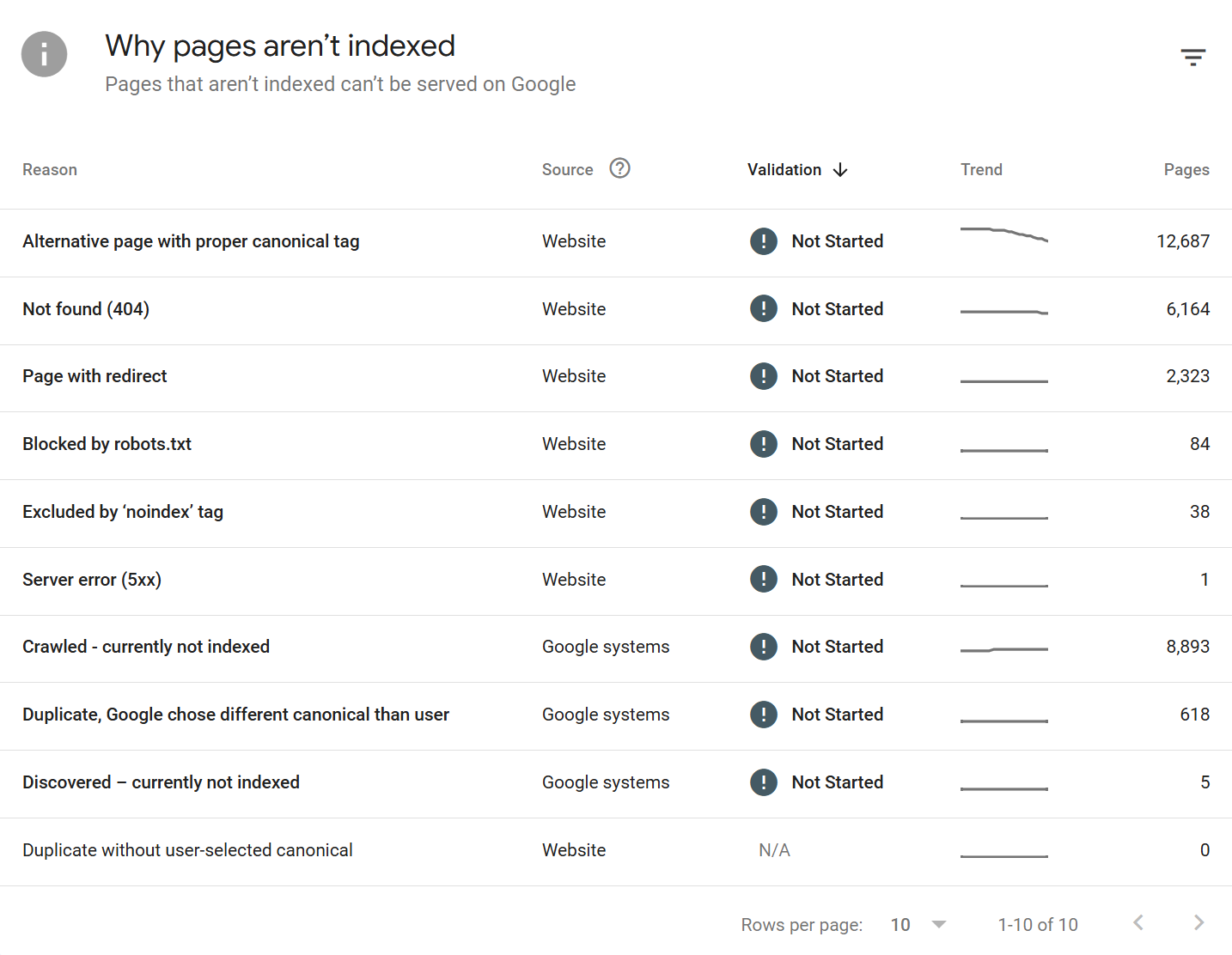
La sección Indexación de páginas (antes "Cobertura") es donde Google muestra las razones específicas de una decisión de no indexación. Estas razones se corresponden directamente con los estados que verás en el informe de Páginas en GSC. Conocerlas todas es esencial porque la solución difiere en cada caso.
Estados correctos:
Enviada e indexada Enviada mediante sitemap e indexada correctamente.
Indexada, no enviada en el sitemap Indexada, pero Google la encontró sin que estuviera en el sitemap. Conviene añadirla al sitemap para darle prioridad de rastreo.
Indexada aunque bloqueada por robots.txt Indexada a partir de señales externas (normalmente enlaces), pero Google no pudo rastrear el contenido. La página aparece en la búsqueda con un snippet que dice "No hay información disponible sobre esta página". Un estado común y normalmente no intencionado.
Estados de exclusión (no indexada, pero intencional o aceptable):
Excluida por una etiqueta 'noindex' - Se encontró un
o una cabeceraX-Robots-Tag: noindex. Exclusión intencionada.Bloqueada por robots.txt - El
robots.txtno permite el rastreo. La URL puede seguir indexada si se descubre a través de enlaces (ver arriba).Página con redirección - La URL redirige a otro sitio. Se indexa el destino, no esta URL.
Página alternativa con etiqueta canónica correcta - La URL canonicaliza hacia otra página que sí está indexada. Es el comportamiento correcto para duplicados.
Duplicada: el usuario no ha indicado ninguna versión canónica - Google detectó duplicados pero no declaraste una canónica. Google ha elegido una por ti.
Duplicada: Google ha elegido una versión canónica diferente a la del usuario - Declaraste una canónica, pero Google no estuvo de acuerdo y eligió otra. Suele ser señal de que tus señales de canonicalización son inconsistentes (enlaces internos, sitemaps y hreflang deben coincidir).
Duplicada: la URL enviada no se ha seleccionado como canónica - Enviaste esta URL, pero Google eligió otra como canónica.
Bloqueada por acceso prohibido (403) - El servidor devolvió un 403.
Bloqueada por una solicitud no autorizada (401) - Se requiere autenticación.
Bloqueada por otro problema 4xx - Un 4xx distinto de 401/403/404.
URL bloqueada por la herramienta de retirada de páginas - Retirada temporalmente mediante la herramienta de Retiradas de GSC.
Estados de error o advertencia de indexación:
No encontrada (404) - La URL devolvió un 404. Google acabará eliminándola.
Soft 404 - La URL devolvió un estado 200, pero Google considera que el contenido parece una página vacía o de error. Habitual en páginas de categoría con poco contenido, páginas de resultados de búsqueda vacías y fichas de producto sin stock.
Error de servidor (5xx) - El servidor devolvió 500, 502, 503, 504, etc. Los 5xx transitorios durante el rastreo pueden provocarlo.
Error de redirección - Demasiadas redirecciones, un bucle de redirección o una redirección mal formada.
Detectada: actualmente sin indexar - Google conoce la URL pero aún no la ha rastreado, normalmente por presupuesto de rastreo o por considerarla de baja prioridad.
Rastreada: actualmente sin indexar - Google ha rastreado la URL pero ha decidido no indexarla. El estado más frustrante, porque Google no da una razón concreta. Suele ser un juicio sobre calidad, duplicación o contenido escaso.
Anomalía en el rastreo - Un cajón de sastre para fallos de rastreo sin explicación. Poco frecuente.
Estados sobre los que actuar de inmediato:
noindexinesperado - normalmente una fuga de una plantilla o de un entorno de staging.5xx o anomalía en el rastreo - revisa los logs del servidor y el uptime.
Soft 404 en páginas comerciales - corrige el contenido que se percibe como vacío o la página no posicionará.
Rastreada pero no indexada en toda una plantilla - indica un problema de calidad o duplicación que afecta a ese patrón.
Mejoras y experiencia: qué significa cada informe
Debajo del bloque de indexación de páginas, GSC muestra resultados a nivel de mejoras. Están ligados a tipos concretos de resultados enriquecidos, datos estructurados y señales de experiencia. Los más habituales:
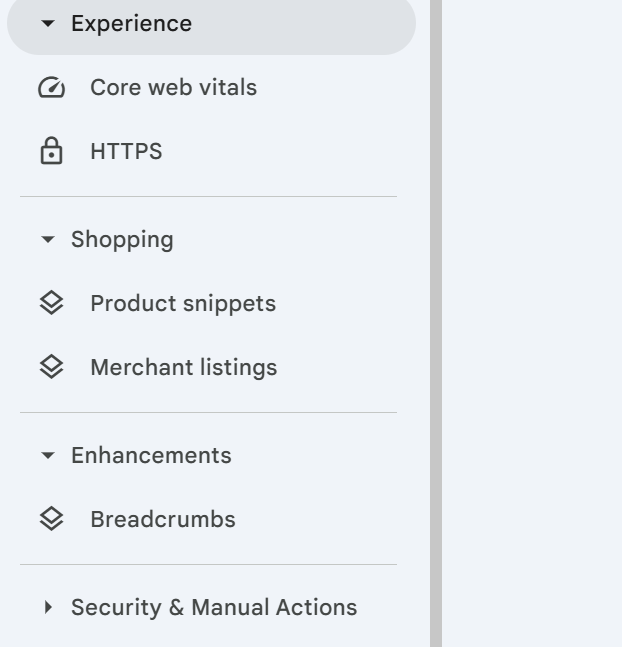
HTTPS Confirma que la página se sirve por HTTPS. Este informe sustituyó a los antiguos informes de Problemas de seguridad en lo relativo al transporte.
Rutas de navegación Datos estructurados para las rutas de navegación (breadcrumbs). Valida el schema
BreadcrumbList.Productos / Fichas de comercio / Detalles de envío Marcado de producto para e-commerce.
Fragmentos de reseña Marcado
ReviewoAggregateRating.Artículo Marcado
Article,NewsArticleoBlogPosting.Vídeo Marcado
VideoObjecty estado de indexación de vídeo. Aparece una línea independiente de "Indexación de vídeo" para cada URL, haya o no marcado de vídeo.Receta Schema
Recipepara sitios de cocina.Evento Schema
Event.Oferta de empleo Marcado
JobPostingpara sitios de empleo.Cuadro de búsqueda de enlaces de sitio Marcado
WebSite+SearchAction.Logotipos Marcado de logotipo de
Organization.Información de cursos / Salario estimado / Vídeo de aprendizaje / Ejercicios prácticos tipos más recientes específicos de cada vertical.
AMP Para los sitios que todavía usan AMP, estado de validación.
Ten en cuenta que Google ha retirado o restringido notablemente varios tipos de resultados enriquecidos en los últimos años: los resultados enriquecidos de FAQ solo se muestran ya en sitios de alta autoridad, y los de How-to se eliminaron en gran medida. La herramienta de Inspección de URL seguirá validando el schema, pero la visibilidad en las SERP ya no está garantizada ni siquiera con un marcado válido.
La Usabilidad móvil, que antes era una línea destacada aquí, fue retirada por Google en diciembre de 2023 y ya no aparece en la Inspección de URL.
Cada mejora muestra uno de estos tres estados: Válido (detectado y correcto), No válido (detectado pero con errores) o No presente (no se ha detectado marcado de este tipo).
Inspección de URL en vivo: qué hace realmente "Probar URL publicada"
Al hacer clic en Probar URL publicada se lanza una obtención en tiempo real. Esto tarda entre diez segundos y uno o dos minutos, según el tiempo de respuesta de tu servidor, el número de recursos de la página y lo pesada que sea la ejecución de JavaScript.
El resultado de la prueba en vivo refleja la misma estructura que la inspección en caché: un veredicto de nivel superior, los detalles de disponibilidad de la página y una opción de "Ver página probada", pero cada dato refleja el estado en vivo de la URL en el momento de la prueba, no el estado indexado.
El veredicto de nivel superior en la prueba en vivo es:
La URL está disponible para Google Nada impide la indexación.
La URL está disponible para Google, pero tiene problemas Se indexaría, pero con problemas en las mejoras.
La URL no está disponible para Google Existe un bloqueo de indexación (noindex, robots.txt, estado de error, redirección, canónica apuntando a otra página, etc.).
Cuando la prueba en vivo devuelve "no disponible", el panel de detalles indicará la razón concreta, usando el mismo vocabulario que los estados de indexación de páginas anteriores. Un resumen rápido de los fallos más habituales en la prueba en vivo:
Bloqueada por robots.txt Tu
robots.txten vivo está bloqueando esta URL. Busca unDisallowperdido o una regla de staging que se haya filtrado a producción.La página tiene una etiqueta noindex El HTML en vivo incluye una directiva noindex. Comprueba tanto la metaetiqueta como la cabecera HTTP.
Redirección La URL ahora redirige. Inspecciona el destino en su lugar.
No encontrada (404) La página ya no existe.
Soft 404 La página carga pero se considera que el contenido está vacío. Revisa el HTML renderizado para entender por qué.
Error de servidor Respuesta 5xx. Revisa los logs.
Canonicalizada a otra URL Tu
rel="canonical"o la inferencia de Google apunta a otra página.Error al obtener la página Googlebot no pudo obtener la URL en absoluto. El firewall, el WAF, la limitación de peticiones o el bloqueo geográfico son causas habituales.
Anomalía en el rastreo Poco frecuente y vaga.
La prueba en vivo también es donde detectarás problemas que no aparecerían en los datos en caché, por ejemplo, una regla de Cloudflare que accidentalmente empezó a lanzar un challenge a Googlebot, o una regla WAF mal configurada que se activa con un user agent concreto.
Ver página probada: donde está el verdadero valor diagnóstico
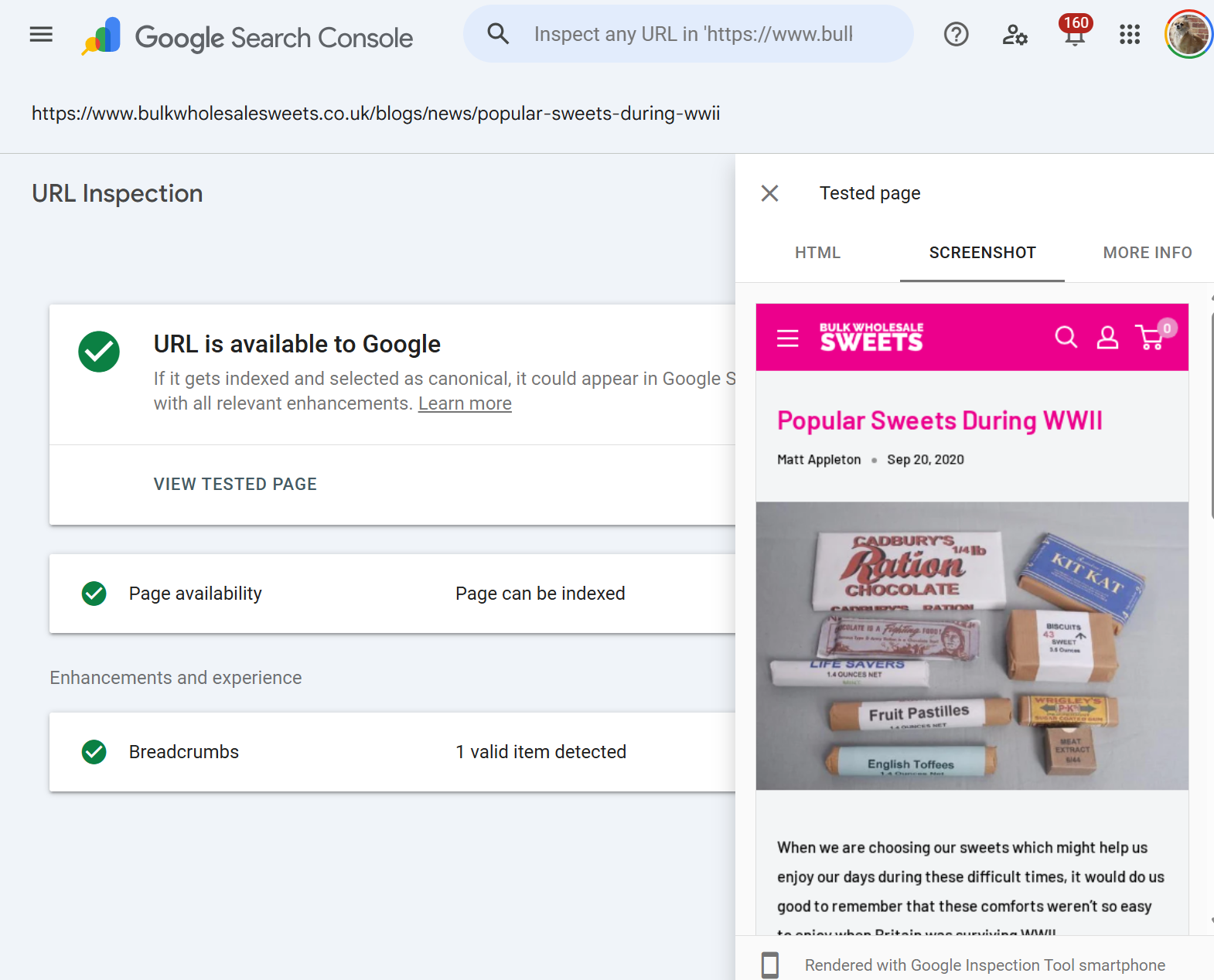
Después de cualquier prueba en vivo (y en las inspecciones en caché de URLs indexadas), aparece un panel Ver página probada a la derecha. Aquí es donde la Inspección de URLs se gana su lugar como la herramienta de diagnóstico más potente de GSC. Contiene tres pestañas: HTML, Captura de pantalla y Más información.
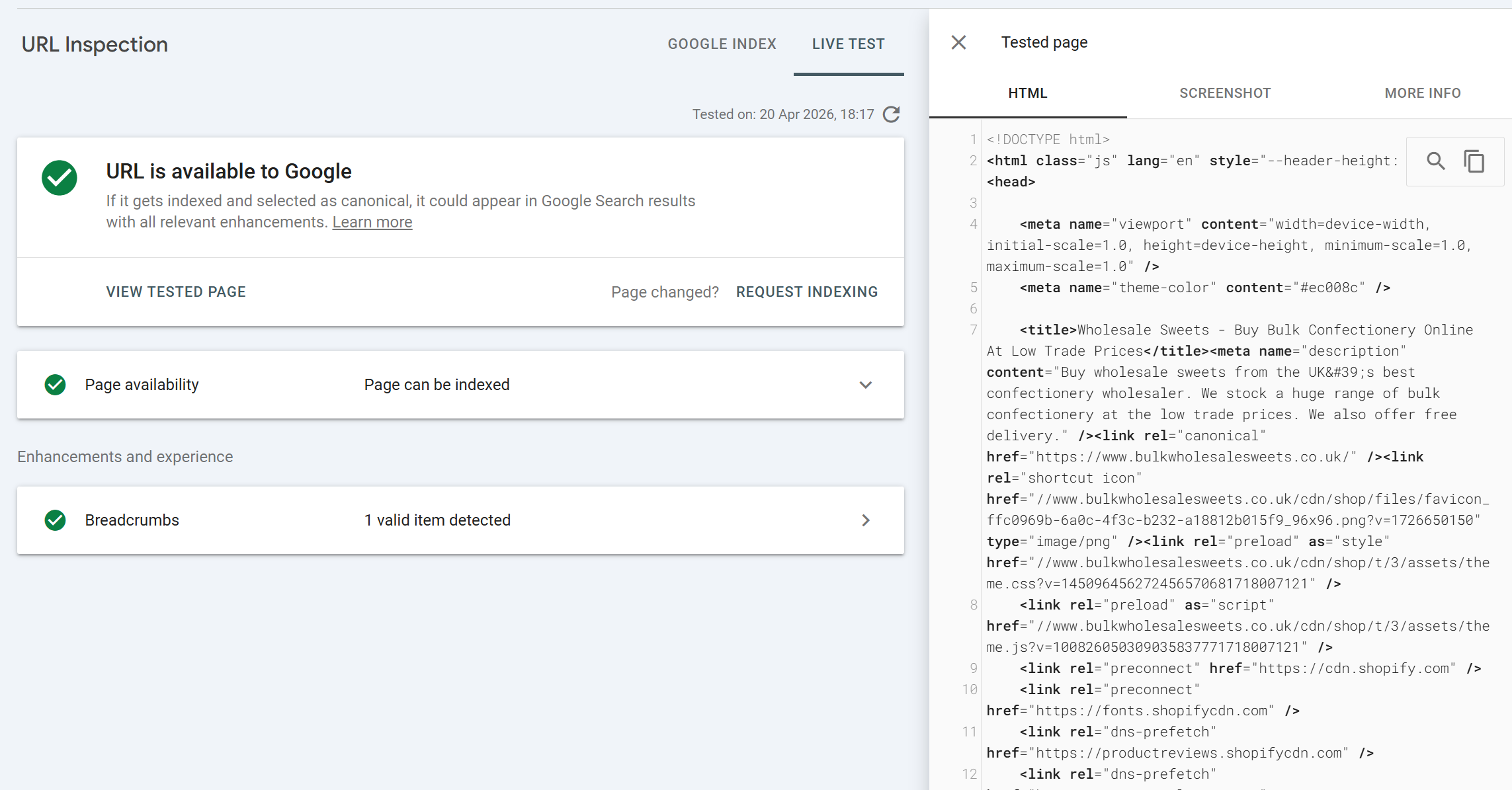
Aquí es donde algunos SEOs se saltan o no siempre profundizan en el resultado, o es algo que se ignora. No deberían. Los datos de Ver página probada a menudo revelan un problema sin diagnosticar que puede hacerse evidente al encontrar anomalías en el HTML de salida, ausencia de renderizado en la captura de pantalla, recursos bloqueados que se usan para renderizar las páginas, etc.
La pestaña HTML
La pestaña HTML muestra el HTML completamente renderizado, es decir, el DOM después de que Googlebot ejecutara el JavaScript de la página. Esta es la versión de tu página que Google utiliza realmente para la indexación.
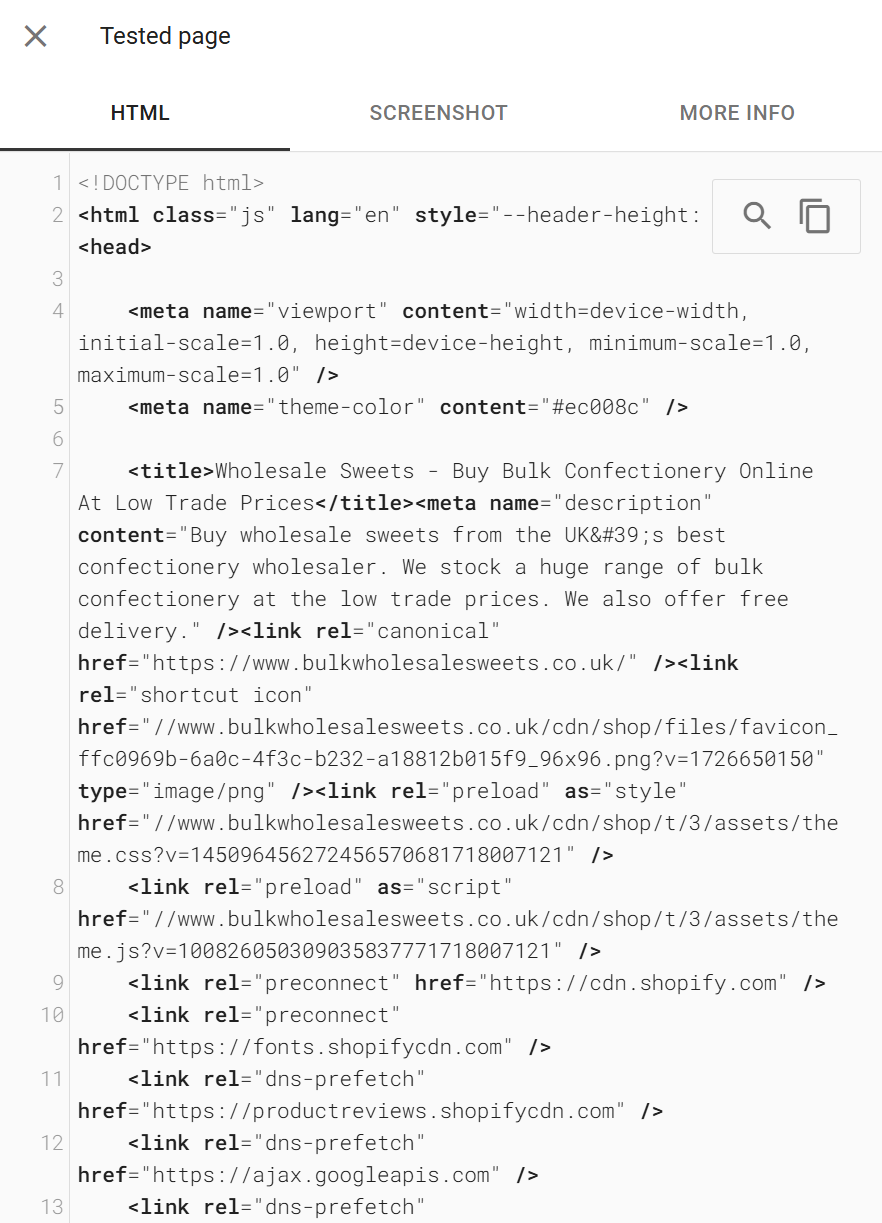
Este no es el HTML de tu view-source:. Si tu sitio usa renderizado en cliente, hidratación o cualquier framework que inyecte contenido después de la carga, la pestaña HTML es la vista autoritativa de qué contenido llegó realmente al DOM renderizado.
Usos de la pestaña HTML:
Confirmar que el contenido inyectado por JavaScript es visible
Busca nombres de productos concretos, el cuerpo del artículo o enlaces internos. Si faltan en el HTML renderizado, también faltan en el índice de Google. Esta es la forma más rápida de diagnosticar si tu framework está produciendo contenido que Google puede ver.Verificar que la etiqueta canonical es correcta en el HTML renderizado final
Algunos CMS generan canonicals contradictorios o tienen plugins que los sobrescriben al final del ciclo de renderizado.Comprobar las directivas meta robots
Si has establecidonoindexdinámicamente vía JavaScript (algo que no deberías hacer, pero ocurre), se mostrará aquí.Inspeccionar el enlazado interno
Confirma que tu navegación, pie de página y enlaces cruzados están en el HTML renderizado, y no cargados en lazy loading hasta la invisibilidad.Encontrar datos estructurados
Confirma que los bloques JSON-LD están realmente en la salida renderizada.Diagnosticar la paridad de contenido
Si tu HTML de escritorio tiene contenido que no aparece en el HTML renderizado para móvil (el predeterminado en las pruebas en vivo), tienes un problema de indexación mobile-first.
Puedes copiar el HTML al portapapeles y pasarlo por lo que quieras: validadores de HTML, búsquedas con regex, herramientas de diff contra tu HTML de origen para ver exactamente qué ha añadido o eliminado el JavaScript.
Una advertencia: la pestaña HTML muestra el HTML renderizado en el momento de la prueba. Si tu página tiene contenido que se carga con la interacción del usuario (pestañas desplegables, botones de "cargar más"), ese contenido normalmente no estará en el HTML renderizado a menos que esté en el DOM inicial oculto mediante CSS.
La pestaña Captura de pantalla
La captura de pantalla muestra un render visual de la página tal como la vio Googlebot. Es útil precisamente porque es visual: las anomalías saltan a la vista, algo que podrías pasar por alto revisando el HTML.
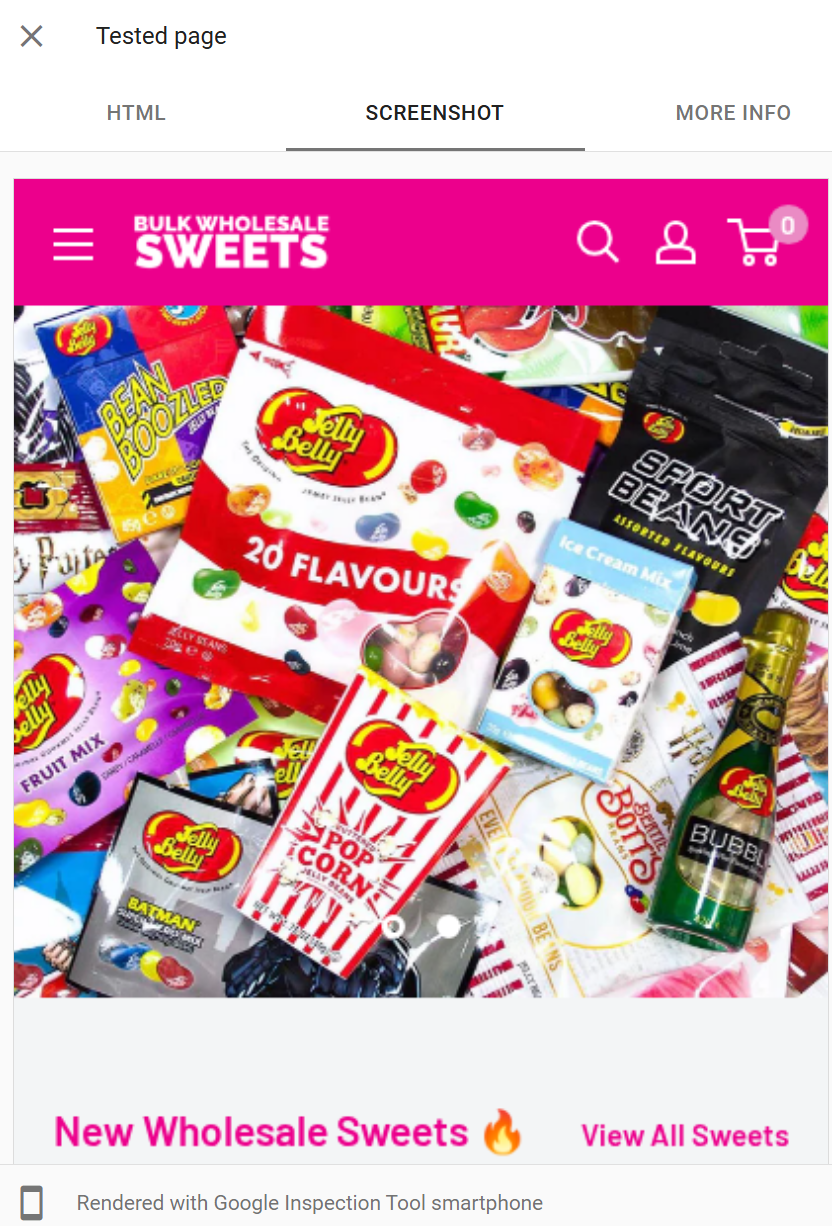
Advertencia crítica: la captura no es un render de la página completa
Solo captura la parte superior de la página, normalmente alrededor del primer viewport de contenido, no toda la página desplazable.
No asumas que la ausencia de algo por debajo del área visible significa que Google no lo vio. La pestaña HTML es la autoridad sobre el contenido; la captura es indicativa del renderizado visual.
Escenarios en los que la captura resulta especialmente útil:
Captura completamente en blanco
Es un fallo de renderizado. Google obtuvo la página pero el render no produjo nada. Casi siempre se debe a que falló JavaScript crítico, a que un recurso necesario está bloqueado o a que un framework de cliente dio error antes del pintado. Combínalo con la pestaña de consola de JavaScript para encontrar el error.La página carga pero el área de contenido está vacía
El armazón se renderiza pero tu contenido principal no. Normalmente significa que el contenido se carga mediante una llamada XHR/fetch que falló o fue bloqueada durante el renderizado.Maquetación rota, estilos ausentes
Los archivos CSS no se cargaron. Revisa la pestaña Recursos de la página: normalmente un archivo CSS está bloqueado por robots.txt, devuelve un 4xx o está alojado en una CDN que rechaza a Googlebot.Texto dentro de imágenes en lugar de HTML
Confirma un problema de indexación potencialmente grave: si tu contenido está incrustado en imágenes, la señal de indexación que Google obtiene de ese contenido es muy limitada.Banners de cookies o intersticiales tapando el contenido
Si un modal a pantalla completa domina el viewport en el render de Google, puede aplicarse la penalización por intersticiales en móvil y la calidad percibida por el usuario se ve afectada.Contenido de marcador de posición visible
Skeleton loaders, spinners o texto de "Cargando..." en la captura significan que Google renderizó antes de que llegara tu contenido.Contenido geobloqueado o redirigido por región
Si ves contenido de la versión de otro país de tu sitio, tu lógica de geodetección está identificando mal a Googlebot.
Un error habitual es descartar un problema de renderizado porque "la página se ve bien cuando la cargo yo". La captura te está mostrando el entorno de renderizado de Googlebot, no el tuyo. El renderizado del navegador y el de Googlebot difieren en timeouts de JavaScript, límites de recursos e interacción del usuario.
La pestaña Más información
La pestaña Más información es donde está el detalle técnico profundo. Contiene cuatro subsecciones que, en conjunto, forman la vista más granular que puedes obtener de un fetch de Googlebot.
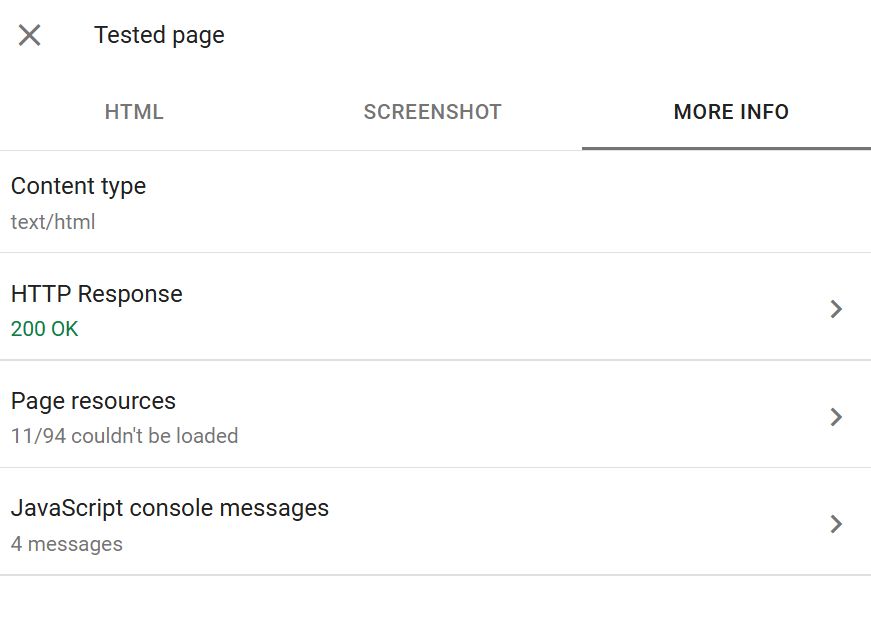
Respuesta HTTP muestra todas las cabeceras de respuesta que devolvió tu servidor para la petición inicial de la URL. Útil para:
Confirmar el código de estado HTTP real (a veces las redirecciones o las reglas WAF hacen que el estado que crees estar sirviendo no sea el que recibe Googlebot).
Comprobar las cabeceras
X-Robots-Tag: una fuente frecuente de directivasnoindexocultas que no aparecen en el HTML.Verificar las cabeceras
Content-Type: una página servida comotext/plainen lugar detext/htmlno se indexará correctamente.Revisar cabeceras de caché, cabeceras CORS y cualquier cabecera personalizada que establezca tu aplicación.
Confirmar el comportamiento de
Vary: User-Agentsi estás haciendo dynamic serving.
Recursos de la página lista todos los recursos que Googlebot intentó obtener durante el renderizado: archivos JavaScript, hojas de estilo, imágenes, fuentes, peticiones XHR. Cada uno muestra un estado: obtenido, bloqueado por robots.txt u "Otro error" (normalmente 4xx/5xx).
A menudo es la pestaña más valiosa para diagnosticar problemas de renderizado:
Un archivo JS crítico bloqueado suele ser la causa de las capturas en blanco.
Un archivo CSS bloqueado suele ser la causa de las capturas sin estilos.
Varias peticiones XHR fallidas pueden indicar endpoints de API que rechazan a Googlebot por user agent o que no permiten peticiones cross-origin desde el contexto de renderizado.
Scripts de terceros que agotan el tiempo de espera pueden retrasar el renderizado lo suficiente como para alcanzar el timeout de render de Googlebot.
Una regla general: merece la pena revisar uno por uno los recursos bloqueados por robots.txt. Bloquear analítica, gestión de etiquetas y scripts de terceros está bien. Bloquear el CSS y el JS de tu propio sitio casi nunca lo está.
Mensajes de la consola de JavaScript muestra cada console.error, console.warn y algunas llamadas console.log disparadas durante el render de Googlebot. Si alguna vez has depurado una app JS en el panel Console de Chrome DevTools, esto es el equivalente desde el navegador de Googlebot.
Qué buscar:
Uncaught TypeError,ReferenceError,SyntaxError: errores fatales de JS que probablemente detuvieron el renderizado.Peticiones de red fallidas con mensajes de error descriptivos.
Violaciones de Content Security Policy: a veces las cabeceras CSP impiden que los recursos se carguen en el contexto de Googlebot aunque funcionen en tu navegador.
Errores de hidratación de React/Vue/Angular/Svelte: normalmente significan que el HTML renderizado en servidor no coincide con lo que espera el framework de cliente, y puede que el renderizado se haya abortado.
Una consola vacía suele ser buena señal. Una consola llena de errores siempre merece que la investigues.
Disponibilidad de la página (a veces se muestra por separado, a veces dentro de Más información, según la versión de la interfaz) expone los metadatos de rastreo:
Descubrimiento cómo encontró Google la URL originalmente (sitemap, página de referencia, etc.).
Último rastreo marca de tiempo del rastreo correcto más reciente.
Rastreada como Googlebot para smartphone o para ordenador (casi siempre smartphone tras la indexación mobile-first).
¿Se permite el rastreo? si robots.txt permite rastrear la página.
Obtención de la página si la obtención en sí se completó correctamente.
¿Se permite la indexación? si las directivas de indexación permiten indexar.
Canónica declarada por el usuario la canónica que has definido.
Canónica seleccionada por Google la canónica que Google ha usado realmente. Si difieren, tienes un problema de consolidación de canónicas que investigar.
Página de referencia si el descubrimiento se produjo a través de un enlace, qué URL enlazaba a esta.
La comparación entre la canónica declarada por el usuario y la seleccionada por Google es uno de los datos con más valor de toda la GSC. Si no coinciden de forma sistemática en un sitio, tus señales de canonicalización entran en conflicto en algún punto: normalmente en sitemaps, enlaces internos o declaraciones hreflang.
Flujo de trabajo práctico: una secuencia de diagnóstico
Cuando una URL no posiciona o no se comporta como se espera, esta es la secuencia que sigo:
Ejecuta la inspección en caché. Revisa el veredicto principal, el estado de indexación de la página y la fecha del último rastreo. Si el último rastreo es de hace meses, el estado en caché no es fiable: pasa al paso 2.
Comprueba la canónica. Si la seleccionada por Google ≠ la declarada por el usuario, averigua por qué antes que nada.
Ejecuta la prueba en vivo. Confirma si el estado actual en vivo coincide con el estado indexado.
Si los veredictos difieren, el índice simplemente va por detrás de la realidad. Solicita la indexación y sigue adelante.
Si la prueba en vivo falla, lee el motivo indicado y repasa la pestaña Más información:
Respuesta HTTP, por si hay códigos de estado o cabeceras inesperados.
Recursos de la página, por si hay obtenciones bloqueadas o fallidas.
Consola de JavaScript, por si hay errores fatales.
Pestaña HTML, para confirmar que el contenido se renderiza.
Captura de pantalla, para detectar anomalías visualmente.
Corrige, vuelve a desplegar y repite la prueba en vivo para confirmar que Googlebot ve la corrección.
Solicita la indexación una vez que la prueba en vivo esté limpia.
No te saltes el paso 6. Solicitar la indexación de una corrección sin verificar es la forma más habitual en que los SEO desperdician su cuota y retrasan su propio rerrastreo.
Advertencias y limitaciones que conviene conocer
Solicitar indexación tiene una cuota diaria. Entre 10 y 12 URL al día por propiedad, aproximadamente. Es una herramienta de triaje, no un mecanismo de envío masivo. Para reindexaciones masivas, los sitemaps siguen siendo el canal principal.
Una prueba en vivo correcta no garantiza la indexación. Confirma que la URL es apta para indexarse. Google sigue haciendo una valoración de calidad y duplicación antes de decidir indexarla.
La herramienta solo funciona con URL dentro de propiedades verificadas. No puedes usarla para inspeccionar URL de la competencia.
Los resultados pueden diferir entre la prueba en vivo y el comportamiento real del índice. El entorno de renderizado de la prueba en vivo de Googlebot tiene tiempos de espera y presupuestos de recursos ligeramente distintos a los de su rastreador de indexación. Una prueba en vivo que se renderiza por los pelos puede no llegar a indexarse en la práctica.
La pestaña HTML muestra el HTML renderizado, no el HTML fuente. Si quieres ver lo que devolvió tu servidor antes de ejecutar JavaScript, usa
view-source:en Chrome o cURL.La captura de pantalla es parcial. No juzgues la calidad del renderizado completo de una página solo por la captura.
Algunos informes de mejoras van con retraso. Los cambios en datos estructurados pueden tardar días en reflejarse, incluso en las inspecciones en caché.
Conclusión
La inspección de URL es el punto donde se encuentran el diagnóstico SEO y la ingeniería web. Usada de forma superficial, es un comprobador de «¿está indexada?». Usada bien, es el camino más rápido para entender exactamente por qué una página no posiciona, si una corrección se ha desplegado correctamente, qué ha producido el pipeline de renderizado de Google y qué recurso o directiva te está bloqueando.
La inspección de URL es utilísima: permite a los SEO entender página a página el estado de indexación, el renderizado, la salida HTML y mucho más.

Fundador, SEO Stack
Daniel es el fundador de SEO Stack. Ha dedicado más de 2 décadas al SEO técnico y a los datos de búsqueda, y creó SEO Stack tras toparse una vez más con los mismos límites de Search Console en el trabajo con clientes.
Daniel cuenta con una amplia experiencia en SEO: ha montado agencias de SEO, negocios de auditoría y una consultoría próspera. En su tiempo libre, le gusta realizar experimentos de SEO y compartir los resultados.
Publicado 20 de abril de 2026